nikoo995
Usuario (Argentina)

Capitulo 1 link: http://www.youtube.com/watch?v=npUI1vOA_fI Capitulo 2 link: http://www.youtube.com/watch?v=4B2v-qBL_QU Capitulo 3 link: http://www.youtube.com/watch?v=aw6JR-iyNjo&feature=related capitulo 4 link: http://www.youtube.com/watch?v=_Hp5KKLAAOw&feature=related Capitulo 5 link: http://www.youtube.com/watch?v=aGsVTuvIjm4&feature=related
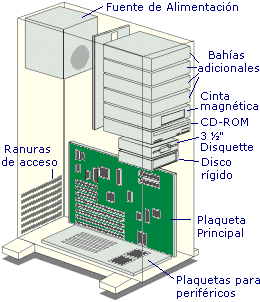
1) Procesamiento a) Unidad Central de Procesos • Unidad de Control: La unidad de control (UC) es uno de los tres bloques funcionales principales en los que se divide una unidad central de procesamiento (CPU). Los otros dos bloques son la unidad de proceso y el bus de entrada/salida. Su función es buscar las instrucciones en la memoria principal, decodificarlas (interpretación) y ejecutarlas, empleando para ello la unidad de proceso. • Unidad Aritmético-Lógico: es el dispositivo diseñado y construido para llevar a cabo las operaciones elementales como las operaciones aritméticas (suma, resta, ...), operaciones lógicas (Y, O, NO), y operaciones de comparación o relacionales. En esta unidad es en donde se hace todo el trabajo computacional. • Microprocesador: Dentro de tu computadora, se encuentra el microprocesador y es un chip que sirve para administrar tanto el software como el hardware de tu computadora. Es la parte que realiza los cálculos, procesa las instrucciones y maneja el flujo de información que pasa por la computadora. 2) Almacenamiento a) Memoria • Memoria RAM: La memoria de acceso aleatorio (en inglés: random-access memory cuyo acrónimo es RAM) es una pieza formada por circuitos integrados que se encuentra dentro de la computadora y permite almacenar información temporalmente. La información en RAM permanece solamente mientras la computadora esta encendida. Toda información almacenada en RAM se pierde al apagar la computadora, es la memoria a corto plazo. Además, es la que habilita a tu computadora para hacer distintas cosas al mismo tiempo, se mide en Mb o (Mega Bytes). • Memoria ROM: Memoria de sólo lectura (normalmente conocida por su acrónimo, Read Only Memory) es una clase de medio de almacenamiento utilizado en ordenadores y otros dispositivos electrónicos. Los datos almacenados en la ROM no se puede modificar -al menos no de manera rápida o fácil- y se utiliza principalmente para contener el firmware (software que está estrechamente ligado a hardware específico, y es poco probable que requiera actualizaciones frecuentes) u otro contenido vital para el funcionamiento del dispositivo. Aunque la velocidad relativa de RAM vs ROM ha variado con el tiempo, desde el año 2007 La memoria RAM es más rápida para la lectura que la mayoría de las memorias ROM, por lo tanto el contenido ROM se suele traspasar normalmente a la memoria RAM cuando se utiliza. b) Discos • Disco Rígido: El disco duro es un sistema de grabación magnética digital, es donde en la mayoría de los casos reside el Sistema operativo de la computadora. En los discos duros se almacenan los datos del usuario. En él encontramos dentro de la carcasa una serie de platos metálicos apilados girando a gran velocidad. Sobre estos platos se sitúan los cabezales encargados de leer o escribir los impulsos magnéticos. En una nueva generación están los discos duros de estado sólido, que llevan el principio de las memorias USB. Los hay de diversas capacidades 2, 4, 10, 20, 40... y más Gb (Gyga-bytes). Mientras mayor capacidad tenga tu disco, mayor será la información que puedas almacenar. • Disquete o disco flexible: (en inglés floppy disk o diskette) es un medio o soporte de almacenamiento de datos formado por una pieza circular de material magnético, fina y flexible (de ahí su denominación) encerrada en una cubierta de plástico cuadrada o rectangular. Los disquetes se leen y se escriben mediante un dispositivo llamado disquetera . En algunos casos es un disco menor que el CD. La disquetera es el dispositivo o unidad lectora/grabadora de disquetes, y ayuda a introducirlo para guardar la información. Este tipo de dispositivo de almacenamiento es vulnerable a la suciedad y los campos magnéticos externos, por lo que, en muchos casos, deja de funcionar con el tiempo. • CD-ROM: Un CD-ROM (siglas del inglés Compact Disc - Read Only Memory, "Disco Compacto - Memoria de Sólo Lectura", es un disco compacto utilizado para almacenar información no volátil, el mismo medio utilizado por los CD de audio, puede ser leído por un computador con lectora de CD. Un CD-ROM es un disco de plástico plano con información digital codificada en una espiral desde el centro hasta el borde exterior. Un CD-ROM estándar puede albergar 650 o 700 (a veces 800) MB de datos. El CD-ROM es popular para la distribución de software, especialmente aplicaciones multimedia, y grandes bases de datos. Un CD pesa menos de 30 gramos. Actualmente, aunque aún se utilizan, están empezando a caer en desuso desde que empezaron a ser sustituidos por unidades de DVD. Esto se debe principalmente a las mayores posibilidades de información, ya que un DVD-ROM excede en capacidad a un CD-ROM. • DVD: El DVD (pronunciado di-vi-dí en inglés e Hispanoamérica y de-ve-dé o de-uve-dé en España según la Real Academia Española[1] ), cuyas siglas corresponden a Digital Versatil Disc(Disco Versatíl Digital) o Digital Video Disc (Disco de Video Digital), es un dispositivo de almacenamiento óptico cuyo estándar surgió en 1995. Los DVD de capa simple puede guardar hasta 4,7 gigabytes según los fabricantes en base decimal, y aproximadamente 4,38 gigabytes reales en base binaria o gibibytes (se lo conoce como DVD-5), alrededor de doce veces más que un CD estándar. 1) Periféricos a) Entrada • Teclado: Se trata del dispositivo más utilizado en la computadora; mediante el teclado se ingresa la información, es parecido a una máquina de escribir, pero éste además incluye teclas que abrevian algunas funciones (F1, F2, CTRL+C, CTRL+V, etc.) que responden de acuerdo al programa que utilices. Los hay de distintas formas y diseños, pero básicamente tienen las mismas teclas y distribuidas en el mismo orden (teclado alfanumérico, de funciones, de navegación y numérico). • Ratón: Es un dispositivo manual que al ser deslizado sobre una superficie plana, permite desplazar el cursor (representado normalmente por una flecha u otra figura) en la pantalla. Con él podrás realizar diversas actividades en forma gráfica y sencilla, pues con tan sólo hacer "Clic" en el botón derecho del ratón te será posible seleccionar texto, imágenes, así como activar aplicaciones o programas rápidamente. Regularmente cuentan con dos o más botones que cumplen distintas funciones. Existen una gran variedad de ellos, desde el conocido ratón de bola hasta el óptico e inalámbrico. A partir de la aparición de los entornos gráficos como Windows y Macintosh se convirtió en un elemento indispensable por su utilidad y funcionamiento. • Scanner: Es un dispositivo externo que tiene una función contraria a la impresora, y es la de convertir texto y fotografías impresas a datos digitales capaces de ser interpretados por la computadora para visualizar en pantalla y poder editar o guardarlos en disco. Los hay de diversos tipos, aunque el más utilizado en el hogar es el de "cama plana". b) Salida • Monitor: Es la pantalla en la cual puedes visualizar todo lo que trabajas en tu computadora (imagen y texto). Se asemeja a un televisor y básicamente los hay de dos tipos: El CRT (Cathode Ray Tube), basado en un tubo de rayos catódicos como el de los televisores, y el LCD (Liquid Crystal Display); el cual es una pantalla plana de cristal líquido, representando lo último en tecnología. • Impresora: Una impresora es un periférico de computadora que permite producir una copia permanente de textos o gráficos de documentos almacenados en formato electrónico, imprimiendo en papel de lustre los datos en medios físicos, normalmente en papel o transparencias, utilizando cartuchos de tinta o tecnología láser. Muchas impresoras son usadas como periféricos, y están permanentemente unidas a la computadora por un cable. También hay impresoras multifunción que aparte de sus funciones de impresora funcionan como fotocopiadores y escáner. c) Entrada y Salida • MODEM: Un módem es un dispositivo que sirve para enviar una señal llamada portadora mediante otra señal de entrada llamada moduladora. Es habitual encontrar en muchos módems de red conmutada la facilidad de respuesta y marcación automática, que les permiten conectarse cuando reciben una llamada de la RTPC (Red Telefónica Pública Conmutada) y proceder a la marcación de cualquier número previamente grabado por el usuario. Gracias a estas funciones se pueden realizar automáticamente todas las operaciones de establecimiento de la comunicación. • Placa de Sonido: es una tarjeta de expansión para computadoras que permite la entrada y salida de audio bajo el control de un programa informático llamado controlador (en inglés driver). El típico uso de las tarjetas de sonido consiste en proveer mediante un programa que actúa de mezclador, que las aplicaciones multimedia del componente de audio suenen y puedan ser gestionadas. Estas aplicaciones multimedia engloban composición y edición de video o audio, presentaciones multimedia y entretenimiento (videojuegos). link: http://www.youtube.com/watch?v=2r0e8D0DqpA Espero q les sirva Quiero subir de rango Me ayudas? Te lo agradecere! 10 PUNTOS PARA SUBIR DE RANGO
¿Qué es un virus informático? Los virus informáticos son programas diseñados expresamente para interferir en el funcionamiento de una computadora, registrar, dañar o eliminar datos, o bien para propagarse a otras computadoras y por Internet, a menudo con el propósito de hacer más lentas las operaciones y provocar otros problemas en los procesos. Al igual que hay virus humanos con niveles de gravedad muy distintos (desde un resfriado leve hasta el virus Ébola), los efectos de los virus informáticos pueden ser desde ligeramente molestos hasta auténticamente devastadores. Además, cada día se presentan nuevas variantes. Por suerte, con precaución y algunos conocimientos, es menos probable convertirse en víctima de los virus y se puede reducir su impacto. Nota: No existe constancia de virus que puedan dañar el hardware de una computadora (como las unidades de disco o los monitores). Asimismo, las advertencias acerca de virus que puedan provocar daños físicos son fruto de una falta de información o de engaños, simplemente. ¿Cómo actúan los virus? Para su propagación, los virus básicos suelen requerir que los usuarios desprevenidos los compartan o los envíen inadvertidamente. Algunos virus más sofisticados, como los gusanos, pueden reproducirse y enviarse automáticamente a otras computadoras cuando consiguen controlar determinados programas, como algunas aplicaciones de correo electrónico compartido. Ciertos virus, denominados troyanos (en referencia al legendario caballo de Troya), pueden presentarse como programas aparentemente beneficiosos para que los usuarios los descarguen. Existen incluso algunos troyanos que pueden ofrecer los resultados esperados y, al mismo tiempo, dañar discretamente el sistema local o el de otras computadoras conectadas a la red. Aunque es bueno conocer los distintos tipos de virus y cómo actúan, lo más importante es mantener protegida la computadora con las últimas actualizaciones y herramientas antivirus, estar informados acerca de las amenazas recientes y observar algunas reglas básicas con respecto a la exploración por Internet, la descarga de archivos y tratamiento de los archivos adjuntos. Una vez infectada la computadora con un virus, el tipo al que pertenece o el método de infección no son tan importantes como la necesidad de eliminarlo e impedir nuevas infecciones. ¿Cómo saber si una computadora está infectada con virus? Después de abrir y ejecutar un programa o un archivo adjunto infectado en la computadora, quizá no se dé cuenta de que ha introducido un virus hasta que note que algo no funciona como debiera. A continuación se enumeran algunos síntomas que podrían indicar que su sistema está infectado: • Funciona más lentamente que de costumbre • Deja de responder o se bloquea con frecuencia • La computadora se bloquea y el sistema se reinicia cada pocos minutos • Se reinicia por sí solo y después no funciona normalmente • Las aplicaciones no funcionan correctamente • Los discos o las unidades de disco no están accesibles • No se imprime correctamente • Aparecen mensajes de error poco habituales • Se ven menús y cuadros de diálogo distorsionados Éstos son síntomas comunes de infección, pero también podrían ser indicativos de problemas de hardware o software que no tienen nada que ver con un virus. La cuestión es que, a menos que instale un software antivirus estándar en la computadora y lo vaya actualizando debidamente, no hay ningún medio de determinar con total seguridad si la computadora está infectada con virus o no. Si no ha instalado software antivirus actualizado o tiene interés en instalar software de otra marca, visite nuestra página de descargas de software de seguridad para obtener más información. Sugerencia: Cuidado con los mensajes en los que se le advierte que ha enviado correo electrónico que contenía un virus. Esto puede indicar que el virus ha incluido su dirección de correo electrónico como remitente de correo electrónico infectado. Eso no significa necesariamente que tenga un virus. Algunos virus son capaces de falsificar direcciones de correo electrónico. ¿Cómo se quita un virus? Incluso para un experto, erradicar un virus de una computadora suele ser una tarea abrumadora si no cuenta con la ayuda de herramientas específicas diseñadas con ese fin. Incluso llega a darse el caso de que algunos virus y otro software no deseado (como el software espía) se reinstalen automáticamente después de haber sido detectados y eliminados. Por suerte, si actualiza su computadora y utiliza herramientas antivirus de bajo costo, gratuitas o de demostración como las que ofrecen muchas empresas, puede eliminar de forma permanente (además de prevenir) el software no deseado. Medidas encaminadas a eliminar un virus: 1. Visite el sitio Proteja su PC e instale las actualizaciones más recientes. 2. Si ya utiliza software antivirus, visite el sitio Web del fabricante, actualícelo y, a continuación, realice una exploración exhaustiva del sistema. Si actualmente no utiliza software antivirus, suscríbase a un servicio de este tipo y explore el sistema de inmediato. 3. Descargue, instale y ejecute la herramienta de eliminación de software malintencionado (para usuarios de Microsoft Windows XP o Windows 2000). Tenga en cuenta que esta herramienta no impide la infección del sistema con virus; únicamente sirve de ayuda para eliminar los ya existentes. ¿Por qué no ha funcionado mi software antivirus? Si ya tiene software antivirus instalado en el sistema, es muy importante que lo mantenga regularmente al día con las actualizaciones más recientes (que normalmente se denominan archivos de definiciones), que permiten a la herramienta identificar y eliminar las amenazas más recientes. Además, no todas las herramientas antivirus son iguales; si la herramienta que utiliza no le parece satisfactoria, debería investigar y probar un programa alternativo. ¿Cómo puedo instalar actualizaciones y software antivirus si no puedo utilizar la computadora? En algunos casos, puede resultar difícil descargar herramientas o actualizar la computadora si un virus ya ha infectado el equipo. En ese caso, utilice otra computadora (la de un amigo, por ejemplo), para descargar las herramientas en un disco, o póngase en contacto con el servicio de soporte técnico de Microsoft para obtener más ayuda. ¿Cómo proteger una computadora de los virus? No hay nada que pueda garantizar al 100% la seguridad de su computadora. Sin embargo, puede seguir mejorando la seguridad de su equipo y reducir las posibilidades de infección si mantiene su sistema actualizado y una suscripción a software antivirus, además de seguir ciertas prácticas recomendadas. Sugerencia: Dado que no hay ningún método de seguridad garantizado, es importante realizar periódicamente copias de seguridad de los archivos importantes, en previsión de virus u otros problemas. Medidas que pueden adoptarse para intentar evitar los virus: Mantenga su computadora al día con las actualizaciones más recientes. Si utiliza Microsoft Windows XP con SP2, active las actualizaciones automáticas. Utilice un firewall o servidor de seguridad de Internet (Nota: Windows XP con SP2 integra un firewall que está habilitado de forma predeterminada). Suscríbase a un software antivirus estándar y manténgalo actualizado. No abra nunca un archivo adjunto a un mensaje de correo electrónico si no conoce al remitente. No abra archivos adjuntos a mensajes de correo electrónico de remitentes conocidos si desconoce la naturaleza del archivo. El remitente podría no saber que contiene un virus. Si utiliza aplicaciones de Microsoft Office, también es recomendable mantenerlas actualizadas. Medidas que pueden adoptarse para intentar evitar los virus: Mantenga su computadora al día con las actualizaciones más recientes. Si utiliza Microsoft Windows XP con SP2, active las actualizaciones automáticas. ¿Qué ocurre con el software espía? Aunque los programas espía son diferentes de los virus, algunos pueden actuar como tales y suponer riesgos similares a los de los virus, entre otros.