nikhoxz_sbx
Usuario (Rusia)
Nokia 808 Pure View Una verdadera Camara con Celular Recordaran el vídeo de Nokia publicado la semana pasada en el que nos invitaban a esperar por un teléfono con una cámara de vídeo y fotos con calidad y tecnología fuera de lo normal, pues ya está aquí y se llama Nokia 808 PureView. Antes de meternos en el apartado que prácticamente da sentido al teléfono, les adelantamos la respuesta a una de las preguntas que nos llevamos haciendo desde que conocimos de su existencia: el sistema operativo es Nokia Belle, es decir, Symbian. Especificaciones al estilo Symbian En el resto de especificaciones del Nokia PureView 808, no encontramos sorpresas, ni nada que vaya a eclipsar a los múltiples núcleos que circulan por el panorama Android. Nokia claramente ha echado el resto en la cámara del dispositivo. Tenemos un procesador de un solo núcleo a 1.3GHz, una pantalla de 4 pulgadas al estilo Symbian, o lo que es lo mismo, tecnología CBD y resolución nHD (640×360 píxeles), tenemos 512MB de RAM, y 16GB de memoria interna (ampliable vía MicroSD). link: http://www.youtube.com/watch?v=HDlAXUsRDew Nokia quiere romper la barrera entre cámaras y teléfonos con este teléfono, dando un paso más allá que con el Nokia N8, por lo que no ha tenido problema en confeccionar un terminal de generosas dimensiones, con tal de incluir el módulo que querían. Las dimensiones completas del aparato son 123.9 × 60.2 × 13.9 milímetros, con 169 gramos de peso. Como no esperábamos de otra forma, la lente viene firmada por Carl Zeiss (24 mm f2.4), y el misterioso sensor es de 41 megapíxeles, que baja a 34 si lo que queremos es instantáneas en formato panorámico (16:9). Un Video filmado con el Nokia 808 Pure View a 1080p link: http://www.youtube.com/watch?v=pW7GcLiefNo 720p: link: http://www.youtube.com/watch?v=euVpl3mHrGE Nokia 808 PureView gana el premio al mejor dispositivo del MWC 2012 Ya les decíamos que el Nokia PureView 808, con su impresionante cámara de 41 megapixeles, era la revelación del MWC 2012, que se ha estado realizando toda la semana en Barcelona y que termina este jueves. Tanto es así que ahora acaba de ganar el premio al mejor dispositivo en la categoría “Mejor Terminal, Dispositivo o Tableta del Mobile World Congress 2012”. Este galardón lo otorga un jurado, que está formado tanto por periodistas como por analistas, quienes han valorado todos los equipos presentados durante el congreso. El Nokia 808 es el primero en incluir el sistema PureView Pro con el sensor de alta resolución de 41 mpx y la óptica Carl Zeiss. Lo especial de PureView Pro es la selección de un área del sensor al hacer zoom y el “sobremuestreo” que combinando píxeles crea un único y súper pixel capaz de mantener todos los detalles y de filtrar el ruido.
El programa o mejor dicho "extension"'Unfriend Finder' permite identificar a los “amigos” que te han eliminado de su perfil de Facebook y trabaja con los navegadores Firefox, Google Chrome, Opera, Safari e Internet Explorer, avisando a los usuarios en el mismo instante en que alguien los quita de su lista de amigos en la red social. Un contacto dentro de Facebook no puede tener más de cinco mil amigos en su perfil personal. Aquellas personas o empresas que poseen un nivel de difusión más amplio deben crear una página propia para ampliar su lista de contactos (que pasan a convertirse en fans), pero volviendo al perfil personal, no hay mucho que se pueda hacer para determinar si una persona ha dejado de ser un contacto activo o no, más allá del hecho de que "desaparezca" de nuestra lista. Pueden haberte bloqueado, eliminado, o quitado por error, pero más allá de qué tan correcto sea esto en lo moral, lo cierto es que la tecnología permite una maniobra o dos para conocer de forma directa quién te eliminó en Facebook. Después de instalar esta aplicación, en la barra del menú aparecerá un icono rojo que inmediatamente muestra un “-1” al ser eliminado por otro usuario, en referencia al “+1”, que es el logotipo que emplea Facebook para agregar un amigo a tu cuenta. El programa también alerta a los usuarios cuando alguien cancela o ignora su petición de amistad. El programa ha sido todo un éxito a nivel mundial y ya ha logrado más de 43 millones de descargas. Por otro lado, Unfriend Finder tiene un detalle de funcionamiento bastante importante: No es retroactivo. En otras palabras, sólo podrás monitorear el estado de tu lista de contactos a partir del momento en el que la extensión es instalada. Cualquier contacto que te haya bloqueado o se haya retirado de la red social antes de la instalación, simplemente no será detectado por Unfirend Finder. Si dejamos eso de lado, la extensión funciona. Posee una interfaz muy limpia, es muy poco intrusiva, y su desarrollo parece bastante firme, por lo que se pueden esperar actualizaciones periódicas. Informacion y Estadisticas - Avisa si alguien no ha aceptado tu solicitud de amistar - Amigos que te han eliminado de su lista - Amigos que tu has eliminado de tu lista - Firefox, Google Chrome, Safari, Opera and Internet Explorer - Traducido en 65 Lenguajes - 43 Millones de descarga a nivel mundial DESCARGA http://www.unfriendfinder.com/download Se instala como cualquier Script o Extension, Sin necesidad de configurarlo, aunque claro, si quieres puedes hacerlo sin problemas en Ajustes de Ex Amigos, en la barra lateral izquierda del FB.
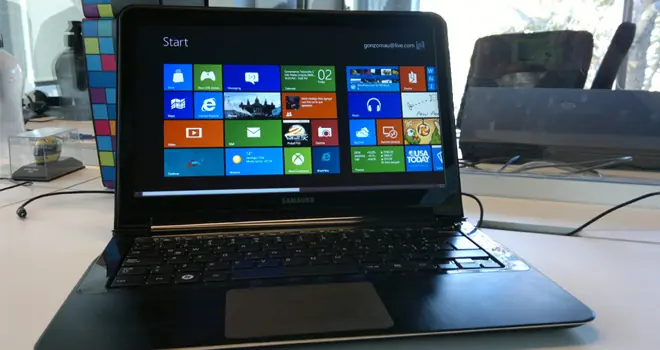
Tan pronto apareció Windows 8 disponible para descarga nos dispusimos a bajarlo en instalarlo en los equipos que pudimos. Lamentablemente no teníamos un tablet para probar, de modo que este “a primera vista” se referirá a la experiencia de uso en un PC. En este caso, se trata de un laptop Samsung Serie 9 modelo 2011. Les recordamos los requerimientos de Windows 8, con los que no tuvimos ningún inconveniente en este equipo. La instalación es muy rápida, tomó menos de 10 minutos, y quizás el único punto que genera confusión es cuando se nos pidió el número de serie del software, que tras buscar un poco encontramos en el sitio de Microsoft. De ahí en adelante entramos casi directamente a configurar nuestro equipo. Por cierto, no está disponible en español todavía, así que nuestra versión está en inglés. [El Product Key Se encuentra en la pagina de descarga] Para usar Windows 8 necesitarás tener una cuenta de Windows Live (Hotmail o la que usas para Messenger), con la que ingresas al sistema. El dato: si entras con tu cuenta a otro equipo con Windows 8, se cargará la misma configuración que tenías guardada en tu equipo original. Las aplicaciones, sin embargo, tienes que volver a bajarlas en el nuevo equipo, no aparecen solas. Una de las primeras cosas que vemos es la opción para elegir el color de fondo que queremos usar, y luego accedemos a la interfaz Metro de la que tanto se ha hablado desde que apareció por primera vez como propuesta de Microsoft. No cabe duda de que se ve amigable para los dedos: aunque nuestra pantalla no es táctil, nos dan ganas de tocarla para empezar a usar las aplicaciones. Pre-instaladas vienen Messenger, Internet Explorer estilo Metro (que despliega los sitios a pantalla completa), SkyDrive, mapas, la tienda y otros. Sin embargo, queremos más así que una de las primeras cosas que hicimos fue dirigirnos a la Store a descargar. Todas las aplicaciones de la tienda son gratis durante este periodo. La tienda Los programas están clasificados por categorías: social, entretenimiento, fotos, música y video, libros y referencias, noticias, comida, shopping, etc. Para ir a cada sección debes deslizar la pantalla hacia la derecha – cosa que en nuestro caso se puede hacer usando la rueda del mouse, o bien moviendo la barra de scroll que aparece automáticamente en la parte inferior de la pantalla. Con el trackpad, en cambio, nos resultó algo más complicado debido a que no tenemos muchos gestos con los dedos disponibles en este momento. Si haces clic sobre el nombre de la categoría, entras a un menú diferente donde puedes elegir sub-categorías – en el caso de juegos, puedes escoger de acción, aventuras, puzzles, etc. Hay una variedad bastante amplia de apps para tratarse de la primera apertura de la tienda, aunque faltan cosas como un procesador de textos ni de ofimática, clientes de redes sociales y software de seguridad. Uso con el mouse Windows 8 usa muchos gestos para funcionar de forma táctil: deslizar hacia abajo, desde la izquierda, desde la derecha, etc. Con el mouse, reemplazamos estos gestos moviendo el mouse hacia las esquinas de la pantalla. Si acercas el cursor a la esquina superior izquierda, accedes al sistema de multitarea, donde se ve la última aplicación abierta. Si mueves el mouse hacia abajo, aparecerá una lista con todos los programas que estén abiertos en ese momento. Desde esta ventana, puedes deslizar una de las aplicaciones para usar dos al mismo tiempo. Una de las aplicaciones usará un tercio de la pantalla, mientras que la otra usará los otros dos tercios (ver video). Así por ejemplo podemos chatear y navegar, o abrir el mail y jugar al mismo tiempo. Sólo se puede tener dos pantallas abiertas de forma simultánea. Moviendo el cursor a la esquina inferior izquierda – donde normalmente estaba el botón de inicio de Windows – aparecerá un enlace a la pantalla de principal de Metro (es decir, el nuevo “inicio”). Moviendo el mouse hacia las esquinas de la derecha, nos aparece un menú general que incluye un botón de inicio con el nuevo logo de Windows, un botón para compartir, para configuración, buscar, y acceso a dispositivos conectados a nuestra máquina. Es cierto que hay que aprenderse todas estas instrucciones, pero no resulta difícil. Básicamente hay que acordarse de mover el mouse hacia las esquinas, donde encontraremos los menús que necesitamos. Escritorio Para correr las aplicaciones “antiguas” – es decir, no “estilo Metro” – tenemos el escritorio. Windows 8 lo trata como si fuera otra aplicación más, aunque es algo curiosa porque nos permite correr otros programas adentro. Por ejemplo, instalamos Chrome, que no tiene versión Metro. Para correrlo necesariamente tenemos que entrar al escritorio. El escritorio será especialmente útil para navegar archivos: aquí se encuentra el tradicional explorador de carpetas como lo conocemos hasta ahora. También tenemos aquí el Panel de Control: mientras Metro tiene un sistema de configuración general, la parte más específica deberá seguir tratándose desde este panel. Conclusiones Windows hasta ahora había estado centrado en los archivos. Nuestro escritorio normalmente es una colección de carpetas, fotos y documentos varios pegados por todos lados. Eso se acabó con Windows 8. Ahora lo primero que vemos son las aplicaciones, que se convierten en el protagonista absoluto del sistema. Microsoft se ha esforzado en presentar un ambiente limpio, ordenado y muy configurable para convencernos de usarlo. Aunque muchos temen que “hay que aprender de nuevo” a usar el sistema operativo, en realidad a primera vista parece más sencillo de usar que el Windows tradicional, posiblemente más amigable para los usuarios nuevos. Los que están acostumbrados al escritorio, en tanto, puede que se sientan un poco incómodos, pero al menos éste sigue existiendo dentro del sistema como una aplicación. En términos generales, el Consumer Preview funciona bastante bien, aunque sí nos hemos encontrado con algunos problemas menores, esperables para un beta. Revisa nuestra primera vista en video: link: http://www.youtube.com/watch?v=loizczpe7uA Mas Imagenes: http://www.fayerwayer.com/2012/03/windows-8-consumer-preview-a-primera-vista-video/inst9/ Esta sería la lista de ediciones de Windows 8 que posiblemente veríamos en las tiendas: ARM Edition Starter Edition Home Basic Home Premium Professional Professional Plus Ultimate Enterprise Eval Enterprise Por otro lado, esta es la lista de ediciones hallada en una versión de 64 bits (AMD 64): Enterprise Edition Enterprise Eval Edition Home Basic Home Premium Prerelease ARM Editon Prerelease Edition Professional Professional Plus Starter Ultimate DESCARGAR: http://windows.microsoft.com/en-us/windows-8/iso
El nuevo diseño de su perfíl llamado “Timeline” o "Biografía" aparecerá en los perfiles de forma obligatoria para los más de 800 millones de usuarios en Facebook, querámoslo o no. Pero quizás te sientas expuesto si no configuras apropiadamente la privacidad de tu Timeline, así que aquí te decimos cómo. “Timeline" es la historia de tu vida. Tiene tres partes: Todas tus historias, tus aplicaciones y una nueva forma de expresar quién eres”. Básicamente Timeline muestra información sobre lo que nuestros contactos están haciendo en nuestro perfíl: si han añadido un nuevo comentario, si han marcado algo como “me gusta” o si han hecho un nuevo amigo. Esto ha provocado algunas molestias sobre la privacidad, sobre todo, de quienes no han tenido cuidado en modificar la configuración predeterminada y tras el cambio se sintieron más expuestos. Sobre todo en los casos donde pueden visitar tu perfil y aún sin ser amigos ver algunos detalles que no quisieras mostrar. ¡Chan Chan Chan! ¡El regreso de la ex-novia psicópata o el novio stalker! Haz tu Timeline Privado El primer paso para mantener tu privacidad es proteger tu Timeline. Para hacerlo, tienes que ir a Configuración de Privacidad (http://www.facebook.com/settings/?tab=privacy), luego a “Cómo conectas” y cambiar la configuración de “público” a “Amigos” para las opciones “¿Quién puede publicar en su Timeline?” y “¿Quién puede ver los mensajes de otros usuarios en Timeline?”. Ahora tendrás que ir a Configuración de Privacidad > “Cómo Funcionan las etiquetas” y cambiar la configuración de “visibilidad máxima en Timeline” de “Público” a “Amigos”. Pero si eres un muy quisquilloso puedes cambiar esta configuración a “Personalizado” y elegir la opción “Sólo yo” – entonces serás el único que puede ver las publicaciones en las que se te ha etiquetado. Por último, limitar los mensajes viejos que se hayan hecho públicos. Para ello, vaya a “Límite de la audiencia para publicaciones anteriores” y haga clic en “Gestionar la visibilidad de las publicaciones anteriores” y luego “Límite Mensajes antiguos.” Esto va a limitar la visibilidad de todos los mensajes anteriores a solo tus amigos, incluso si inicialmente los hizo públicos. Oculta los mensajes anteriores Esta es la parte difícil ya que te obligará a recorrer tu Timeline desde el primer año para marcar los destacados de cada mes y año como “Ocultos de Timeline” pero podría preferir “Eliminarlos” Para esto hay solo tienes que hacer clic en la esquina superior derecha de cada compilado de publicaciones o actividades destacadas. Sin embargo para las publicaciones no agrupadas tendrás que recorrer mes a mes para ocultar tu actividad. Borra tus publicaciones en el Timeline de otra persona Este es quizás es un de los pasos importantes de la eliminación de publicaciones en tu Timeline, porque no tienes control sobre la privacidad de otras personas en Facebook. Para eliminar tus mensajes en el Timeline de otra persona, haga clic en “Registro de actividad”. Ahora podrá ver todos los mensajes – comentarios, “me gusta” y acontecimientos – organizados por fecha. Para ver sólo tus mensajes, haga clic en “Todos” en la esquina superior derecha y elige “Sus mensajes”. Ahora podrás borra cada mensaje que escribiste en el muro de alguien más – no lo oculta, porque ya no está en tu Timeline, pero puedes eliminarlo para que no se muestra en el de alguien más. ¿Como te ven los demás? Por último, para comprobar como ven tu perfil diferentes personas, haz clic en el icono del engrane en la foto de portada y seleccione “ver como” en el menú desplegable para ver cómo se ve su perfil público. link: http://www.youtube.com/watch?v=44cAqEK4-co&feature=player_embedded

Hola, Bienvenidos A Mi Post, Soy Un Fanatico De Los Autos Y Normalmente no Me Pierdo Ninguna Expo, Menos Una Como Esta, Aki Les Dejo Las Fotos Que Saque xDD
Hola a todos, les traigo este simple post, para los que necesitan instalar otro sistema o solo guardar datos en otra parte y no tienen mas discos duros. Los discos duros se dividen en particiones, en este post explicaré como hacerlo sin perder tus datos ni nada de eso, es totalmente seguro ya que el programa viene con Windows 7. Lo que hace es reducir el tamaño de tu particion actual (por ejemplo si tengo 500gb y solo 100 ocupados podre reducirlo a 150gb, por lo cual quedarán 350gb sin formatear, luego le damos formato y podremos intalarle otro windows) Utilizaremos El Modo Dios De Windows 7, que es una carpeta que contiene todas las configuraciones del sistema reunidas en una sola carpeta, obvio. 1. Creamos Una Carpeta, Y Le Colocamos El Siguiente Nombre: GodMode.{ED7BA470-8E54-465E-825C-99712043E01C} 2. Automaticamente Cambiara El Icono y El Nombre: 3. Escriben Administracion De Discos: Aki Pueden Ver Todas Sus Particiones: Botono Derecho Sobre Tu Particion Actual Y Seleccionan Reducir Volumen. Ustedes Colocan La Cantidad Que Quieren Que Tenga La Nueva Particion, En Mi Caso Solo Necesito Una De 20GB Se Quedara Cargando Un Buen Rato, Solo Dejenlo Ahi Hasta Que Termine, Dependiendo De Tu PC Puede Tardar Varios Minutos, Incluso Puede Decir Que No Responde Pero Dejalo Que Haga Su Trabajo. Quizas Se Demore 5 o 15 Minutos.... Luego Te Aparecera La Particion Pero Sin Letra, Entonces Haz Click Derecho, Nuevo Volumen Simple....
Primero que nada, este post ha sido creado para guiar a quienes se quieren comprar una buena tarjeta grafica sin gastar mucho dinero, si quieres saber si te corre tal juego y como se vería, etc... Me compre la Sapphire HD 6570 1GB DDR3 y fue una muy buena compra, mucho mejor que mi anterior placa (HD 4350) el rendimiento fue mucho mas alto por lo que quede muy conforme. La placa cuesta en Chile $45000 (pesos chilenos) y en Argentina unos $500 (argentinos), esta un poco mas cara. Su hermana mayor (HD 6670) ronda los $600 en Argentina y los $55000 pesos en Chile. Si tienes o pretendes comprar una HD 6570/HD 5570/HD 5670/HD 6670 o alguna placa de similares caracteristicas, éste es tu post. O si quieres comprar algo mas potente, te servira de ayuda para hacerte una idea de como te correran los juegos. En orden de rendimiento de mayor a menor, quedaria asi: HD 6670 100% HD 5670 91% HD 6570 84% HD 5570 68% En general son similares, de parte de Nvidia (Son mas caras) Tenemos la GT240, GT430 y la GT440, tienen un rendimiento similar, pero NO RECOMIENDO ya que por el mismo precio, por ejemplo de la GT430, nos podemos comprar la HD 6570 la cual tiene un rendimiento un 20% mas alto. Vamos con la configuracion que como podemos ver vendria siendo gama baja/media: AMD Athlon II 435 2.9Ghz Placa Madre ECS MCP61M-M3 Memoria Ram 2x2GB DDR3 1333Mhz Sapphire HD 6570 1GB DDR3 Fuente Generica 220W Hitachi 1TB 7200RPM Windows 7 Home Premium x64 La PC esta recien formateada. Tiene los ultimos drivers 11.12 El programa que use para ver los fps, temperatura, capturar las fotos y videos es MSI Afterburner Aqui la caja xD Aqui se ve la HD 6570 y mi anterior tarjeta, la HD 4350 Los juegos que mostrare son: Battlefield 3 NFS The Run Call Of Duty Modern Warfare 3 Need For Speed Hot Pursuit 2010 Assassins Creed 2 Comenzando con los mas "exigentes" 720p: Battlefield 3 Need For Speed The Run Ahora los menos exigentes, en 1080p: Assassins Creed II Call of Duty Modern Warfare 3 Need For Speed Hot Pursuit Video NFS The Run: link: http://www.youtube.com/watch?v=F-ZqCBvenWk Bueno que mas decir, si quieren que haga caps con otro juego, lo instalare si es que lo tengo y subire las fotos. Como pueden ver, no es necesario una gran cantidad de plata para tener una PC Gamer. Esta PC estaria costando aproximadamente $2300 argentinos. Como ven no es necesaria una inversion en una buena fuente ya que no necesita del conector de 6 pines por su bajo consumo (Aprox 50W). El PC en total consume 190 en Full Load. Asi que haganse la idea que una fuente de 450W para estas tarjetas es mas que suficiente. Asi que esos mitos de que necesitas fuentes de 600W son una mentira, el computador en un uso normal no consume mas de 130W y jugando no pasa de los 200W, En fin, si vas a comprar un PC Gamer o solo la Tarjeta de video de GAMA BAJA, recuerda comprar AMD, ya que AMD es mejor en relacion precio/rendimiento en GAMA BAJA. No puedo decir lo mismo en gama alta ya que estan muy parejas y no va al caso. Para aclarar que no soy fanboy de ninguna. No te dejes guiar con que mas memoria es mejor y cosas asi. Ahora recomiendo tener por lo menos 1GB pero ya de aqui a 4GB como algunas tarjetas, seria un desperdicio. No le hagas caso a los vendedores, haran cualquier cosa por vender, lo digo por experiencia (como comprador y vendedor :grin Por ultimo no me vengan con... Yo tengo un i5 2500k o HD6990 GTX580 blabla Como dije antes, si quieren que ponga caps de otro juego, solo diganme cual e intentare actualizar el post Unanse a La Mejor Comu e.e PC Gamers