nicocman
Usuario
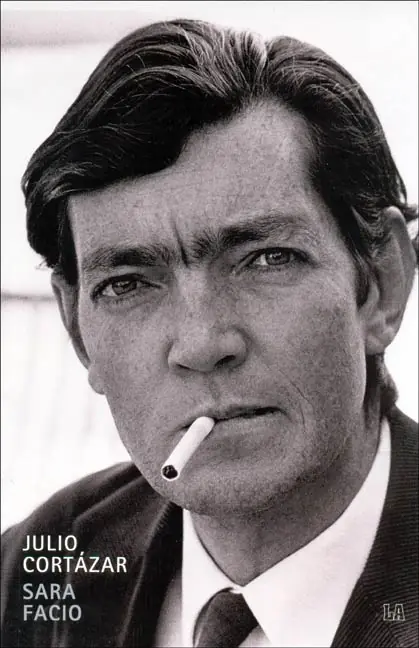
Registrate y eliminá la publicidad! LA FOTO SALIÓ MOVIDA Julio Cortázar Un cronopio va a abrir la puerta de calle, y al meter la mano en el bolsillo para sacar la llave lo que saca es una caja de fósforos, entonces este cronopio se aflige mucho y empieza a pensar que si en vez de la llave encuentra los fósforos, sería horrible que el mundo se hubiera desplazado de golpe, y a lo mejor si los fósforos están donde la llave, puede suceder que encuentre la billetera llena de fósforos, y la azucarera llena de dinero, y el piano lleno de azúcar, y la guía del teléfono llena de música, y el ropero lleno de abonados, y la cama llena de trajes, y los floreros llenos de sábanas, y los tranvías llenos de rosas, y los campos llenos de tranvías. Así es que este cronopio se aflige horriblemente y corre a mirarse al espejo, pero como el espejo esta algo ladeado lo que ve es el paragüero del zaguán, y sus presunciones se confirman y estalla en sollozos, cae de rodillas y junta sus manecitas no sabe para que. Los famas vecinos acuden a consolarlo, y también las esperanzas, pero pasan horas antes de que el cronopio salga de su desesperación y acepte una taza de té, que mira y examina mucho antes de beber, no vaya a pasar que en vez de una taza de té sea un hormiguero o un libro de Samuel Smiles.
Registrate y eliminá la publicidad! la cucharada estrecha: Un fama descubrió que la virtud era un microbio redondo y lleno de patas. Instantáneamente dio a beber una gran cucharada de virtud a su suegra. El resultado fue horrible: esta señora renunció a sus comentarios mordaces, fundó un club para la protección de alpinistas extraviados, y en menos de dos meses se condujo de manera tan ejemplar que los defectos de su hija, hasta entonces inadvertidos, pasaron a primer plano con gran sobresalto y estupefacción del fama. No le quedó más remedio que dar una cucharada de virtud a su mujer, la cual lo abandonó esa misma noche por encontrarlo grosero, insignificante, y en un todo diferente de los arquetipos morales que flotaban rutilando ante sus ojos. El fama lo pensó largamente, y al final se tomó un frasco de virtud. Pero lo mismo sigue viviendo solo y triste. Cuando se cruza en la calle con su suegra o su mujer, ambos se saludan respetuosamente y desde lejos. No se atreven ni siquiera a hablarse, tanta es su respectiva perfección y el miedo que tienen de contaminarse.
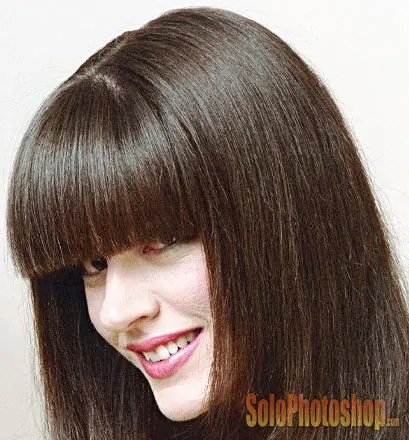
Color de pelo: esta sencilla y práctica técnica donde se muestra como cambiar el color del cabello con photoshop. Abrimos la imagen. Lo mas recomendable es que duplicamos la capa de fondo (aunque a mi se me olvido al crear estas imágenes) Toma un pincel de bordes suaves acorde al tamaño de tu imagen. Presiona la letra “Q” para entrar en Modo Mascara Rápida (quick mask mode). Marca toda el área cubierta por el cabello, si tienes problemas y te pasas en algún ligar usar el borrador para corregir. Empieza por los bordes como vemos arriba y termina rellenando como vemos a continuación: Presiona nuevamente la letra “Q” para salir del modo mascara rápida. Con esto resulta una selección alrededor del cabello, pero lo que necesitamos es la selección en el cabello, por lo que hay que invertir la selección: Selección > Invertir (Select > Inverse) Ahora hay que teñir el área de la selección. Esto lo hacemos con una capa de relleno. Capa > Nueva Capa de Relleno > Color Sólido (layer > New Fill Layer > Solid Color) Nos aparecerá un cuadro con las propiedades básicas de la nueva capa de relleno, de aquí cambiamos el modo de Normal a Luz Suave (Soft Light) y cuando sean necesario se puede cambiar el nombre de la capa. Damos clic en aceptar. A continuación aparece el selector de color (color picker) y desde ahí tomamos distintos colores y podemos ver como va cambiando el color del cabello. Selecciona el que mas te agrade y listo. (a mi me va el rubio) jajaja Color de ojos: Muy bien, vamos a cambiar el color del iris. Les mostraré una técnica que es fácil y flexible para que la puedan utilizar en cualquier otro caso, lo hacemos mediante el uso de una Máscara y la herramienta de Tono y Saturación. Empezamos por crear una copia de nuestra imagen, arrastramos con el mouse nuestra imagen del panel capas hasta el ícono de nueva capa; automáticamente se crea una copia de la capa de fondo, quedándose seleccionada. A continuación, creamos una selección con la herramienta de Lazo o la de selección circular y luego envolvemos con el cursor al medio exacto del iris. Dejamos un espacio extra como se muestra en la imagen. (Recuerda: Si utilizas la herramienta Selección Circular, la tecla Shift asegura que podamos crear una circunferencia perfecta. La tecla Alt define la posición(ubicación) inicial del cursor como el centro de su selección). Con la capa todavía seleccionada, añadimos una máscara. Presionamos sobre el ícono de Máscara de Capa Añadir; y una nueva máscara aparecerá. También note que un nuevo ìcono aparece delante de la capa que nos recuerda que tenemos una máscara de capa y que la máscara de capa esta seleccionada. Además, una máscara de capa también nos indica si esta o no seleccionada. on la máscara seleccionada presionamos en Editar en Modo Máscara Rápida. De esta manera mostramos la máscara en un color rojo transparente. Esto volverá más fácil de hacer los ajustes necesarios. En cualquier momento podemos ocultar esta máscara transparente presionando en el icono del costado, Editar en Modo Estandar. A continuación vamos a Filtro/Desenfoque/Desenfoque Gaussiano (Filter/Blur/Gaussian Blur) y ligeramente desenfocamos nuestra máscara. Para esto, Usamos un radio de aproximadamente 4 pixeles. Ahora, normalmente esto debería ser bastante, pero debemos de tener cuidado, ya que no queremos cambiar el color de la parte superior del ojo. Para esto, tenemos que seleccionar el color negro como nuestro primer plano de color y ampliaremos la máscara pintando sobre la parte superior del ojo con un pincel suave y pequeño. Por el contrario, si quisieramos reducir la parte de la mascara alrededor del iris, pintaremos con blanco para quitar las partes de la mascara. Ahora empezaremos a dominar la tecla Alt. Creamos una nueva Capa. ¡No suelte la tecla Alt aún! Seleccione Matiz/Saturación ... en la pequeña ventana que aparece. Cuando la ventana de Capa aparezca. Soltamos la tecla Alt. y el presione OK. La ventana de Tono/Saturación aparecerá, seleccionamos la opción Colorear. Ahora vamos a cambiar el matiz de los colores azules sólo, ya que el iris es azul. Primero tenemos que seleccionar el Blues en la Caja de Revisión. Ahora tenemos que seleccionar el azul en el iris. Seleccionamos la herramienta cuentagotas de ojo y pruebe el color azul del iris. Use el cuentagotas de ojo + el instrumento para añadir todas las otras variaciones azules del iris. Ahora deslizamos el Tono hasta que obtengamos el color que preferimos. También podemos considerar ajustar la Saturación. Presionamos OK y terminamos. Esta técnica tiene varias ventajas, ya que los ajustes (Máscaras, Tono y Saturación) no son destructivos, las imagenes originales se mantinenen intactas. Además de ser fácil depurar las máscaras o el matiz y la saturación, haciéndo de esta, una técnica perfecta para varias otras correcciones que no se podrían hacer con la herramienta de Sustitución de Color. espero que les aya gustado, hasta luego amigos, y un favor es que me dejen 1 punto, porq me falta un solo punto para 300, tengo 299 jaja, bye