nico1216
Usuario (Argentina)
----------Curiosidades de Jim Carrey---------- Batman Forever Jim Carrey ayudó a diseñar casi todos sus trajes. El show de Truman Jim Carrey comentó en el estreno del filme que trás esta película no volvería a rodar secuelas de nada, ya que quería rodar papeles diferentes para no repetirse. Superagente 86 - De película Cuando el proyecto estaba en desarrollo en 1998, Jim Carrey iba a ser el protagonista. The Majestic Entre otros agradecimientos, Frank Dabaront menciona a Steven Spielberg y a Chuck Russell. Este último, amigo de Dabaront y además director de "La Máscara" (con Jim Carrey de protagonista) o El Rey Escorpión. The Majestic El protagonista de la película "The sand pirates of the Sahara" que escribe el personaje de Jim Carrey es Bruce Campbell. Horton Es la segunda película de Jim Carrey basada en una historia de Dr. Seuss. La primera fue El Grinch (2000). En ambas historias hay Whos (Quienes). El Grinch El maquillaje de Jim Carrey tardaba tres horas en aplicarse. Charlie y La Fábrica de Chocolate (Tim Burton) Otros nombres de directores que sonaron antes de Tim Burton: Gary Ross (que quería contar con Nicolas Cage o John C. Reilly para el papel de Willy Wonka), Rob Minkoff o Tom Shadyac (que había pensado en Jim Carrey para el papel). Guía del autoestopista galáctico El papel que interpreta Sam Rockwell, en un principio había sido ofrecido a Jim Carrey. Embrujada Algunos de los actores y actrices tanteados para intervenir en el film fueron Cynthia Nixon (Sexo en Nueva York), Jennifer Aniston, Alicia Silverstone, Cameron Diaz, para dar vida a la protagonista femenina, Peter Gallagher, Rob Morrow, Mike Myers y Jim Carrey, para encarnar al protagonista masculino, y Nancy Marchand (Los Soprano) y la veterana actriz de Broadway Carol Channing en papeles secundarios. El Aviador Para interpretar a Howard Hughes, el actor elegido en principio era Jim Carrey. Cuando Leonardo DiCaprio se incorporó al proyecto como productor exigió el papel protagonista. El Grinch Jim Carrey casi muere ahogado por una avalancha de nieve artificial. FIN DEL POST
Ecualizar y Reparar archivos de sonido Adobe Audition te ofrece un completísimo ecualizador grafico de 10, 20 y 30 bandas para que puedas ecualizar y ajustar los tonos de un archivo de sonido. Para abrir el Ecualizador gráfico, simplemente seleccionas el Menú Efect > Filter > Graphics Escualizer. En una misma ventana podrás seleccionar el tipo de ecualizador que quieras utilizar, como así mismo usar Preset pre configurados entre otros ajustes. Clic/Pop Eliminator Esta opción permite detectar y eliminar ciertas anomalías en el audio que se conocen como clicks, que no son mas que pequeños pero audibles alteraciones en al audio producidas por una mala grabación o por que la fuente de la cual se grabó el audio era deficiente o el medio estaba dañado. Esta opción es útil para reparar temas que fueron grabados desde un casset, vinilo, o cinta magnética antes de pasarlos a un CD-Audio por ejemplo. Para abrir la ventana Click/pop Eliminator debes seguir la siguiente secuencia de menú: Effects > Noise Reduction > Click/Pop Eliminator Hiss Reduction Esta es otra opción tendiente a reparar el siseo de una pista de audio, que se representa como un cierto silbido, chillido o siseo (hiss), este sisseo se produce generalmente cuando se pasa una pista de audio desde un CD que esta con algunas ralladuras o cuando se graba un archivo desde un casset o desde un micrófono. Para eliminar el siseo de un archivo de sonido solo sigue la siguiente secuencia: Effects > Noise Reduction > Hiss Reduction. Noise Reducción Esta opción es para reducir lo que se conoce como ruido (noise) en los archivos de sonido, este ruido se puede producir por ejemplo en grabaciones de transmisiones radiofónicas que se graban con cierto ruido ambiente producido por la misma transmisión desde la fuente emisora hasta el receptor y luego hasta un medio como casset por ejemplo, también para grabaciones que se realizan mediante un micrófono o grabaciones hechas en desde casset a casset y que luego son digitalizadas en el computador. En esta ventana para poder eliminar el ruido, primero debes hacer clic en "Get Profile From Selection" para obtener los niveles de ruido del archivo de sonido, también puede seleccionar el nivel de reducción del ruido entre otros valores. Para abrir la ventana de reducción de ruido debes seguir la siguiente secuencia de menú: Effects > Noise Reduction > Noise Reduction Eliminación manual Hay otra forma de poder eliminar imperfecciones en el archivo de sonido, es un método mas rudimentario y puede ser invasivo pero en ocasiones cuando las soluciones anteriores no tienen los resultados esperados, puede ser una buena opción, este método consiste en utilizar los controles de Zoom para aumentar o amplificar visualmente el archivo de sonido y detectar las porciones donde se producen estos clicks o pops y suprimirlos manualmente. En esta imagen vemos una selección a una porción de un archivo de sonido. Y en esta otra imagen podemos ver la misma selección pero amplificada por los controles de zoom. Si sabes la ubicación exacta en donde esta la imperfección, puede localizarla y suprimirla, si es una imperfección a través de todo el archivo de sonido, ya es más difícil eliminar. FIN DEL POST.
RIVER PLATE, BOCA JUNIORS YA basta de tanto crap en taringa! No se dan cuenta que están destruyendo la inteligencia con esta clase de post, no están cansado que tengamos que aguantar esto cada fin de semana? ! No puede ser loco ya esta! Empato river plate 2 - 2 creo que todos saben eso. Para mí ya que no se pueden cerrar las categorías de deportes y noticias entonces que sea obligatorio cerrar los comentarios O si no que los ''MODERADORES'' les den unas vacaciones de 7 días a las personas que hagan foro bardo no tiene sentido hoy me pase toda la tarde haciendo un post para publicarlo ahora justo después de ver el partido de river, pero vengo a TARINGA! y me encuentro con todo esto... Ahora voy a tener que esperar hasta mañana para publicar mi post porque a los pendejos se les ocurrió justo ahora ponerse a publicar todo ese crap de futbol. Saben que es lo que más molesta que no dejan espacio para los usuarios que de verdad quieren postear algo serio o de inteligencia. Ya están igual que facebook, ¿no piensan que en TARINGA! no solo hay gente de Argentina? Hay chilenos uruguayos bolivianos paraguayos españoles que nada tienen que ver con todo este crap por eso les digo muchachos ya! BASTA!
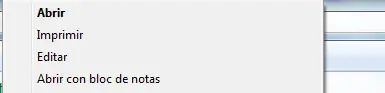
BIENVENIDOS A MI NUEVO POST • les vengo a traer trucos muy pocos conocidos para tu windows 7 • Si te gusto el post recomiéndalo me vendría muy bien • si quieres sígueme que entre todos podemos hacer de TARINGA! lo que era antes COMENCEMOS CON EL POST Anadir "abrir con bloc de notas" al menu contextual para todos los archivos Con este truco vamos a añadir al menú contextual, cuando hacemos click con el botón derecho sobre algún archivo, una opción para abrir directamente ese archivo con el bloc de notas y que aparezca como se ve en la imagen. Haremos uso del registro de Windows, por lo que iremos a Inicio de Windows, en "buscar archivos y programas" introduciremos sin comillas " regedit ". Una vez en el registro de Windows, vamos a : HKEY_CLASSES_ROOT*shell Click con el botón derecho del ratón sobre "Shell" y pinchamos en crear nueva clave, la que llamaremos "Abrir con bloc de notas" como se ve en la imagen. Dentro de esa clave, creamos otra a la que llamaremos Command. Hacemos doble click sobre predeterminado dentro de la clave command y escribimos lo siguiente: notepad.exe %1 Con eso tendremos creado el nuevo menu contextual, iremos al explorador de Windows y si hacemos click con el botón derecho sobre algún fichero, veremos "abrir con bloc de notas" automagicamente. Si en vez del bloc de notas, queremos usar el Wordpad, cambiaremos por Abrir con Wordpad la clave y en predeterminado de Command, en vez de notepad.exe %1 ,escribiremos wordpad.exe %1 y con eso tendremos un menu contextual para "abrir con Wordpad". Atención: el mal uso de REGEDIT puede causar fallos en el sistema operativo. Video-truco, como configurar aplicaciones para que se inicien maximizadas en Windows 7 este video explica como configurar aplicaciones en Windows 7 para que al ejecutarlas, se abran con la ventana maximizada y no se abran a un tamaño que no nos permita ver todo el area completa de la aplicación. Es un truco muy útil, ya que nos va a ahorrar cantidad de clics para maximizar ventanas y aplicaciones que no se abren completamente. Este truco, se puede realizar en Windows 7 y Vista. Deja tu comentario acerca de este video y sugierenos otros trucos o temas que te interesen para próximos artículos. Truco. Bloquear la sesión de Windows7 desde un icono del escritorio Vamos con otro truco bastante útil y que nos va a servir para bloquear la sesión de Windows 7, cuando vayamos a dejar de usar el ordenador por un rato. Que pasa cuando dejamos el ordenador encendido y con la sesión abierta, que cualquiera puede echar un ojo donde no deben. Eso no nos interesa de que pase así que lo mejor es bloquear la sesión y si alguien intenta curiosear en nuestra máquina, tendrá que introducir nuestra contraseña, la que por motivos de seguridad no conocerá. Para crear un icono de acceso directo al bloqueo del ordenador hacemos los siguiente: - Click con el botón derecho del ratón en el escritorio y seleccionamos "nuevo". - Seleccionamos "acceso directo". - Ahora nos pedirá de introducir un campo de texto y escribimos esto : rundll32.exe user32.dll,LockWorkStation - Le damos a siguiente e introducimos el nombre del acceso directo, por ejemplo : bloquear PC - Finalizamos y ya tenemos el icono para bloquear el ordenador con un simple doble click encima. - Podemos dejar el icono en el escritorio o anclarlo a la barra de tareas con lo que simplemente pincharemos una vez con el ratón en el y la máquina bloqueará la sesión. Otra opción, que yo uso más, es usar la combinación de teclas " Win + L"-. Más combinaciones de teclado en este enlace. Truco. Cambiar la carpeta de apertura por defecto del explorador de Windows 7 Con este truco para Windows 7 vamos a poder abrir el explorador de Windows en la carpeta que más utilizemos y no en la que viene por defecto, que es la que nos muestra la biblioteca, con nuestros documentos, imágenes, música y videos. Es válido tanto para el icono del explorador de Windows como para el icono de la carpeta que tenemos en la barra de inicio rápido. Para ello haremos lo siguiente: - Pinchamos con el botón derecho sobre el icono del explorador y luego click derecho de nuevo sobre el icono de explorador de Windows y pinchamos en Propiedades, como se ve en la imagen de arriba, con lo que veremos la siguiente imagen: - Aqui no tocaremos el texto "%windir%explorer.exe" y tras dejar un espacio en blanco, escribiremos la ruta de la carpeta que queramos sea por defecto, por ejemplo, si queremos la de nuestro escritorio sería " C:UsersdaniDesktop " , teniendo en cuenta que debereis cambiar "dani" por vuestro usuario y la unidad C por la que tengais instalado Windows 7. - Tras esto, le damos al botón aceptar y ya está, cada vez que abramos la carpeta de inicio rápido en la barra de tareas iremos directos a la carpeta que elejida. Espero que os sirva este truco, si teneis dudas , comentadlas en este artículo. Si quereis volver a poner como carpeta por defecto la que traia Windows 7 simplemente seguimos los pasos y dejamos solo " %windir%explorer.exe " en el acceso directo, sin comillas ojo. Abre una ventana "linea de comandos DOS" desde cualquier carpeta Con este truco vas a poder acceder a una ventana de linea de comandos DOS en cualqueir carpeta por la que estés buscando con el explorador de Windows. Se acabó eso de tener que ir a la raiz de C: o de la unidad que vayas a usar con la linea de comandos y luego tener que subir y bajar directorios de manera manual escribiendo " cd " hasta llegar al directorio que buscamos(sigue). Con este truco simplemente buscamos la carpeta desde el explorador de Windows y sin acceder a ella, pulsamos la tecla Mayúscula y la dejamos pulsada, seguidamente pulsamos con el botón izquierdo del ratón sobre esa carpeta y nos mostrará un menú como el siguiente, donde veremos "abrir ventana de comandos aquí". Ya está, tras esto se nos abrirá una ventada DOS en la carpeta elegida y podremos empezar a trabajar sobre ella. Deja un comentario si te sirvió este fácil truco. Combinacion de tecla y raton para iniciar otra instancia de una misma aplicacion En artículos anteriores hemos traido listas de combinaciones de teclas que resultan muy útiles en el dia a dia de trabajo con Windows 7. En esta ocasión nos centramos en una combinación de teclado y ratón con la que iniciaremos otra instancia de una aplicación que ya tenemos abierta o en uso, por ejemplo, si tenemos una ventana del explorador de windows abierto y queremos abrir otra rapidamente (sigue) lo que tenemos que hacer es pulsar la tecla Shift - Mayúscula, mantenerla pulsada y con el ratón, pulsar el botón izquierdo sobre ese explorador de windows que está en la barra de aplicaciones abiertas, con ello se abrirá un nuevo explorador de Windows. Esto lo podemos aplicar a cualquier aplicación que esté ejecutandose, notepad, wordpad, calculadora , etc. Deshabilitar transparencia para mejorar el rendimiento en Windows 7 El efecto transparencia de las ventanas y la barra de tareas es el que más recursos del sistema utiliza del interfaz Aero. Se puede deshabilitar la transparencia sin deshabilitar totalmente Aero, con lo que ganaremos en rendimiento del sistema. Los pasos a dar para deshabilitar la transparencia son muy fáciles: (sigue) En el escritorio hacemos click con el boton derecho del ratón sobre alguna parte del escritorio que no tenga iconos ni ventanas e iremos a “personalizar”. Iremos a “color de ventana” y en la nueva ventana iremos a “habilitar transparencia” la cual deshabilitamos. Nada más deshabilitarla veremos que la barra de tareas y las ventanas dejan de ser transparentes. Le damos al botón guardar, con lo que dejaremos deshabilitada la característica de transparencia, sin afectar a Aero. Como activar el administrador de tareas, si un virus la ha deshabilitado El administrador de tareas es muy útil cuando tenemos algun servicio o aplicación que se ha quedado "sin responder" y lo "matamos" para deshacernos de ese error que puede tener al ordenador consumimendo recursos inutilmente. Es un recurso al que se accede normalmente con botón derecho en la barra de tareas y en el menu desplegable vamos a "iniciar administrador de tareas" o también pulsando las teclas Ctrl + Alt + Supr. (sigue) Algunos virus, spyware y malware tiene la habilidad de deshabilitar el administrador de tareas con lo que nos será imposible aniquilar el proceso que nos esta colapsando el ordenador. En ese caso, tenemos una manera de devolver a la vida el administrador de tareas y es de la siguiente forma: Inicio → Ejecutar → gpedit.msc (escribimos) → → Plantillas administrativas del sistema (configuración de usuario) → opciones Ctrl + Alt + Supr → propiedades Quitar Administrador de tareas → → No configurada (seleccione) → Ok Tendremos que hacer estos pasos y comprobar si realmente está deshabilitada ya que pueden usar otras vias para hacer que el administrador de tareas no sea visible. Si comprobamos que está habilitada la opcion de quitar el administrador de tareas, entonces habremos descubierto al virus o malware que nos hace la vida imposible. Tienes problemas con Windows 7, ejecuta el System File Checker- Comprobador de archivos de Sistema Si nuestro Windows 7 empieza a tener problemas, estos pueden ser solucionados si ejecutamos esta utilidad. El comando sfc / scannow (System File Checker - escaner de ficheros de sistema) examina la integridad de todos los archivos de sistema protegidos de Windows 7 y reemplaza los que están corrompidos o dañados por versiones correctas, si es posible. Tiene que ser ejecutado desde una ventana de DOS con privilegios elevados, es decir, como administrador. Vamos a: "Menú Inicio - Accesorios", y click con botón derecho del ratón sobre "Símbolo del sistema". Hacemos clic en: "Ejecutar como Administrador". UAC preguntará si estamos seguros de querer ejecutar con privilegios de admin, pulsamos SI. Hacemos clic en la ventana de comandos para insertar lo siguiente: sfc / scannow y presiona "Enter". En este proceso, si el sistema detecta que tiene algún problema, puede ser que necesite el disco de instalación de Windows 7 en el caso de que necesite reparar algún fichero dañado. En ese caso, nos pedirá la inserción del disco de instalación. La comprobación toma un tiempo, varios minutos, dependiendo de la cantidad de información contenida en el ordenador. Si el proceso determina que no hay errores, al final nos mostrará un texto como el de la ventana de arriba, "Protección de recursos de Windows no encontró alguna infracción de integridad", lo cual nos hará muy felices. Si recibes un mensaje diciendo que no puede reparar algunos archivos, podemos averiguar que archivos son y que pasa con ellos. Cuando se ejecuta SFC, crea un archivo LOG que podemos consultar en la carpeta C: WINDOWS LOGS CBS CBS.log Si tienes Windows 7 instalado en otra unidad diferente a C, pues la ruta anterior empezará por esa unidad donde tengas la instalación del sistema operativo. Hacer copia de seguridad de nuestros gadgets de Windows 7 A medida que vamos usando Windows 7 vamos conociendo nuevos gadgets, algunos los instalamos, los que nos serviran para alguna tarea y otro no. Cuando formateamos por alguna razon el sistema y lo reinstalamos de nuevo, toda la información se pierde y tedriamos que buscar de nuevo los gadgetsm recordar cuales eran y volverlos a instalar. Pues hay una manera de hacer una copia de seguridad de esos gadgets y restaurarlos en nuevas instalaciones. (sigue) La manera de hacer esa copia de seguridad es muy fácil y es como sigue. Vamos a bontón de inicio de Windows y escribimos lo siguiente en el cuadro de búsqueda: C:UsersUsernameAppDataLocalMicrosoft Cambia "C" por la unidad en la que tengas instalado tu Windows 7 y "username" por el usuario que tengas para iniciar sesion. Si la ruta indicada es la correcta se abrirá una ventana como la siguiente: Y aqui ya solo nos queda copiar la carpeta Windows sidebar a otro lugar donde la tengamos como copia de seguridad, a un pendrive, CD o disco duro externo. Puedes copiar esta carpeta a otro pc con Windows 7 y te llevarás tus gadgets favoritos que hayas instalado, los que trae por defecto Windows 7 ya estarán. Se puede copiar esta carpeta de un Windows 7 32 bits a otro 64 bits y viceversa. "Enviar a " ampliado, truco para Windows 7 En este truco vamos a ver como mediante la pulsación de una tecla, el menu que nos sale al pinchar en "enviar a" se amplia notablemente con lo que podemos hacer envíos de ficheros rapidamente a carpetas especificas del sistema. (sigue) Cuando pinchamos en algún fichero o carpeta con el botón derecho, nos sale un menú como el de la imagen, si nos vamos a "enviar a" veremos otro submenu al lado del principal con los destinatarios de la imagen anterior. Pues bien, si al mismo tiempo de pinchar con el boton derecho sobre una carpeta o archivo mantenemos pulsada la tecla "shift - mayusculas" (ojo no la tecla bloqueo de mayusculas), y nos vamos a "enviar a" tendremos un submenu ampliado con mas posibles destinatarios, tal y como se puede ver en la siguiente imagen: Como se puede ver, buena cantidad de destinos para enviar nuestros archivos o carpetas, entre llos los más usados normalmente. Un truco útil, muy fácil de hacer y de difícil olvido. Como acceder a temas de paises que estan ocultos en Windows 7 Windows 7 viene con una serie de temas para elegir, pero hay algunos, como los temas de paises, que se encuentran ocultos. Entre estos temas está el de Estados Unidos, Sudafrica, Australia, Canada y Gran Bretaña. Para acceder a estos estupendos temas usaremos un fácil truco, tal como sigue.(sigue) Iremos al botón Inicio de Windows y escribiremos lo siguiente en "buscar programas y archivos" : C:WindowsGlobalizationMCT Tras ello le damos a Enter y aparecerá una ventana del explorador de Windows con 5 carpetas: Si accedemos a alguna de estas carpetas, encontraremos otra llamada "theme" y si accedemos a ella aparecerá un archivo que si hacemos doble click, instalará el tema correspondiente en el escritorio. Si hacemos lo mismo con cada una de las carpetas tendremos instalados los 5 temas y podremos elegir entre ellos en la ventana "personalizar", haciendo click con el boton derecho del raton en el escritorio. Como deshabiltar la UAC, Control de cuentas de usuario Quien no ha intentado instalar algun programa y Windows 7 ha parado la instalacion para preguntarnos si realmente queremos instalarlo o no. Este proceso se hacia muy repetitito en Windows Vista, en Windows 7 viene un poco más "suavizado" pero si de todas formas queremos prescindir de la UAC (Contro de cuentas de usuario) sigue los pasos siguientes, no tiene nada de complicacion. (sigue) La forma mas rápida es escribir UAC en "Inicio - buscar programas y archivos", una vez escrito le damos a Enter y ya estaremos en la configuración de control de cuentas de usuario. Como se ve en la imagen, podemos elegir 4 posiciones, la mas restrictiva, arriba del todo, Windows 7 nos pedirá permiso hasta para arrascarnos y otra la menos restrictiva abajo del todo donde Windows 7 pasará de nosotros totalmente y se tragará casi todo lo que hagamos, instalar software, cambiar configuracion, etc. Lo ideal es un paso intermedio, para no dejarnos demasiado desprotegidos. Cuando ponemos una opcion poco restrictiva, el sistema nos advertirá de que No es recomendable y que el sistema puede quedar desprotegido. Caso práctico de problemas con driver en Windows 7 64 bits Este es un caso práctico del trabajo con Windows 7 enterprise 64 bits y trata de como "buscarse la vida" para hacer funcionar una impresora laser a color, de la que no hay drivers para Windows 7 64 bits. Esta impresora está instalada en un ordenador con Windows XP y compartida a los demas ordenadores. (sigue) Desde Windows 7 64 bits intento instalar esta impresora como de Red, la encuentro en la red, la intento instalar y salta el mensaje de error, compatibilidad de los drivers XP para Windows 7 64 bits nula, como era de esperar. En concreto la impresora es una HP laserjet Color 3500, por lo que voy a la página de HP en busca de los drivers. Ya en la página de HP, sección drivers y controladores, ningún rastro de drivers para esta impresora en Windows 7 64 bits (maldición!). Que recurso me queda, una ultima esperanza, buscar los drivers para Vista 64 bits y "linea !" están los drivers, otra cosa es que funcionen. De nuevo voy a instalar la impresora como "de Red" y tras mostrarme el error y aceptar me da posibilidad de buscar drivers ubicados en alguna parte de mi ordenador, le doy la ruta del directorio donde tengo los drivers para Vista 64 bits y Bingo ! se los traga, me da como "instalación finalizada y correcta" y solo falta hacer una página de prueba en la impresora, la cual sale en color y perfecta. Con esto no quiere decir que funcionen en todas las impresoras o dispositivos, pero que como último recurso, a veces los drivers de Vista hacen funcionar dispositivos en Windows 7 32 y 64 bits. Crea Particiones en tu Disco Duro sin gestores de Disco Se me planteo un pequeño problema en Windows 7, al tener que hacer una particion a mi disco, para almacenear el Backup que Windows 7 tiene incorporado. Mi Disco Duro de 320 Gb tenia una sola partición y necesitaba otra, a la cual pasar el Backup. Una herramienta que tiene Windows 7 permite hacer particiones del Disco Duro, sin tener que formatear el de sistema. Voy a explicaros como lo he hecho(sigue). 1.- Vamos al Panel de Control y allí selecionamos Herramientas Administrativas. Hacemos doble click en Administracion de Equipos. 2.- Hacemos click en el menu izquierdo en Administración de Discos, y nos muestra los Discos que tenemos en el PC incluido el CD/DVD, con las particiones, las letras, el formato (NTSC o FAT), la capacidad, si es de sistema, si esta correcto, si contiene el archivo de paginación, etc. 3.- Haciendo click en el disco donde nos interese hacer la partición (el disco C en mi caso) y haciendo click de nuevo con el botón derecho del ratón, aparece un menu que nos permite trabajar en el disco. Hacer click en Reducir Volumen y el sistema revisara el espacio disponible para la reducción de esta partición. Luego nos muestra un cuadro con la disponibilidad de espacio en este volumen. Nos informa del espacio antes de la reducción, espacio para reducir, y tamaño posterior si escogemos la reducción que aparece por defecto. 4.- Seleccionamos el tamaño que daremos a este nuevo disco en Mb. Ahora hacemos click en el botón Reducir y ahora aparecera esta particion con la leyenda: No asignado. Haciendo click dentro de esta partición (aparece rayada) y haciendo de nuevo click con el botón derecho del ratón, aparece un menú, y haciendo click en Nuevo volumen simple, aparece una ventana con un ayudante que nos permite dar el tamaño que queramos a la particion (observar que podriamos crear más particiones en este espacio). Luego nos permite asigna la letra del volumen que vamos a crear (podemos seleccionarla entre las disponibles). 5.- Hacemos click en Siguiente y nos muestra otra ventana con el formato que queremos dar a esta partición (NTSC o FAT 32) y formateo rápido de la partición y la etiqueta de volumen (New volumen, por defecto) que queremos dar a la nueva partición. Hacemos click en Siguiente y aparece una ventana resumen, con los datos del volumen a crear. Hacemos click en Finalizar y el volumen se crea y formatea según nuestra selección. Sobra decir que podremos borrar la partión y reasignar los volumenes siguiendo los pasos con esta herramienta de gestion de discos..... Y... ya esta, disponemos de una nueva particion, para el uso que queramos darle. Espero que este truco os sirva y que vayamos aprendiendo más de este sistema operativo. Truco para usar Windows 7 gratis durante 120 dias :twisted: Confirmado por Microsoft que este truco funciona y es que este mismo servía para Windows Vista. En que consiste, en introducir un comando DOS el cual "rearmará" Windows 7 y nos ofrecerá 30 dias de uso sin tener que activar nuestra copia o meter el número llave o "serial". Este truco se puede hacer hasta en 3 ocasiones lo que nos dará en total 120 días de uso de Windows 7 en su versión final, haciendo posible la prueba de este sistema operativo antes de decidirnos a comprarlo o instalarlo. (sigue) La manera de hacerlo es muy sencilla, con una linea de comando DOS. Hay que tener en cuenta que introduciremos esta linea de comandos a los 29 o 30 días de la instalación de Windows 7, justo antes de que se bloquee su uso, vamos con el proceso: Iniciamos una ventana DOS mediante el boton inicio, y escribimos en el recuadro CMD. Se abrirá una ventana DOS. Hemos de ser administradores para que todo esto funcione. En la ventana DOS introduciremos el siguiente comando “slmgr -rearm” sin las comillas ojo y le daremos a enter. Esperaremos unos segundos a la confirmación en forma de una ventana de windows que nos informará de que se ha completado correctamente el proceso y nos pedirá reiniciar. Reiniciamos y por arte de cuasi-magia, si nos vamos a la zona de "información básica de nuestro prdenador" que se llega pulsando la tecla "inicio Windows" + pausa, veremos en el apartado de activacion de producto que tenemos 30 días más de uso. Inicio de Windows 7 más rápido Con este truco iniciaremos Windows 7 más rápido y lo haremos quitando programas que no sean necesarios del Inicio, echa un vistazo a lo siguiente. Algunos programas o componentes se inician automaticamente al arrancar Windows 7. Programas como messenger, itunes, quicktime, java, winzip, etc, pues bien, podemos quitar algunos del arranque y con ello habrá mas recursos libres y (sigue) el inicio será más rápido, ¿como lo conseguimos?, mira esta pequeña guía. Ve al botón Inicio y escribe msconfig. Ve a la pestaña Inicio de Windows. Ahí veremos un listado de todos los programas y componentes que se ejecutan cuando iniciamos Windows 7. Simplemente deseleccionamos aquellos programas que no queremos que se ejecuten al inicio, Winzip, quicktime o algun otro que no te interese. Ten cuidado con no deshabilitar programas como el antivirus que tengas instalado u otro que realmente uses cada dia. Personalmente me molesta mcho los programas que se inician automaticamente y abren una ventana automaticamente, como messenger u otros programas de mensajeria, yahoo, etc, pues este es el mejor truco para no verlos de nuevo y que se ejecuten solo cuando tu los vayas a usar. Como monitorizar la temperatura del micro (CPU) Con la herramienta Core Temp 0.99.4 podremos monitorizar la temperatura del microprocesador (CPU) de nuestro ordenador. Es compatible con Windows 7 y una vez instalado y ejecutado nos ofrecerá una ventana como la de la imagen. Nos dará información del microprocesador y en el caso de tener Core Duo o Quad core nos mostrará la temperatura de cada uno de los nucleos. Es descargable en 2 versiones, para 32 bits y 64 bits. Esta aplicación es gratuita y la página de descarga está en inglés. búscalo por la web. Cambio automatico del fondo de escritorio Harto de un fondo de escritorio estático ? con Windows 7 podrás seleccionar aquellos fondos de escritorio que más te gusten o todos y hacer que cambien cada cierto tiempo, tiempo que podemos ajustar para que la alternancia de imágenes sea más o menos rápida. Para ello nos iremos al escritorio y haremos click con el botón derecho, iremos a personalizar, luego a fondo de escritorio, ahí podremos usar los fondos de escritorio predeterminados de Windows 7, seleccionar todos o solo los que queramos y para que vaya cambiando cada cierto tiempo iremos a "cambiar imagen cada:" donde podremos seleccionar entre 10 segundos y 1 día. También seleccionaremos "orden aleatorio" cuando queramos que la presentación salte entre imágenes de diferentes temas, arquitectura, naturaleza, personajes, etc. Apagar (shutdown) Windows 7 más rápido El apagado de Windows 7 es bastante más rápido que Windows Vista y XP, pero si queremos hacer un "shutdown" más rápido será a través de un cambio en el registro de Windows 7 el cual reducirá el tiempo de espera que usa Windows para cerrar procesos. Nos iremos al registro de Windows pinchando en el botón Inicio y escribimos REGEDIT... , entraremos en el registro de Windows, buscaremos HKEY_LOCAL_MACHINE / SYSTEM / CurrentControlSet / Control y pincharemos con el botón derecho del ratón sobre WaitToKillServiceTimeOut donde cambiaremos ese valor, 12000 por uno más bajo, por ejemplo 6000. Eso querrá decir que el tiempo de espera para "matar" un proceso por parte de Windows 7 a la hora de apagar el ordenador será de 6 segundos, desde los 12 que venían por defecto. Ya solo nos queda reiniciar el ordenador y ver que realmente es más rápido el apagado. Ventanas transparentes en Windows 7 Este truco nos será de utilidad cuando necesitemos ver el escritorio sin tener que minimizar todas las ventanas. Para conseguirlo simplemente moveremos el puntero del ratón hacia la esquina inferior derecha dejándolo ahí unos instantes... sin hacer click en ningún botón, tras lo cual, las ventanas se harán transparentes y veremos el escritorio con todos los iconos, gadgets etc. Visión completa de 2 ventanas abiertas A veces es útil poder comparar 2 ventanas abiertas, ya sea para la previsualización de un diseño grafico, web, desarrollo de alguna página web, documento u otro. Windows 7 trae mejoras para el uso del escritorio y de las ventanas, siendo la de visualizar al completo 2 ventanas para compararlas, más sencillo que nunca, no tenemos que ajustar manualmente con el raton el ancho de cada ventana ni preocuparnos por cual queda más o menos ancha, el sistema lo hace automaticamente, ¿como?..., simplemente arrastramos una de las ventanas a un lateral de la pantalla, cuando el puntero del ratón llega al margen de la pantalla automaticamente nos muestra la posibilidad de que ocupe media pantalla, en ese momento soltamos el arrastre de la ventana. Hacemos igual con la 2ª ventana, pero al lado contrario para que cada ventana ocupe la mitad de la pantalla y con facilidad podamos compararlas. Tecla de metodo abreviado para programas más usados Es seguro que durante el uso de nuestro ordenador tengamos que ejecutar repetidamente algunas aplicaciones, por lo que o tenemos el acceso directo en el escritorio, pudiendose llenar facilmente de iconos, o usamos el siguiente truco. Este truco nos servirá para crear una combinación de teclas especifica con las que ejecutar por ejemplo Word, Excel, powerpoint, photoshop u otros programas. En la imagen que acompaña este truco vemos que utilizamos Microsoft Word. Tenemos que irnos al boton Inicio, luego todos los programas... y buscamos el programa para el que queremos crear el metodo abreviado de teclas. Sobre el icono que nos muestra hacemos click con el boton derecho del ratón y en el menu que nos muestra nos vamos Propiedades, tras lo cual nos muestra la imagen de este truco. Ahora simplemente nos vamos a la caja "tecla de metodo abreviado" hacemos click con el boton izquierdo dentro de la caja y una vez veamos el cursor parpadear dentro lo siguiente es darle la combinación de teclas que queramos, en este caso es CTRL + ALT + W que es la inicial de Word. Aceptamos y con esto, cada vez que queramos ejecutar Word, simplemente pulsamos a la vez CTRL + ALT + W y listo. Aplicando esto a los programas más usados podemos agilizar y mucho nuestra tarea con la máquina. Combinaciones de teclas para Windows media player en Windows 7 Microsoft ha mejorado, con Windows 7, el manejo y administración de contenido multimedia como musica y videos. A través de Windows media player clasificaremos nuestras librerias de musica y videos, ayudandonos con las combinaciones de teclas, con las que nos ahorraremos muchos clicks. Aquí tienes algunas combinaciones de teclas para Windows Media player en Windos 7: Ctrl + 1 : Cambia al modo biblioteca Ctrl + 2 : Cambia al modo máscara de windows media Ctrl + 3 : Cambia al modo reproduccion.. Ctrl + A : Abrir archivos Ctrl + U : Abrir direccion URL Ctrl + P : Pausa Ctrl + J : Abre la unidad de CD/DVD Ctrl + N : Crea una nueva lista de reproducción Ctrl + O : Muestra el cuadro de búsqueda Ctrl + H: Activa / desactiva orden aleatorio Escape : Vuelve a la reproduccion en curso Alt + 1 : Video tamaño 50% Alt + 2 : Video tamaño 100% Mostrar miniaturas de la barra de tareas más rápido. Este truco para Windows 7 nos acelerará la carga de las imágenes en miniatura de las aplicaciones que tengamos ejecutándose en ese momento. Cuando pasas el puntero del ratón sobre alguna de las aplicaciones en la barra de tareas aparece una miniatura de las ventanas que tengamos abiertas, estén minimizadas o no. Observarás que tarda un poco, a veces unos seguntos, otras veces menos, en mostrar esas miniaturas. Este truco nos servirá para que se vean más rapidamente, ¿Como?, atento. Sigue... Abrimos el editor de registro pulsando en el boton de inicio, escribiendo REGEDIT en "buscar programas y archivos", una vez en el editor de registro buscamos la siguiente ruta: HKEY_CURRENT_USERControl PanelMouse Una vez en "Mouse" haremos doble click sobre MouseHover time , en la zona derecha de la ventana y cambiaremos el valor que viene por defecto de 400 a 100 nos mostrará esta ventana: Esto hará que la previsualización de miniaturas sea en 100 milisegundos. Para usuarios no experimentados, el uso inadecuado del registro de Windows puede provocar fallos en la ejecución del S.O. Borrar un DVD-CD reescribible con Windows 7 Un truco que nos será de gran utilidad si tenemos que grabar continuamente datos en DVD/CD reescribible es la de borrar los datos que ya contiene el DVD/CD sin tener que echar mano de otros programas terceros como NERO o ROXIO. Con Windows 7 podemos borrar ese disco reescribible, ¿como? , muy facil Nos vamos a MI PC, buscamos la unidad de DVD/CD que debe tener ya el disco insertado, hacemos click con el botón derecho del ratón sobre la unidad de DVD/CD y nos mostrará este menú: Pulsamos sobre borrar disco y el sistema nos avisará de que se va a borrar todo. El DVD/CD insertado debe ser RW, reescribible, los -+R solo se pueden escribir una vez. • bien amigos de TARINGA! así llegamos al fin(?) • ya sabes si te gusto el post no olvides recomendar tal vez haya gente que no conozca estos trucos y no hay mejor forma de hacercelo saber ¡QUE VIVA LA INTELIGENCIA COLECTIVA!
ELEMENTOS NECESARIOS PARA HACER LAS LETRAS. (tamaño completo) http://k38.kn3.net/4BFEE6962.jpg una vez descargada la imagen nos vamos a nuestro Photoshop y la abrimos. una vez ahí con la herramienta de MÁSCARA DE TEXTO HORIZONTAL elegimos la parte superior de la imagen y escribimos lo que queramos en mi caso Harry Potter (con un tamaño de fuente de (130) una vez hecho esto duplicamos la capa y con la herramienta MARCO RECTANGULAR (M) Sobre las letras presionamos seleccionar inverso. una vez hecho esto presionamos la tecla Supr ,y se borrara el fondo. Luego hacemos invisible la capa de abajo para que no quede nada más que las letras. Después de esto deseleccionamos con Ctrl + D y ahora trabajaremos con la capa del texto '' PUEDEN BORRAR SI QUIEREN LA CAPA DE ABAJO '' Ahora nos vamos a opciones de fusión y hacemos lo siguiente. una vez hecho esto ,este debe de ser nuestro resulado. si es así vamos a ''guardar como'' > en el formato ponemos PNG y lo guardamos con el nombre que queramos. bien amigos eso es todo ojala les haya servido.

Hola amigos taringueros en mi nuevo post, les vengo a traer imagenes de Dragón ball z, para colorear en Photoshop, paint o cual sea el software que utilicen. Lo único que tienen que hacer es guardar la imagen, luego la pintan en photoshop,paint,etc! pasate cada dos dias por el post, por que se ira actualizando.
Hola amigos taringueros!! Les venia a presentar un sitio que encontre navegando por la web y que me gusto mucho por que tiene infinidades de texturas, de (toda clase) y son con muy buenas calidad. Es una inagotable fuente de texturas photoshop que deberías tener guardada entre tus recursos para diseño, ya que es posible encontrar texturas grunge, texturas de manera, texturas de acero, texturas de la naturaleza, abstractas, y muchas otras… El sitio cuenta con uan organización envidiada por otros, así que encontrarás rapidamente lo que estés buscando. http://www.startextures.com/index.php yo ya me descargue muchisimass!!! por eso les recomiendo el sitio..!!

Hola amigos Taringueros..!! en mi nuevo post les vengo a traer ''18 trucos'' para manipular tu cuerpo,esto también nos servirá en la vida cotidiana para solucionarnos problemas que aveces son molestos y no sabemos como quitarlo. Este material lo conseguí de una pagina,pero como el contenido era solo texto yo le puse imágenes para animar mas el post!! y saque información de otras paginas. Sin mas preámbulos empecemos con el post,que lo disfruten!! 1. Si te pica la garganta, ráscate el oído: Aunque pueda parecer estúpido, funciona. Al tocar los nervios del oído, se produce un reflejo en la garganta que causa que los músculo sufran un espasmo, así aliviando el picor. 2. Un oído supersónico: Si te cuesta entender lo que está diciendo tu acompañante en la discoteca, gírate y usa solamente el oído derecho. Es mejor para seguir los ritmos de la conversación. Por otro lado, el oído derecho es mejor para distinguir canciones que suenan en la lejanía o muy bajas. 3. Supera tu urgencia más primaria: Si tu vejiga está a punto de reventar y no hay un baño cerca, piensa en cualquier otra cosa que te haga olvidar y relajarte como por ejemplo la chica de tus sueños.ETC. 4. Inyecciones sin dolor!: Investigadores alemanes han descubierto que toser mientras te están vacunando reduce el dolor. Al toser, aumenta la presión en el pecho y en la espina dorsal, inhibiendo los conductores de dolor de la médula. 5. Limpia tu nariz taponada: Olvídate de otros métodos. Con la lengua, presiona el paladar fuertemente de un lado a otro, y con un Dedo presiona la parte superior de la nariz, por debajo del entrecejo. Esto causa que el moco que te impide respirar se mueva de alante hacia atrás. 6. Combate los ardores sin agua: Si quieres aliviarte de los ardores de estómago nocturnos, duerme sobre tu lado izquierdo. Así se crea un ángulo entre el estómago y el esófago de tal modo que los ácidos no pueden pasar del estómago a tu garganta por pura acción de la gravedad. 7. Cura tu dolor de muelas sin abrir la boca: Tan simple como tomar un hielo y frotarlo por la zona con forma de V que está entre el Dedo pulgar y el índice, por la parte contraria a la palma. Está demostrado que reduce el dolor en un 50% ya que esa zona está conectada con los receptores de dolor de manos y cara. 8. Consigue que desaparezcan las quemaduras: No, lo ideal no es aplicar hielo o agua fría a la quemadura. Una vez te quemes, limpia inmediatamente la zona dolorida y aplica una ligera presión con un Dedo de la mano contraria. Conseguirás que vuelva a la temperatura inicial y evitarás que aparezca la ampolla. 9. Evita que el mundo gire cuando estás borracho: Cuando bebes más de la cuenta, el alcohol diluye la sangre de la cúpula (en tu oído, responsable del equilibrio) y hace que flote. Esto causa que tu cerebro empiece a estar confuso y pierdas el equilibrio y todo gire. Para evitarlo, coloca tu mano sobre algo completamente estable (el suelo, una mesa, la pared…) para darle una ’segunda opinión’ al cerebro y evitar la pérdida de equilibrio. 10. Evita el picor en los laterales del pecho al correr: Cuando corremos solemos respirar justo al apoyar el pie derecho, lo cual causa una presión sobre el hígado que se encuentra en la parte derecha del cuerpo. Esto crea un característico picor. El remedio: respira al apoyar el pie izquierdo. 11. Alivia el sangrado por la nariz con un sólo dedo: Apretar tu nariz y echar la cabeza para atrás es un buen remedio para evitar sangrar por la nariz… si lo que quieres es ahogarte en tu propia sangre. El mejor remedio es colocar un trapo o algodón en la punta de la nariz y apretar contra el cartílago. La mayoría de sangrados comienzan ahí, y con un sólo Dedo podrás reducir el daño. 12. Haz que tu corazón pare!: Cuando estás en tu primera cita o antes de un evento importante, tu corazón no parará de latir. Para aliviar esto, coloca tu pulgar en tu boca y sopla. El nervio que controla la frecuencia de latidos del corazón se puede controlar con la respiración. 13. Descongela tu cerebro!: Cuando bebes agua muy fría o mucho helado de golpe, tu paladar alcanza una temperatura muy baja y tu cerebro lo interpreta como que él mismo se está congelando también (estupideces del cuerpo humano…), con lo que suele causar dolores de cabeza terribles. Para aliviarlo, coloca tu lengua contra el paladar, cubriendo el mayor espacio posible, para volverlo a su temperatura normal y aliviar el dolor de cabeza. 14. Previene la falta de visión en distancias cortas: Si estás poniendo tu vista en un punto cercano durante mucho tiempo (ejemplo: la pantalla de tu ordenador) esto produce un estrés en tus ojos que hace que tu vista falle en distintas distancias. Para aliviarlo, cierra tus ojos, contrae todo tu cuerpo y sostén la respiración. Después de un rato, suelta la respiración y relaja tus músculos todo a la vez. Esto causará que otros músculos involuntariamente también se relajen, entre ellos los ojos. 15. Despierta a tus manos y pies dormidos: Muchas veces nos ha pasado que nuestras manos o pies se ‘duermen’, y generalmente no sabemos qué hacer a parte de esperar… Pues ahora, cada vez que te ocurra, mueve tu cabeza de lado a lado, y se aliviará en menos de un minuto. Los brazos y manos dormidos son causados por presión en el cuello, con lo que moviendo la cabeza los nervios del cuello se soltarán. Para ‘despertar’ tus piernas y pies, sólo has de caminar unos segundos. 16. Impresiona a tus amigos: Este es quizá el más interesante. Estando con tus amigos, pídele a uno que extienda un brazo lateralmente haciendo 90 grados con su costado. Coloca tus dedos sobre su muñeca y empuja hacia abajo, pidiéndole que aguante. Aguantará sin problemas. Ahora coloca una caja o un montón de revistas debajo del pie del mismo lado en que está levantando el brazo, creando un desnivel entre ambos pies. Presiona ahora su brazo para abajo y no opondrá resistencia. ¿Qué ha pasado? Has desviado su espina dorsal, y el cuerpo ha interpretado que es vulnerable. Cuando esto ocurre, nos rendimos y abandonamos cualquier tipo de resistencia. 17. Respira bajo el agua!: Si te está costando alcanzar el fondo de la piscina, antes de sumergirte haz varias respiraciones fuertes y rápidas, es decir, hiperventílate. Esto causará que el ácido de la sangre desaparezca, y ese es el principal causante de la sensación de ahogo, ya que el dióxido de carbono genera acidez. Este truco te dará unos cuantos segundos vitales. 18. Mejora tu memoria antes de un discurso:Si vas a dar un discurso mañana, léelo esta noche. Cualquier cosa que memorices antes del sueño se consolidará como un recuerdo de larga duración. Y esto también se aplica para los exámenes… Seis pasos para aprender rápido temas difíciles Paso 1: Bombardeate con información Mucha gente intenta digerir temas complejos de manera lenta y metódica. Subrayan cosas, y releen párrafos diez veces e intentan comprenderlos. Esta técnica puede funcionar en ocasiones, pero mucha gente se desanima y lo deja antes de acabar. Nuestros cerebros odian esta manera de aprender. En vez de eso, intenta leer todo el material de la manera más rápida posible. No te preocupes si no lo comprendes todo, sólo sigue leyendo. Oblígate hasta acabar el maldito libro de texto, y no te preocupes sobre cuánto aprendes. Evita de momento los ejercicios o tests y simplemente continua avanzando. Hay personas que pueden leer un libro de texto en un par de sentadas, pero yo no. Me gusta tratar con partes de 10-20 páginas, entonces lo dejo y hago cualquier otra cosa durante un rato para dejar a mi cerebro descansar. Si haces esto tres o cuatro veces durante el día, puedes acabar un libro de 600 páginas en aproximadamente dos semanas. Sólo me detengo para ir hacia atrás cuando hay algún concepto que se repite mucho y no sé qué significa. Entonces me permito leer uno o dos párrafos clave sobre el tema, pero no más. El resto del tiempo me reto a mi mismo para acabar con el libro lo más rápidamente posible. Paso 2: Identifica los conceptos clave y hazlos tuyos Una vez has finalizado con el texto, piensa sobre cuáles eran los conceptos clave. No te concentres en los detalles en este paso, sólo identifica aproximadamente las 10 ideas que componen las bases del tema. Míralas de nuevo, e intenta definirlas de la manera más simple que puedas. Es importante definirlas con tus propias palabras, con un ejemplo, en vez de aprenderlas de memoria. Por ejemplo, el diario The Economist define el concepto de coste de oportunidad como: “El coste real de algo es lo que dejas por conseguirlo. Esto no sólo incluye el dinero utilizado en comprarlo (o hacerlo), también los beneficios económicos que no conseguiste por haber comprado (o hecho) ese algo particular y, por lo tanto, no puedes comprar (o hacer) otra cosa. Así que puedes decirte a ti mismo: “El coste de oportunidad significa no ser capaz de gastar tus recursos en algo porque ya los has usado en otra cosa. Puedo emplear la noche del sábado en hacer deber, lo que supone el coste de oportunidad de que no puedo usar ese tiempo en ver películas.” Paso 3: Sólo memoriza lo que es absolutamente necesario Muchos hechos y figuras pueden pasarse por alto. No llenes tu mente con trivialidades que puedes encontrar con un simple click de ratón. En vez de concentrarte en los datos, concéntrate en las ideas del tema. No obstante, en cualquier materia, hay algunas cosas que es necesario memorizar. Limita la lista de estas lo máximo posible, de manera que sólo estes recordando lo que sea absolutamente y definitivamente necesario. Hay muchas clases de trucos para memorizar cosas, pero el que yo encuentro más útil es muy simple. Simplemente repito diez veces en voz alta lo que tengo que recordar. Entonces, espero hasta más tarde e intento recordarlo. Si no puedo, lo vuelvo a mirar y lo repito en voz alta otra vez. Entonces espero un rato más y lo intento recordar de nuevo, y repito el proceso todas las veces que sean necesarias. Normalmente, puedes grabar un hech.o en tu cerebro rápidamente de esta manera. Paso 4: Obtén algo de realimentación sobre tus conocimientos Ahora que has llenado tu cabeza con cosas es momento de obtener algo de realimentación sobre cuánto has entendido. Una buen método es haciendo algún tipo de exámen de prueba. Puedes encontrar exámenes de prueba de muchos temas en internet, o puedes intentar hacer algunos de los ejercicios del libro de texto. De nuevo, divide esta tarea en trozos si es necesario, haciendo unos cuantos tests distintos durante unos cuantos días. Probablemente, cuando te evalúes, te des cuenta de que lo estás haciendo muy mal. Al fin y al cabo, leíste el libro lo más rápido posible. Pero si miras las preguntas que hiciste mal te asombraras de la velocidad con la que comienzas a entender material detallado. Lo que estas intentando es contruir una base sobre el tema que te ocupa y, entonces, indagar en los detalles. Probablemente esto sea muy confuso al principio, pero normalmente lo verás más claro cuando le enseñes a tu cerebro como se relacionan los conceptos. Lo importante aquí no es llegar a la respuesta correcta, sino mirar en qué te has equivocado y aprenderlo. Haz esto lo más rápido posible. Intenta no leer capítulos enteros a no ser que sientas que es absolutamente necesario. Paso 5: Bombardeate con más información de otras fuentes Ahora es el momento de obtener información de otras fuentes. Habitualmente escuchar algo dicho de manera distinta me ayuda a comprenderlo mejor. También hace más flexible mi comprensión. No estoy sugiriendo leer otro libro de texto completo. Lee unos cuantos artículos cortos en revistas o páginas web. Paso 6: Obtén realimentación real Es la hora de obtener un poco de realimentación del mundo real. Si has aprendido un idioma, intenta hablar con una persona nativa en ese idioma. Si te has enseñado anatomía, intenta mantener una charla sobre el tema con un doctor. El mejor conocimiento del mundo real que puedes obtener es cuando intentas usar tus conocimientos para conseguir reconocimiento y fortuna (a pequeña escala, por supuesto). En otras palabras, lánzate al vacio. Únete a un grupo de discusión sobre el tema e intenta argumentar algo a alguno de los participantes. O intenta obtener un trabajo pagado usando tus nuevos conocimientos. ¿Como dormirse mas rápido? No mires televisión o la pantalla de tu computadora al menos 30 minutos antes de dormir, la luz de las pantallas imita la intensidad de la luz de día haciendo creer a tu cerebro que no es hora de ir a la cama. Toma leche, ya que tiene un aminoácido llamado Triptófano que aumenta los niveles de Serotonina y/o Melatonina los cuales disminuyen la actividad cerebral. Anda a la cama cuando estés cansado, no porque tu attachment (novia, novio, esposa, esposo) se acueste temprano significa que tu debas hacer lo mismo. Si no logras conciliar el sueño lee un libro o una revista, pero no regreses a la computadora o al TV. Reserva la cama para cosas relacionadas con la cama (dormir, sexo). Medita: no significa cruzar los pies y decir uuhhmm; enfócate e intenta relajarte de verdad, respira hondo y largo. Ejercítate durante el día, pero realmente en el día, si lo haces en la noche aumentas tu ritmo a esas horas en vez de bajarlo para descansar. Consejo personal: si no puedes evitar estar sentado frente al monitor en las noches te aconsejo que después de cierta hora, por ejemplo 22h00, cierres todos los programas y aplicaciones web que tengan que ver con trabajo, ponte a leer el web, busca cosas interesantes, conversa con algunos amigos que tengas lejos vía chat o cualquier otra cosa que aleje tu mente del trabajo. ¿Como recordar los sueños? La gente varía mucho en cuánto a la forma de recordar sus sueños. Quizás la mayor razón y más importante del por qué la gente olvida sus sueños, es que ellos no le dan importancia. La cultura occidental no observa los sueños de una forma especial. Esto es lo malo con respecto a como la mayoría de los Sueños ocurren al final del ciclo durmiente y se interrumpen frecuentemente, y las prisas en levantarse para dedicarse a sus ocupaciones, les impide pensar sobre sus sueños durante la mañana. Es aconsejable dedicar algunos momentos de reflexión al despertarse: permanecer tranquilo en la cama, con los ojos cerrados, y el cuerpo relajado. Después, preguntarse: ¿Qué era exactamente lo que estaba soñando? Al principio puede recordarse sólo un pasaje o a recordar las propias imágenes nocturnas; si se ha pasado toda la vida ignorando los sueños es posible que haya que dedicar muchos días sólo para empezar a recordarlos. Un buen consejo: irse a la cama con la cabeza despejada; el estar demasiado cansado puede nublar la memoria a la mañana. Además, se ha demostrado que dándole a la memoria el tiempo necesario para que busque, pueden reconstruirse secuencias. El recuerdo del sueño puede entrenarse, intentando pensar durante algún tiempo acerca de todo lo qué se ha soñado antes de levantarse y escribiéndolo seguidamente. Los sueños son un lenguaje simbólico que emana de las profundidades de nuestro ser más profundo; la práctica de tomarse el tiempo necesario para pensar en ellos y en su posible mensaje puede darnos un mayor conocimiento de nosotros mismos. Recordar sus sueños requerirá algún esfuerzo de su parte. Pero lo qué sus sueños pueden aportarle y contarle sobre usted mismo, bien lo amerita. *Sugerencias para ayudar a recordar los sueños. Antes de ir a la cama, tenga la mente clara. Digase a usted mismo: "Recordaré mi sueño cuando despierte". Esta es realmente una manera probada y efectiva para ayudar a recordar los sueños. El tener demasiados pensamientos en su mente puede distraerle y evitar que recuerde su sueño en la mañana. Acuéstese y levántese a horas regulares. Hágalo una rutina. Irse a la cama y despertar a una hora regular todos los días ayuda en el recuerdo del sueño. Evite el consumo de alcohol y medicinas antes de ir a la cama. Pueden impedir que recuerde su sueño. Comer alimentos pesados cerca de la hora de acostarse también puede desviar recursos corporales lejos del cerebro y evitar el recuerdo del sueño. Guarde un lápiz/cuaderno o grabadora cerca a su cama para que esté a su alcance tan pronto como despierte. Mantener una lámpara cerca de la cama es también una buena idea por si despierta en medio de la noche y quiere registrar su sueño inmediatamente. Registre su sueño inmediatamente. Hágalo un hábito de primera hora al despertar. Hablar de sus sueños a amigos o participando en foros y charlas también puede ayudarle a recordar detalles. Fuentes de informacion http://predeciblementeimpredecible.wordpress.com/2006/05/31/seis-pasos-para-aprender-rapido-temas-dificiles/ http://www.misabueso.com/esoterica/suenos/sueno_recordar.html
MiniRylics es una extensión para tu reproductor de música ,que muestra la letra de las canciones mientras va pasando. Bien ,yo lo uso en el winamp hace ya un tiempo y la verdad! nunca tuve problemas en lo mas mínimo! ACÁ LES DEJO UNA PRUEBA DE COMO SE VE EN MI WINAMP. Ir a >View > Preferences Luego apretan en Lyrics y marcas "Save lyrics in the song's directory" y también "As the same name as the song" Listo, con esto te guarda automaticamente las letras. ¿cual es la ventaja de que queden con el mismo nombre y en la misma carpeta? que a la hora de mover las lyrics de PC o pasarlas a un reproductor de mp3 (muchos de los genericos como estos de aca bajo (el que yo tengo)soportan lyrics, y tambien los mp4 ) ¿mi reproductor soporta lyrics? fijate en el manual de tu reproductor portatil si dice que soporta .lrc o lyrics o simplemente probalo lo que tenés que hacer es las lyrics ponerlas en la misma carpeta (y con el mismo nombre) de la canciones con el mismo nombre que el .MP3 (de ahí la ventaja de que minilyrics las renombre automaticamente) BAJAR LETRAS DE INTERNET El progama las baja automaticamente (de su base de datos), pero si tenes la suerte que una cancion está “fuera de tiempo” (porque no tenes bien escrito el nombre, o es una versión “unplugged”, simplemente bajate otra letra de cancion de la base de datos, probablemente haya una correcta si es un grupo relativamente conocido primero apretá en >Lyrics > Search Lyrics Luego escribí bien el nombre del tema y apretá en Search Después fijate si hay mas lyrics del mismo tema y proba si están mejor sincronizadas Descarga Minilyrics: http://www.crintsoft.com/ o desde la pagina del winamp http://www.winamp.com/plugins/details/143654 LISTO ASÍ LLEGAMOS AL FIN ESPERO LES SIRVA ,GRACIAS!

Hola amigos de Taringa! en mi humilde aporte les vengo a traer varias obras de les luthiers en HD, subidas por mi mismo desde los DVD originales. los DVD que tengo planeado subir son 3 (por ahora) los cuales son: todavía no termine de subir todos los vídeos pero por ahora les traigo los que si subí que son 8 de varios recitales. los vídeos estan subidos a mi canal de youtube, si queres subscribite para ver los recitales de estos genios en HD. http://www.youtube.com/user/nicojimenez16?feature=mhee ya saben si quieren subscribirse http://www.youtube.com/user/nicojimenez16?feature=mhee ahora estoy por seguir subiendo los vídeos, bueno eso a sido todo. espero les haya servido y si quieren subscribanse. chau