nasftulgore
Usuario (México)
La peor pesadilla de un usuario es que el modem por alguna extraña razón deje de funcionar y quedarnos sin el preciado internet cuando hay algo importante que revisar o hacer; bien ese fue mi caso y les comparto la solución que encontré. Para ello necesitamos: · un teléfono celular digital · cable de conexión celular-computadora · el disco del software del teléfono celular · el chip inteligente( SIM card) que el proveedor nos dio para navegar en Internet el primer paso es conectar el teléfono móvil a la computadora e instalar el software de nuestro teléfono celular, generalmente se instala todo incluyendo la opción del modem, algunos softwares ya configuran una conexión a internet con el teléfono celular pero en ocasiones falla; confirmamos en el administrador de dispositivos que nuestro modem está presente e instalado Ahora empezamos a configurar una conexión de acceso telefónico en nuestra computadora: inicio, panel de control, conexiones de red, en tareas de red seleccionar agregar una conexión nueva clic en siguiente, seleccionar conectarse a internet, clic en siguiente seleccionar la opción Establecer mi conexión manualmente, clic en siguiente seleccionar la opción conectarse usando un modem de acceso telefónico, clic en siguiente marcamos como modem a nuestro teléfono celular en este caso particular es un Nokia, clic en siguiente en el nombre de ISP pueden ponerle el nombre que les agrade mas, clic en siguiente en el espacio de numero de teléfono anotamos *99#, clic en siguiente dejar en blanco el usuario y la contraseña y desmarcar la opción usar el nombre de usuario y contraseña siguientes siempre que u usuario…. , clic en siguiente y finalizar. Para conectarse a internet dar clic en inicio, conectar a y seleccionamos la conexión en mi caso se llama 3ginter, dar clic en marcar. Para ocultar el nombre de usuario y contraseña antes de dar clic en la opción marcar pulsamos en propiedades, y en la pestaña opciones desmarcar la casilla pedir el nombre y contraseña y dar clic en aceptar. Nota: solo es válido para Mexico; la velocidad de la conexión a internet depende del modelo de cada celular y de la intensidad de la señal.
En algunas ocasiones Windows manda mensajes de error y pantallazos azules avisándonos que no está funcionando del todo bien, pues bien en este post pongo una solución al problema descrito en el título de esta entrada. Recursos necesarios: •Disco duro de la pc afectada •Adaptador USB SATA/IDE Pc con HDD Regenerator instalado Procedimiento: Sacar el disco duro de la pc afectada y conectarlo a la otra usando el adaptador USB SATA/IDE; si aparece el mensaje de ”dar formato para utilizar el volumen” ignorarlo y cerrar la ventana. ejecutar HDD Regenerator y seleccionar la opción “click here to repair physical bad sectors on damaged drive surface directly under WIndows” aunque diga XP o Vista también funciona en Windows 7 Aparecera la siguiente advertencia y seleccionamos la opción que dice “no” seleccionar el volumen con problemas; no importa cuantas particiones tenga aparecera como uno solo, ahora solo damos clic al boton “start process” después seleccionar la opción 1 “scan and repair” en la siguiente ventana solo dar enter para que el programa empiece a reparar los sectores dañados del disco duro el tiempo que se tarda depende de la capacidad del disco duro entre mas grande sea mas tiempo tomara el reparar los sectores dañados, el mismo programa nos da un estimado del tiempo que va a requerir en la esquina superior derecha. al final el programa muestra el resumen de los sectores afectados y reparados; si tienen activa la reproducción automatica de windows notaran que inmediatamente despues de terminar el escaneo podran ver los archivos que contiene el disco duro dañado pudiendo hacer una copia de seguridad de los valiosos documentos. para finalizar hay que volver a ponerle el disco duro a la pc afectada, prenderla y esperar a que no mande ningún otro error
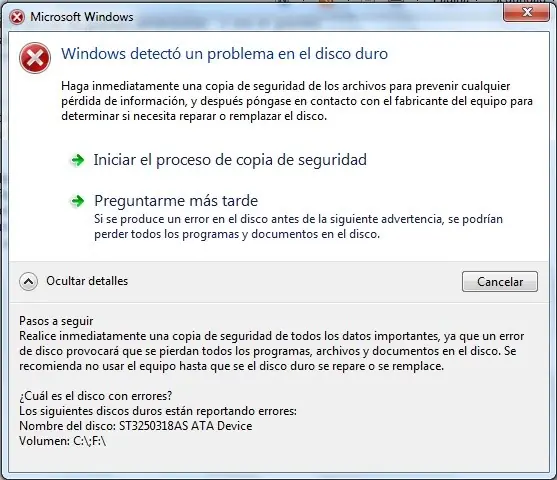
El mensaje es claro, el disco duro tiene problemas y hay que respaldar de inmediato nuestros archivos antes de que el disco duro muera, lo malo es que lo tenga que recordar cada vez que se inicie la computadora. Para evitar que se ejecute esta advertencia hay que seguir los siguientes pasos: 1.-En el cuadro de busqueda escribir Programador de Tareas y pulsar enter. 2.-En el menu ver seleccionar la opción mostrar tareas ocultas. 3.-En panel de tareas activas dar doble clic a Microsoft-Windows-DiskDiagnosticResolver. 4.-En el panel central seleccionamos la pestaña Desencadenadores. 5.- Seleccionar el desencadenador Al iniciar la Sesión. 6.- En el menu acción seleccionamos la opción deshabilitar. Listo ahora no se mostrara el mensaje cada vez que encendamos la computadora.