nahuel_lobo
Usuario (Argentina)

Los usuarios que intenten realizar búsquedas que contengan las palabras BitTorrent, torrent, uTorrent, RapidShare o MegaUpload verán a partir de ahora que Google no completa automáticamente las palabras ni tampoco genera automáticamente los resultados. Diario Ti: Este procedimiento es resultado de un acuerdo al que ha llegado Google con la industria estadounidense del entretenimiento, representada por RIAA (Recording Industry Association of America) y MPAA (Motion Picture Association of America). Desde hace tiempo, ambas organizaciones han presionado a Google y otros buscadores, instándolos a tomar medidas que dificulten a sus usuarios la búsqueda de material ilegal en Internet. La nueva censura ha generado críticas por considerarse que los resultados de los servicios de torrents no siempre apuntan a material ilegal. Dos ejemplos de lo anterior; es decir, de uso legítimo de torrents, son Ubuntu y OpenOffice.org. Algunos canales de televisión y proveedores de contenidos también publican parte de su material vía torrents. Con todo, es un hecho que la mayoría de los torrents apuntan a películas, música, software y juegos pirateados, lo que sería la razón que llevó a Google a participar en su censura. Prácticamente todas las combinaciones de frases que incluyen la palabra "torrent" han sido eliminadas de las funciones auto complete y búsqueda instantánea de Google. El sistema continúa generando resultados de torrents, legítimos e ilegítimos, al hacer una búsqueda manual, "a la antigua". En otras palabras, el efecto de la nueva medida de Google es equivalente a cero.
LINK>>>>>>>http://www.google.com/addurl Bueno, en url ponemos el link de nuestro POST, en comentarios, lo que queremos que aparezca debajo del link, y luego ponemos Enviar. Si el envío resulta satisfactorio, nos dirá: URL añadida con éxito. Esto no significa que su URL ya está en google, deben esperar a que se verifique su contenido, y a que la revisen, porque imagínense que a google le llegan miles de páginas por día y una de esas es la tuya. Deben esperar unos 4 días.
Se invoca presionando las teclas Control, Alt y Suprimir y permite salvar al sistema de más de un apuro: es el Administrador de tareas, una utilidad que sirve para gestionar los programas cargados y vigilar las constantes vitales de Windows. Imagínalo como un policía que controla el tráfico en un cruce: tiene la autoridad para detener programas que van demasiado rápido y dar prioridad a otros que la necesitan. Aprender a usarlo es el primer paso para convertirse en un usuario experimentado. ¿Cuándo se usa el Administrador de tareas? Si tienes poca experiencia con ordenadores y has necesitado ayuda, habrás notado que quienes arreglan problemas suelen recurrir a una ventana llamada Administrador de tareas. ¿Por qué? Porque es útil en un gran número de situaciones en las Que... • El ordenador ha dejado de responder • Hay una ventana que no quiere cerrarse • Un programa ha desaparecido en la nada • El ordenador va lento sin motivo aparente • Un programa hace cosas raras Al cargarse por encima del resto de programas, el Administrador de tareas tiene la oportunidad de intervenir en la memoria de Windows para liberar recursos, cerrar programas y priorizar tareas. Es como abrir el capó del coche para ver qué pasa en el motor del sistema. ¿Control+Alt+Supr? El Administrador de tareas responde Imposible pulsar estas tres teclas con una sola mano (a menos que seas Pau Gasol) Antiguamente, la combinación de teclas Control+Alt+Suprimir servía para reiniciar el ordenador sin previo aviso. Fue así hasta la llegada de Windows 2000 y XP, sistemas a partir de los cuales este atajo de teclado lleva a una ventana de seguridad desde la cual es posible abrir el Administrador de tareas. En Windows Vista y 7, el atajo Control+Alt+Supr abre la Pantalla de bienvenida. Como puedes ver en la captura, también desde aquí es posible abrir el Administrador de tareas. Es una ventana con varias pestañas y unos menús: Este es el aspecto que tiene el Administrador de tareas en Windows 7 En la primera pestaña, Aplicaciones, verás un listado de las ventanas abiertas. Desde aquí puedes pasar de una aplicación a otra o cerrar cualquier programa. Haz clic con el botón derecho del ratón sobre uno cualquiera de los programas para ver el menú contextual. Detrás de cada ventana hay un proceso La opción más interesante es "Ir al proceso", que lleva al archivo ejecutable relacionado con la ventana abierta. Rara vez es posible saber a qué archivo corresponde una ventana, por lo que "Ir al proceso" es sumamente útil. Esto es lo que ocurre cuando vas al proceso de la Calculadora de Windows: Muchos datos, ¿verdad? Con un simple clic has dado un paso hacia las profundidades de Windows. Ahora puedes ver cuánta memoria gasta cada programa, una somera descripción de los mismos y el porcentaje de gasto del procesador (esto es, cuánto trabaja el PC para mover el programa). ¿Y si haces clic con el botón derecho? Verás más opciones: Terminar un proceso es como cerrar una ventana radicalmente, sin dejarle tiempo de saber qué ha pasado. Esto es increíblemente útil para tomar el control de un ordenador sobrecargado, con demasiados programas abiertos y poca memoria libre. Finalizar el árbol de procesos es similar, con la diferencia de que también cierra los procesos asociados. Propiedades y prioridades Por otro lado, puedes consultar las Propiedades para saber dónde está ubicado el archivo y cuál es nombre completo. Copia y pega esta información en Google para saber de dónde viene y qué hace. Páginas como Process Library ayudan a distinguir procesos seguros de los dañinos o inútiles. También puedes establecer la prioridad de los programas, esto es, destinar más recursos a unos u otros. Si necesitas codificar un vídeo en menos tiempo, por ejemplo, poner el proceso del codificador en prioridad Alta le dará carta blanca para usar más procesador y memoria. Nunca pongas "Tiempo real": desestabiliza el sistema. El pulso del equipo En las pestañas Rendimiento y Funciones de red verás gráficas y tablas que resumen el gasto de recursos del ordenador, su "pulso". Si hay una tarea que está gastando muchísima memoria, red o procesador, verás cómo las líneas se aplastan contra los bordes superiores. Alternativas al Administrador de tareas Aunque tenga muchas cosas buenas, el Administrador de tareas también tiene limitaciones. Por ejemplo, no recuerda la prioridad que has asignado a los procesos y muestra muy poca información sobre los mismos. Es por ello que te recomendamos probar algunas de las muchas alternativas existentes. Process Explorer Desarrollado por Microsoft, Process Explorer es un administrador de tareas muy potente. Además de mostrar los procesos y servicios en un árbol jerarquizado, permite buscar el nombre del archivo en Internet, identificar procesos a partir de su ventana y buscar archivos DLL asociados. Yet Another Process Manager Ya desde la instalación, YAPM ofrece la posibilidad de reemplazar por completo el Administrador de tareas. Es atractivo, fácil de usar y cuenta con pestañas desde las cuales se puede ver el tráfico de red de un proceso y sus operaciones en el disco duro. Incluso tiene un buscador de procesos ocultos. Prio El pequeño Prio no es un reemplazo, sino un complemento para el Administrador de tareas. Al instalarse, añade nuevas funciones al Administrador, como una pestaña para ver las conexiones, el coloreado de procesos y, sobre todo, el guardado de la prioridad (para no volver a especificarla manualmente). ¿Usas alguna de estas alternativas o prefieres usar el Administrador de tareas clásico?
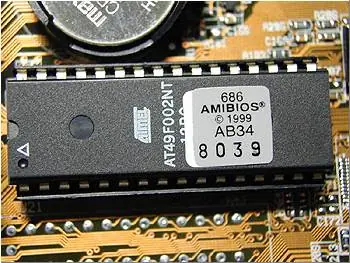
Hola aca les traigo para aquellos que no saven que es el BIOS o saven pero NO SAVEN COMO USARLO. La BIOS (Basic Input Output System – Sistema Básico de Entrada y salida), también conocida, aunque erróneamente, como CMOS (Complementary Metal Oxide Semiconductor), es un chip que contiene la información básica del hardware del ordenador así como la fecha y la hora del sistema, indica a la CPU de que manera tiene que actuar, define el arranque, las opciones y parámetros de disco duro, memoria, puertos y acceso al sistema. ACCESO A LA BIOS: Para poder acceder a las opciones de configuración de la BIOS hemos de observar al arrancar el ordenador cual es el atajo o combinación de teclas que nos permite entrar. La mayoría de las veces podemos acceder pulsando la tecla DEL (Suprimir) o una tecla de función (F1, F2…) o pulsar simultáneamente varias teclas, como la tecla CTRL, la tecla ESC, la tecla ALT… existen infinidad de combinaciones dependiendo de la empresa fabricante y la versión de la Bios. Como cada Bios es diferente dependiendo de la empresa fabricante y la versión, voy a mostrar un ejemplo con una Award bios versión 2A59GH2B, solo con las opciones que más comúnmente se utilizan en todas las bios. ATENCIÓN cualquier modificación en tu bios puede desestabilizar tu sistema o hacer que no arranque correctamente o no funcione óptimamente. No me responsabilizo de los errores y malfuncionamiento que un cambio que realices en tu bios pueda producir en tu sistema. Asegúrate bien que cambias, para poder restaurarlo en caso de error. El menú principal de esta versión de la BIOS AWARD ofrece: STANDARD CMOS SETUP (Configuración estándar de la BIOS): BIOS FEATURES SETUP (Configuración avanzada de la BIOS): Algunas opciones del menú pueden facilitar la detección de dispositivos o los parámetros de configuración. Es el caso de la opción IDE HDD AUTO DETECTION (Auto detección del Disco Duro): La seguridad de acceso a la bios es de vital importancia ya que un acceso no autorizado, permitiría a un usuario desconfigurar o destruir el arranque del sistema o las datos almacenados en sus unidades. Para intentar evitar esto es recomendable usar las opciones SUPERVISOR PASSWORD (Definir contraseña de súper usuario) Accede a la BIOS con todos los privilegios. Para quitar la contraseña, deja en blanco la definición del Password. En ese momento se nos indicara PASSWORD DISABLE. USER PASSWORD (Definir contraseña de usuario) Permite acceder a la BIOS pero no a todas las opciones. Para quitar la contraseña, deja en blanco la definición del Password. En ese momento se nos indicara PASSWORD DISABLE. Se utiliza para poder arrancar el Sistema operativo cuando esta configurada la opción de seguridad en Sistema.

Bueno gente aca les traigo un pequeño tutorial para los que quieran saver si tienen un xp pirata es facil y rapido. ¿Como saber si mi windows es original o pirata? En este video tutorial de tutorialesNX explico como con un fácil comando en ejecutar:oobe/msoobe /a; Se sabe si es original o pirata.