nahuel376908
Usuario (Argentina)
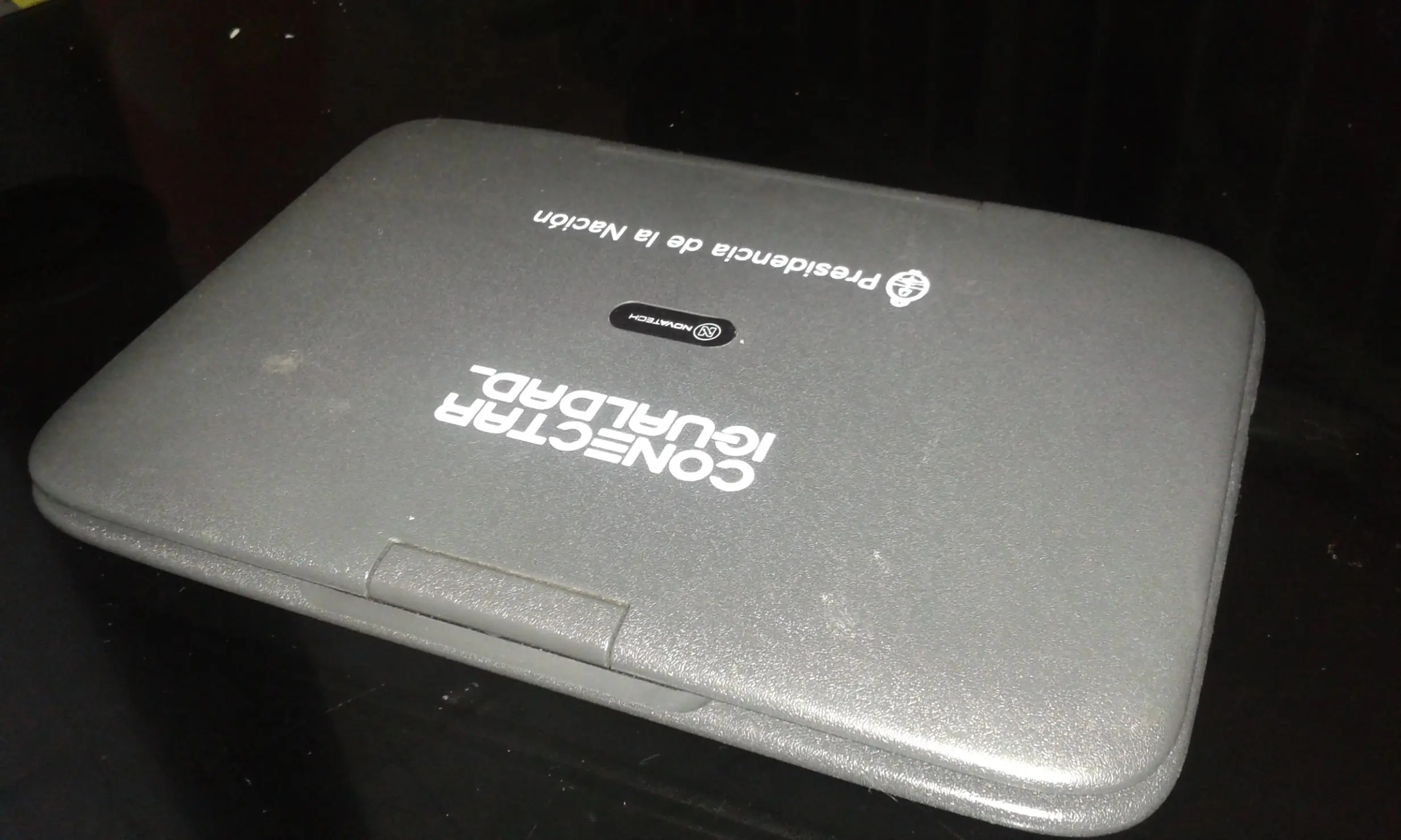
Hola Taringeros Hoy les vengo hablar sobre las nuevas Netbook Del Gobierno A mi me la entregaron hace 3 meses En estos meses la entube usando para lo que es en la escuela Pero no lo niego, también me vicie mal jaja Probé varios juegos que piden bastante en recursos y esta netbook los corrió como si nada jaja Bueno para no dar mas vueltas, les dejo unas fotos de mi netbook y sus características... (Al final del Post hablare sobre los juegos que probé) Cámara que hace un Giro de 180º Pantalla que se abre asta 180º Touchpad (A mi no me gusto para nada) Lado Derecho (USB2.0, Entrada de Micrófono o Auriculares, Entrada de la antena de TV) Lado Izquierdo (USB3.0, Puerto HDMI, Entrada de SDCard) Lado De Enfrente Lado Trasero (Entrada del cargador, Entrada de cable Ethernet) Lado de Abajo (No se puede retirar la bateria) Caracteristicas Windows 8.1 Pro, 64 Bits 4GB de Ram Disco Rigido de 300GB a 360GB Procesador: Intel(R) Celeron(R) N2806 @ 1.60Ghz Video: Intel(R) HD Graphics Ya dicho todo esto, voy hablar sobre la experiencia que tuve con esta netbook Para mi en lo personal es muy buena la netbook, aunque tuve unos pequeños problemas con el windows 8, después de unas semanas como que se empieza a poner lento, yo me canse de renegar con ese problema, intente instalar Windows 7 y no pude porque decía que me hacían falta controladores, después de un tiempo de buscarlos, no lo encontré, entonces me puse a buscar un poco mas sobre el tema y no encontré nada, tuve que entrar a la bios y modificar los arrancadores (cuando la enciendes te pide entre w8 o linux para usar) bueno eso se lo modifique y tuve que desbloquear la bios y así pude instalar windows 7 y ahora anda de p*ta madre, nunca se traba ni nada y los juegos me corren mejor, la netbook no se me bloqueo asta el momento, Mas Adelante are un post de como instalarle Windows 7 Tutorial de configuracion de Bios para instalar un sistema operativo Recuerde que la netbook tiene 4GB de Ram por ende tienen que instalarle Windows 7 de 64Bits No trae Cooler pero la netbook tiene un plastico que es térmico o eso creo, la cosa es que estas netbook estan preparadas para temperaturas altas, en mi caso la pongo en una mesa de vidrio y se enfría en unos segundos La verdad esta netbook se pasa de tan buena que es Juegos que probe y me andubieron bien son: Dirt 3 graficos bajos 28 - 35fps GTA IV graficos bajos 20 - 30fps Call Of Duty Modern Warfare 1 graficos bajos 30fps Call Of Duty Modern Warfare 2 y 3 Graficos medios alto (para los que digan como es eso de que el 1 ande bajo y el 2 y 3 en medio alto, es por el renderizado del juego) Battlefield 3 no me fije sus fps pero calculo que entre 20 y 25fps pero no se puede jugar bien porque el sonido se escucha entre cortado, pero si eso no te molesta xD pues jugalo jaja NFS Pro Street Graficos Medios alto 30fps NFS Undercover Graficos Medios alto 30fps NFS Shift Graficos Bajos 17 - 10fps NFS Hot Pursuit Graficos bajos 15 - 10fps NFS Most Wanted 2012 Graficos Bajos 15 - 25fps Dead Space 1 Graficos alto 25 - 30fps Assasind Creed 1 Graficos medios bajos 30fps Blur Graficos medio bajos 25 - 20fps Splinter Cell Conviction Graficos bajos 25 - 30fps Pure Graficos bajos 20 - 30 fps Y seguiré probando mas juegos, a medida que valla probando, voy actualizando la lista con sus fps Bueno espero que les alla servido esta pequeña info de la netbook que estan entregando en estos dias y para los que me vallan a criticar por el uso que le doy estoy de vacaciones, no jodan con el estudio
Hoy les vengo a enseñar a como configurar la Bios para instalar otro sistema operativo En estas netbook del gobierno nuevas que traen 4GB de Ram, traen también un sistema de seguridad que se puede activar o desactivar desde la Bios ¿Para que sirve ese sistema de seguridad? Para evitar que los usuarios instalen otros sistema operativos (w7, xp, vista, entre otros) En este caso vamos a desactivar ese sistema de seguridad para instalar Windows 7 o el sistema operativo que deseen Si aun no has visto la nueva netbook del gobierno, pásate por mi post anterio Link:http://www.taringa.net/post/info/18356775/Netbook-Del-Gobierno-2014---2015-Entra-Para-Mas-Detalles.html AVISO IMPORTANTE No me hago responsable de lo que pueda suceder Recomiendo que sigan el tutorial paso a paso Dejare todo bien detallado y con fotos para que no se equivoquen en nada Bueno empesemos 1º Vamos apagar la netbook y conectamos el USB con el Sistema operativo que le vallan a instalar 2º Encendemos la netbook y en el momento que te sale la primer pantalla que dice (Anses, Ministerio de Educacion, etc), Presionamos rápidamente la tecla ''SUPR'' 3º Nos va a salir un menu, ese menu es la BIOS Una ves que estemos en la BIOS, vamos a navegar en la Bios con las teclas que tienen las flechitas xD Presionamos la flecha derecha para entrar al menu avanzado (nos va a salir asi) 1) Donde dice ''xHCI Mode'' lo ''Desactivamos'' 2) Donde dice ''EHCI Controller'' lo ''Activamos'' Y nos tendria que quedar asi Una ves configurada la BIOS, presionamos ''F10'' para guardar los cambios realizados Se apagara la netbook 4º Encendemos la netbook nueva mente y en donde dice eso de ''ANSES, Ministerio De Educacion, etc'' Presionamos rápidamente y muchas veces ''F11'' y nos va a salir otro menu diferente Nosotros simplemente le damos ''Enter'' a la opcion que dice ''USB HDD'' ese seria nuestro USB con el sistema operativo que le vallan a instalar, en este caso sera W7 5º Empesara a iniciar el instalador del Windows que vallan a instalar Recuerden que es de 4GB de Ram la netbook por ende tienen que instalar el Windows 7 de 64 Bits Aceptamos los terminos y le damos en ''Siguiente'' En este punto le vamos a dar en ''Personalizada avanzada'' En este punto a ustedes les van a salir mas particiones, pero no van a poder instalar en ninguna de ellas el windows 7 Tenemos que cambiar el formato al disco (Sigan bien los pasos) Aquí pulsamos Shift+F10 y se nos abrirá una ventana de MS-DOS y en ella tecleamos diskpart Con esto se nos abrirá el gestor de particiones de Windows apareciendo al principio de la línea: DISKPART> Ahora tecleamos: list disk Volvemos a pulsar enter y se visualizarán todas las unidades de disco que tenemos. Nos fijamos en ellas y elegimos el número que tiene nuestro disco duro al principio de su línea. Cuando ya lo tenemos elegido, repito con cuidado de no equivocarnos, volvemos a teclear pero ésta vez el siguiente comando select disk 0 Donde el número 0 es el número que hemos elegido en el paso anterior (en caso de no ser 0, lo sustituimos por el nuestro y listo). El paso final es realizar la conversión, para ello tecleamos clean Pulsamos Enter y esto borrará la tabla de particiones GPT del disco esto borra absolutamente todo lo que tengamos en el disco duro y no lo recuperaremos, no me hago responsable de pérdidas irresponsables por no leer la entrada completa. Y esto es todo, ya pueden instalar windows sin problemas Recomiendo que primero busquen los Driver de la Placa de Red porque despues se les va a complicar encontrar el Driver manualmente una ves instalado el Driver de la placa de red te cagas de risa con el ''DriverEasy''