mrscorpion
Usuario (Panamá)
Para todos aquellos fanaticos a Facebook, aquella pagina web que ha cambiado la vida social de muchas personas marginada que no tienen una vida social real, o para aquellos que la tienen y les gusta alardiar de ella... o simplemente para aquellos adictos a FarmVille.... jeje o a Tetris *como yo... Han anunciado en IdentidadGeek y OnSoftware el lanzamiendo de Preview de FB Lite... Chekear la Fuente Fuente 1 Fuente 2
¿Haz querido en algun momento realizar un video tutorial en tu distribucion favorita? Pues, dejenme decirles que si se pude, muchor diran, pero que programa instalo que no sea dificil de utilizar... no matarme con la consola y sea dar solo clicks en el escritorio para realizar la misma.... Si leyeron el titulo dice "RecordMyDesktop" , es una aplicacion que nos permite realizar la tarea de una manera facil y elegante... Facil de manejar y sin muchos instructivos... ¿como lo instalo? en caso de Ubuntu de la siguiente manera: vamos a terminal y escribimos: "caso de unar gnome/xfce" -- de esta manera se instala en entorno grafico de un solo tiro, junto con la aplicacion real sudo apt-get install gtk-recordmydesktop "caso de unar kde/lxde" sudo apt-get install qt-recordmydesktop Si no utilizamos Ubuntu, entonces les dejo el enlace de como realizarlo en su respectivas distros... Los archivos que este lanza son en .ogv el cual es un formato de codigo abierto, si no me equivoco proveniente de ogg. "Informacion escrita tbm en mi blogs.."

Hola... este es un pequeño tutorial que les comparto... sobre un cliente ligero... preparado por mi... es muy teorico, pero dice lo que en mi caso use para la configuracion de las misma... espero les sea util... Enlace para ver Online AQUI saludos desde Panamá
He Instalado recientemente en mi maquina Linux Mint 8 - Basado en Karmic Koala... pero mas estable... Aqui les dejo los repositorios que hasta el momento tengo agregados, y sin problema he podido instalar aplicaciones minimas para usuarios finales como nosotros... los novatos... Fichero: /etc/apt/sources.list #Repositorios deb http://packages.linuxmint.com/ helena main upstream import deb-src http://packages.linuxmint.com/ helena main upstream import #Added by so$ deb http://archive.ubuntu.com/ubuntu/ karmic main restricted universe multiverse deb http://archive.ubuntu.com/ubuntu/ karmic-updates main restricted universe m$ deb http://security.ubuntu.com/ubuntu/ karmic-security main restricted universe$ deb http://archive.canonical.com/ubuntu/ karmic partner #Medibuntu deb http://packages.medibuntu.org/ karmic free non-free deb-src http://packages.medibuntu.org/ karmic free non-free #Skype deb http://download.skype.com/linux/repos/debian/ stable non-free # Google repository deb http://dl.google.com/linux/deb/ stable non-free deb http://dl.google.com/linux/deb/ testing non-free #VirtualBox deb http://download.virtualbox.org/virtualbox/debian karmic non-free
Pues, como ya es de saber, Chromium es la version OpenSource de Chrome, el navegador de Google, pero como tengo la ultima, ultima version desde repositorios, pues simplemente agregando un repositorio de la siguiente forma: Pon la siguiente página en tu navegador: https://launchpad.net/~chromium-daily/+archive/stable Vamos a Terminal y primero agregamos la PGP con la siguiente linea: sudo apt-key adv --recv-keys --keyserver keyserver.ubuntu.com 4E5E17B5 y damos enter y esperar que se agregue. Despues nos dirigimos a nuestro sources.list y agregamos #Chromium-Browser deb http://ppa.launchpad.net/chromium-daily/stable/ubuntu lucid main deb-src http://ppa.launchpad.net/chromium-daily/stable/ubuntu lucid main cerramos el Sources y damos la siguiente linea de comandos por si ya tenemos instalado el chromium de los repositorios originales de Ubuntu Lucid: sudo apt-get update && sudo apt-get upgrade En caso de no entonces escribir la siguiente sudo apt-get update && sudo apt-get -y install chromium-browser Despues que termina entonces ya podremos disfrutar de Chromium en su ultima version.
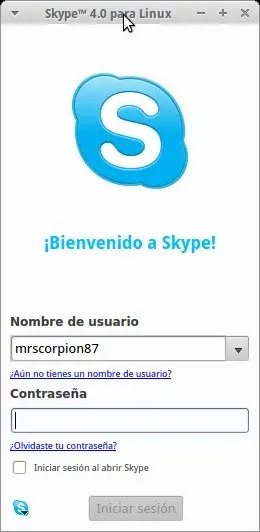
Pues, ya hemos leido en muchos otros blogs y la pagina oficial de Skype, sobre la nueva version para Gnu/Linux, y bueno.. en la pagina oficial, muestra las versiones de las distribuciones, en la cual fue adaptada, pero como tenerla en nuestra LTS.. he aqui la respuesta: 1. ir al terminal y escribir: sudo nano /etc/apt/sources.list y agregar la siguiente linea de comandos a los repositorios deb http://ppa.launchpad.net/eugenesan/boiler/ubuntu precise main deb-src http://ppa.launchpad.net/eugenesan/boiler/ubuntu precise main 2. guardamos los cambios y seguido teclemaos: sudo apt-key adv --keyserver keyserver.ubuntu.com --recv-keys 8313A596 && sudo apt-get update && sudo apt-get dist-upgrade (en caso de no tenerlo instalado reemplazar dist-upgrade por install skype) 3. al terminar, pues. ya tendremos Skype 4 en nuestra LTS Ubuntu 12.04 y tranquilamente podremos hacer uso de la nueva version para Gnu/Linux ** Nota, indicaciones para Ubuntu 12.04
Llevo tiempito usando el Ubuntu 12.04, pero aun nada que se actualizaba automaticamente el Gimp a la version 2.8, pero me dio esta mañana por buscar en Launchpad.net algun repositorio para esta tener esa version con el modo de pantalla unica que es muy util. Pues los pasos son los tradicionales pero aqui los dejo resumidos: 1. Terminal y escribir: sudo nano /etc/apt/sources.list y agregar la siguiente linea de codigo: #Gimp deb http://ppa.launchpad.net/otto-kesselgulasch/gimp/ubuntu precise main deb-src http://ppa.launchpad.net/otto-kesselgulasch/gimp/ubuntu precise main 2. Guardar y escribir entonces: sudo apt-key adv --keyserver keyserver.ubuntu.com --recv-keys 614C4B38 && sudo apt-get update && sudo apt-get -y dist-upgrade 3. Al terminar las actualizaciones gozaras de Gimp 2.8 en Ubuntu 12.04 ** Nota: indicaciones para Ubuntu 12.04 LTS
Algunas personas hemos notado que Firefox se actualizo rapidamente a la version 13, pero y Thunderbird, pues.. aqui les dejo los repositorios de ThunderBird, oficiales de Launchpad.net Primero que todo, agregarlo al Sources.list de la siguiente manera: 1. Ir a Terminal, y escribir: sudo nano /etc/apt/sources.list 2. Agregar la siguiente linea de comando: #ThunderBird deb http://ppa.launchpad.net/mozillateam/thunderbird-stable/ubuntu precise main deb-src http://ppa.launchpad.net/mozillateam/thunderbird-stable/ubuntu precise main 3. Cerrar el archivo y guardar los cambios para posteriormente escribir: sudo apt-key adv --keyserver keyserver.ubuntu.com --recv-keys ce49ec21 && sudo apt-get update && sudo apt-get -y upgrade (en caso de no tenerlo instalado poner install thunderbird en vez de upgrade) 4. Esperar que termine la actualizacion para tenet nuestro gestor de correos actualizado. ""Nota, Indicaciones para Ubuntu, en los repositorios esta desde la 10.04 a 12.04
pues, esta es una pequeña pagina llamada Portable Linux Apps, ... tiene una base de datos pequeña hasta el momento de aplicaciones portables para ejecutar nativamente en Linux... las llevamos en nuestra llave USB el enlace de la página es: http://portablelinuxapps.org/[/url La página esta creciendo ahora cuenta con aplicaciones como Tucan - Transmission - TeamView - Spotify - Shotwell - SeaMonkey - Pidgin - Opera - Gimp - Firefox - Ekiga - Chromium - Blender - Audacity, y muchas mas.. saludos a todos.. PD.. estas informaciones la postie en mi blogs, asi que... la fuente soy yo mismo... por eso no pongo nada..
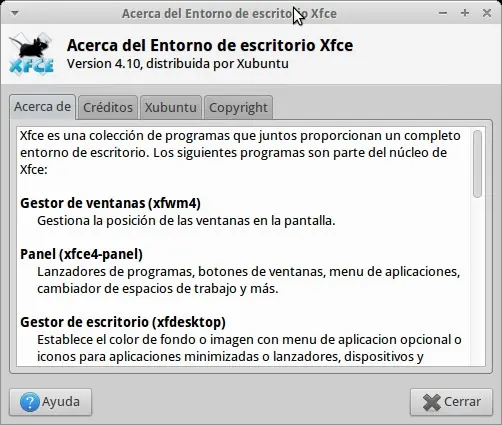
Segun informan en webupd8 ya es posible instalar XFCE 4.10 en Ubuntu 12.04 por medio de una PPA de Launchpad.net. Leyendo las indicaciones de WebUpd8 hay que hacer lo siguiente: Ir a terminal y escribir la siguientes lineas sudo add-apt-repository ppa:xubuntu-dev/xfce-4.10 sudo apt-get update sudo apt-get dist-upgrade En caso de querer tener todo organizadito en un solo sources.list hace los siguiente: Ir a Terminal y escribir la siguientes lineas de comando: sudo nano /etc/apt/sources.list y agregar: #XFCE410ppa deb http://ppa.launchpad.net/xubuntu-dev/xfce-4.10/ubuntu precise main deb-src http://ppa.launchpad.net/xubuntu-dev/xfce-4.10/ubuntu precise main Guardar y cerrar terminal para despues escribir la siguiente lineas de comando: sudo apt-key adv --keyserver keyserver.ubuntu.com --recv-keys 142986ce && sudo apt-get update && sudo apt-get -y dist-upgrade Al terminar todo esto, pues listo.. ya tenemos XFCE 4.10 en Ubuntu 12.04 En caso de no tener XFCE instalado, escribir en terminal: sudo apt-get install xubuntu-desktop y esperar que termine gozar de este ligero y comodo entorno grafico **Nota, Indicaciones para Ubuntu**