monty30
Usuario (Venezuela)
Hola T! hoy les mostrare un video que dice el significado de soñar con arañas link: http://www.youtube.com/watch?feature=player_embedded&v=fyAtrpyfLGo
Hola T! hace poco me compre un LG P500H con Froyo (Android 2.2.1) y como ya lo se usar les enseñare algunas cosas Atención: Los siguientes trucos hay que hacerlos con el telefono conectado al PC, a si que cuando termines asegurate de tocar "Desactivar almacenamiento USB" en el telefono porque puede haber daños tanto en el telefono como en la tarjeta MicroSD Nota: Algunos pasos pueden ser iguales porque hice "copy n paste" para no tener que escribir tanto 1.- Como pasar fotos del PC al Android: Paso 1: Conecta tu Android al PC y toca donde dice "Activar almacenamiento USB" Nota: Si es primera vez que conectas tu Android al PC, tal vez no te aparezca por unos momentos ya que tienes que esperar que se instale el driver Paso 2: Una vez conectado nuestro Android lo buscamos y entramos Paso 3: Una vez dentro del Android buscamos la carpeta DCIM y entramos Nota: La carpeta se busca en la PC no el telefono Paso 4: Una vez dentro de la carpeta DCIM creamos una carpeta con el nombre que ustedes quieran Nota: El nombre de la carpeta es el nombre del album que se va a poder ver el telefono Paso 5: Pasan las fotos que quieran a la carpeta que crearon y listo! 2.- Como pasar fotos tomadas con el Android al PC: Paso 1: Conecta tu Android al PC y toca donde dice "Activar almacenamiento USB" Nota: Si es primera vez que conectas tu Android al PC, tal vez no te aparezca por unos momentos ya que tienes que esperar que se instale el driver Paso 2: Una vez conectado nuestro Android lo buscamos y entramos Paso 3: Una vez dentro del Android buscamos la carpeta DCIM y entramos Nota: La carpeta se busca en la PC no el telefono Paso 4: Una vez dentro de la carpeta DCIM buscamos la carpeta Camera y entramos Paso 5: Una vez dentro de la carpeta Camera podrás encontrar todas las fotos tomadas con el Android Atención: Los siguientes trucos son unicamente para Froyo y Gingerbread 1.- Almacena tus aplicaciones en la memoria SD: Esto es de suma importancia para los usuarios de equipos con poca memoria. Si migraste la versión con un update es probable que las aplicaciones sigan instaladas en la memoria interna cuando podrías fácilmente pasarlas a la SD. Para hacerlo sólo ve a Configuración/Aplicaciones/Gestionar aplicaciones, allí selecciona la aplicación que quieres mover (dándole prioridad a las más pesadas, claro está) y pisas Mover a la SD. Listo! 2.- Controla Flash: Uno de los problemas de Flash es que algunas páginas se vuelven más lentas. Pero el nuevo navegador te permite controlarlo. En el navegador, pisa la tecla menú, luego Más/Configuración/Habilitar plug-ins. Selecciona por demanda y así lo objetos Flash no se cargarán automáticamente, pero podrás ver los que te interesen con un toque sobre la imagen. 3.- Aprovecha el multitasking mejorado: Antes al dejar pisada la tecla Home, podías ver cuatro aplicaciones. Ahora puedes alternar entre ocho aplicaciones. ¡Trata de hacer eso con un iPhone! ¡Que viva el Android! 4.- Haz una presentación desde la Galería: Sólo tienes que “abrir” con dos dedos cualquier stack de fotos, y se desplegarán todas las fotos. 5.- Reconoce tus límites: Ahora cuando llegas al límite superior o inferior de una lista verás una línea amarilla/naranja que te deja saber que tocaste llegaste al final (o al comienzo) de la lista. 6.- Mejor control del cursor (Gingerbread): Cuando tocas un campo de texto, aparece un ícono señalizador debajo del cursor. Puedes moverlo al lugar preciso donde deseas colocar el cursor. 7.- Copia y pega desde una página web: Cuando tocas un texto en una página web, aparecen dos señalizadores que demarcan el área que quieres seleccionar. Puedes moverlos hasta tener seleccionado el texto exacto que quieres copiar, entonces toca la selección y en el menú emergente pisa Copiar. Parte 2: http://www.taringa.net/posts/hazlo-tu-mismo/15582544/Android_-Como-se-hace_-Trucos-y-Tips-Parte-2-Avanzados.html Bueno amigos eso fue todo! Notifiquenme en los comentarios si hay algo mal que corregir Hasta Pronto!
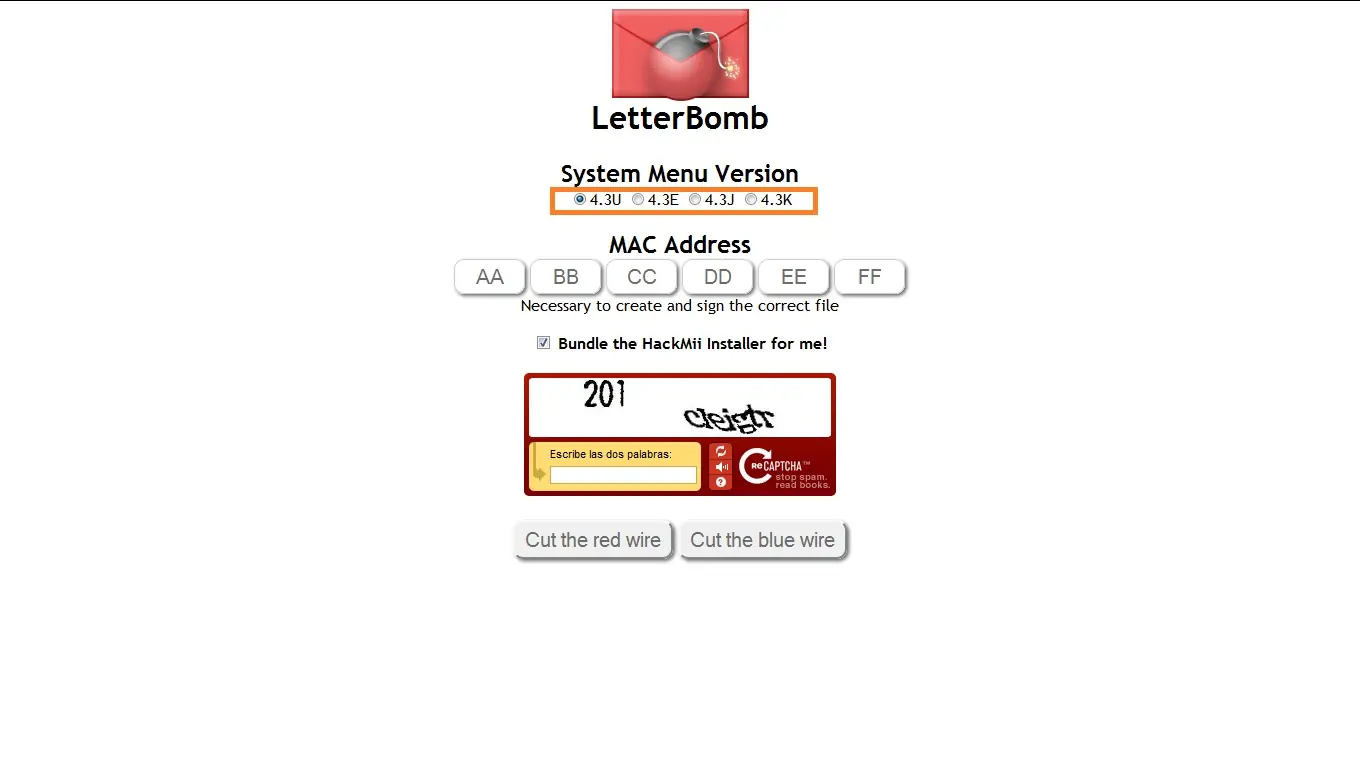
Hola T! Hoy les enseñare a instalar The Homebrew Channel en tu Wii mediante LetterBomb cualquier región ya sea version 4.3U 4.3E 4.3J 4.3K Igual funciona Requisitos: 1.- Una consola Wii que tenga la versión 4.3U, 4.3E, 4.3J o 4.3K 2.- Una Tarjeta SD no menor de 1GB (Se recomienda no usar Tarjetas SDHC porque se cuelga mucha la instalación) 3.- Una PC (Esto ya es como de lógica) 4.- Tu direccion MAC del Wii (en Configuracion del Wii>Internet>Datos de la consola Wii) 5.- Tener conectada tu Wii a Internet Paso 1.- Ir a la siguiente direccion: http://please.hackmii.com/ Paso 2.- Selecciona tu version de Wii: Paso 3.- Escribe la dirección MAC del tu Wii: Paso 4.- Asegurate de que la casilla "Bundle the HackMii Installer for me!" este marcada: Paso 5.- Llena el reCaptcha: Paso 6.- Click en "Cut the blue wire": A continuacion les pondré un video (En ingles pero no hace falta saber ingles) sobré como instalarlo: link: http://www.youtube.com/watch?v=xKdAzYLpdkA& Muy bien amigos esto fue todo y espero que les sirva! Monty30