monotarado
Usuario (Argentina)

Hola chicos y chicas del mundo de taringa ya que es mi primer post voy a tener muchos errores, ayudenme a mejorar. Mi compu es utilizada sólo por 2 personas: yo y mi hermanito de 9 años. Los dos únicos habitantes de mi casa que no le tenemos miedo a usar Linux :p El problema se presentó cuando volví de viaje (si ya harté con eso ¿no?) y descubrí mi monitor – LCD de 19 pulgadas – lleno de marcas de dedos. Los monitores de la oficina también están así pero bueno mal que mal no soy el único que usa el monitor; el problema es que esta vez era mi monitor el que estaba sucio y eso me exaspera. Mientras lo limpiaba (y al de la laptop también) me acordé de la última vez que buscaba información sobre cómo limpiarlo. Lo complicado que fue encontrar algún consejo como la gente y que me convenciera. Sabiendo que muchos de quienes leen esto tiene LCD (o están en vías de tener) ya sea en sus PCs de escritorio, en sus trabajos o sus laptops aquí les digo cómo limpiarlos. Consejo de primera mano y bien a lo argentino. Disclaimer Todo lo descripto a continuación es una simple redacción de mi método. De seguro no es el único ni el más efectivo y de ninguna manera se garantizan los resultados. El método se provee sin garantías de ningún tipo, utilizar a su propio riesgo; el autor de este blog no se responsabiliza ni directa ni indirectamente de las idioteces que puedan hacer quienes lo lean :p. Suena feo y da poca confianza; pero es para que después nadie venga a reclamarme un monitor porque se mandaron una macana tratando de hacer algo parecido a lo que intento describir que yo hago. Preparación Si se compraron cosas caras, líquidos con nombres en inglés o productos en la tele pruébenlos y me cuentan. Yo uso agua, alcohol y un par de servilletas de papel comunes y corrientes. Sí, leyeron bien, elementos que van a encontrar en su casa (o deberían de encontrar manga de sucios ). Más especificamente, van a necesitar: * 2 servilletas de papel * 1 vaso o recipiente no muy profundo * agua de canilla bien caliente * alcohol etílico (el alcohol común y corriente de un botiquín) * su monitor apagado * una buena fuente de luz Apaguen su monitor (después de terminar de leer las instrucciones), tomen sus dos servilletas y ténganlas a mano, mezclen el agua con el acohol en una proporción de 5 a 1 más o menos. Esto sería, tiren un poco de alcohol en bastante agua (en ese orden) y mezclen un poquito; no se pasen demasiado con el alcohol porque muchas superficies son demasiado sensibles al mismo y les va a complicar el dejarla sin vetas. Pónganse cómodos y que la luz ilumine bien el monitor resaltando todas esas manchas que tanto asco dan. Por experiencia, no tienen que llenar más de media taza grande de café con el agua y el acohol. Digo por experiencia por la simple razón de que si es menos, el agua se va a enfriar muy rápido y es importante que el agua esté bien caliente. Y si es más les va a sobrar muchísimo y tampoco es cuestión de desperdiciar. Manos a la obra Tomen una servilleta con una mano, la otra servilleta con la otra mano. Mójense la punta de una servilleta en el agua y el alcohol y escurran un poco cosa que la servilleta quede mojada pero no empapada. El punto es cuando, al pasarla por una superficie, moja pero no escurre agua para todos lados sino que quedan gotitas o surcos. Cuidado con el agua ya que si se mete para adentro es probable que rompa algo. Ármense de coraje y pasen la punta mojada de la servilleta por el monitor aplicando un poco de presión, no más de dos o tres pasaditas. Inmediatamente, pasen la otra mano (con la respectiva otra servilleta) suavemente por donde acaban de pasar la primera para desparramar las gotitas que quedaron y facilitar la evaporación de todo. Las primeras veces seguramente va a pasar al menos una de las siguientes cosas: 1. No se van a animar a pasar eso por su preciado monitor 2. Les va a quedar una veta 3. La mancha no se va 4. La mancha va a parecer más grande En cualquiera de esos casos, no se preocupen. Si no se animaron, relean el párrafo que empieza con “ármense de coraje” :p, en los otros casos la mayor parte de las veces es porque el monitor está muy sucio o todavía no le agarraron la mano. Esto implica que tienen que seguir practicando y mejorando la técnica. No tengan miedo de aplicar un poco más de presión o repetir mil veces, hasta ahora no encontré mancha que se resista, prueben con movimientos rapiditos o practiquen en un vidrio para ver cómo sería. Asegúrense de lo siguiente: * El agua con alcohol siempre tiene que estar caliente…bien caliente, casi que les tiene que quemar. No tan caliente como para que se quemen pero casi. Esto, junto con el alcohol, ayuda a que se evapore más rápido. Si se enfría, preparen más, al menos los monitores que yo conozco no salen corriendo. * La porción de la servilleta que mojan vaya cambiando para que limpie en lugar de ensuciar más. Igual con la parte de servilleta que usan para secar. Espero que les haya gustado. Comentes que es gratis (por ahora)
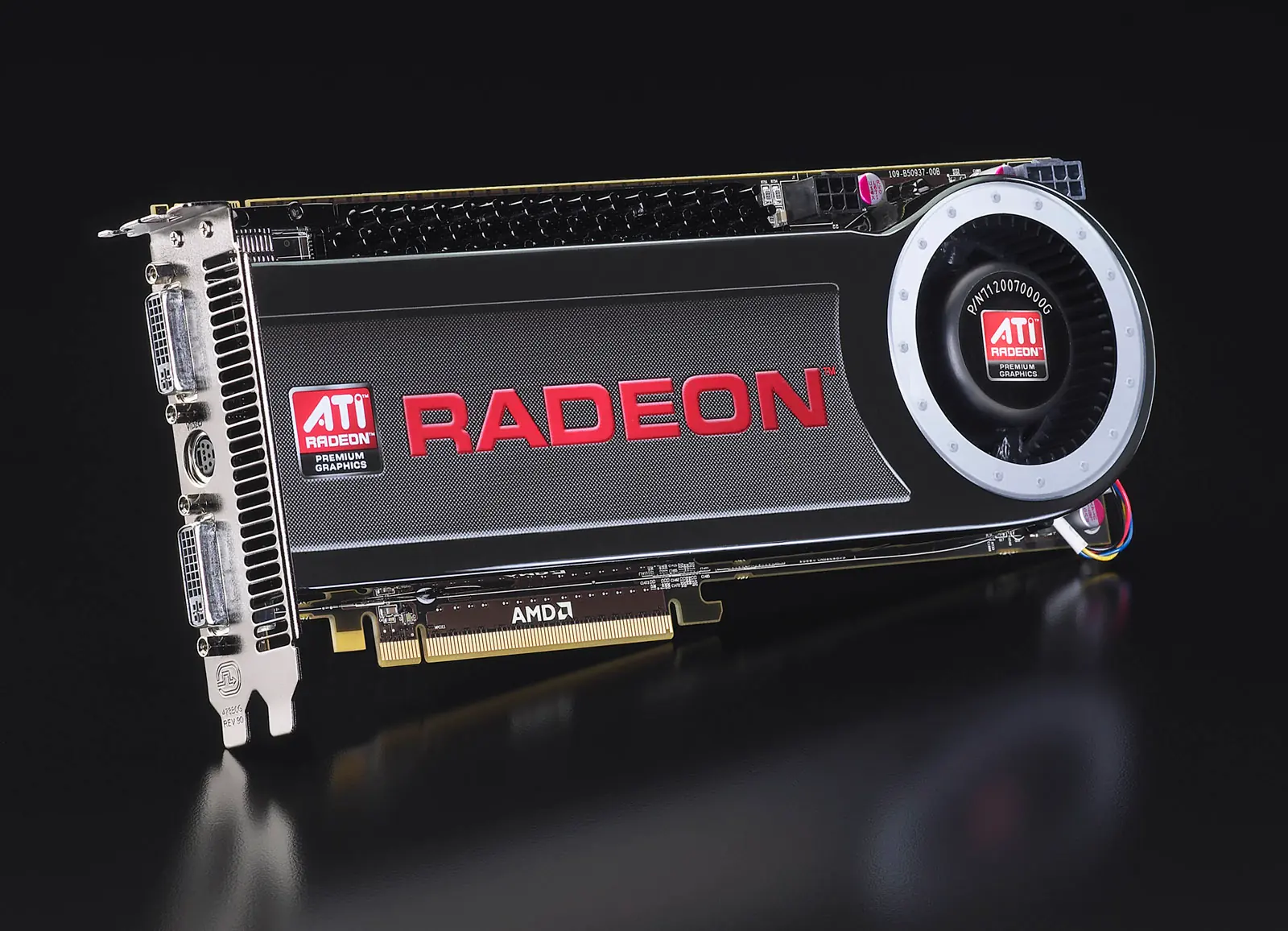
ATI Radeon HD 4870 X2: La tarjeta de video más rápida del mundo Según AMD es la tarjeta de video más rápida del mundo y tal parece que tiene méritos para ostentar ese título. Se trata de la ATI Radeon HD 4870 X2, que con una capacidad de procesamiento de 2,4 teraFLOPS promete una experiencia inigualable principalmente a los fanáticos de los videojuegos. Es la primera tarjeta del mundo en incluir 2GB de memoria GDDR5 y tiene dos GPUs basadas en la segunda generación de la tecnología de 55nm de 750 MHz. ¿Cuanto? USD549. Pero la HD 4870 X2 no llega sola, ya que la acompaña la HD 4850 X2, su hermana menor. Esta tiene dos GPUs de 625 MHz y 2GB de memoria GDDR3, a un precio de USD399. FUENTE http://www.fayerwayer.com/2008/08/ati-radeon-hd-4870-x2-la-tarjeta-de-video-mas-rapida-del-mundo-al-menos-por-un-rato/
este video es de venado tuerto santa fe, de una familia amiga, tiene unos 3 años, y como tiene pocas reproducciones en you tube, lo cuelgue aca en taringa por que se que es unos de las paginas mas vistas!! dejen comentarios..gracias

A las 20 horas UTC del domingo 11 de Julio la Luna ocultará -desde la perspectiva de la Tierra- nuevamente al Sol. Este eclipse total de Sol, que es posible gracias a que el tamaño aparente de nuestra estrella y nuestro satélite son prácticamente idénticos, será observado solamente en el Océano Pacífico. Afortunadamente será transmitido en directo vía Internet gracias al Grupo Cíclope de la Universidad Politécnica de Madrid, por lo que no tendrás excusa para perdértelo. Te contamos exactamente cómo hacer para disfrutar de este interesante fenómeno desde tu propia sala. Los eclipses de Sol son bastante frecuentes, aunque rara vez suelen ser totales. Y cuando esto ocurre, es bastante posible que solo sea apreciable desde una zona del planeta que se encuentra al otro lado del que vives. El de este domingo no es la excepción: si bien la Luna se encargará de ocultar completamente al Sol, transformando el día en una oscura penumbra, el fenómeno solamente será observable en una estrecha franja del Océano Pacífico y -sobre el final y de forma incompleta- en una zona de la Patagónia Argentina y el sur del territorio Chileno. Según los astrónomos, el mejor sitio para disfrutar del eclipse que comenzará el domingo 11 de julio a las 20 horas UTC es la chilena Isla de Pascua, lugar remoto y famoso por los "moai", enormes monolitos de piedra volcánica, que ornamentan su territorio. La oficina de turismo de Chile, país que desde 1888 incorporó como parte de su territorio la Isla de Pascua, ha informado a través de la directora del Servicio Nacional de Turismo (Sernatur), Jacqueline Plass, que “las reservas en hoteles y residencias de la isla ya están completamente llenas para este fin de semana". Esto significa que aunque tengas el tiempo y el dinero, no podrás ir a ver el eclipse al mejor sitio disponible. ¿Como hacer entonces para disfrutar del espectáculo? Bien, bastará con que enciendas tu ordenador y te dirijas a la Web Eclipse Total de Sol del 2010, montada por el Grupo Cíclope de la Universidad Politécnica de Madrid. Gracias a la colaboración de la asociación Shelios, cuyos miembros se encuentran entre los afortunados que viajarán hasta la Isla de Pascua el domingo, se transmitirán en directo las imágenes del eclipse. Un técnico del grupo se encargará de la captura de la señal de vídeo y audio, que será comprimida y enviada vía satélite a un servidor de vídeo primario situado en España. Desde allí pasará a una serie de servidores secundarios formados por entidades colaboradoras, las que disponen de servidores de vídeo propios para difundir el eclipse en directo desde sus respectivos portales, mediante una técnica de streaming vía P2P. El fenómeno propiamente dicho durará solamente entre cinco y seis minutos, durante los cuales el día se transformará en noche. Según los expertos en estas cuestiones, este eclipse total de Sol (el primero del año) , promete ser uno de los más bellos de los últimos tiempos, ya que se producirá sobre una de las regiones más hermosas del planeta. Si vives en Chile, podrás ver el eclipse (aunque de forma parcial) en las cercanías de la ciudad de Puerto Natales, ubicada unos tres mil trescientos kilómetros al sur de Santiago. Y si no, pues a disfrutar de él sentado frente al ordenador. ENLASE PARA VER EL ECLIPSE EN DIRECTO http://eclipsesolar.es/index_es.html
Viernes 9 de Julio de 2010 18:26 | El megabuscador luce un diseño que hace referencia a 200 años de independencia. Meses atrás ya había cometido un error cuando se celebró el Bicentenario de la Revolución de Mayo. Google ha cometido un error garrafal al implementar un logo diseñado por un niño mendocino en el marco de las celebraciones del Día de la Independencia argentino. El dibujo luce como motivo central el número "200", en homenaje al bicentenario de Argentina como nación independiente. El problema es que eso ocurrirá en 2016. No es la primera vez que el megabuscador se equivoca de esa forma y en una fecha patria. En el Bicentenario de la Revolución de Mayo, el diseño que resultó ganador y acreedor a salir como logo principal, no presentó problemas en cuanto a lo expresado por su autor, pero sí en la forma que lo definió Google. En esa ocasión el gigante de internet tituló el dibujo como "Bicentenario de la Independencia", cuando la celebración era por los 200 años del Primer Gobierno Patrio. FUENTE http://www.lagaceta.com.ar/nota/388071/Informacion_General/Google_volvio_equivocarse_con_dise%C3%B1o_logo.html
link: http://www.youtube.com/watch?v=uT9IWtoi1RU muy buen video.. dejen comentarios aguante los taringueros
Los requisitos necesarios serán: Una imagen ISO de la instalación de Ubuntu 8.04. Un memoria USB de al menos 1GB de capacidad. La aplicación UB8convert para volcar la ISO al pen USB bajalo de aca http://www.hnkweb.com/dload.php?url=varios/Ub8convert.exe . Un equipo con puerto USB y posibilidad de arranque desde el mismo configurable en la BIOS. Otro equipo con Windows para preparar el pen USB. Preparar la memoria USB Aunque se podría lanzar la instalación directamente desde el CD mediante una unidad externa conectada por USB, en mi caso se me quedaba colgada al pasar del menú inicial al sistema de instalación. Este método en cambio me funcionó sin problemas. Es recomendable que la memoria USB sea tipo flash, es decir, los típicos pen y no los discos duros externos. Conectamos la memoria USB al ordenador y la formateamos: Mi PC -> Unidad USB -> Botón derecho -> Formatear. Descargamos la aplicación Ub8convert desde aca... http://www.hnkweb.com/dload.php?url=varios/Ub8convert.exe, la ejecutamos y pulsamos en Extract. Nos creará una carpeta llamada Ubuntu8. descargamos la iso del ubuntu (si no la tenes la bajas de aca....http://releases.ubuntu.com/releases/8.04/ubuntu-8.04-desktop-i386.isoy la movemos dentro de la carpeta Ubuntu8. Entramos en la carpeta Ubuntu8 y hacemos click en el archivo fixu.bat. Nos abrirá una ventana de MS-DOS y pulsamos enter para continuar. Este proceso volcará todos los archivos de la ISO a una carpeta llamada USB-Ubuntu. Una vez finalizado el proceso, entramos en la carpeta USB-Ubuntu y copiamos todos los archivos y carpetas que estén ahí dentro a la memoria USB [al raíz]. Vamos a la memoria USB y ejecutamos el archivo makeboot.bat. Esto nos abrirá una ventana de MS-DOS y pulsaremos enter para lanzar ejecutar el script. Esto nos convertirá la unidad USB en autoarrancable. (Puede que os dé un error de permiso de escritura pero al final os dirá que lo ha generado con éxito, de hecho funcionará) Tras finalizar el script tendrás la memoria USB lista para utilizar en el equipo, tan sólo tendrás que configurar la BIOS del mismo para inciarlo desde el dispositivo USB. 2.- Generar Pen Drive de arranque desde un sistema Linux: Ian Connor explicaba hace unos meses un método muy sencillo para poder instalarlo desde una memoria o disco USB. Necesitaremos un pc conectado a internet y con grabadora de cd. Vamos a ver que pasos hay que seguir. En primer lugar debemos descargarnos la imagen de Ubuntu Linux, por supuesto, lo que podemos hacer desde el sitio web oficial de Ubuntu. Y la grabamos en un cd de la manera habitual. Despues nos descargaremos la utilidad Syslinux (bajalo aca...http://www.kernel.org/pub/linux/utils/boot/syslinux/syslinux-3.31.zip para Windows. Copiaremos el contenido del cd de Ubuntu Linux que hemos grabado a nuestra memoria o disco USB (no es necesario que estén vacios, sólo que haya espacio suficiente). Descomprimimos Syslinux.zip y lo ejecutamos (desde una ventana de DOS) contra nuestro dispositivo USB desde el directorio donde tenemos Syslinux (si nuestro dispositivo USB es F: la instrucción sería syslinux.exe -f F Copiamos estos archivos al directorio raíz de nuestro dispositivo USB: - vmlinuz (lo encontraremos en el directorio caspervmlinuz) - initrd.gz (lo encontraremos en el directorio casperinitrd.gz) - syslinux.cfg (renombraremos el archivo isolinuxisolinux.cfg a syslinux.cfg y lo copiaremos al raiz del USB) Editamos syslinux.cfg de manera que vmlinuz e initrd.gz apunten al directorio root del dispositivo USBEFAULT /casper/vmlinuz GFXBOOT bootlogo GFXBOOT-BACKGROUND 0xB6875A APPEND boot=casper initrd=/casper/initrd.gz ramdisk_size=1048576 root=/dev/ram rw quiet splash – ….lo cambiaríamos por…. DEFAULT vmlinuz GFXBOOT bootlogo GFXBOOT-BACKGROUND 0xB6875A APPEND boot=casper initrd=initrd.gz ramdisk_size=1048576 root=/dev/ram rw quiet splash – Expulsamos el dispositivo USB y lo conectamos al portátil. Lo arrancamos y pulsamos F2 para acceder a la BIOS y poder establecer nuestro dispositivo USB como predeterminado en el arranque. yo lo hice y la verdad funciono a full.... fuente... http://tecnoloxiaxa.blogspot.com/2008/09/cmo-instalar-ubuntu-desde-un-pen-drive.html