mogadian2
Usuario (México)
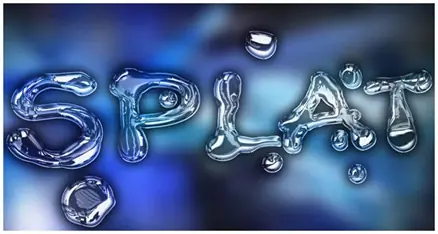
Crear alucinates Efectos de Texto en Photoshop puede convertirse hasta en un vicio. Son muchas las personas, amantes del Photoshop, que se dedican a crear espectaculares efectos de texto que muchas veces nos sorprenden con sus creaciones por lo imaginativo y realistas que resultan. En esta oportunidad, me he dado el trabajo de recopilar 100 de los mejores tutoriales (en inglés) para crear espectaculares efectos de Texto en Photoshop. 1. Reflective Liquid Type: aprende a crear un buen espectacular efecto de texto líquido, formato con gotas de agua y en vacío. 2. Text In Stitches: crea un bonito efecto de punto de costura usando para ello un set de brushes que podrás descargar desde la página del autor del tutorial. 3. Reflectively Refractive Glass Filter Tutorial: ilustra un método sencillo de dar la ilusión de una reflexión en 3D a una forma particular, utilizando Photoshop del filtro de vidrio. 4. Wood Inlay Text: En este tutorial te mostrarán cómo crear un efecto de incrustación de madera utilizando texturas de madera, máscaras de capa y una selección de algunas técnicas creativas. 5. Worn Rubber Stamp Text: crea un efecto de texto de pidra pintada sobre suleo de granito. 6. Wet Window Text Effect: En este tutorial de Photoshop vamos a crear un agradable efectode texto líquido utilizando una textura gratuita (que podrás de encontrar en línea), un gradiente radial, mezclas y unos estilos. 7. Transformers Effect: En este tutorial de Photoshop aprenderás cómo hacer el clásico aspecto de las letras de la película Transformers. Aprenderás a crear texto en 3D y aplicar una serie de estilos de capa. 8. Watercolor Text: En este tutorial de Photoshop te mostrán cómo crear un efecto de de texto de acuarela con un fondo de papel de acuarela. Usted aprenderá a utilizar algunos pinceles específicos para crear este efecto de manera realista. 9. Colorful Glowing Text Effect: consigue un bonito efecto de texto borroso o de resplandor, además del clásico efecto reflejo en la parte inferior. 10. Bubble Text: con este tutorial para Photoshop conseguirás darle a tu texto un bonito efecto de texto burbuja, perfecto para el uso de texto en escenas submarinas. 11. Moon Shine Text Effect: bonito efecto de texto iluminado en gradiente y el alto relieve. 12. Electrifying Text: en este tutorial para Photoshop aprenderán a hacer un buen efecto de texto realmente electrizante, con un resultado realmente de calidad. 13. Drawing and Type Tools: aprende a hacer a través de este tutorial el famoso texto de chocolate. 14. Vibrant Pop Text Effect: con este sencillo tutorial para Photoshop lograrás crear en tan solo algunos pasos, un bonito efecto de texto ideal para banderolas o ampliaciones. Además, te recomiendan descargar algunas fuentes gratuitas para lograrlo. 15. Glowing Text Effect: espectacular efecto de texto transparente y líneas de fuego. 16. Spray Paint Text: tutorial para Photoshop para crear texto con con efecto de pintado con spray de pintura. 17. Cheese text effect: buen tutorial en Photoshop para crear un efecto de texto con textura de queso. 18. Bling Bling Simple Gold Text Effect: sencillo efecto para crear texto en alto relieve y degradado. 19. Plastic Text: tutorial para Photoshop para crear texto con efecto de plástico. 20. Aqua Text Photoshop Tutorial: consigue un bonito efecto de texto de agua en tonalidades, por supuesto, celestes. 21. Chained Text: consigue un efecto de texto de metal, idela para usarlo como centro de cadenas o 'bling bling' (pieza característica en la vestimenta de cantantes de reggaetón). 22. Trendy Typographic Poster Design: tutorial para crear efecto de texto tipográfico. 23. 3D Text: tutorial para crear texto en 3D. 24. Swirl Text: tutorial para crear texto de metal fundido al rojo vivo. 25. Furry Text: consigue con este tutorial un efecto de texto de grama, o pastizal . 26. Awesome Grunge Text Effect: este efecto puede ser usado para animar su sitio web, pero también puede proporcionar una buena manera de mostrar los logotipos y otros elementos gráficos por sí solo. 27. Hell of Tutorial: tutorial para crear un texto en 3D con próximos fuego desde el interior del documento como un agujero. 28. Highlighted Chrome: tutorial para crear texto de metal con un efecto cromo con relieve, o texto de metal fundido. 29. Honeycomb Text Effect: tutorial para crear texto con efecto de piel de serpiente o de panal de abeja. 30. Icy Cold Effect: tutorial para crear a través de imágenes un efecto de texto de hielo. 31. Ice Styles in Photoshop: efecto de texto de hielo, no muy formal, idela para caricaturas e historietas. 32. Gold Plated Text: tutorial para crer el famoso texto dorado, en este caso, de lados angulares. 33. WarCraft Font: consigue con este tutorial a crear el famoso texto que muestra el juego WarCraft. 34. Design a Lego Typography in Photoshop: consigue hacer texto formado con piezas del legendario juego para niños, Lego. 35. Paint Effect: un tutorial para crear un divertido efecto de texto bañado en pintura. 36. Paint Splodge Text: otro buen efecto de texto de pintura chorreante. 37. Colored chrome text effect: consigue un buen efecto de texto cromado pero en este caso, de multicolores. 38. Killer Metallic Text: aprende con este tutorial a crear un efecto de texto metálico con un efecto de explosión o de resalte. 39. Simple dark but vivid text effect: crea un texto con un efecto multicolor, con un look que podríamos asemejarlo al texto hecho con luces de neón. 40. Stunning 3D effects in 30 minutes: lo han llamado así, porque es un buen efecto de texto 3D que puedes lograrlo en ese tiempo. Sin duda, uno de los mejores efecto logrados en menos tiempo. 41. Decorating Text: tutorial para crear efecto de texto decorado luego de combinar varias técnicas a la vez. 42. 3D Text effect: tutorial para crear efecto de texto en 3D, ampliado desde sus extremos inferiores para dar un efecto de acercamiento. 43. 3D Cliff Text: te enseñarán a crear un texto muy particular que parece que fuera formado por hielo granizo. 44. Text on rust: el creador de este tutorial lo llamó "Texto oxidado", aunque tiene un aspecto más de "Texto de bronce". 45. Scrabble Text: buen tutorial para formar piezas con piel de madera y letras en bajo relieve. Este tutorial incluye archivos PSD para descargar. 46. Scanline Text: tutorial para crear un texto con efecto persiana. Incluye PSD para descargar. 47. Retro Text: tutorial en photoshop para crear un buen efecto de texto retro sobre tela lisa. 48. Shining Neon Text Effect in Photoshop: elegante efecto de texto multicolor en Photoshop. 49. Create a Spectacular Graffiti Effect: buen tutorial en Photoshop para crear el famoso efecto de texto graffiti pero en un sentido 3D, con vista de profundidad. 50. Gold Text effect: Un muy sencillo tutorial básico y que no requiere mucho conocimiento y experiencia con photoshop. 51. Making a Rusty Text: tutorial en photoshop para crear un efecto de arena incandescente y fierro oxidado. 52. Super Cool Frilly Bits Typography: tutorial en photoshop para crear texto con aspecto cool y quizás algo sobrecargado. 53. Star Wars text effect: tutorial en photoshop para crear el clásico tipo de letra de la película Star Wars. 54. Wanted Sign Into A Piece of Wood: tutorial en photoshop para crear texto sobre madera, quizás le faltó algo mas de bajo relieve o perforación a las letras. 55. Stylish Floral Typography: tutorial en photoshop para crear efecto de texto creado con ramas de árbol. 56. Neon Glow Text: crea un buen efecto de texto con letras de luces de neón. 57. Transparent Glass Lettering in Photoshop: aprende a crear un elegante texto con efecto de cristal. 58. Chrome Text: sencillo tutorial para crear texto con efecto líquido. 59. Gold And Ruby Text: buen tutorial para crear texto de oro y aplicaciones de piedra preciosa. 60. Laser Cut Metal: tutorial para Photoshop para crear texto con efecto de corte con soldadura sobre metal. 61. Graffiti with Photoshop: realiza un natural efecto de texto tipo graffiti partiendo de una imagen adecuada para su realización. 62. Stony Text: tutorial en donde se enseña a hacer el Photoshop texto con un efecto pedregoso o de plastilina. 63. Place an Image in text: aprende a hacer texto rellena con una imagen cualesquiera de fondo. 64. Snow on Text: tutorial para crear nieve sobre texto, ideal para decorar tajetas o afiches navideños. 65. Frost Text: tutorial para conseguir el efecto de texto de hielo delgado y bien pulido. 66. Gold Text effect: otro buen tutorial para lograr el efecto de texto de oro. 67. Grunge Rubber Stamp: tutorial que te enseñará a realizar el clásico efecto de sello o texto de estampado, donde se toma otra imagen para que sirva aquellas manchas blancas que le dan ese bonito efecto. 68. Flower Text tutorial: tutorial para crear texto con flores. En este tutorial no se utiliza ningún tipo de pincel, todo es creado, incluso las flores y ramas. 69. Stone Text: sencillo tutorial para obtener como resultado un efecto de texto formado con piedras. 70. Sand Text: tutorial para la realización del siempre necesario efecto de texto que se obtiene al escribir sobre la arena de playa. 71. Electric Arcs: tutorial para construir texto con efecto de alambre eléctrico. 72. Colorful 3D Text: divertido tutorial para conseguir un bonito e infantil efecto de texto 3D multicolor. 73. Creating a Text Effect With Cigarettes: bonito tutorial para crear texto hecho en base a cigarros. 74. Layered Text: buen tutorial para crear un efecto de perforado o de textura personalizado. Un gran efecto para los logotipos y señalización. Imcluye archivo fuente. 75. Bladed Text Photoshop Tutorial: crea un efecto algo particular, inspirado en el clásica herramienta multiuso (destapador, cortador, etc.) 76. Cactus Text: gracioso tutorial para crear texto en base a la piel de un cáctus. 77. Tree Style Effect Text: otro tipo de texto con un efecto vegetal, en este caso, texto formado en base a árboles. 78. Wrapped Text Effect: tutorial para conseguir ese ensortijado efecto de papel formando letras. 79. Pizza Text: buen tutorial para conseguir un muy realista efecto de texto hecho o relleno de pizza. 80. Techno Effect: sencillo tutorial para lograr un resultado elaborado de texto en base a paneles circulares. 81. A Slick Supernatural Text Effect: en este tutorial podrás crear un efecto de humo sobre el texto para darle un misterioso tipo sobrenatural de sentir. Además, es acompañado de un fondo que da mayor realze al texto. 82. Fable Text: tutorial para crear el típico texto de fábula. 83. Berry Text: tutorial para crear textocon un efecto de piel de fresa. 84. StarWars Text: otro tutorial para lograr el tipo de texto que se muestra en las promociones de la película Star Wars. 85. Plastic Jelly Styles: en este tutorial, usarás capas de estilos para hacer un texto tipo gel plástico. Podrás además, descargar el archivo fuente para hacer . 86. Create a Spectacular Flaming Meteor Effect on Text: crea un efecto de texto que cae del cielo como una bola de fuego ardiente. Utiliza un poco de Illustrator para el texto y un montón de Photoshop para quemar hasta el fondo de escritorio. 87. Mafia Text: lo que nos faltaba, un tutorial para crear texto manchado de sangre estilo corleone. Las manchas de sangre sobre el texto es bastante realista. 88. Cheeto text: sencillísimo tutorial para aprender hacer en menos de 2 minutos como dice su autor, un texto clásico de 'cheetos'. 89. Jelly Text Effect: no tiene un aspecto específico pero quedó muy acaramelado. 90. Combine 2 text layer styles: construye a través de este tutorial un texto compuesto por dos estilos de texto a la vez. 91. Digital Text: tutorial para conseguir el efecto creado por una pantalla de led's. Una apariencia de texto digital. 92. Liquid Text Photoshop Tutorial: tutorial para conseguir un efecto de texto líquido sobre una superficie de madera. 93. Photoshop Tutorials: Colorful Light Burst Text: crea a través de este tutorial un buen efecto de texto con una explosión de luz y color tras él. 94. Pimp My Ride: Aprende a crear el logotipo de Pimp My Ride de la MTV. 95. Suggar Puffs: crea un colorido texto de revista de espectáculo o serie de TV. 96. Spiky Metal Text Effect Tutorial: otro tutorial con un efecto de texto de metal adornado o cargado de puntas de metal y otros. 97. Oil Text: tutorial para crear un texto con un efecto de petróleo o aceite quemado. 98. Dramatic Text on Fire Effect in Photoshop: crea un buen efecto de texto en fuego, muy realista y del cual ya antes te había presentado hasta 10 tutoriales similares para lograrlo. 99. Light Blast Text: buen tutorial para lograr un bonito fondo que hará resaltar su texto. 100. Matrix Style Text: tutorial para photoshop para crear el clásico efecto del texto de la película Matrix. El tutorial no es muy didáctico ya que carece de imágenes, pero aquí les dejo tres tutoriales más para que puedan lograrlo: Tutorial 1, Tutorial 2 y Tutorial 3. Espero que les haya servido y les haya gustado esta recopilación. Cualquier tutorial que ustedes quieran recomendar y que no se encuentre en la lista, pueden dejarlo en los comentarios. Gracias.

ACLARACION: AL PARECER NO A TODOS LES CARGAN LAS IMAGENES PARECIERA SER UN PROBLEMA DEL HOSTING SI NO LLEGARAN A VER NADA SI GUSTAN ENTREN AL POST ORIGINAL (Ingles) DONDE VIENE CORRECTA LA INFO: http://www.photoshoproadmap.com/Photoshop-blog/2008/04/01/100-wonderful-photo-effects-photoshop-tutorials/ DE ANTEMANO PIDO DISCULPAS POR LO QUE PUDIERA OCASIONAR En esta oportunidad, me he dado el trabajo de recopilar 100 de los mejores tutoriales (en inglés) para crear espectaculares efectos de Texto en Photoshop. Retro comic book Photo to illustration Color ink illustration Fantastic Splashing water girl effect Elegant two color Technicolor effect HDR toning effect V intage Polaroid effect Remove unwanted objects Use color to enhance black and white photo C-41 to E6 X-Pro Orton Effect Enlarge images Creative colors 3D Stereo Effect Water reflection Polaroid collage Rainbow effect Oil painting Watercolor painting Andy Warhol pop art Daguerreotype Cubism effect Cross processing Dynamic lighting Ghost Dusk lighting effect Lomo photography Fake HDR Mysterious lighting Photo mosaic City globe Pencil sketch Fake model photography Photo to stencil Photo mosaic Filtering out colors Panographies Lichtenstein pop art Vector art Vintage photo effect Selective sepia Adding rain to a photo Soft glow effect High key B&W effect Charcoal drawing Adding snow to a photo Sin City movie effect Horror film effect Movie like effect Professional HDR Painting effect Spotlight effect Better negative effect Dave Hill style effect Frosted pixels Coloring effects Darklight manipulation Blueprint Fade pixel stretch Old movie effect Fog and mist Night vision Blurry scanlines Dreamy soft focus Realistic painting Portrait painting effect Hot and fiery effect Trippy colors effect iPod people Torn photo Painting with light Sunset silhouettes Photo to fire effect TV screen closeup Dramatic colors Displacement water Photo Mosaic Pop out frame Indie movie look Depth of field Infrared vision Old texture effect TV Scanlines Photo on cracked wall Puzzle effect Cool and warm sepia Apply texture to photo Cast light from a window Dreamy misty effect Motion blur Speed effect Paint on canvas Photo dither Watercolor Polka dots Halftone dots Text photo effect Night shooting effect Color pencil effect Photo to sketch Illustration effect Dramatic gritty effect
Envíos De Dinero a México Envía dinero por Internet a México de manera rápida por tan solo $4.99 www.xoom.com Bueno amigos de T! aqui les traigo otra recoplación de internet que como hago en mis post pongo la fuente original al final de post espero que les sea de utilidad Se trata de más de 100 texturas que pueden encajar tantos en tus trabajos de scrapbooking digital o scrapbooking híbrido como en cualquier otro tipo de diseño digital... Estas texturas de free3dstextures puedes descargártelas pinchando en el nombre o en la imagen, pudiendo elegir el tamaño de descarga de la imagen. 1. Parchment Paper Texture 2. Straw Canvas 3. Old Photo Texture 4. Bloody 5. Concretely Lost 6. Coffee Stained Napkin 7. Vintage Khaki 8. Vintage Texture 9. Echo 10. Old photograph 11. Old Stitched Page 12. Vintage Paper Canvas 13. Brown Stucco Wall 14. Peeling Paint on Rusty Metal 15. Rust on Green Metal 16. Old Notebook Paper 17. Stained Paper Towel 18. Stained Memo Pad 19. T 22 20. keltainen verho 21. Vintage Coca-Cola on Brick 22. Vintage Texture 23. Grungy Stained Wood 24. Faded Green Paint on Concrete 25. Trunk Texture 26. lasipinta 188k 27. Gipsey Countess 28. Fancy 29. Indialon 30. Ueo! 31. suvi002 32. Old Lunchbox 33. Cake Box Texture 34. Very Old Hankie Box 35. Pieceof8- Old Paper 36. Dust Pan Texture 37. Conductors Secretary 38. Old Outside Trunk 39. Victorian Wallpaper 40. Cracked Wallpaper 41. Grunge Wallpaper 2 42. Vintage Wall Paper Texture 43. vintage diamonds 44. texture 4 45. Antique Script Texture 46. Art Nouveau Pattern Texture 47. Vintage Texture II 48. Beauty 95 49. Beauty 96 50. Use This 52 51. Grunge Wallpaper 1 52. Victorian grunge IV 53. vintage polka dot texture 54. Victorian grunge V 55. texture 2 56. Simple Vintage 57. +texture 58. Vintage Texture Pack (5 textures) 59. Vintage II Texture Pack (7 textures) 60. vintage grunge textures (5 textures) 61. Vintage 62. Package – Vintage Grunge – 2 (5 textures) 63. Vintage V Texture Pack (8 textures) 64. Vintage paper TEXTURE PACK (4 textures) 65. Vintage III Texture Pack (8 textures) 66. Vintage IV Texture Pack (9 textures) 67. Black Vintage 68. Vintage Textures Pk1 (15 textures) 69. vintage package 2 (5 textures) 70. Vintage Texture 01 71. vintage roses 72. Vintage Textures (13 textures) 73. Victorian grunge texture pack (5 textures) 74. Vintage Moss 75. Vintage Denim 76. Blue Vintage 77. vintage blue texture 78. Dark Vintage 79. Two vintage textures 80. Memories textures (2 textures) 81. Vintage Rust 2 82. Vintage Grunge Texture Pack (6 textures) 83. Vintage Rust 84. Vintage Valentine Paper (10 textures) 85. Vintage News Paper I 86. textures 6 (4 textures) 87. Old paper 3 88. Beauty 30 89. Ignite 90. Maps 91. Polka 92. TEXTURES 74 93. 6 vintage textures 94. I Remember Spring 95. Disturbed Skies 96. Textures 102 97. 280 98. Vintage Paper Scans 2 (6 textures) 99. turn back time texture pack (5 textures) 100. Stained Paper Textures I (12 textures)

Buenas a todos hoy les traigo un mini tutorial para la instalación de los brushes o pinceles para photoshop para Windows: Instalar Pinceles en Photoshop Instalar pinceles de Adobe Photoshop CS3, CS4 y CS5 INSTALACION EN MAC OS X /Users/{username}/Library/Application Support/Adobe/Adobe Photoshop CS3/Presets/Brushes (on mac OS X) Ponga el archivo de abrir hayas descargado en la carpeta / Users / {nombre de usuario} / Library / Application Support / Adobe / Adobe Photoshop CS3/Presets/Brushes (en Mac OS X) A continuación, abra el Adobe Photoshop, la herramienta de pincel activo, vaya a la paleta de opciones y haga clic en para abrir el selector de pincel preestablecido. Luego haga clic en Triangulo poco en la esquina superior derecha. Siguiente en la lista que usted elija 'Cargar Pinceles " En el cuadro de diálogo seleccione el archivo. Abr desea cargar y tus nuevos pinceles aparecen en la paleta de cepillo y son tan listos para usar. link: INSTALACION EN WINDOWS Una vez que colocas los pinceles en la carpeta "C:Archivos de programaAdobeAdobe Photoshop CS3Ajustes preestablecidosPinceles" abres Adobe Photoshop y seleccionas la Herramienta Pincel. A un lado de donde modificas el tamaño del pincel aparece una flecha apuntando para abajo, haces clic sobre ella. Ahora aparece otra flecha apuntando a la derecha (a un costado del tamaño del pincel), la desglosas y das clic en la opción Cargar Pinceles. Buscas los pinceles en la carpeta donde los pusiste (C:Archivos de programaAdo...), los seleccionas y das clic en Cargar... Listo, tienes los pinceles instalados correctamente para su funcionamiento. link:
Jess’ Kiss Pirates Full of Stars Road Signs Vol. 1 150 Game Shapes Office Stuff – Armchairs Smooth Arrows Auto Gauges Live Trees Tools Shape Love Couple Silhouette DS Decor Shapes Mandy’s Shapes *NEW* Frame and Border Custom Shapes Set 1 Shapeset 06 Half Life 2 Weapon Shapes Car Logos Shape Set Maritime Shapeset 05 Miscellanious Hoops Flash and Shock Batman Vector Shapes More Ladies Aircraft Shapeset Halloween Custom Shapes 20 Animal Shapes for Photoshop Photoshop Custom Shapes No-1 30 SHAPES COLLECTION Vector Shape Mix Birds Custom Shape Pack Custom Shape Mix Floral Banner World Map Straights and Swirls Hot Babes Code Geass Symbol Set SKS-Heart Shapes Nota: Algunos Shappes (Formas) Solo se pueden descargar con una cuenta en Adobe.com
( 29 patterns ) Pattern 5 ( 22 patterns ) Pattern 6 ( 28 patterns ) Squid Fingers ( 158 patterns ) Stripes Pattern ( 10 patterns ) Patterns ( 20 patterns ) Handmade paper pattern set ( 8 patterns ) Floral patterns no. 1 ( 35 patterns ) Patterns 2 ( 29 patterns ) Polka Dots Pattern ( 20 patterns ) Vector Patterns ( 12 patterns ) Kflower Illustrator Pattern ( 24 patterns ) Pattern 4 ( 19 patterns ) Japanese style pattern ( 19 patterns ) Floral Scrapbooking Patterns ( 10 patterns ) Pattern 11 ( 11 patterns ) Damask Patterns Volume 2 ( 15 patterns ) Katibear-Stock Pattern Pack ( 11 patterns ) Pattern 14 ( 19 patterns ) Pattern Set 1 ( 26 patterns ) Pattern Set 2 ( 20 patterns ) 33 Free Blue Patterns to Download
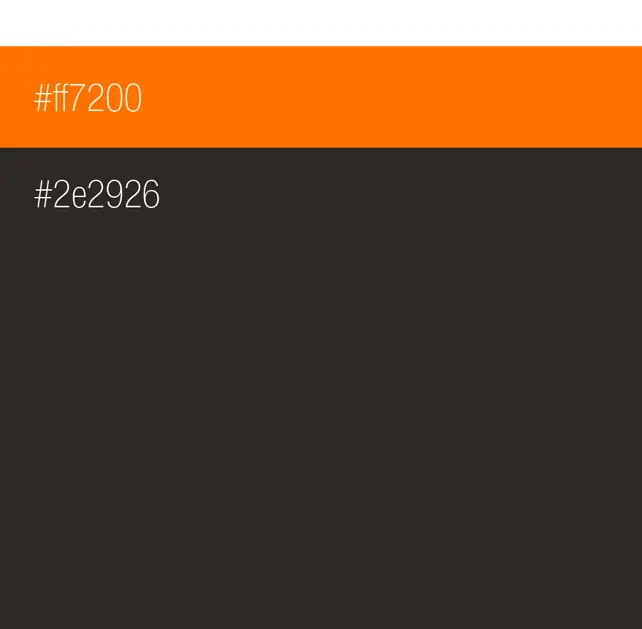
ACLARCION: ESTE POST LO TRADUJE AL ESPAÑOL ASI QUE DISCULPAS DE ANTEMANO POR LA MALA TRADICCION YO NO LO CREE Y NO SE QUIEN SEA EL AUTOR AQUI EL LINK DE LA WEB ORIGINAL DE DONDE E SACADO ESTE POST: http://www.templamatic.com/blog.asp?BlogID=33 (EN INGLES TODO) NOTA: Usted puede descargar el PSD archivos que se usan en este tutorial en la parte inferior de la página. Vamos a empezar las cosas mediante la creación de un nuevo documento Photoshop: 1000px de ancho 980px alto, sobre un fondo transparente. Siguiente vamos a crear tres bloques rectangulares que fluyen por todo el ancho del lienzo, cada uno en su propia capa. El primer bloque es de color blanco ( #FFFFFF), 72 px alto y se coloca en la parte superior del lienzo. Directamente debajo de la barra blanca crearemos una naranja ( #FF7200) bar 158px alto. Paso 1 En el interés de mantener nuestra organización cordura, pongamos por ejemplo el tiempo de etiquetar nuestras nuevas capas. La capa que contenga el rectángulo blanco nosotros denominaremos "Logo colocación", la naranja rectángulo se llamará "Cabeza", y la brown rectángulo "Cuerpo". Ahora vamos a hablar aquí del logotipo "colocación" layer. Paso 2 todavía se está trabajando sobre el logotipo "colocación" capa, vamos ahora agregar el texto VoiceTrader y darle un tratamiento logotipo. Vamos con una todos los tapones helvetica Neue LTD Condensada fuente para comenzar con. Ahora selecciona sólo la "voz" texto, darle una fuente extra de peso de color negro y a color de # 2E2926. Hacer lo mismo con "operador", con el más ligero peso y un color de # 877A70. Para agregar un sutil efecto sombra al tipo de logotipo seleccionaremos la capa con la "VOICETRADER" texto y una vez más vaya a la ventana estilo Capa, aplicando los siguientes ajustes: Paso 3 Paisájes sitios son un gran recurso para sabrosas tus diseños. Mientras se realiza la búsqueda y compra de acciones de arte va más allá del alcance de este tutorial, logré encontrar un simple icono vector que funcionará perfectamente sentado justo a la izquierda del VoiceTrader texto. Vamos a agregar otra línea de texto conjunto en 12pt Arial regular con un color de # 4A443E, que reza "Home | Acerca de | Contacto" (el " |" o "pipa" es justo por encima de la tecla "Enter" de su teclado). Paso 4 ahora trabajaremos con una imagen que encontré para amenizar nuestro encabezado. Stock.xchng (http://www.sxc.hu) es un gran recurso para libre stock imagry, y encontré esta imagen en http://www.sxc.hu/photo/964319. Colocar la imagen en su pizarra y escalar a la altura de su naranja encabezado. Para darle esa mezcla "pluma", efecto, saque la herramienta Borrador, ajustar el tamaño de la punta a 150 con una dureza de 10, y borrar de la dirección de las flechas a continuación: Buena pinta! Ahora, condimentar el encabezado por algunos llamada texto. Usemos nuestros helvetica Neue LTD en 36pt y agregar el texto "nos sentimos orgullosos NUESTROS CLIENTES" toda en mayúsculas. Seleccione "Orgullo" y darle un mayor grosor de la fuente de efecto añadido: Luego, iremos a nuestra ventana estilo Capa y agregar una sombra paralela a nuestro "nosotros ORGULLO NUESTROS CLIENTES" texto: Justo por debajo de la "Nos enorgullece nuestro cliente" texto, utilizaremos una segunda línea de texto usando la misma fuente en 12pt lectura "Y VALOR DE SU PARTICIPACIÓN EN NUESTRA sociedad". Aplicar un gradiente superposición junto con la misma sombra paralela utilizada en el paso anterior para el "valor y su participación en nuestra empresa": Paso 5 Para finalizar el encabezado vamos a crear dos "llamada a la acción" los botones dirigiendo al público a áreas importantes del sitio. Comencemos por crear la forma de la base de nuestro botón. Usaremos la herramienta Rectángulo redondeado con un radio de redondeo de 12px (mostrada a continuación) para crear el botón deseado forma: Abra la ventana estilo capa, y agregar efecto sombra, Gradiente superposición, accidente cerebrovascular y estilos con los ajustes indicados a continuación: Luego, agregue el texto del botón "SABER MÁS" en "Neue Helevetica LTD tamaño 12pt en la misma naranja como encabezado antecedentes ( #FF7200), y agregar una sombra paralela a la capa estilo: Después de eso, simplemente duplicar el botón (y texto) y muévalo a la derecha del botón original. En la ventana Capa Estilos para el botón nuevo, cambiar el color de la superposición de degradado gris. Cambiar el nuevo texto del botón en un tono más oscuro de color gris. Ahora debes de tener algo idéntico a la pantalla siguiente: Paso 6 hemos terminado con el Encabezado por eso, ahora estamos en la navegación! Comience por crear una nueva capa y dándole el nombre de "navegación". Utilizando la herramienta rectangular Mark, seleccione un 20px alto área directamente debajo de la cabecera ocupa todo el ancho del lienzo. Rellenar la selección con el color de fondo ( # 2E2926). Tome su quemadura herramienta, ajustar el tamaño de la punta y el 30 con una dureza de 0, y pincel, en la parte inferior de su nuevo rectángulo de acuerdo a la siguiente pantalla: Ahora podemos añadir la navegación texto. Toda en mayúsculas Arial Negrita 12pt, tipo "hogar", "con VOZ COMERCIANTE", "NUESTROS SERVICIOS", "EL MERCADO", "foros" y "apoyo" en una sola línea con un importe a tanto alzado de espaciamiento entre cada uno: En una nueva capa, que vamos a añadir un vuelco muestra estado tomando nuestra herramienta rectangular Mark y creando un pequeño rectángulo 20px tall y sólo lo suficientemente amplio como para cubrir el "hogar" el texto. Rellena con un color gris más claro ( # 48403C) y utilizar su quemadura herramienta de nuevo para crear un efecto de gradiente similar que has usado en la navegación antecedentes: Paso 7 Con la navegación completa, es hora de que el cuerpo de la página. Vamos una vez más una nueva capa y utilizar la herramienta rectangular Marquee para seleccionar un área de la parte inferior de la nav en la parte inferior de la página, que se extiende por todo el lienzo. Llenar esta selección con el mismo color que el fondo (nO 2E2926) y, a continuación, utilice la herramienta Dodge (con la punta 150px y una dureza de 0) para aliviar la zona según las flechas a continuación: Ahora agregamos un pequeño blanco línea vertical entre la navegación y partes de la carrocería para separar visualmente las dos. En una nueva capa, traer a colación la herramienta Lápiz con un tamaño de 1px y el primer plano en blanco. Mantenga presionada la tecla "Mayúsculas" y arrastre una línea recta que va de un lado del lienzo a la otra. Colocar la opacidad de la capa a 45 %, y empujarlo hacia arriba o hacia abajo si no es exactamente alineado con la parte inferior de la Navegación sección: Paso 8 Vamos a empezar agregando en contenido. Yo he encontrado otro sitio digno de existencias de icono y colóquelo junto a algún texto de bienvenida para un poco visual punch. En Arial 14pt regulares y un color de # 9D9A99, agregar el texto "Bienvenido a Voz comerciante, su Asesor en Telecom las existencias": Ahora crearemos un área para nuestro primer contenido el párrafo que se llevará a cabo. Utilice la herramienta Rectángulo redondeado con una 12pt radio para seleccionar un área 373px y 144px alto, y llenarla con una luz gris ( # 3F3935): Vaya a su ventana estilo Capa y aplicar Sombra paralela y configuración de trazo a continuación: Ahora agregamos unos llenadora contenido con un titular en blanco 12pt Arial negrita y la copia del cuerpo en 12pt Arial regular con un toque de naranja ( #CAB38A) http://www.templamatic.com/_Documents/Images/Blog/BlogID33/EightStepRoundShapeTextThum.jpg Duplicar nuestro recién creado el párrafo junto con todos los titulares y copia del cuerpo y mover el nuevo grupo de la derecha del original. Cambiar el marcador encabezado y cuerpo copiar el texto para indicar una materia diferente: Paso 9 En este paso vamos a utilizar muchas de las técnicas que hasta ahora hemos creado en el tutorial, así que no voy a entrar en demasiados detalles explicando los pasos. Comencemos por crear el trasfondo de nuestra gran área de contenido... Aviso en la pantalla a continuación que el área de contenido es un rectángulo redondeado con dos colores distintos. Esto puede hacerse mediante la creación de un rectángulo redondeado color en blanco y, a continuación, duplicarla y cambiando el segundo rectángulo de color grisáceo ( # 38322E). Aplicar los parámetros de estilo capa inferior a la nueva capa gris: Continuando con la zona gris, que vamos a añadir una introducción simple partida que dice: "Nuestras soluciones" y agregar el siguiente icono en la parte derecha de la partida para algunos eyecandy: Ahora seleccione la capa blanca con su forma y aplicar las siguientes opciones en el estilo Capa ventana: Vamos a terminar esta zona con un cierto contenido de relleno. Añadir una cabecera de set en 18 puntos Arial con un color de # FF7200, un subtítulo establecido en Arial 12 puntos con un color de # A38D71, y el texto establecido en Arial 12 puntos con un color de # A5826B. Coloque la imagen de archivo siguientes a la izquierda de la cabecera y subtítulo. Todo lo que ahora debe ser similar a la siguiente pantalla: Paso 10 En el paso 10, terminamos poner contenido más oscuro en la mitad de nuestro cuerpo el párrafo. Volver a la capa donde hemos añadido "Nuestras soluciones" y crear un rectángulo redondeado 226px ancho y 36px tall y un color de # 231E1B: Ahora aplicar la siguiente capa ajustes de estilo de la recién creada forma: Agregar un icono y algún texto de la etiqueta, y luego duplicar las pestañas hasta que tenga una lista completa: Último paso en nuestro último paso, vamos a crear el pie usando el mismo truco que hicimos antes. Utilice la herramienta rectangular Mark y sacar un pequeño rectángulo 55px alto, extendiendo la anchura del lienzo. Rellenar la selección con su fondo estándar gris ( # 2E2926) y utilizar la quemadura herramienta junto al comienzo de una nueva forma: Agregar algún texto de pie y listo: Ultima vista: Allí está, usted ha creado una magnífica plantilla web! Usando técnicas que acaba de aprender, ahora tiene el conocimiento para crear un sinfín de diseños web. Gracias se me olvidaba algo... Rockero777: despues del diseño e photoshp se maqueta con CSS en una hoja de estilo, saludos http://templamatic.com/free-downloads/VoiceTraderComplete.psd POR LOS QUE QUIEREN PASAR EL PSD A HTML AQUI LINK: http://www.taringa.net/posts/info/10882654/Pasar-psd-a-html.html MUCHOS HAN ESTADO EXPERIMENTANDO PROBLEMAS AL PASAR PSD A HTML O CSS DEBIDO HA ESTO PONDRE 1 ¨MINI GUIA¨ PARA PASARLO A HTML TU PSD ONLINE LA OTRA ES LA DEL POST PARA HACELO MAS PROFESIONALMENTE LA UNICA DIFERIENCIA ES QUE NO QUEDA TAN PERFECTAMENTE EL CONVERTIDO ONLINE COMO UNO EDITADO POR NOSOTROS MISMOS BUENO SIN MAS QUE DECIR AQUI LES PRESENTO LA MANERA DE PASARLOS ONLINE (ESTE ULTIMO LO ENCONTRE EN OTRA PAGINA WEB AQUI EL LINK ORIGINAL: http://craftyman.net/convertir-psd-en-html-y-css-online) SI QUIEREN LA WEB DONDE DAN LOS CURSOS PARA HACERLO PROFESIONALMENTE ES: http://psdahtml.wordpress.com/ Y GRACIAS POR SU VISITA A MI NUEVO POST Convertir PSD en HTML y CSS Online Convertir archivos PSD (Photoshop) en plantillas HTML y CSS es una de las tareas más comunes para el diseñador, para los desarrolladores tal vez sea un poco complicado en caso lo necesitemos, para esto podemos recurrir a una herramienta online que hace el trabajo por nosotros. PSD2CSS es una herramienta Online, solo tienes que subir tu archivo PSD y automáticamente generara código HTML y CSS para que lo puedas descargar gratis. Paso 1: Diseñar la página web Lo primero que tenemos que hacer es nuestro diseño de página web utilizando capas en Photoshop (también podemos utilizar Gimp) . Luego que terminemos nuestro diseño debemos guardarlo como .psd. Este es un archivo .psd de ejemplo. Descargar PSD Paso 2: Subir y Descarga Ahora solo debemos subir nuestro archivo para que nos genere un Zip con el código HTML y CSS. Nota: recientemente se ha restringido la generación de código solo para usuarios registrados, pero el registro es gratuito, así que no habría ningún problema. Luego de procesar el PSD nos mostrara 2 links, uno para ver el sitio web online y el otro para descargar el Zip. Sin dudad una herramienta para sacar de apuros a cualquiera, tienen criticas sobre esta herramienta?, saben de alguna otra?, mejores características?, pueden comentarla y con todo gusto aportaremos más ideas!
REPITO ESTO LO BUSQUE EL AUTOR ES @arucordoba ESTO SE PUBLICO EN SU BLOG ES: http://interacciondigital.net/tutoriales/como-pasar-de-psd-a-html-css-paso-a-paso/ Vamos a utilizar un PSD gratuito que pueden descargar desde aquí: http://www.bevelandemboss.net/website-template-crisp-presentation como resultado buscamos algo como la siguiente imagen. Igualmente pueden descargar una copia del PSD con las secciones marcadas que les dejo acá. Queremos llegar a esto: Primero que todo, debemos tener claras las secciones del sitio, para eso dibujo sobre el diseño las secciones y les doy el nombre, nos quedaría algo así: Una vez que tenemos bien claras las secciones pasamos a crear las carpetas a donde estarán nuestros archivos: El HTML, que quedaría así: 1 2 3 4 5 6 7 8 9 10 11 12 13 14 15 16 17 18 19 20 21 22 23 24 25 26 27 <body> <div id="contenedor"> <div id="header"> </div><!-- Fin de header --> <div id="slider"> </div><!-- Fin de slider--> <div id="principal"> <div id="contenido"> </div><!-- Fin de contenido --> <div id="sidebar"> </div><!-- Fin de sidebar --> </div><!-- Fin de principal --> <div id="footer"> </div><!-- Fin de footer --> </div><!-- Fin de contenedor --> </body> </html> Pasemos a recortar las imágenes… Empecemos con el fondo, podemos ver que es una imagen que se repite a lo ancho de la página, entonces usamos la herramienta de selección en photoshop (atajo M) y hacemos una selección de 11px de ancho por 1200px de largo exactamente como muestra la siguiente imagen, vamos a Archivo–>Guardar para web y dispositivos (File–>Save for Web and Devices si tenemos el photoshop en inglés) y lo guardamos como body_bg.jpg: Ahora recortamos el logo, yo lo hice de 201×51 pixeles y lo guardé como logo_bg.jpg no lo guardé con transparencia (png) ya que el fondo es blanco y no lo necesitamos. Pasamos al menú top, como vemos tiene un fondo en grandiente y divisores, para el fondo recortaremos una sección de 1×49 pixeles y la guardamos como nav_top_bg.jpg, al recorte lo hacemos como muestra la siguiente imagen: Ahora debemos cortar los divisores, el recorte será muy parecido, pero esta vez de ancho serán 2px y de alto la misma que el anterior (49px) y le daremos el nombre de separa_nav_top_bg.jpg, lo recortamos así: Al slider no lo haremos con jQuery, lo dejaremos para el próximo tutorial, ya que quiero focalizarme en la maquetación de un sitio ahora, así que cortaremos el slider completo, incluyendo los botones, lo salvamos como dummy_slider.jpg con una medida de 847×97 pixeles. Ahora debemos cortar cada uno de los íconos del menú dentro de la sección de contenido, cada una de las tres imágenes tiene un tamaño diferente, todas en PNG-24 para respetar la transparencia en gradiente: Por otro lado, ocultamos los íconos y recortamos el fondo completo del menú, con una medida de 596×75 pixeles lo guardamos como bg_menu_contenido.jpg como verán, los nombres de las imágenes las hago lo más intuitivo posible, para después con sólo leer el nombre recordar y saber a qué sección pertenecen, les debería quedar algo así: Ahora recortaremos las imágenes que se muestran en la sección “What we do the best” con un tamaño de 102×102 pixeles las guardé como prev01.jpg y prev02.jpg respectivamente. Por último recortamos un triangulito de la sección que muestra los datos de contacto en la página, como verán es un tríangulo q se repite a lo alto según el tamaño del div que lo contenga, me queda una imagen de 12×11 pixeles a la cual le puse el nombre de direccion_bg.jpg, podría haberla guardado como png, pero no me pareció relevante ya que no creo cambiar el fondo de color, muestro como lo recorté: Les debería quedar algo así en la carpeta imgs: Comencemos con el CSS: Creamos un archivo style.css dentro de la carpeta css que habíamos hecho antes. Yo personalmente utilizo el Notepad++ para escribir código, es rápido, liviano y GRATIS!, lo pueden descargar de acá: http://notepad-plus-plus.org/ igualmente pueden utilizar el que quieran, el resultado final es indiferente del soft utilizado para hacerlo. Empecemos con un reset, yo utilizo el de Eric Meyer: http://meyerweb.com/eric/tools/css/reset/ esto es para poner los valores de márgenes, rellenos en cero, para que todos los navegadores interpreten nuestra página de igual manera, copiamos y pegamos el código de la página anterior y lo pegamos en nuestro CSS. 1 2 3 4 5 6 7 8 9 10 11 12 13 14 15 16 17 18 19 20 21 22 23 24 25 26 27 28 29 30 31 32 33 34 35 36 37 38 39 40 41 42 43 44 45 46 47 48 49 50 html,body,div,span,applet,object,iframe, h1,h2,h3,h4,h5,h6,p,blockquote,pre, a,abbr,acronym,address,big,cite,code, del,dfn,em,font,img,ins,kbd,q,s,samp, small,strike,strong,sub,sup,tt,var, b,u,i,center, dl,dt,dd,ol,ul,li, fieldset,form,label,legend, table,caption,tbody,tfoot,thead,tr,th,td{ margin:0; padding:0; border:0; outline:0; font-size:100%; vertical-align:baseline; background:transparent; } body{ line-height:1; } ol,ul{ list-style:none; } blockquote,q{ quotes:none; } blockquote:before,blockquote:after, q:before,q:after{ content:''; content:none; } /*remembertodefinefocusstyles!*/ :focus{ outline:0; } /*remembertohighlightinsertssomehow!*/ ins{ text-decoration:none; } del{ text-decoration:line-through; } /*tablesstillneed'cellspacing="0"'inthemarkup*/ table{ border-collapse:collapse; border-spacing:0; } Ahora pasaremos a darle forma a cada div que creamos anteriormente en el HTML, colocando las respectivas alturas y posiciones, la imágen de las secciones coloreadas puede ayudarnos mucho en esta etapa. 1 2 3 4 5 6 7 8 9 10 11 12 13 14 15 16 17 18 19 20 21 22 23 24 25 26 27 28 29 30 31 32 33 34 /*===========*/ /*=Maquetaciýn */ /*===========*/ #contenedor{ width: 960px; margin: 38px auto 0 auto; } #header{ height: 109px; } #slider{ height: 197px; } #principal{ height: 758px; } #contenido{ /* width: 645px; Esto es sin posisionar los textos y contenidos, en realidad tiene un margin-left de 73px*/ width: 572px; float: left; } #sidebar{ width: 315px; float: left; } #footer{ /* height: 98px; Hay que restarle los 40px del padding top que le agregamos*/ height: 58px; } Ahí tenemos una maquetación muy básica de las secciones creadas en el HTML, ahora debemos completarlo, así que dejemos por un rato el css y rellenemos nuestra página de contenido. Sección de header 1 2 3 4 5 6 7 8 9 10 11 <div id="header"> <h1><a href="#">crisp presentation</a></h1> <ul id="nav_top"> <li><a href="#">Home</a></li> <li><a href="#">Portfolio</a></li> <li><a href="#">Services</a></li> <li><a href="#">Contact</a></li> </ul> </div><!-- Fin de header --> Al logo lo hacemos con un texto con la etiqueta h1 que luego reemplazaremos con la imágen recortada. El menú es simplemente una lista desordenada de 4 elementos. 1 2 3 <div id="slider"> <div class="img_slider"></div> </div><!-- Fin de slider--> Aquí como mencioné anteriormente debería ir el slider que explicaré como colocarlo en el próximo tutorial, por ahora solamente creamos un div con la clase img_slider que será ocupado por el recorte que hicimos del mismo. 1 2 3 4 5 6 7 8 9 10 11 12 13 14 15 <div id="principal"> <div id="contenido"> <h2 class="titulo">Get Ready for the Crisp!</h2> <p class="desc">Sed mi ipsum, gravida eget volutpat nec, auctor et nisl. Maecenas aliquet, lacus quis consectetur fringilla, nisi nunc malesuada felis, eu ornare elit ligula vitae diam. Phasellus eu nisl mi, fringilla iaculis magna. Vestibulum ante ipsum primis in faucibus <a href="#">orci luctus et.</a></p> <div class="menu_contenido"> <ul class="nav2"> <li class="ideas"><a href="#">Ideas.</a></li> <li class="execution"><a href="#">Execution.</a></li> <li class="passion"><a href="#">Passion.</a></li> </ul> </div> Comenzamos con la sección #principal la cual tendrá nuestro #contenido y #sidebar. El contenido contiene un título que decidí etiquetarlo en h2 un texto introductivo y el segundo menú que será reemplazado por las imágenes más adelante cuando nos toque darle estilo. Continuemos con la segunda parte de nuestro #contenido… 1 2 3 4 5 6 7 8 9 10 11 12 13 14 15 16 <div class="clear"></div> <h2 class="titulo">What we do the best.</h2> <div class="preview"> <a href="#"><img src="imgs/prev01.jpg" alt="Prev01" /></a> <h3>Sed mi ipsum, gravida eget</h3> <p class="desc">Maecenas aliquet, lacus quis consectetur fringilla, nisi felis, eu ornare elit ligula vitae diam. Phasellus eu nisl mi, fringilla iaculis magna. Vestibulum ante ipsum primis in faucibus <a href="#">orci luctus et.</a></p> </div> <div class="preview"> <a href="#"><img src="imgs/prev02.jpg" alt="Prev02" /></a> <h3>Sed mi ipsum, gravida eget</h3> <p class="desc">Maecenas aliquet, lacus quis consectetur fringilla, nisi nunc malesuada felis, eu ornare elit ligula vitae diam. Phasellus eu nisl mi. Vestibulum ante ipsum primis in faucibus <a href="#">orci luctus et.</a></p> </div> </div><!-- Fin de contenido --> Lo primero que encontramos es un div vacío con la clase “clear”, a esto lo explicaré luego cuando veamos el CSS. Como podemos ver se repite la clase titulo que da estilo al H2, esto es porque ambos títulos son iguales. Acá realicé una “caja” con la clase de ‘preview’ que tiene una imágen, un título y su descripción, luego copio y pego el div entero para y solo cambio la imágen a mostrar (prev02.jpg). Ahora pasemos al #sidebar… 1 2 3 4 5 6 7 8 9 10 11 12 13 14 15 16 17 18 19 20 21 22 23 24 25 26 27 <div id="sidebar"> <h3>Amazing News</h3> <div class="noticia"> <p><a href="#">Integer vel nulla felis.</a> (24.3.2008)</p> <p class="prev_noticia">Cum sociis natoque penatibus et magnis dis parturient montes, nascetur ridiculus mus. Fusce nec mauris sed quam pulvinar porta. In quam erat, hendrerit at </p> </div> <div class="noticia"> <p><a href="#">Integer vel nulla felis.</a> (24.3.2008)</p> <p class="prev_noticia">Cum sociis natoque penatibus et magnis dis parturient montes, nascetur ridiculus mus. Fusce nec mauris sed quam pulvinar porta. In quam erat, hendrerit at </p> </div> <div class="linea_divisora"></div> <h3>How to contact us</h3> <ul class="direccion"> <li>30 Leicester Square.</li> <li>City, London.United Kingdom.</li> <li>WC2H 7LA.</li> <li>Telephone +44 (0)20 7766 6600</li> <li>Email: <a href="#">[email protected]<script type="text/javascript"> /* <![CDATA[ */ (function(){try{var s,a,i,j,r,c,l=document.getElementById("__cf_email__";a=l.className;if(a){s='';r=parseInt(a.substr(0,2),16);for(j=2;a.length-j;j+=2){c=parseInt(a.substr(j,2),16)^r;s+=String.fromCharCode(c);}s=document.createTextNode(s);l.parentNode.replaceChild(s,l);}}catch(e){}})(); /* ]]> */ </script></a></li> </ul> </div><!-- Fin de sidebar --> Acá no hay mucho que decir, ya que predomina el texto, repetimos el div con la clase “noticia” dos veces, vemos tambien la clase “prev_noticia” que daremos estilo luego y a la dirección la resuelvo por medio de una lista desordenada en la que cada li es un elemento de la dirección o como contactarlos, al ul le damos la clase “direccion” para luego poder darle el fondo que recortamos antes y el resto de estilos. Ya falta muy poco, lo más simple, sólo queda hacer el Footer, sigamos…. 1 2 3 4 5 6 <div id="footer"> <p class="copyright">(c) Cum sociis natoque penatibus et magnis dis parturient montes,</p> <p class="autor">Dum sociis natoque penatibus et</p> </div><!-- Fin de footer --> </div><!-- Fin de contenedor --> ¿Complicadísimo no? jajaja, la verdad que es muy simple, solamente texto, pero igualmente debemos darle sus clases para poder ubicarlos luego en la página. Con esto damos por terminado el HTML, deberían ver en su navegador algo muy feo sin estilos, ni colores ni coherencia, así que manos a la obra nuevamente, tomate 5 minutos, preparate un café y volvé que seguimos con el estilo…. Aplicando CSS Bueno….voy a tratar de explicar la máxima cantidad de puntos, tal vez a alguien más experimentado le parezca aburrido, pero siempre es bueno refrescar y afirmar los conocimientos. Empecemos por los estilos “fijos”, son los que se repiten varias veces en el html, recordemos que aplicamos el reset anteriormente. 1 2 3 4 5 6 7 8 9 10 11 12 13 14 15 16 .clear{ clear: both; } body{ background:url(../imgs/body_bg.png) repeat-x; font-family: Arial, Helvetica, sans-serif; font-weight: 100; font-size: 10pt; color: #7b5a47; } a{ color: #7b5a47; font-weight: bold; } Como ven aquí le doy estilo a lo que usamos anteriormente (el div vacío con la clase clear), lo que hace esto es “limpiar” cualquier float que quede del div anterior, se puede usar clear: left, right o both que sirve para ambos lados y es la que uso siempre. Ahora al body le aplicamos el fondo repetido en el eje x, tamaño y tipo de letra predominante en la página y el color. Como se podrán dar cuenta el tamaño predominante no es 10pt sino 12pt según photoshop, pero me gusta siempre empezar con 10pt y después variar el tamaño asignandole valores en em (se van a dar cuenta de que les hablo más adelante) 1em equivale a la medida de la letra “m” del tamaño de letra que estemos utilizando (osea una “m” de 10pt). Como se puede apreciar en la página todos los enlaces están en negrita, es por eso que el estilo que le damos a los links es bold y el color #7b5a47; que vendría a ser un marrón oscuro. Pasemos al header… 1 2 3 4 5 6 7 8 9 10 11 12 13 14 h1.logo{ background: url(../imgs/logo_bg.png) no-repeat; width:201px; height:51px; float: left; margin-left:65px; } h1.logo a{ display: block; width: 100%; height: 100%; text-indent: -9999px; } Reemplazamos al H1 con clase logo por la imagen recortada, le asignamos el ancho y alto exacto de la misma, le damos un margen izquierdo para que no quede “pegado” al borde y lo flotamos a la izquierda para que el menú top no quede abajo sino que se ubique a la derecha del logo. Luego decimos que todos los enlaces (a) que se encuentren dentro de un H1 con clase logo se muestre como bloque y ocupen el máximo de ancho y alto posible (osea los valores de su parent que son 201×51 pixeles). con la propiedad text-indent: -9999px; enviamos el texto fuera de la pantalla, esto es para que se vea sólo la imágene que colocamos y el texto exista pero no se vea. Pasemos al menú… 1 2 3 4 5 6 7 8 9 10 11 12 13 14 15 16 17 18 19 20 21 22 23 24 25 26 27 #nav_top{ float:right; width: 419px; height: 19px; padding: 15px 0px 15px 35px; margin-right: 20px; text-align: center; background: url(../imgs/nav_top_bg.png) repeat-x; border: 1px solid #ded5cf; border-radius: 10px; -moz-border-radius: 10px; -webkit-border-radius: 10px; } #nav_top li{ display: block; float: left; margin-right: 20px; padding-right: 20px; height: 35px; background: url(../imgs/separa_nav_top_bg.png) no-repeat right bottom; text-decoration: none; } #nav_top li:last-child{ background: none; } Primero al menú lo flotamos hacia la derecha, le asignamos las medidas y repetimos en x el fondo que recortamos antes, le damos el bordeado sólido de 1px con el color correspondiente. Como pueden ver le estamos dando un redondeado a las puntas del menú, con la propiedad border-radius lo hacemos, para que lo pueda interpretar mozilla añadimos -moz-border-radius: 10px y para que la gama de wbekit lo muestre como queremos agregamos -webkit-border-radius: 10px; #nav_top li significa que afectaremos TODOS los li que estén dentro de un elemento con id=nav_top: Los hacemos bloques y los flotamos a la izquierda para que esté uno al lado del otro, luego damos un margin-left y un padding-left iguales de 20px esto es para que entre cada uno de ellos exista la misma separación. background: url(../imgs/separa_nav_top_bg.png) no-repeat right bottom; con esto decimos que a cada elemento li agregue el divisor, que no se repita y que lo agregue a la derecha y abajo. Aquí vemos que sucede algo que no queremos, y es que el último elemento también tiene un divisor, cómo lo eliminamos?? con una pseudo-clase: #nav_top li:last-child esto afectará solo al último elemento li que se encuentre dentro del div con id nav_top. 1 2 3 4 5 6 7 8 #nav_top li a{ font-size: 1.2em; text-decoration: none; } #nav_top li a:hover,a:active{ color: #d17b00; } Ahora quitamos el subrayado de los enlaces que se encuentren en un li y a la vez en el div con id nav_top y le aplicamos el tamaño de 1.2em, osea que el tamaño de letra sea 1.2 “m” de 10pt…..se entiende? espero… a:hover -> Cuando el mouse pasa por encima del enlace el color será #d17b00 a:active -> Cuando es presionado el enlace el color será #d17b00 Slider…..muy simple 1 2 3 4 5 6 7 8 9 10 11 /* Este sólo es el estilo para posicionar la imágen del slider falso ya que veremos luego cómo colocar un slider funcional usando jQuery */ .img_slider{ width: 847px; height: 100%; margin: 0 auto; background: url(../imgs/dummy_slider.jpg) no-repeat; } Pasemos al contenido… 1 2 3 4 5 6 7 8 9 10 11 12 13 14 #contenido{ margin-top: 50px; } h2.titulo{ font-size: 1.4em; margin-bottom: 25px; } .desc{ width: 480px; line-height: 1.1em; font-size: 1.1em; } Le damos un margen superior de 50px, al título un tamaño y un margen inferior para separar el texto descriptivo al cual le damos un ancho fijo de 480px, tamaño y una separación entre renglones de 1.1em. 1 2 3 4 5 6 7 8 9 10 11 12 13 14 15 16 17 18 19 20 21 22 23 24 25 26 27 28 29 30 31 32 .menu_contenido{ margin-top: 50px; width: 596px; height: 75px; position: relative; left:-25px; background: url(../imgs/bg_menu_contenido.png) no-repeat; margin-bottom: 40px; } .nav2{ display: block; width: 685px; height: 50px; padding-top: 15px; margin-left: 40px; } .nav2 li{ display: block; float: left; list-style: none; margin-left: 10px; padding-left: 10px; } .nav2 li a{ color: #523c2f; text-decoration: none; font-size: 1.2em; letter-spacing: .1em; } Al cuadro q va a contener los 3 botones le damos su tamaño y el fondo que recortamos antes, como pueden ver tiene position relative, esto es porque quiero “empujar” un poco este cuadro, que salga del contenedor, lo saco -25px de izquierda con respecto a su parent (osea #contenido) Para los botones no hay mucho que explicar ya que se repiten las propiedades del menú anterior, cambian los valores. Podemos ver en el HTML que a cada li le dimos una clase diferente, esto es porque cada li muestra una imágen diferente con respecto al otro, al estilo lo podemos hacer así: 1 2 3 4 5 6 7 8 9 10 11 12 13 14 15 16 17 18 19 20 21 22 23 24 25 26 27 28 29 30 31 32 33 34 35 36 .ideas{ display: block; height: 46px; width: 152px; padding-top: 18px; background: url(../imgs/lampara.png) no-repeat; } .execution{ display: block; height: 46px; width: 166px; padding-top: 18px; background: url(../imgs/lapiz.png) no-repeat; } .passion{ display: block; height: 42px; width: 153px; margin-top: 3px; padding-top: 15px; background: url(../imgs/corazon.png) no-repeat; } .ideas a{ padding-left: 80px; } .execution a{ padding-left: 50px; } .passion a{ padding-left: 60px; } Como cada imágen es diferente las medidas de ancho y alto varían de uno a otro, pero la idea es la misma, luego a cada enlace de cada uno de los li le damos un relleno izquierdo como para posicionar el texto como nos parezca adecuado. Pasemos a la muestra de productos… 1 2 3 4 5 6 7 8 9 10 11 12 13 14 .preview{ margin-top: 45px; } .preview img{ border: 5px solid #c8bbab; float: left; margin-right: 24px } h3{ margin-bottom: 15px; font-size: 1.3em; } Aquí no hay mucho que explicar, solamente que separamos la imágen del resto del texto, le damos un borde ancho, lo flotamos a la izquierda para que el texto que sigue no quede abajo de la imágen y al título un tamaño de 1.3em. Sidebar El sidebar es REALMENTE simple, hay mucha cantidad de texto y si entendieron lo anterior a esta sección la pueden hacer solos, igualmente explicaré paso a paso como vengo tratando de hacerlo, no sé a ustedes, pero amí ya se me terminó el café, voy por otro… Segundo y creo que último café, si, ya falta poquito y terminamos. 1 2 3 4 5 6 7 8 9 10 11 12 13 14 15 #sidebar{ margin-top: 30px; padding: 20px; padding-left: 40px; } #sidebar p{ margin-bottom: 15px; width: 240px; line-height: 1em; } .noticia{ margin-bottom: 45px; } Como vemos aquí damos las dimensiones que contendrán las noticias y la dirección en la barra lateral, a esto lo logramos agregando un relleno de 20px pero uno de 40 del lado izquierdo, las noticias que agreguemos tendrán una separación inferior de 45px con respecto a la siguiente. 1 2 3 4 .linea_divisora{ border-bottom: 1px solid #d2cdbf; margin-bottom: 45px; } Esto es sólo para crear la línea divisora entre las noticias y la dirección. Nada del otro mundo. 1 2 3 4 5 6 7 8 9 .direccion{ width: 200px; background: url(../imgs/direccion_bg.jpg) repeat-y; padding-left: 20px; } .direccion li{ padding-bottom: 3px; } La dirección se encuentra en un cuadro de un anchod e 200px y tiene un fondo de triangulitos que se repiten a lo alto y está posicionado por defecto a la izquierda, le damos un padding-left de 20px para que el texto no esté sobre el fondo. Luego damos una separación inferior entre cada elemento li de 3px. Footer…lo más fácil para el último. 1 2 3 4 5 6 7 8 9 10 11 12 #footer{ padding-top: 40px; /* Esto afecta la sección Maquetación, está comentado.*/ } .copyright{ float: left; } .autor{ float: right; } Algo para explicar?? naa, si llegaste acá entendiste todo supongo. Espero que lo hayan logrado, cualquier duda o consulta no dejen de escribirme, igualmente si encuentran errores, o correcciones por hacer son SIEMPRE bienvenidas, estamos para aprender y evolucionar. En el post que viene veremos como agregar el slider y configurarlo a nuestro gusto en el sitio creado.