mjtik
Usuario (México)
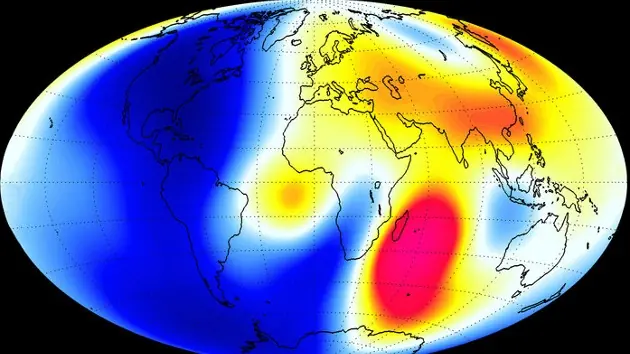
La Agencia Espacial Europea (ESA) ha revelado los primeros resultados detallados del estudio sobre los cambios operados en el campo magnético de la Tierra que protege nuestro planeta de la radiación solar, y las conclusiones no son alentadoras. Las tres sondas SWARM, que fueron lanzadas el pasado otoño con la misión de estudiar el campo magnético, han confirmado un debilitamiento del campo magnético, su cambio más dramático sucedido en el hemisferio occidental, informó la ESA en una conferencia en Copenhague. En general, el escudo magnético terrestre se ha debilitado en un 10-15%, estiman los científicos. Las sondas SWARM Paralelamente, en otras zonas como el sur del Océano Índico, el campo magnético aumentó desde las primeras observaciones de SWARM, que también ha registrado una migración del polo norte magnético hacia Siberia. El escudo magnético de la Tierra en junio El campo magnético protege nuestro planeta, desviando el viento solar, es decir, las partículas cargadas que emanan del Sol. Sin esta protección las partículas destruirían la capa de ozono, que protege la Tierra de los dañinos rayos ultravioletas, y la Tierra sería un planeta sin vida como Marte. Así funciona el escudo magnético terrestre:
Hago este post explicando los pasos para instalar Android en el PC por que he encontrado muchos post copy/paste y no se entiene o no se detallan los pasos a seguir, ya que lo intente y al instalar el SDK no se abria nada, aclaro que esto los hago para los que aun no sepan o no hayan entendido como instalarlo. Aclaro que esto fue hecho en mi maquina con Windows 7 32 bits, pero es similar para las demas versiones. Lo primero es tener instalado el Java JDK, esto lo podemos comprobar en los programas instalados como se muestra aqui: En este caso la ultima version es SDK 7u3, ademas del Java FX y FX SDK que se instalan juntos, si no los tienen instalados vayan a http://www.oracle.com/technetwork/java/javase/downloads/index.html y descarguense e instalen el JDK y el JRE, una vez hecho esto podran instalar el SDK de Android (Si no lo instalan les saldra un error y aunque pueden continuar con la instalacion no podran ejecutar el SDK), para eso nos vamos al siguiente link: http://developer.android.com/sdk/index.html y nos descargamos la version de acuerdo a nuestro sistema operativo y la instalamos. Al ejecutarla nos abrira esta ventana: Y como veran automaticamente nos selecciona los paquetes a instalar de la version de Android mas reciente, que es en este caso la 4.0.3 API15, yo lo deje asi, pero pueden escoger la version que gusten. Tambien pueden ver que les muestra el paquete Android SDK tools ya instalado, no es necesario volverlo a marcar, lo que si hay que marcar es el Android SDK platform-tools, tambien pueden ver que le ha seleccionado los paqs de drivers usb: Dejenlo asi y les deberia quedar asi: Denle install packages y les saldra una nueva ventana donde les pedira que acepten las licencias de los paquetes, le dan en "Accept All" y luego "Install", recuerden ejecutar el SDK Manager como administrador en windows 7 por que si no, no podran instalar, les marcara error, si lo hacen bien le aparecera algo como esto: Despues, les invito a tomar un helado si su conexion es lenta por que va a tardar un poco, ami me tardo en acabar unos 30mins a 600KiB/s... y al terminar les quedara asi: Ahora ya estamos listos para emular Android; nos vamos a tools->manage AVDs y en la nueva ventana que aparece le damos click a "new..." y en la nueva ventana creamos una nueva unidad virtual para nuestro SO Android, recordar que es un SO, esto es algo asi como la Virtual Box: Ya aqui definiremos los parametros de nuestro celular Android (recuerden que lo que emulamos es un cel) en Name: ponen lo que quieran, en Target deben seleccionar el sistema operativo o mas concretamente la version de android que se instalaron: en mi caso la 4.0.3 SD: que es la memoria externa de celular seleccionaremos la cantidad que le queramos dar yo le di 4GB eso ya esta a su criterio Snapshot:=enabled para conservar la persistencia de la ventana(eso es opcional) Skin: aqui pueden elegir la resolucion de la pantalla del cel, ya sea una de las que estan predefinidas o poner la que ustedes quieran. Hardware: Aqui va lo mejor, como pueden ver ya estan algunas opciones seleccionadas, esto seri lo basico para que emularamos el cel, pero pueden agregar lo que ustedes quieran dando click en el boton New como se ve aqui: Puden agregar todas las caracteristicas que quieran, mas concretamente es ponerle el hardware a su cel, por ejemplo camara, touch, acelerometro,gpu, la memoria ram, etc, y recuerden que tambien pueden cambiar los valores predefinidos y que tambien el harware que agreguen lo deben de tener obviamente, esto es si van a poner camara, asegurence de tener una(jajajaja) o si van a aumentarle la ram de 512 megas que es la predefinida, a 1024 megas como lo hice yo asegurence de tener unos 2 giagas por que obviamente los recursos se toman de su equipo, luego no digan por que no se ejecuta nada...ok bueno esto seria algo asi: Aqui he cambiado varios valores, el tamaños de la ram, la resolucion de la camara,ahh! y otra cosa, la resolucion del skin es solo para el tamaño de la ventana para la computadora, eso no es el tamaño o mas concretamente la resolucion de la pantalla de su celular, si no agregan los parametros LCD Pixel height y LCD Pixel width, el emulador tomara la resolucion del celular a 640 x 320, eso tambien sucedera si los agregan y no los cambian, pueden definir a pesar de la resolucion en ventana , la resolucion que tendra la pantalla del celular virtual. Como pueden ver todo esta en ingles, pero los parametros son entendibles, sobretodo si tienes conceptos de hardware...bueno les deberia quedar algo como esto: Si ya hemos terminado damos click en "Create AVD" y esperamos a que se cree nuestro Cel virtual, si todo ha salido bien nos deberia aparecer algo asi: Ahora ya que se creo, por fin veremos el fruto de nuestro esfuerzo jajajaja, nuestro cel virtual, seleccionamos nuestro perfil creado y damos click en "Start" y nos aparecera una ventana en donde nos preguntara si queremos que la resolucion sea real(en caso de que la resolucion del skin sea diferente a la resolucion del cel), pero en fin... lo dejamos asi y damos click en "Launch"....esperamos un poco....un poco....otro poco.... y un poco mas... y voalá... Nos dan las gracias y le damos en "proceed"... y esperamos un poquito y.... Desbloqueamos, recuerden que es como un celular, virtual pero asi se maneja la aplicacion Y bueno al fin lo que tanto esperabamos... Si eligieron como yo, les va a quedar algo asi: Y bueno ahora ya estan listos para usar su flamante y nuevo celular virtual, pueden instalar juegos, aplicaciones, lo que quieran hacer... que lo disfruten. Este es un post de mi autoria no es copy/paste, es a saber si ya ahi algun otro parecido, no lo encontre (los que encontre solo eran copy/paste sin explicacion alguna) asi que decidi detallar yo el proceso. Espero que les guste!!!!!! Comentar es agradecer!!!!!