mixsence
Usuario (México)
Cómo Epson mide el rendimiento de sus cartuchos de tinta Al comprar una impresora o un multifuncional, los consumidores evalúan una serie de factores que determinan la calidad y el costo de operación del equipo. Un factor importante que afecta el costo de operación, es el rendimiento de los cartuchos de tinta o la cantidad total de páginas que pueden imprimirse con un cartucho de tinta. En el pasado, los fabricantes publicaban rendimientos en base a diferentes pruebas de medición, causando confusión y haciendo imposible comparar los rendimientos de un fabricante a otro. Con el objetivo de facilitar la comparación de rendimientos entre fabricantes, Epson en conjunto con otras marcas líderes de la industria, comenzaron a trabajar con la Organización Internacional de Estandarización (International Organization for Standardization - ISO) para desarrollar una prueba estándar para la industria que permita medir el rendimiento de los cartuchos de las impresoras de inyección de tinta. La prueba consiste en imprimir un conjunto estándar de 5 páginas (mostrado abajo) en forma continua hasta que se agote la tinta del cartucho. Esta misma prueba podría ser realizada por los principales fabricantes para determinar los rendimientos de sus cartuchos y así los usuarios podrán comparar fácilmente. El rendimiento de los cartuchos puede variar considerablemente basado en las imágenes impresas, los ajustes de impresión, los tipos de papel, la frecuencia de utilización, la humedad y la temperatura. Las impresoras de Epson incluyen en la caja un juego completo de cartuchos de inicialización. El cabezal micropiezo de las impresoras Epson contiene un líquido de transporte que se reemplaza por tinta la primera vez que se utiliza el equipo. Debido a este proceso de inicialización el rendimiento del primer juego de cartuchos es menor (tal y como se explica en la guía de instalación). Este proceso se realiza sólo una vez, por lo que el rendimiento de la impresora a partir del segundo cartucho aumenta y así se obtiene el rendimiento especificado. Epson promueve el precio de sus productos en base a la cantidad de tinta que se puede utilizar de manera segura. Epson tiene un compromiso fundamental con los consumidores el cual consiste en desarrollar sistemas de impresión que cumplen con los más altos estándares de calidad y que buscan optimizar el uso de tinta y reducir el desperdicio, tanto de tinta como de partes desechables. Metodología de medición de rendimientos Epson publicará datos de rendimientos basados en el nuevo estándar ISO/IEC FCD 24711 y 24712 para los nuevos cartuchos de impresoras de inyección de tinta que utilizan códigos de dos dígitos. Epson ha decidido utilizar los estándares ISO de rendimientos de cartucho para proporcionar información más clara y precisa a nuestros usuarios. La prueba consiste en imprimir un conjunto estándar de 5 páginas (mostrado abajo) en forma continua hasta que se termine el cartucho de tinta. El cartucho se termina cuando la impresora indica que se ha terminado y no imprimirá a menos que se sustituya el cartucho. Para tomar en cuenta posibles variaciones entre productos, las pruebas se realizan en tres impresoras con un mínimo de tres cartuchos de cada tipo. Las pruebas se realizan a una temperatura controlada, con la configuración pre-determinada de acuerdo al tipo de impresora, tal como lo sugiere el fabricante, en papel común y utilizando una computadora personal corriendo una copia limpia del sistema operativo Windows. Para garantizar precisión y confiabilidad, los rendimientos publicados por Epson son siempre ajustados (redondeados) hacia abajo (no hacia arriba) en cantidades que son por lo menos suficientes para cumplir con la desviación estándar de la formula utilizada por ISO. Acerca de la organización ISO La organización ISO es una institución no gubernamental compuesta por diversos institutos de estándares nacionales de 156 países, con un miembro por cada país y un Secretariado Central con sede en Ginebra, Suiza. Algunos de sus miembros forman parte de la estructura de gobierno de sus países o cuentan con autorización gubernamental, en tanto otros representan a diversas asociaciones industriales del sector privado de un país. Por esta diversidad de integrantes, la organización ISO actúa como una institución intermediaria que procura llegar a un consenso sobre las soluciones que satisfagan por igual a los sectores empresariales y a grupos variados de la sociedad, tales como accionistas, consumidores y usuarios. Cómo Epson publica sus datos de rendimiento Epson publica el rendimiento de los cartuchos de tinta negra de forma individual y de manera compuesta para los cartuchos de tinta a color. Los rendimientos reales del cartucho de tinta color individual dependen de la imagen impresa. El archivo de prueba de ISO no utiliza cantidades iguales de cada color de tinta y por lo tanto, de acuerdo con las normas ISO, hemos optado por proporcionar un valor compuesto debido a que permite a los clientes comprender con mayor facilidad los rendimientos de nuestros cartuchos de colores. En la tecnología de cartuchos individuales Epson, solo se cambia el color que se agota, no todos los colores. ¿Qué es el rendimiento compuesto del color? El rendimiento compuesto del color es un tipo de promedio del rendimiento de los cartuchos de tinta color individuales. Este rendimiento se define por medio de la norma ISO para el cálculo y la prueba de vida útil de la tinta. Recomendación de Epson Cuando elijas un equipo de impresión es importante considerar una serie de factores, dependiendo de las necesidades específicas de cada usuario. Ya sea si imprimes un gran volumen de documentos de texto o si imprimes fotos familiares o fotos de nivel profesional, Epson te ofrece confianza y la más alta calidad a un costo razonable.
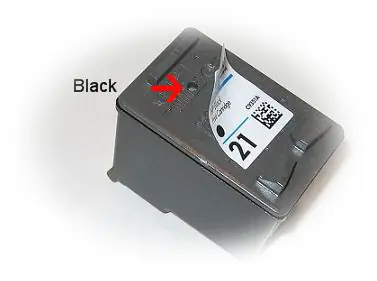
Pasos para recargar los cartuchos HP 1.-Para realizar la recarga es recomendable usar una ropa vieja o de trabajo y guantes. 2.-Quite la etiqueta de la parte superior del cartucho , como muestra el grafico. 3.-Una vez que haya quitado la etiqueta van a quedar al descubierto 5 orificios como se ve en el siguiente grafico. 4.-Si el cartucho que va a recargar es el negro, puede efectuar la recarga por cualquiera de los 5 orificios ya que todos están interconectados. 5.- Si el cartucho que va a recargar es el de colores, los orificios están divididos de la siguiente forma: · Los 2 orificios del lado derecho para un color. · Los 2 orificios del lado izquierdo otro color. · El orificio central que esta en la parte superior cerca del circuito de cartucho es el otro color. 6.-La distribución de los colores varía dependiendo del modelo, pero una vez que ha quitado la etiqueta se puede ver fácilmente que color corresponde a cada orificio. Tome la inyectadora y llénela de tinta, la cantidad de tinta que necesita varia dependiendo del modelo: · El cartucho negro necesita unos 5-10 cc aprox. · El cartucho de colores necesita de 3-5 cc por color aprox. 7.- Introduzca la aguja de inyectadora por el orificio solo hasta la mitad del cartucho , inyecte la tinta lentamente hasta que salga por el cabezal o por la parte superior, en ese momento debe extraer un cc de tinta aproximadamente para que el cartucho no quede rebosado de tinta (esto es muy importante ya que si el cartucho queda rebosado, la tinta sobrante se saldrá sola del cartucho y ocasionara un derrame). 8.- Lo ideal es tener una inyectadora para cada color, pero si va ha usar la misma inyectadora para recargar varios colores, enjuague la inyectadora con agua antes de usarla en el envase de otro color. 9.- Una vez concluido el proceso es recomendable dejar el cartucho reposar una hora antes de usarlo, para que pueda expulsar cualquier burbuja de aire que pudiera tener el cartucho .
http://www.imprek.com.ar/instructivos/hp/instalacion_f4480.pdf en ese link viene el modo de reseteo espero les funcione!!!!
Como hacer un reset al cartucho de tinta hp 60 xl negro Si al recargar o rellenar el cartucho Hewlett Packard HP60 black te muestra un mensaje de error en la pantalla de tu ordenador o en la impresora (quedan parpadeando o haciendo flash las luces), lo puedes solucionar haciendo este sencillo procedimiento. Aprieta el botón de encendido y mantenlo apretado luego presiona el botón de cancelar. Suelta los dos botones a la vez, te saldrá una hoja impresa de diagnostico. El botón de encendido dejara de parpadear y tu impresora HP esta lista para usarla nuevamente.

ESTE METODO ES USADO POR ALGUNOS COLECCIONISTAS Y ESPECIALISTAS EN AUTOMOVILES PUES NO TODOS CONOCEN ESTE MÉTODO. ESTE MÉTODO LO USABA UN TALLER ESPECIALIZADO EN AUTOMOVILES CLÁSICOS Y FINOS AUTOS IMPORTADOS DE ELEVADOS PRECIOS ME REFIERO AL TALLER ESPECIALIZADO CERTTINNE Y SU PROPIETARIO Q.E.P.D., ERA UN GRAN CONOCEDOR DE LAS MEJORES MARCAS DE AUTOMOVILES DEL MUNDO POR ALGO SERÍA QUE EMPLEABA ESTA TÉCNICA DE PULIDO, EN SU TALLER; SE VEÍAN DESDE ROLLS ROYCE HASTA FERRARIS, JAGUARES, MAZZERATIS ETC. EN LA ÉPOCA (80´S Y 90´S) EN QUE NO HABÍAN EN MEXICO AGENCIAS DE AUTOS IMPORTADOS COMO AHORA Y LA MAYORIA DE LOS AMANTES DEL AUTOMOVILISMO Y COLECCIONISTAS LLEVABAN SUS AUTOS A ESTE TALLER QUE LES COMENTO. EL PROCEDIMIENTO QUE ESTE TALLER EMPLEABA ES EL SIGUIENTE: ANTES QUE NADA EL AUTOMOVIL DEBE LAVARSE Y SECARSE PERFECTAMENTE, QUE NO QUEDE NINGÚN RASTRO DE AGUA Y MUCHO MENOS DE POLVO (PUES ESTE RAYA LA PINTURA). SI EL AUTOMOVIL QUE SE VÁ A PULIR ESTÁ BAJO LOS RAYOS DEL SOL ES MUY IMPORTANTE PONERLO A LA SOMBRA Y ESPERAR A QUE SE ENFRIE LA LAMINA, NUNCA PULIR O ENCERAR UN AUTO BAJO LOS RAYOS DEL SOL NI ESTANDO SU SUPERFICIE LA DEL AUTO CALIENTE. COMPRAR EN LA FARMACIA UNO O DOS PAQUETES DE ALGODON HIGIENICO, HAY VARIAS MARCAS, ATENCION NO COMPRAR EN LA TLAPALERIA ALGODON INDUSTRIAL PUES ÉSTE AÚN QUE NO PAREZCA ES MÁS ASPERO Y A VECES TIENE ABRASIVOS (POLVO Y/O PARTICULAS) AÚN QUE MUY PEQUEÑOS PERO LOS TIENE. ADQUIRIR UN BOTE GRANDE DE BRASSO LÍQUIDO (EL QUE SE USA PARA PULIR METALES, PLATA , COBRE ETC.) ATENCION NO COMPRAR EL DE LATA QUE VIENE EN PRESENTACION SÓLIDA O DE PASTA. DEL PAQUETE DE ALGODÓN TOMAR LO QUE ALCANCE CON SOBRADEZ CON LA MANO Y HACER UNA BORLA DE ALGODON. AGITAR MUY BIEN EL BOTE DE BRASSO LIQUIDO ANTES DE ABRIRLO, DESPUÉS DE ABIERTO MOJAR LA BORLA DE ALGODÓN POR LA PARTE QUE TENDRÁ CONTACTO CON LA PINTURA DEL AUTO Y ADELANTE EMPEZAR A PULIR PROFESIONALMENTE LA PINTURA DE TU COCHE. VERÁS COMO EL ALGODON SE PONDRA NEGRO ESO ES POR EL SARRO E IMPUREZAS QUE SE VAN RECOJIENDO CON EL PULIDO, CUANDO EL BRASSO SE SECA SE PONE DURO ES EL MOMENTO DE CAMBIAR DE ALGODON Y REPETIR LA APLICACION DE BRASSO LIQUIDO ANTES DESCRITA, AL TERMINAR DE PULIR EL AUTO, ES MUY IMPORTANTE LIMPIARLO CON PURO ALGODON PARA QUITAR CUALQUIER VESTIGIO DE BRASSO QUE HAYA QUEDADO. ES MUY IMPORTANTE AL PULIR HACER MOVIMIENTOS CIRCULARES Y UNIFORMES, NUNCA CONCENTRAR EN FORMA DISPAREJA EL PASO DE LA MANO AL PULIR,Y MUCHO MENOS TALLAR EN UN SOLO LUGAR A DIFERENCIA DE OTROS LUGARES, SOBRE TODO EN PINTURA METÁLICAS PUES EN ESTAS SE MARCAN PARA SIEMPRE DONDE SE TALLÓ DE MÁS. ESTE MÉTODO ES EL DEL PULIDO A MANO, ES LABORIOSO PERO ES LA FORMA PROFESIONAL QUE EL TALLER QUE LES COMENTÉ LO HACIA, NUNCA PULIERON AUTOMÓVILES CON MAQUINAS PULIDORAS. SIEMPRE LO HICIERON MANUALMENTE Y POR ESO ME PERMITO COMENTARLO TAL CUAL COMO LO HACIAN. AL TERMINAR DE PULIR EL AUTOMOVIL LIMPIARLO PERFECTAMENTE CON PURO ALGODON HIGIENICO PARA QUE NO QUEDE EN ABSOLUTO NINGÚN VESTIGIO DE BRASSO E INMEDIATAMENTE PROCEDER APLICARLE CERA PARA AUTOS, (PARA PROTEGER LA PINTURA DEL MEDIO AMBIENTE), TAMBIEN CON ALGODON HIGIENICO, EXISTEN VARIAS MARCAS DE CERAS PARA AUTOS, EN LO PERSONAL PREFIERO LAS CERAS LIQUIDAS NO LAS DE PASTA. PARA CONSERVAR EL BRILLO, LA CERA Y EL PULIMIENTO: CUANDO LAVEMOS EL AUTO DE PREFERENCIA QUE SEA A LA SOMBRA Y PROCURAR NO USAR SHAMPOOS NI DETERGENTES SI LLEGA A SER PRECISO LAVARLO CON SHAMPOO ES RECOMENDABLE QUE SEA SHAMPOO PARA EL CABELLO AUN QUE SEA DEL MÁS ECONÓMICO PUES LOS SHAMPOOS PARA EL CABELLO TIENEN UNA FORMULACION MAS SUVE QUE LOS DE FORMULACION INDUSTRIAL, PUES ESTOS DEBILITAN Y/O QUITAN LA CERA QUE PROTEGE LA PINTURA DEL AUTOMOVIL, PROCURAR SOLO USAR MUCHA AGUA PARA QUE TODO EL POLVO SE VAYA Y UN PAÑO DE ALGODON SUAVE, SI ES FRANELA VER QUE ESTA NO SEA VIEJA PUES LAS FRANELAS CON EL USO HACEN BORLAS DURAS QUE RAYAN LA PINTURA. ME PERMITO RECOMENDAR LA PIEL DE VENADO TE INVITO A CONOCER MI GUÍA:** PIEL DE VENADO ESPECIAL Y MAGNIFICA PARA EL LAVADO DE AUTOS**. MUY IMPORTANTE NUNCA, PULIR O ENCERAR LA PINTURA DEL AUTO BAJO LOS RAYOS DEL SOL, SIEMPRE BAJO SOMBRA. Comenta si te sirvio!!!
Resetear impresora hp f4180 Procedimiento para realizar el reseteo de la impresora hp f4180: Antes que nada se recomienda que verifique los conectores de los cartuchos, existe la posibilidad que estos estén un poco sucios y sea quien este provocando los los errores que pueda presentar esta impresora, para ello se recomienda limpiar los cartuchos de tinta. Después de la limpieza que se le hace a los cartuchos si el problema sigue, tenemos que realizar el reseteo de la impresora o el restablecimiento de fabrica. Paso No. 1 Lo primero que tenemos que hacer es apagar nuestra impresora, para ello apagamos solo por el botón de encendido de nuestra impresora. Paso No. 2 El próximo paso es desconectar el cable usb y el cable alimentador de electricidad, el cable usb es el cable que lleva la información de la computadora a la impresora, y el cable alimentador de electricidad es el que alimenta de electricidad la impresora. Paso No. 3 Ahora presionaremos el botón de encendido de nuestra impresora y al mismo tiempo presionaremos el botón de cancelar. El boton de cancelar en la mayoria de los casos es una X en rojo que se encuentra en el panel principal y frontal de nuestra impresora. Paso No. 4 Mientras tenemos estos dos botones precionados conectamos a nuestra impresora el cable de alimentador de electricidad. Paso No. 5 Soltamos los dos botones al mismo tiempo cuando las luces dejen de parpadear consecutivamente, despues de esto la impresora se estabilizara y para ello tenemos que esperar aproximadamente unos 5 segundos. La impresora actualmente estara reseteada y el nivel de tinta de los cartuchos anivelado. Y tan tan se acabo... dudas comentarios en la parte de abajo Gracias.
Resetear cartuchos HP Algunas impresoras guardan en la memoria el nivel de tinta de los dos últimos cartuchos de cada color instalados. Para ello lo que hacen es leer el número de serie del cartucho y lo guardan en la "agenda" que sólo admite dos números por cada color. El número de serie para reconocer el cartuchos se forma por el estado lógico de varios de los contactos de la impresora (donde hay carga eléctrica un 1 y donde no un 0). Lo que se pretende tapando los contactos, es hacer que la impresora lea forzosamente un cero y de esta forma se forme un número diferente de serie. Esto funciona siempre y cuando la información de origen de los contactos a tapar sea un 1, por que si es un 0 no se producirá ningún cambio en el número de serie. La forma más sencilla de borrar la memoria de la impresora, y la que funciona siempre, consiste en lugar de tapar los contactos de la impresora, utilizar tres cartuchos que hay que rotar siempre en el mismo orden, de esa forma la memoria de la impresora queda borrada al colocar el segundo cartucho, de forma que cuando pongamos el cartucho viejo, lo tomará como uno nuevo y marcará su nivel de tinta como lleno. Para hacer esto no es necesario contar con cartuchos nuevos, sirve cualquier cartucho, incluso se pueden utilizar la mayoría de los estropeados siempre que no tengan destrozado su sistema eléctrico, con que al ponerlos en la impresora los reconozca como un cartucho es suficiente.
reset impresota HP F4480 Paso 1 Encienda la impresora hasta que todo este normal, es decir que termine el proceso de limpiar los cartuchos y ponerlos en su lugar, claro seguirá parpadeando las mismas luces de igual manera. Paso 2 Presione el botón de encendido sin soltar y al mismo tiempo presiona el botón de cancelar que esta un poco más para abajo este es el botón rojo que tiene una cruz. (Esto tienes que hacerlo sin soltar durante unos 30 segundos, este es un reset por defecto es decir la impresora quedara como el dia de la fabricación desdpues de este proceso.) Nota: La impresora realizará una impresión de una página de prueba desde su sistema interno, en este caso no será necesario conectar la impresora a la computadora. Paso 3 Ahora realizaremos una impresión desde la computadora, tenga en cuenta que los botones aun seguirán parpadeando lo que si dejara de parpadear es el nivel de tinta, claro esto no es necesario para nosotros, porque nuestros cartuchos imprimirán de lo mejor. Dudas deja mensaje....
Como resetear las impresoras HP Officejet Pro 8000, 8100, 8150 Muy sencillo 1.-Precionamos el boton de "MENÚ" varias veces hasta que en la pantalla aparezca "MENÚ DE CONFIGURACIÓN". tiene que hacerlo consecutivamente. 2.- Con la impresora marcando CONFIGURACIÓN en la pantalla presionamos el boton ITEM o TEMA en español, hasta que aparezca SERVICE MESSAGE "ON-OFF" seleccionamos "OFF" 3.- Presionamos SELECT para guardar. 4.- Apagamos la impresora. 5.-Sostenga los botones que indican menos de la impresora en este caso tenemos que selecionar dos botones. Dejar los botones presionados hasta que la impresora diga RESET/MAIN CONT. Simplemente.... Deja tus dudas en al parte de abajo gracias.

CÓDIGOS DE MANTENIMIENTO Y RESETEO DE IMPRESORAS LEXMARK: * LaserPrinter 10R/10 Plus, 12 Series, 16 Series, Optra R & L 1. Apague la impresora. 2. Entre en modo de diagnostico sujetando READY (listo) y RETURN (retorno) hasta que la impresora visualice el mensaje PERFORMING SELF TEST. 3. Seleccione cuenta de mantenimiento (MAINTENANCE COUNT). 4. Seleccione RESET hasta volver la cuenta a cero (0). 5. Presione el botón RETURN para retornar a menú principal (Diagnostics Mode main menu), entonces restablezca la impresora a modo normal. * Optra S, 2420/2450/2455/3455 1. Apague la impresora 2. Entre a modo de diagnostico presionan GO y RETURN hasta que la impresora visualice el mensaje PERFORMING SELF TEST. y luego visualizará PRINT REGISTRATION 3. Deslícese a PRINTER SETUP y presione el botón SELECT. 4. Deslícese a MAINTENANCE PAGE COUNT y presione el botón SELECT. 5. Deslícese a RESET MAINTENANCE COUNT y presione el botón SELECT para restablecer la cuenta acero. 6. Presione el botón RETURN para regresar a Diagnostics Mode main menu, y luego el modo de diagnóstico de modo de salida para devolver al modo normal. * Optra S, 2420/2450/2455/3455 1. Apague la impresora 2. Entre al menú de configuración presionando SELECT y RETURN hasta el despliegue de PERFORMING SELF TEST. y después hasta CONFIG MENU . 3. Presione la flecha derecha del MENU hasta que despliegue MAINTENANCE PAGE COUNT 4. Presione el botón SELECT hasta desplegarse RESET 5. Presione el botón SELECT de nuevo para restablecer. 6. Presione el botón RETURN para devolver al menú de configuración y apriete la flecha izquierda del botón menú para terminar el menú de configuración. * Optra W810 1. Entre al menu de configuración sujetando SELECT y presione RETURN hasta que despliegue PERFORMING SELF TEST. y después del mismo despliegue visualizará CONFIG MENU. 2. Presione la flecha derecha de botón MENU hasta MAINT. y visualice contador. 3. Presione el botón SELECT , hasta que visualice RESET TRANSFER o RESET FUSER y presiones el botón SELECT de nuevo para restablecer. 4. Presione el botón RETURN para retornar al Configuration Menu y presione la flecha izquierda del botón MENU para terminar la Configuration Menu * Optra C710 1. Entre al menu Configuración sujetando el botón SELECT y presione RETURN hasta que visiualice el mensaje PERFORMING SELF TEST. y luego hasta que aparezca CONFIG MENU. 2. Presione el botón derecho del MENU y luego izquierdo hasta RESET FUSER COUNT. 3. Presione el botón SELECT para que la cuenta se restablezca. * Optra C720 1. La impresora debe estar apagada. 2. Entre al Menú de Diagnóstico para resetear todo presionando GO y el botón RETURN. 3. Encienda la impresora con los dos botones presionados. 4. Continue presionando hasta que despliegue PERFORMING SELF TEST. 5. Seleccione RESET COUNTERS en el Menú de Diagnóstico. 6. Seleccione el contador individual y presione el botón SELECT. * Optra C750 1. Entre al menú configuración presionando SELECT y botón RETURN hasta que la impresora despliegue PERFORMING SELF TEST. después de la misma secuencia visualizará CONFIG MENU. 2. Seleccione reset individual para fuser o equipo ITU. * Optra SC 1275/Color 1200 1. Apague la impresora. 2. Presione GO y RETURN hasta llevar a la impresora al despliegue de PERFORMING SELF TEST. 3. Cuando visualice REGISTRATION presione el botón derecho de Menú 6 veces, hasta llevar al despliegue de MAINTENANCE. 4. Presione el botón SELECT y luego presione el lado derecho de menú para llevar al despliegue de 80 o 81 RESET. 5. Presione el botón RETURN hasta el despliegue de MAINTENANCE. 6. Presione el lado derecho de MENU hasta el despliegue de EXIT DIAGNOSTICS. 7. Presione el botón SELECT para retornar al modo normal. * Sharp JX9400/9600/TI PRO 600 - Desconecte la Impresora. - Presionando ENTER y MENÚ conecte la impresora. - Será exhibido PCU Modo Dialogo en el display. Presione 6 veces MENÚ hasta ser exhibido SET COUNTER. - Presione ENTER. xxxxx será exhibido estando los 3 numeros la izquierda parpadeando. - Presione el simbolo Triangulo para erradicar los numeros (000) - Presione MENÚ. Los dos números la derecha estarán parpadeando. - Presione el simbolo Triangulo para cambiar estos valores para 00. - Presione MENÚ. xxxxx será exhibido estando los 3 números la izquierda parpadeando. - Repita los mismos pasos arriba. será exhibido xxxxx. - Repita el proceso descrito arriba. xxxxx será exhibido. - Repita el procedimiento anterior. xxx será exhibido. - Seleccione 005 y presione MENÚ. xxx será exhibido. - Nivel estará entre 90-110. Si ocurrir algún problema intente cambiar estos valores. Presione ENTER para ser exhibido CONTENER SET. - Presione para bajo Form Feed e inserte una hoja de papél en brnaco dentro del Slot Feed Manual. usted deberá oír un BIP para confirmar el Reset. - Desconecte y Conecte la impresora HP: PRUEBA INTERNA DE IMPRESORAS HP DESKJET [600/600C/610C/630C/632C/640C/642C/648C/660C/670C/680C/690C] PRUEBA PARA LIMPIEZA DE CARTUCHO Con la impresora conectada, Presione y coja POWER. Apriete rápidamente el botón RESUME 7 veces. DIAGNÓSTICO REGULAR Con la impresora conectada, apriete y mantenga presionado el botón POWER y apriete 5 veces el botón RESUME. Será impresa una página con los resultados y el ESTATUS. DIAGNÓSTICO EXTENDIDO Con la impresora conectada, presione POWER mientras aprieta 12 veces el botón RESUME. Será impresa una página con los resultados. HP Deskjet 800c AUTOTESTE Con la impresora pandilla apriete y mantenga presionado POWER mientras presiona RESUME 4 veces. HP DESKJET 810c/ 825c/ 830c/ 840c/845c/ 880c/ 895 PRUEBA DIAGNÓSTICO Con la impresora Conectada presione mantenga la tecla POWER y apriete RESUME 4 veces. * HP C6656 (56-58) 1. Remueva el cartucho de la impresora. 2. Coloque un pequeño pedazo de cinta adhesiva en el contacto del canto superior izquierdo conforme ilustrado en la Figura A (cuadrado rojo). 3. Retorne el cartucho la impresora. 4. La impresora irá a efectuar la alineación de página.. 5 . Después de terminado la alineación remueva el cartucho de la impresora.. 6 . Coloque otro pedazo de cinta adhesiva en el contacto superior la derecha (Figura B) cuadrado rojo.. 7 . Coloque el cartucho en la impresora con ambos pedazos de pegatinas aislando los contactos indicados. 8 . La impresora irá a imprimir otra página de prueba. 9 . Después de concluir la página de prueba. remueva el cartucho de la impresora . 10 . Remueva las pegatinas con cuidado para no quedarse residuos en los contactos. 11 . Retorne el cartucho a la impresora. Él estará reseteado. * HP 51641, HP 51645, C1823, C6615, C6578. Para modelos más recientes de los cartuchos HP51641 / 51645 / C1823 / C6615 / C6578 .El Método abajo permitirá resetear el indicador de nivel y el Id del Sistema existentes en la impresora. - Remueva los cartuchos de la impresora. - Coloque un pedazo de cinta adhesiva en los 4 contactos metálicos superiores del lado izquierdo de los cartuchos como señalado en rojo en las fotos arriba. Introduzca los cartuchos en la impresoras. - Cierra la tapa y aguarde 10 segundos. -Levante la tapa y aguarde que los cartuchos retornen la posición de cambio. - La impresora presentará un mensaje de error esta vez. Es decir normal. - Remueva los cartuchos de la impresora. - Remueva la pegatina de los contactos del lado izquierdo y colóquelos nos del lado derecho conforme indicado en rojo en la foto arriba. - Coloque los cartuchos en la impresora. Cierre la tapa y aguarde 10 segundos. - Levante la tapa y aguarde que los cartuchos se posicionen para cambio. - Remueva los cartuchos de la impresora - Remueva las pegatinas. - Retorne los cartuchos para impresoras. - Los indicadores de nivel deberán mostrar LLENO. * HP INKJET D125 - D145 - D155 (MULTIFUNCIÓN) El procedimiento que será descrito permite deshabilitar el indicador de nivel del cartucho y permitir el uso de reciclados, pero es importante acordarse que la desactivación del indicador de nivel no permitirá al usuario saber cuando el cartucho anda con nivel y bajo y prestes a agotar toda la tinta lo que provocará a quema de la cabeza de impresión inutilizando el cartucho. 1 Presione FLECHA IZQUIERDA y FLECHA DERECHA al mismo tiempo y suelte.. 2 Presione 7- 8- 9. 3 Hube surgido el prompt para desabilitação. Presione 1 para SÍ y 2 para NO. Para deshabilitar el indicador de nivel del cartucho Tricolor: 1 Presione FLECHA IZQUIERDA y FLECHA DERECHA al mismo tiempo y suelte. 2 Presione 4- 5- 6. 3 En el prompt que hube surgido, informe 1 para SÍ y 2 para NO. Para Retornar a los valores patrones de la fábrica: 1 Presione Menú. 2 Presione 7 y 5. En el menú de mantenimiento elección Restore Factory Defaults. * HP INKJET CP1160 El procedimiento que será descrito permite deshabilitar el indicador de nivel del cartucho y permitir el uso de reciclados, pero es importante acordarse que la desactivación del indicador de nivel no permitirá al usuario saber cuando el cartucho anda con nivel y bajo y prestes a agotar toda la tinta lo que provocará a quema de la cabeza de impresión inutilizando el cartucho. Cartucho Negro 1. Presione y coja el botón POWER. 2. Sin soltar el botón: Presione CANCEL 12 veces. Presione the RESUME una vez. 3. Suelte el botón POWER. .Cartucho Tri-Color 1. Presione y coja el botón POWER.. 2. Manteniendo POWER presionado: Presione CANCEL 12 veces. Presione RESUME 3 veces. 3. Suelte el botón POWER.. * HP IIISi Printers 1. Presione ONLINE hasta la luz borrar 2. Presione MENÚ hasta ser exhibido PCL CONFIG MENÚ 3. Presione MENÚ hasta SERVICE MSG=ON* ser exhibido 4. Presione + o - para seleccionar SERVICE MSG=OFF 5. Presione ENTER/RESET MENÚ, El simbolo * será exhibido, entonces presione ONLINE * HP 4Sí 1. Presione ONLINE hasta la luz borrar 2. Presione MENÚ hasta ser exhibido CONFIG MENÚ 3. Presione ÍTEM hasta ser exhibido SERVICE MSG=ON* 4. Presione + o - para cambiar el display para SERVICE MSG=OFF 5. Presione ENTER y será exhibido el simbolo* entonces presione ONLINE * HP 5Sí 1. Presione MENÚ 4 veces para entrar en el MENÚ DE CONFIGURACIÓN 2. PRESIONE ÍTEM para ser exhibido SERVICE MESSAGE=OFF 3. Presione ENTER 4. Presione ONLINE * HP 4000/4050/4100/5000 1. Desconecte la impresora 2. Presione para bajo el lado izquierdo de ÍTEM (<-/->y teclas VALUE +/-. 3. Conecte la impresora y aguarde hasta ser exhibido RESET MAINTENANCE COUNT. * HP 4500/4550 (Fuser Maintenance) 1. Desconecte la impresora 2. Presione CANCEL JOB y SELECT y conecte la impresora, aguarde hasta que el display me quede en blanco y los leds enciendan. 3. Presione la tecla derecha de MENÚ y SELECT 4. Voce hube entrado en el SERVICE MODE después de la prueba estar completa 5. Presione ÍTEM (<-/-> hasta ser exhibido FUSER MAINTENANCE COUNT 6. Presione VALUE +/- para cambiar para cero. 7. Presione SELECT para grabar 8. Presione GO . * HP 8000/8100/8150 1. Presione MENÚ hasta ser exhibido CONFIGURATION MENÚ 2. Presione ÍTEM hasta exhibir SERVICE MESSAGE = ON/OFF 3. Seleccione OFF* 4. Presione SELECT para grabar 5. Desconecte la Impresora 6. Presione VALUE - (- / +) y ÍTEM <- (<-/-> mientras conecta la impresora hasta ser exhibido RESET MAINT/COUNT entonces suelte ambos botones. * HP 9000 1. Desconecte la impresora. 2. Presione CHECK 3. Suelte después de todas las luces que conecten y el display exhibir SELECT LANGUAGE. 4. Presione la flecha para encima hasta ser exhibido MAINTENANCE KIT. 5. Presione CHEK nuevamente y el contador será resetado. * HP Color LaserJet 4500/4550 Printers 1. Presione MENÚ hasta ser exhibido RESETS MENÚ 2. Presione ÍTEM (<-/-> hasta ser exhibido TRANSFER KIT SELECT IF DONE 3. Presione SELECT . * HP Color LaserJet 4500/4550 Printers (FUSER KIT RESET) 1. Presione MENÚ hasta ser exhibido RESETS MENÚ 2. Presione ÍTEM (<-/-> hasta ser exhibido FUSER KIT SELECT IF DONE 3. Presione SELECT 4. Presione GO * HP Color LaserJet 4600 Printer (IMAGE TRANSFER KIT (ETB) RESET) Después del mantenimiento haber sido hecha, será exhibido NEW TRANSFER KIT = Presione la flecha para bajo para marcar YES, entonces presione CHECK para resetar o entrar en CONFIGURE DEVICE y elección RESETS y RESET SUPPLIES, elección NEW TRANSFER KIT * HP Color LaserJet 4600 Printer (FUSER KIT RESET) 1. Después de terminada el mantenimiento, el display exhibirá NEW FUSER KIT = 2. Presione la flecha para bajo y seleccione YES. Entonces presione CHECK para resetar o entrar en el menú CONFIGURE DEVICE. 3. Elección RESETS y RESET SUPPLIES. 4. Elección NEW FUSER KIT y Select. * HP Color LaserJet 8500/8550 Printers (TRANSFER KIT RESET) 1. Presione MENÚ hasta ser exhibido RESETS MENÚ 2. Presione ÍTEM hasta ser exhibido RESET TRANSFER LIFE COUNT 3. Presione SELECT para resetar y GO. * HP Color LaserJet 8500/8550 Printers (FUSER KIT RESET) 1. Presione MENÚ hasta ser exhibido RESETS MENÚ 2. Presione ÍTEM hasta ser exhibido RESET FUSER LIFE COUNT 3. Presione SELECT para resetar 4. Presione GO CANON: * CANON BJC-2100 Retire el Cartucho y desconecte el cabo de fuerza Religue el cabo manteniendo el botón presionado por aproximadamente 5 segundos. Atención: Al hacer el Reset es necesario sustituir el fieltro de la impresora * BJC-2000 Printer 1. Remueva el cartucho y el plug de energía.< tapa la Cierre> 2. Cierre la tapa frontal. 3. Presione y coja RESUME/RESET mientras religa el cabo de fuerza. 4. Suelte RESUME/RESET. 5. Presione nuevamente RESUME/RESET por 5 segundos y suelte. 6. Presione más una vez RESUME/RESET por 5 segundos y suelte. 7. Presione y coja RESUME/RESET por 2 segundos o más y suelte. 8. Presione y coja nuevamente RESUME/RESET por 2 segundos o más y suelte. 9. Desconecte el cabo de fuerza * Canon GENERIC "S" SERIES RESET CODE Restablecer el contador de tinta. 1. Apague la Impresora.. 2. Presione y sostenga el botón RESUME , y luego presione y sostenga el botón POWER. 3. Suelte el botón RESUME, y vuelva a presionar el botón RESUME en 2 tiempos. NOTA: usted debe todavía tener sostenido el botón POWER. El cabezal de la impresora intenta resetearse o se mueve momentáneamente, si todo se realizó debidamente esto quiere decir que la impresora entro en Modo de Servicio. (4) Presione el botón RESUME 4 veces, esto seleccionará el contador de tinta. El led de la impresora cambia de color con cada paso importante. FUNCIONES: 1. Service/Factory imprime una hoja de test e incluso prueba el sensor de tinta.. 2. EEPROM - Informe impreso de la impresora. 3. EEPROM - Inicializa a este. 4. Restablece el contador de tinta desechado. 5. No ir mas alla de este tiempo puede provocar daños. Después de haber seleccionado el botón deseado, presione el botón POWER para dar el cambio y devuelve al menú principal y presione el botón POWER para reiniciar la impresora. * Canon PIXMA iP1000 / Ip1500 Restablecer el contador de tinta y manual para modo de servicio 1. Apague la impresora y desconecte el cable de poder. 2. Presione y sostenga el botón de POWER, y conecte el cable de poder. 3. El indicador (L.E.D.) debe ser verde. 4. Presione y suelte el botón RESUME, el indicador (L.E.D.) debe estar anaranjado. 5. Presione y suelte el botón RESUME, el indicador (L.E.D.) debe estar verde. 6. Suelte todo los botones. * Canon i320, i255 Restablecer el contador de tinta. Paso 1 : Manual Temporal 1. Desconecte el cable de poder y USB. 2. Abra la tapa y mantenga presionado el botón de POWER. 3. Conecte el cable de poder. 4. Cierre la tapa, y suelte el botón de power. 1. Apague la impresora y desconecte el cable de la impresora. 2. Presione y sostenga el boton de POWER, conecte la impresora. 3. El indicador LED debe ser verde. 4. Presione y suelte el botón RESUME , el indicador debe ser anaranjado (L.E.D.). 5. Presione y suelte el botón RESUME de nuevo, l indicador debe ser verde (L.E.D.). 6. Suelte ambos botones * Canon BJC 1000 Serie 1. Quite el cartucho. 2. Desconecte el cable de poder. 3. Matenga presionado el botón RESUMEN. 4. Conecte el cable de poder y luego suelte el botón RESUME. 5. Presione el botón RESUME durante 5 segundos y suéltelo. 6. Mantenga presionado el botón RESUME durante 2 segundos o más y suéltelo. 7. Mantenga presionado el botón RESUME durante 2 segundos o más y suéltelo. 8. Desconecte el cable de poder para poner datos. * Canon BJC-210 BJC-240 BJC-250 BJC-255 BJC-265 Canon BJC-4100 BJC-4200 BJC-4300 BJC-4400 BJC-4550 BJC-4650 1. Desconecte el cable de poder. 2. Sostenga los dos botones POWER y RESUME. 3. Conecte el cable de poder. 4. Presione el botón RESUMEN 5. Abra la tapa de la impresora. 6. Presione CARTRIDGE y el botón RESUME. 7. Presione POWER 8. Suelte los botones después de los pitidos. 9. Presione CARTRIDGE una vez. 10.Presione RESUME .* Canon BJC-5000 1. Power off printer 2: Press and hold RESUME then press POWER, The indicator will start blinking. 3: While the indicator is blinking , Press RESUME twice then Wait until the printer beeps to indicate service mode 5: When the indicator lights steady GREEN, press RESUME four(4)times. The indicator should be GREEN. 6: Press Power to set data Service Test Print 1: Power off printer 2: Press and hold RESUME then press POWER, The indicator will start blinking. 3: While the indicator is blinking , Press RESUME twice then Wait until the printer beeps to indicate service mode 5: When the indicator lights steady GREEN, press RESUME two(2)times. The indicator should be GREEN. 6: Press Power to Print Nozzle Print 1: Power off printer 2: Press and POWER, until the printer beeps and release. Demonstration Print 1: While the printer in ON , , Press and hold RESUME until the printer plays a melody of beeps. The reset procedure (for canon MP130) is:- Turn on the machine (1) Press MENU (2) Press SCAN COPY SCAN to enter service mode (3) USE > to got to NVRAM ACCESS (4) set ABS-M LEVEL to 0 (5) set ABS-P LEVEL to 0 (6) Press STOP to EXIT DONE ! Seguiremos incrementando..... Indíquenos cual necesita escribiendo a [email protected] MSN ONLINE