misa2pac22
Usuario (México)
![Adobe Photoshop CS5 Extended [v12.x]](https://storage.posteamelo.com/assets-adonis/assets/2018/06/11/A68764507-WN7h_LmZl7o.webp)
Adobe Photoshop CS5 Extended [v12.x]Descarga directa por Mediafire y Megaupload "Adobe Photoshop CS5 Extended [v12.x]". Este potente todo en uno recopila Adobe Photoshop CS5 en su versión Extendida para un uso completamente profesional de diseño gráfico.Nota: Este pack lo é echo yo, con software original. Este Pack contiene: Adobe Photoshop CS5 Extended v12.xImágenes del Pack:Descripción: Programa Adobe Photoshop CS5 Extended Full v12.x con crack full gratis.Los programas que lo requieren del AiO vienen con crack para que puedan utilizarlos completamente funcionales y sin límites de restricción.Información del Pack: Nombre Pack: Adobe Photoshop CS5 Extended [v12.x] Tamaño Pack: 0.98GB (6 partes de 192.38 MB + 1 de 46.2 MB) Idioma Pack: Español. Idioma de los Programas del Pack: Multilenguaje. Soporte Plataforma: Windows XP, 2003, Vista y 7. Desarrollador Pack: misa2pac2 (misa2pac - el_inquisidor) Formato Pack: RAR, con la imagen de disco (.iso) en el interior lista para quemar o emular. Programa recomendado para emular el Pack: DAEMON Tools Lite - http://www.daemon-tools.cc/eng/products/dtLiteDescargar este Pack por Mediafire y Megaupload: 1.-http://tl.gd/f4vag8Nota: Si falla algún link avisarme, dejen un comentario con la parte que falla
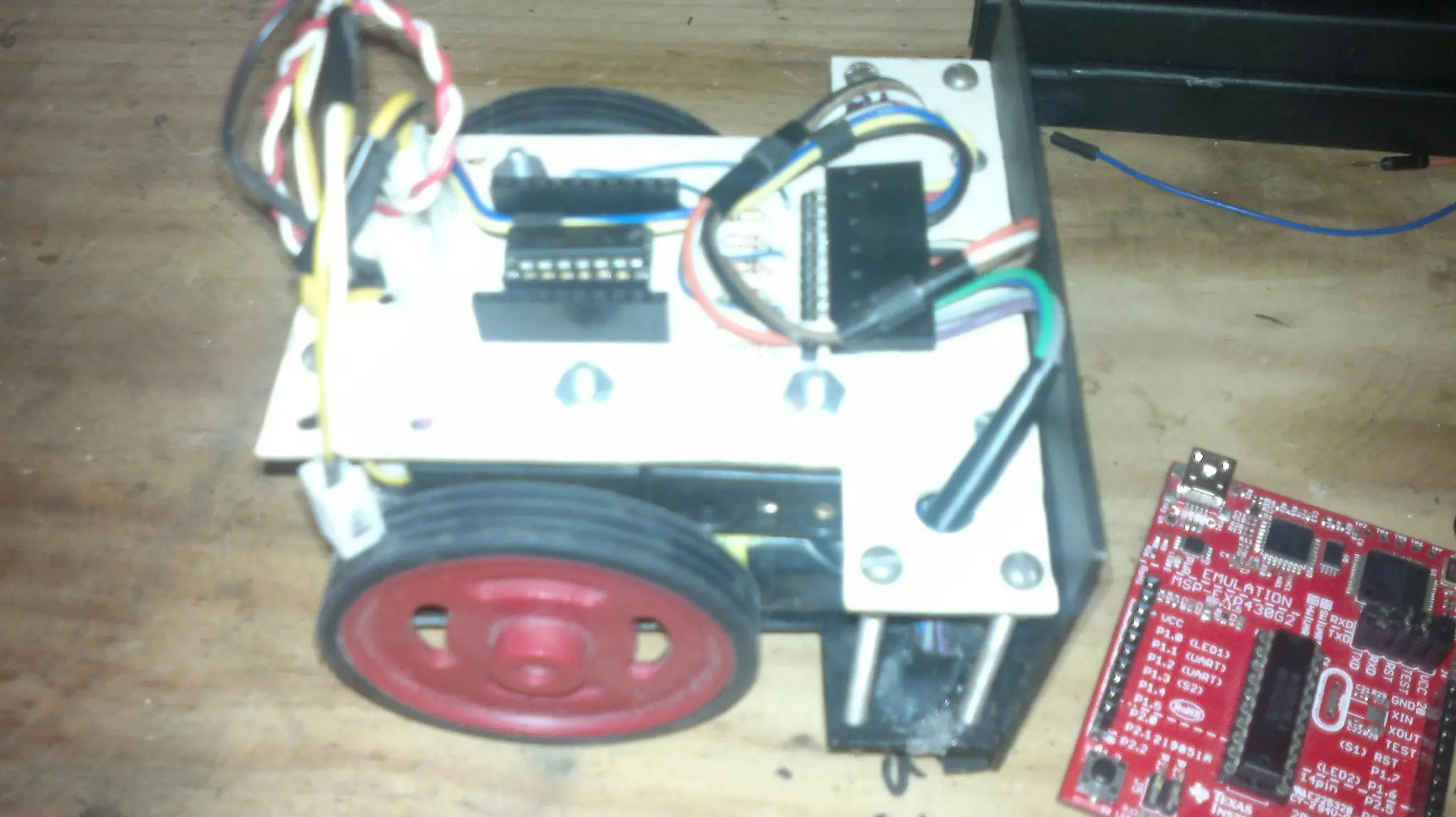
Hola amigos de taringa, este es mi ultimo post ya que ya no volvere a entrar en Taringa, porque ya se perdio todo lo que era, les quiero compartir mi minisumo que fue el proyecto final de mi clase de robótica, usa el microcontrolador MSP430G2553 y el driver de motor L293D, es alimentado con 2 pilas: -Una pila de boton de 3V -Una pila de celular de 3.7V -4 pilas de AA que son 6V La pila de botón sirve para alimentar el microcontrolador ya que la mínima corriente que usa es de 2.7V y la máxima son 3.3V, la pila de celular sirve para alimentar las sensores tanto el ultrasónico(HC-SR04) como los infrarrojos que detectan la linea del ring(TCRT5000), y las ultimas son las que alimentan al driver de motor que a su vez alimenta a los motores. Toda la electrónica, chasis y lo demas fue echo por mi, no se usaron placas ya echas, yo realice las placas con el software eagle que es gratuito, bueno si alguno quiere saber mas les dejo mi pagina de facebook, saludos. Facebook: https://www.facebook.com/newelectronicamexico Correo: [email protected] YouTube: https://www.youtube.com/misa2pac Aqui las fotos:
Mirro Player: Un reproductor ligero y con transparenciasProbablemente el reproductor que utilizas es Windows Media player, si es así , te habrás dado cuenta que en ocasiones se vuelve algo “pesado” , muy similar a lo que pasa con otros reproductores actuales. El día de hoy les presento un reproductor de música llamado Mirro, ¿Pero qué es lo que tiene de importante? , Bien la respuesta es sencilla; Es muy ligero y tiene un diseño muy bueno.Mirro Player se dedica únicamente a reproducir música, sin más ni menos, es decir, no tiene opciones adicionales o configuraciones extrañas. También tiene un diseño elegante y moderno en el que utiliza transparencias independientemente del sistema operativo que tengas (Windows XP , Vista , 7).Mirro Player es gratuito, requiere instalación sencilla y no necesita Aero Glass para funcionar.Descarga | |

[MegaTutorial] Creando un sitio web desde 0 parte 2Hola amigos de T! en el siguiente tutorial les mostrare a crear una web partiendo desde 0 sin ningún conocimiento, será una web bastante básica, puesto que la mayoría de los usuarios no posen conocimientos programación HTML , PHP, CSS , JAVASCRIP, etc.Nota: Clic en las imagenes para verlas de tamaño completo.3.2 Contenidos EstáticosPara nuestro index. html , recursos. html y nuestro historia. html , solo hace falta editar el contenido del div “content” y modificar el div “titulo” de modo que no hará falta que explique mayor cosa para estas dos secciones.3.2.1 GaleríaCrear una galería, puede ser tan simple como agregar algunas imágenes a nuestra página, sin embargo. Quisiera que nuestra galería incluyera un efecto “lightbox” Lo haremos con la inclusión de un script adicional desarrollado por un tercero, justo como hicimos con nuestras esquinas redondeadas.Dicho script lo incluiremos únicamente en la pagina “galería” a fin de no incrementar demasiado el peso de nuestro sitio web .En primer lugar, vamos a descargar el script desde su página oficial Una vez lo hemos guardado, vamos a descomprimirlo, veremos 3 carpetas y un index. html , nosotros vamos a copiar las tres carpetas a nuestro directorio raíz.Debería verse más o menos asíAbrimos pues nuestra página “galería.html” en el Dreamweaver , y vamos a incluir en nuestro <head></head> algunas referencias a los archivos que hemos copiado a nuestro directorio raíz.dijo:OJO: Recuerda que solo podrás incluir contenido dentro de una pagina generada a partir de una plantilla si cuentas con una instancia editable en la misma, para identificar dichas regiones, busca en tu código fuente <!-- InstanceBeginEditable name="head" -->Hecho esto, vamos a incluir las imágenes que incluiremos en nuestro “content” pero claro, no queremos ubicar imágenes pesadas en nuestro contenido, pues harían que nuestro sitio fuese muy pesado.Vamos a crear dos imágenes, una será una “miniatura” y la otra la imagen que utilizaremos como “destino”.Crearemos un directorio dentro de nuestro directorio raíz, llamado “galería” que contendrá un directorio en su interior llamado “imágenes” Las miniaturas las ubicaremos en nuestro directorio “galeria” y sus respectivas “imágenes ruta” en el directorio “imagenes”.Si te has enredado, la cuestión es más o menos asíAhora, en nuestro DIV “content” vamos a crear una tabla de 3 x 2, esto lo haremos para crear ordenar un poco las imágenes que incluiremos. Esto lo hacemos utilizando la etiqueta table. <table width="100%" border="0"> <tr> <td>Primera Celda</td> <td>Segunda Celda</td> <td>Tercera Celda</td> </tr> <tr> <td>Cuarta Celda</td> <td>Quinta Celda</td> <td>Sexta Celda</td> </tr> </table> Donde <tr> indica es un separador vertical y <td> un separador horizontal. Es decir, si hubiésemos querido una tabla de 2 x 4 habriamos agregado otro elemento <td> dentro de cada uno de los elementos <tr>dijo:NOTA: las etiquetas <tr> y <td> admiten atributos como width.Hecho esto, dentro de nuestra primera celda, vamos a insertar un vínculo a nuestra imagen, utilizando como texto para el vínculo nuestra miniatura.Agregando a nuestra etiqueta <a> un nuevo atributo. rel=”lightbox” que indica que nuestro la una relación entre nuestro enlace y la función lightbox que incluimos en nuestro <head>Si vemos nuestra galería en el navegador, veremos algo como esto:Y al hacer clic sobre la imagen, veremos algo como esto, aunque claro, ustedes pueden agregar muchas más imágenes, siempre siguiendo el procedimiento descrito mas arriba.Probemos hacer clic sobre nuestra imagen y ¡Voila! Un efecto lightbox que queda excelente con nuestro sitio.¿A que ha quedado muy profesional? pueden centrar su imagen en la celda, utilizando los atributos para la etiqueta <p>3.2.2 ContactoEn nuestra página de contacto, incluiremos un formulario que utilizara un lenguaje de programación llamado PHP. Uno de los más comunes en el desarrollo web . Aunque claro, en este curso. No aprenderemos PHP. Eso será quizás en el siguiente (claro que depende si logro un éxito moderado con este :-))Pero bueno, vamos a crear en primer lugar un formulario, donde nuestros usuarios introducirán datos, que luego serán utilizados por nuestro script en php. Abrimos nuestro “contacto.html” y seleccionaremos “Archivo” > “Guardar Como”Vamos a marcar en “Tipo”Y seleccionar Archivos PHP para guardarlo como enviar.phpdijo:OJO que una vez realizados estos cambios, conviene editar en la plantilla la ruta del menú para que señale al archivo “enviar.php”Una vez hecho esto, vamos a copiar nuestro programa dentro de nuestro DIV “content” <? if (!$HTTP_POST_VARS){ ?> <form action="enviar.php" method=post> <p>Nombre: </p> <p> <input type=text name="nombre" size=16> <br> </p> <p>Email:</p> <p> <input type=text name=email size=16> <br> <p>Comentarios:</p> <p> <textarea name=coment cols=32 rows=6></textarea> <br> <input type=submit value="Enviar"> </p> </form> <? }else{ //Estoy recibiendo el formulario, compongo el cuerpo $cuerpo = "Formulario enviadon"; $cuerpo .= "Nombre: " . $HTTP_POST_VARS["nombre"] . "n"; $cuerpo .= "Email: " . $HTTP_POST_VARS["email"] . "n"; $cuerpo .= "IP: " . $_SERVER["REMOTE_ADDR"] . "n"; $cuerpo .= "Comentarios: " . $HTTP_POST_VARS["coment"] . "n"; //mando el correo... mail("[email protected]","Formulario recibido",$cuerpo); //doy las gracias por el envío echo "Gracias por rellenar el formulario. Se ha enviado correctamente."; } ?> Como mencione antes, en este curso no aprenderemos PHP así que no comentare el código fuente, pues tendríamos que remitirnos a conceptos tan básicos como las variables. Y están fuera de contexto.Vista en nuestro navegador, nuestra página de contacto, luciría más o menos asídijo:OJO que el formulario no funcionara hasta que no hayamos montado nuestro sitio en la red, además depende del servidor y su soporte de la función mail ()De modo que hemos terminado con nuestro sitio, es hora de montarlo en la red, y echarlo a andar. ¿Genial no? Estamos a punto de terminar, y que duro ha sido, pero seguro ha valido la pena.4. Publicando un Sitio WebPara poder publicar un sitio en la red, necesitamos un servidor que aloje los archivos de nuestro sitio, y los haga accesibles a través del protocolo http:// En este curso, vamos a subir nuestros archivos, a un servidor gratuito que tenga la función mail () habilitada. Dicha función permitirá que enviemos correos desde nuestro formulario de contacto.NO SON MUCHOS los servidores gratuitos que admiten la función mail (), uno de ellos sin embargo es 000webhost.comEn la página principal, dijo:http://000webhost.com vamos a hacer clic sobre el botón “Sign Up”Veremos un formulario como este (trabajaremos con un subdominio más adelante consideraremos un dominio):En dicho formulario, ingresaremos Nuestros datos. Terminado el proceso de registro, veremos algunos datos importantesConviene que los guardemos en un archivo para acceder a ellos cuando los necesitemos. Una vez hemos guardado los detalles de nuestra cuenta, vamos a necesitar un cliente FTP (File Transfer Protocol) para subir los archivos de nuestro ordenador.Aunque existen muchos clientes FTP (y de hecho Dreamweaver lo incluye en su gestor de sitios), en este curso utilizaremos FileZillaEn el cuadro rojo, podemos acceder a nuestros archivos locales. Es importante que nos ubiquemos sobre nuestro directorio raíz.Ahora, vamos a realizar la conexión utilizando los datos que nos suministro 000webhost.Establecida la conexión, veremos en nuestro “Servidor Remoto” una carpeta llamada public_htmlDebemos subir TODOS los archivos de nuestro sitio local al servidor remoto. (si no son muchos más que en este curso, no tardara mas de unos pocos segundos)Dicho proceso es muy similar en un servidor de pago. Claro que la velocidad de carga en un servidor de pago, será muy superior.Concluido el proceso. Solo hace falta apuntar nuestro navegador al sudominio que hemos especificado y ¡FINALMENTE hemos creado un sitio web !Espero que le haya agradado el tutorial puesto que me esforcé mucho para crearlo recuerden dejar sus comentarios. AQUI PUEDEN VER EL SITIO FINAL DE PRUEBA : http://www.sitiodepruebamisa2pac2.netii.net/
Tutorial Photoshop: Censurar ImagenMuy buenas! Les enseñaré un efecto pixelado. ¿Para que nos sirve? se preguntarán. Sirve para censurar a una persona en una foto, tal cual hacen con los convictos en la TV o en algún diario link: http://www.youtube.com/watch?v=EWKQVlZQ_ZAY aqui les dejo el tutorial original y que YouTube me lo quito: link: http://vimeo.com/25030451

Hola amigos de Taringa, bueno aqui les traigo un tutorial bastante viejo que yo cree, 100% mio. De que se trata el tutorial?, bien como lo dice el titulo se trata de piel perfecta, como podéis ver en las revistas y en algunas paginas web "xxx" de teen perfect, a las modelos con una súper piel tersa y suave 100% libres de imperfecciones y dirán joder estas chicas si que cuidan su piel, pues no, no es eso, si no que es una modificación con Photoshop, y en este tutorial les enseño como hacerlo. Material: Adobe Photoshop Modelo Ustedes pueden usar cualquier imagen, pero tiene que ser HQ, o no de muy baja calidad. Sin mas cuentos aqui el tutorial: link: http://www.youtube.com/watch?v=iaUjQ69sW4o Espero que les haya agradado este pequeño tutorial, no olviden comentar, y cualquier duda pueden mandarme un MP, gracias.
Crear una Red Social desde 0Hola amigos, en este nuevo tutorial montaremos una red social desde 0, como muchos ya abran visto mi tutorial de como "Montar un Blog desde 0", este tutorial sera pan comido, lo primero que nada hay 2 scrips que son muy buenos y son open sourse, "Elgg" y "Buddypress", cuyo caso en este tutorial usaremso Buddypress.Lo que NO incluira este tutorial sera la configuracion post-instalacion pues es un proceso mas especializado que requiere ciertos conocimientos mas profondos sobre el funcionamiento y la estructura de Buddypress como red script.Nota: Clic en las imagenes para verlas de tamaño completo.En primera, trabajare con un servidor gratuito para el tutorial pero si ustedes quieren en verdad armar una red social, les recomiendo que usen un servidor de pago. En este caso usare Cixx6, que es un buen hosting gratuito.http://Cixx6.comEn primer lugar, vamos a descargarnos el script. Y lo haremos desde el sitio oficial: http://buddypress.org, y la bajanUna vez que lo hemos descargado, vamos a descomprimir el paquete en una carpeta cualquiera de nuestro ordenador. Para con algun cliente FTP poder subir los archivos. Una vez mas, no detallare este paso pues ya lo he hecho en otros tutoriales.Nota Muy Importante: Esta red social funciona bajo wordpress, budypress es un plugin, que deben de introducirlo en "/wp-content/plugins/" y hay colorcar la carpera de buddypress.En el tutorial de Montar un blog desde 0 detallo claramente el proceso. Puedes observarlo ahi si tienes dudas de como subir archivos a tu servidor.Mientras se suben los archivos y valla que son muchos, vamos a crear nuestra base de datos, para ello vamos a buscar nuestro gestir de MySQL de cualquiera que sea nuestro servidor. En mi caso lo encuentro en el apartado MySQL desde mi panel de controlEstos datos son sumamente importantes y de ellos depende el correcto funcionamiento de nuestro script. Asi que es conveniente anotarlos en un lugar seguro.Una vez se han terminado de subir todos los archivos a nuestro servidor, vamos a apuntar nuestro navegador al directorio donde hayamos subido los archivos, en mi caso he creado un subdominio para apuntar mi navegador directamente a:http://redsocialt.cixx6.comVeremos algo muy parecido a esto:Utilizaremos los datos que anteriormente configuramos a la hora de crear nuestra base de datos, y haremos click en el boton ENVIAR, si no han habido problemas, veremos a continuacion una pagina como esta:Una vez rellenado los datos requeridos, nos mandara un email, a nuestro correo con nuestros datos, y nos pedirá logearnos.Una vez logeados iremos a "Plugins" y activaremos el de "Buddypress", y le daremos en "actualizar la estructura de tus enlaces permanentes" y le pondremos guardar.Ahora vamos a "Apariencia" y activamos el tema default de Buddypress, ya después ustedes lo pueden configurar a su gusto.Y listo ya tenemos nuestra red social, ya ahora a ustedes les toca configurarla, ya que yo no les enseñare porque es profundizar mucho, y ustedes también deben de aprender solos.Demo:http://redsocialt.cixx6.com
Formulario de contacto con CSS3 y HTML5Hola amigos de Taringa, hoy creo este tutoriales para ustedes se trata de crear un formulario de contacto a partir de un psd que crearemos en photoshop, y utilizaremos como referenciaNota: Clic en las imágenes para verlas de tamaño completo. Primero crearemos nuestro concepto de como sera en photoshop.1.-Creamos un nuevo documento del tamaño que quieran y a esa capa le dan un degradado lineal de lso colores #27323f y #6c87a1.2.-Una vez echo eso crean una neuva capa y en esa capa crean un rectangulo con las medidas de 492 x 574 pixeles, y le dan un degradado lineal de los colores #c9d0de en ubicacion 0%, #c9d0de ubicacion 50% y el ultimo #c9d0de en bicacion 100%.3.-Le damos una sombra paralela con las opciones que observan en la imagen y un trazo .4.-Creamos un nuevo texto con las palabras "Formulario de contacto" con las opciones que ven en la imagen.5.-Le damos unas opciones de fucion al texto para que mejore.6.-Creamos un nuevo texto con las mismas opciones de fucion que el anterior solo que este cambia al tamaño y el estilo de la fuente como se ve en la imagen.7.-Haora crearemos los campos donde ingresaremos los datos, con nuetsra herramienta de rectangulo redondeado con radio de 5px, creamos un retangulo mas o menos como ven en la imagen y lo rellenan del color #5e768d y le dan unas opciones de fucion las que ven en las imagenes.8.-Lo hacen otars dos vese pero haora le cambian el nombre a los campos a "EMAIL" y "COMENTARIOS" la de comentarios la hacen mas larga como ven en la imagen.9.-Haora con la misma herramienta de rectangulo redondeado con radio de 4px, creamos otro mas o menos del tamaño que ven en la imegn y precionan Ctrl + ENTER para selecionarlo10.-Lo rellenan de cualquier color y le dan la siguientes opciones de fucion, el degradado es #435f7b en 0%, #587490 en 50% y #6b87a3 en 100%.11.-Creamos el texto que llevara el boton "Enviar comentario" y le damos las siguientes opciones de fuente y de fucion.Y listo ya tenemos cerado nuestro concepto en cual nos vasaremos apara crearlo en html5 y css3, recuerden que usaremos las mismas medidas que las que usamos en el photoshop y los mismos degradados.Creado el formulario en HTML5 & CSS3Cada proyecto web se inicia con la estructura HTML. Aquí vamos a utilizar algunas de las características de HTML5 de fantasía para darle vida a la de diseño.Diseñar una estructura de documento básico con Dreamweaver y con una hoja de estilos CSS.Creamos un DIV donde se encontrara el formulario, esto ya deben saberlo puesto que lo creamos en el tutorial "Crear una web desde 0"Cada elemento label debe tener un atributo for que se relaciona con un ID de cada input de campo - lo que incrementa la accesibilidad de la forma y permite que el usuario haga clic en la etiqueta para activar el campo correcto.Una de las características de HTML5 nuevas que estamos haciendo uso del atributo placeholderSimplemente introduzca su mensaje deseado y que aparecerá en cada campo, cuando el usuario quite el puntero de ese campo el texto se borra automáticamente. Esta característica sólo está soportado en Safari,Chrome,Firefox,Opera.La hoja de estilos CSS primero establece el documento de base con un reset para eliminar cualquier valores por defecto del navegador, y luego el body se le da el gradiente de color azul con CSS3.Actualmente código diferente se requiere para Webkit y Mozilla, pero tenemos a la mano "Gradiente CSS3 Generator" un sitio web que ayuda mucho y ahorra tiempo.El div que contiene se le da dimensiones y centrado hasta el uso de margin: 0 auto; , entonces la sombra y el trazo de Photoshop se replica el uso de box-shadow y un border .Básica estilo de fuente CSS coincide el texto con el concepto, el CSS3 text-shadow propiedad reproduce el efecto de texto insertado mediante la adición de un punto culminante 1px en el borde inferior.Continuando con la label elementos se les da un estilo similar a la h1 , el input elementos de estilo con las dimensiones y el relleno para que coincida con el concepto de Photoshop. CSS3 gradientes entran en juego una vez más para recrear el efecto de sombra interior, simplemente ajustando la posición de la pendiente maneja puede crear la impresión de sombra sutil.Los marcadores de posición HTML5 también pueden utilizarse con CSS específicos del fabricante, tanto para Webkit y Mozilla. Los colores de estos marcadores de posición son el color elegido a partir del concepto PSD.La CSS utilizada en los elementos de entrada se pueden copiar directamente en el textarea , la única diferencia de las dimensiones de altura más grande.Para dar al usuario información visual cuando los elementos de entrada se activa, el :focus pseudo selector se puede utilizar para dar a los diferentes estilos a los campos. Aquí el CSS3 gradientes se ajustan a través de unos colores azules.El botón de enviar en la actualidad será de estilo CSS con el genérico que se utiliza en los campos de entrada, por lo que el objetivo de este campo en particular el [type = submit] avanzado selector se utiliza para unir el estilo único de este elemento en particular.Tal estilo incluye una anchura y altura diferentes, un fondo degradado nuevo, una sutil caja de la sombra y el borde 1px delgada. cursor: pointer; se añade a continuación que hacer clic parece un botón, mostrando el estilo del "puntero" del cursor cuando el elemento se cernía.Bueno eso es todo,obio que ustedes lo pueden mejorar y agregar el código php, para que sea un formulario completo. Pueden ver la demo dando clic en ver demo.
Crear un sistema de comentarios PHP Vamos a crear un sistema para permitir a nuestros usuarios comentar en nuestro sitio, partiremos del hecho de que tenemos algun sistema de noticias o bien que hemos creado algun CMS para nuestro sitio. Si aun no tienes un sistema de noticias en el post PHP desde 0 se explica claramente como crear un pequeño CMS para tu sitio. Nota: Clic en las imagenes para verlas de tamaño completo. Ahora, es importante que identifiquemos que deseamos hacer. Vamos a mostrar los comentarios en cada entrada, ahora lo mas importante es considerar que x o y comentario pertenecera a x o y entrada entonces. A la hora de crear nuestra tabla MySQL vamos a incluir un campo que indique la entrada a la que pertenece el comentario. Ademas, crearemos un modulo en nuestro panel de administracion para administrar los comentarios en cada entrada. para permitir al administrador borrar o moderar los comentarios. Entonces, vamos a crear una nueva tabla en nuestra base de datos, Dicha tabla va a contener los siguientes datos: CREATE TABLE `tusitioya`.`comentarios` ( `id` INT NOT NULL AUTO_INCREMENT PRIMARY KEY , `idnoticia` INT NOT NULL , `nombre` TEXT NOT NULL , `comentario` TEXT NOT NULL ) ENGINE = MYISAM ; Esta tabla contiene 4 campos, uno para el id del comentario, uno para el id de la noticia, para el autor del comentario y para el comentario en si. Ahora, vamos a crear un archivo de conexion al que llamaremos conect.php (es probable que algunos ya lo tengan y no haga falta volverlo a escribir). En el basicamente, vamos a conectarnos con nuestro servidor MySQL y a seleccionar nuestra base de datos: <?php //conexion con la base de datos $conexion = mysql_connect("localhost","root","") or die("Problema de conexion"); //seleccion de la tabla mysql_select_db("tusitioya",$conexion) or die ("No se pudo conectar con la tabla"); ?> Una vez que hemos creado la tabla, y hemos creado nuestro archivo de conexion, vamos a crear el archivo que ingresa los datos a la tabla, este sera basicamente un formulario muy sencillo con un campo de texto para el nombre del usuario, y uno para el comentario. Ademas agregaremos un campo oculto que almacene el id de la noticia y un submit, para enviar el comentario. A este archivo le llamaremos coment.php <form action="index.php" method="post"> Nombre: <br/> <input type="text" name="nombre"/> <br/> Comentarios: <br/> <textarea name="comentario"></textarea> <br/> <br/> <input type="hidden" name="idnoticia" value="<?php echo $_GET['op']?>"/> <input type="submit" value="Enviar"/> </form> Por el momento, es HTML basico y algo de PHP unicamente para obtener el valor de la noticia almacenada en una variable que pasa por URL llamada "op" Ahora, vamos a escribir el programa que procesara los datos, si estos existen para eso vamos a utlizar la funcion isset, if (isset($_REQUEST['nombre']) && isset($_REQUEST['comentario'])) { Y si la condicion es verdadera, entonces vamos a insertar los valores de nuestro formulario en nuestra base de datos, de modo que nuestro script quedaria mas o menos asi: if (isset($_REQUEST['nombre']) && isset($_REQUEST['comentario'])) { include("conect.php"); mysql_query("INSERT into comentarios(idnoticia,nombre,comentario) values('$_REQUEST','$_REQUEST','$_REQUEST')",$conexion) or die(mysql_error()); header("location:index.php?op=$_GET"); } Ya ubicado en nuestro archivo coment.php queda mas o menos asi: <?php if (isset($_REQUEST['nombre']) && isset($_REQUEST['comentario'])) { include("conect.php"); mysql_query("INSERT into comentarios(idnoticia,nombre,comentario) values('$_REQUEST','$_REQUEST','$_REQU EST')",$conexion) or die(mysql_error()); header("location:index.php?op=$_GET"); } ?> <form action="coment.php?op=<?php echo $_GET['op']?>" method="post"> Nombre: <br/> <input type="text" name="nombre"/> <br/> Comentarios: <br/> <textarea name="comentario"></textarea> <br/> <br/> <input type="hidden" name="idnoticia" value="<?php echo $_GET['op']?>"/> <input type="submit" value="Enviar"/> </form> Vale, aunque ahorita podrian probarlo.. estos comentarios se ingresarian y no habria un valor para la variable op, por lo que a la hora de procesar el formulario habria un error, pero eso lo veremos mas adelante, ahora vamos a crear un archivo que lea los comentarios acorde al articulo seleccionado. En este archivo, en principio vamos a procesar los datos UNICAMENTE si existe la variable op, que sera el identificador de la noticia en cuestion, de modo que nuestro script seria: <?php if (isset($_GET['op'])) { include("conect.php"); $resp = mysql_query("SELECT nombre,comentario FROM comentarios WHERE idnoticia=$_GET",$conexion); while($ext=mysql_fetch_array($resp)) { echo $ext['nombre']; echo "<br/>"; echo "<br/>"; echo $ext['comentario']; } } ?> Basicamente, estamos mostrando todos los resultados para nombre y comentario donde el idnoticia sea igual al id pasado por URL ´op´ Asi pues, si incluimos estos dos archivos en el archivo que muestra los articulos de esta forma: <?php $opcion = $_GET["op"]; if (isset($opcion)) { include ("conect.php"); $respuesta = mysql_query("SELECT arto FROM articulos WHERE id = $opcion",$conexion); while ($existe = mysql_fetch_array($respuesta)) { echo $existe['arto']; } echo "<br/>"; echo "<br/>"; include("leercoment.php"); echo "<br/>"; echo "<br/>"; include ("coment.php"); } else { echo "<p>Este es un parrafo de ejemplo. Y este sitio ha sido creado siguiendo el curso tu Crea tu web desde 0 de misa2pac2</p> <p align='center'><img src='recursos/objetos/equipo.jpg' width='331' height='225' /></p>"; } ?> Ahora, en nuestro index.php veremos algo como esto: Aunque algo tosco, el darle un poco de estilo queda en manos de cada uno, ahora, aunque el sistema de comentarios ha quedado muy prolijo, aun nos hace falta hacer un par de cosas, en primer lugar deseamos mejorar la seguridad del sistema pues asi como esta cualquiera puede ingresar HTML, PHP o cualquier otro script que podria ser malicioso, ademas debemos contar con un area de administracion para eliminar y modificar comentarios En principio vamos a parsear todo el texto que entre a travez de nuestras areas de texto, esto lo haremos con una funcion, y vamos a incluirla en nuestro archivo coment.php function parsearhtml($texto) { return nl2br( htmlentities($texto, ENT_QUOTES) ); } Con esta funcion, pasamos todas las etiquetas HTML a texto plano, y traducimos cualquier comilla de esta forma evitamos cualquier clase de defase o XSS en nuestro sitio, aunque sean solo comentarios podria representar algun problema en un futuro. Una vez aplicada la seguridad a nuestro script, quedaria mas o menos asi: <?php function parsearhtml($texto) { return nl2br( htmlentities($texto, ENT_QUOTES) ); } $comentario = parsearhtml($_REQUEST['comentario']); $nombre = parsearhtml($_REQUEST['nombre']); if (isset($_REQUEST['nombre']) && isset($_REQUEST['comentario'])) { include("conect.php"); mysql_query("INSERT into comentarios(idnoticia,nombre,comentario) values('$_REQUEST','$nombre','$comentario')",$conexion) or die(mysql_error()); header("location:index.php?op=$_GET"); } ?> <form action="coment.php?op=<?php echo $_GET['op']?>" method="post"> Nombre: <br/> <input type="text" name="nombre"/> <br/> Comentarios: <br/> <textarea name="comentario"></textarea> <br/> <br/> <input type="hidden" name="idnoticia" value="<?php echo $_GET['op']?>"/> <input type="submit" value="Enviar"/> </form> Ahora, solo nos hace falta agregar un area de administracion a nuestro script, dado que partimos del hecho de que tenemos un CMS propio o hemos creado uno a partir del curso PHP para todos vamos a suponer a suponer que el sistema de login ya ha sido implementado. Y unicamente voy a mostrar el script que corresponderia al listado de los comentarios en cada uno de los articulos para el area de administracion <?php include("llave.php") ?> <table border="0" cellspacing="4"> <?php include ("../conect.php"); if (isset($_GET['del'])) { mysql_query("DELETE from comentarios WHERE id=$_GET",$conexion); } $ids = mysql_query("SELECT id,nombre,comentario FROM comentarios",$conexion); while ($ide = mysql_fetch_array($ids)) { echo "<tr>"; echo "<td>".$ide['id']."</td>"; echo "<td>".$ide['nombre']."</td>"; echo "<td>".$ide['comentario']."</td>"; echo "<td>"."<a href='editcomment.php?del=$ide'>Eliminar</a>"."</td>"; echo "</tr>"; } ?> </table> Y con esto finalmente hemos creado nuestro sistema de comentarios. Claro que el sistema puede mejorarse mucho, Por ejemplo podemos agregar un editor de texto enriquecido Pero esto es con caracter educativo. A la espera de sus comentarios e inquietudes. Un saludo
Poner una web o blog en modo mantenimiento (htaccess)Cuando necesitamos hacer algún tipo de mantenimiento a nuestro sitio web, es recomendable poner nuestro web o blog en modo de mantenimiento, esto lo hacemos configurando el htaccess y subiendo un archivo a la raíz (public_html) llamado mantenimiento.html (otros lo usan como mantenimiento.php es indiferente), parece complicado pero es muy sencillo. Hacer un archivo mantenimiento.html:Esto lo pueden hacer en una aplicación como Dreamweaver, más que todo se trata de diseñar una interfaz de mantenimiento que será mostrada a nuestros visitantes cuando intenten entrar a la web.Para facilitarles el trabajo les pondré a disposición un ejemplo, ustedes si gustan pueden agregarle un mensaje o cambiarle imagen. Cuando ya tengan hecho su archivo mantenimiento.html, lo suben a la carpeta raíz (public_html) con alguna aplicación cliente FTP siempre recomiendo Configurar htaccess:Debemos configurar unas líneas en nuestro htaccess para que todos los visitantes que lleguen a nuestro blog se redireccionen a mantenimiento.html mientras hacemos los trabajos necesarios, el archivo htaccess se encuentra en la carpeta raíz es decir en public_html.Ahora para modificarlo yo acostumbro abrirlo y editarlo desde el propio CPanel, es decir que entro a mi CPanel voy a File Manager (administrador de archivos) le digo que quiero ir a public_html y me enviará a la raíz, ahí veremos un archivo llamado .htaccess que será el que vamos a editar, y para editarlo le podremos dar clic derecho Edit, o marcarlo con un check y en la parte superior dar clic en Edit. Esto nos llevara al editor y ahí veremos lo que contiene ese archivo, entonces lo que debemos hacer primero es copiar ese contenido original que está allí y pegarlo en un bloc de notas algo así como hacerle un backup para luego del mantenimiento volverlo a su estado normal. Ahora que ya hemos copiado ese contenido en otro lado podemos borrar todas esas líneas y poner el nuevo código que nos servirá para hacer el mantenimiento, lo que pondremos será esto: RewriteEngine onRewriteCond %{REQUEST_URI} !/mantenimiento.html$RewriteCond %{REMOTE_ADDR} !^123.123.123.123RewriteRule $ /mantenimiento.html [R=302,L] Ahí donde dice 123.123.123.123 debemos poner nuestro ip público, esto nos permitirá solo a nosotros poder acceder al sitio web, será la única ip permitida que podrá entrar y ver el sitio web a diferencia del resto de personas que se les restringirá el paso y solo se les mostrará la interfaz de mantenimiento. Y para saber cual es nuestro ip público podremos usar una página como What Is My Ip Address , esa ip será la que pondremos reemplazando esos 123 por los números correspondientes.Una vez hecho eso le damos clic a Save Changes (guardar cambios) y listo ahora nuestro web está en modo de mantenimiento, nosotros no podremos verlo ya que nosotros si podemos acceder de manera normal (por la ip que le dimos), si quieren ver su interfaz de mantenimiento pueden entrar a través de un proxy como Anonymouse .Finalmente una vez terminado el mantenimiento dejamos todo como estaba antes, volvemos a poner el código que estaba en nuestro archivo htaccess y si gustan borran el archivo mantenimiento.html de la raíz.