miriams200
Usuario (México)
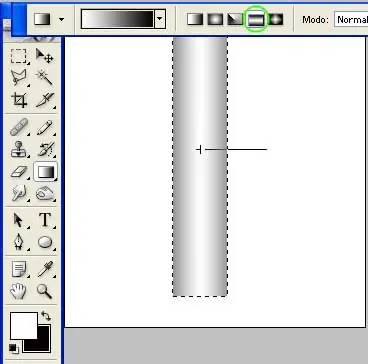
Bien abrimos una imagen de 300x300 pixels de fondo blanco, creamos una nueva capa, y hacemos una selección con la herramienta de marco rectangular de forma alargada, después cojemos la herramienta de degradado reflejado con el color blanco y negro de fondo, y rellenamos nuestra selección:Ahora con la herramienta de mover y marcando la casilla de mostrar rectángulo delimitador nos vamos a una de las esquinas inferiores y manteniendo pulsada la tecla ctrl (control) deformamos la imagen hasta que nos quede un cono alargado:Ya tenemos nuestro tentáculo listo, le podemos cambiar el color con ctrl+u a nuestro gusto:Y para los usuarios intermedios que quieran más, vamos a hacerle un efecto más a nuestro tentáculo, para ello vamos a duplicar y a deformar muchas veces nuestro tentáculo para que nos quede una masa de tentáculos asi:Bien creamos una capa nueva encima de todas las capas de los tentáculos, y pintamos algo paresido a esto de color rojo:Y ya en el ultimo paso establecemos la capa de manchas rojas en opciones de fusión en subexponer color:Listo ya tenemos nuestros tentáculos !! con sangre y todo!!

Escenario: Estás trabajando arduamente en los trabajos finales de la universidad, tienes tu tesis en tu computadora y de pronto aparece el “virus” de tu hermanito borrándote todo el trabajo del último semestre.¡Espera, no es necesario que ahorques a tu hermano, ni que te des de topes contra la pared, lo que tú necesitas es iFile Recovery!iFile Recovery es un programa para Windows que nos permite recuperar los archivos eliminados por accidente, incluso los que has eliminado de la papelera de reciclaje de una manera bastante sencilla.Este software hace un profundo análisis de los archivos que dejan huella y son posibles de recuperar, nos dará una lista de los archivos que ha detectado, y de ahí podremos escoger aquellos que deseamos recuperar, debemos tomar en cuenta que no todos los archivos son susceptibles de ser recuperados, pero sí la mayoría, así que no entres en pánico.Para que descargues este programita sólo tienes que ir a la página de iFile Recovery y obtener gratis tu copia.Espero que les sirva
Cada vez es más común usar una misma conexión a Internet con distintos dispositivos: móviles, tabletas, consolas de videojuegos e incluso televisores. Hacerlo con un router es de lo más sencillo y además admite conexiones simultáneas de sobra.¿Y qué pasa si no tienes un router? ¿Y si te conectas a través de un módem 3G como el que ofrecen al contratar tarifas de Internet móvil? No te preocupes, para esos casos existen programas como Virtual WiFi Router.Voy a explicarte en qué consiste esta interesante aplicación.Los fundamentos de Virtual WiFi RouterLa principal función de Virtual WiFi Router es crear un entorno personalizado mediante el cual convertimos nuestro ordenador en un hotspot o punto de acceso inalámbrico.La señal que llega al ordenador y mediante la cual este puede conectarse a Internet es reenviada mediante un protocolo de Windows para compartir esta conexión; el programa se encarga pues de activar y desactivar el servicio, así como de proporcionarle un nombre y contraseña a la red para localizarla y protegerla respectivamente.Como es lógico, para usar Virtual WiFi Router, tu ordenador deberá tener instalada una tarjeta de red inalámbrica.Primeros pasos de configuraciónAntes de iniciar Virtual WiFi Router por primera vez es necesario configurar Windows para compartir la conexión entrante. El proceso parece algo rebuscado pero es muy sencillo.Lo primero que tienes que hacer es activar una de las características de Microsoft .NET 3.5: los servicios de Windows Communication Foundation (WCF) que harán posible que el programa funcione y comparta la conexión. Esto se consigue desde la ruta Panel de control > Programas y características > Activar o desactivar las características de Windows. La opción se encuentra en el lateral de esta ventana.Si buscas en la ventana de Características de Windows verás estas opciones; deben quedar marcadas.A continuación tienes que activar la opción de Uso compartido del adaptador de red desde el que recibes la conexión a Internet. Para ello dirígete al Centro de redes; el acceso más rápido está en el icono de Acceso a Internet en la barra de sistema.La opción que has de activar se encuentra dentro del apartado Cambiar configuración del adaptador. Una vez dentro, haz clic derecho en el adaptador y elige Propiedades. La pestaña que te interesa es la de Uso compartido y la opción clave es la primera.Por fin! Ya está todo listo para usar Virtual WiFi Router.Creando el punto de accesoAhora que tienes todo a punto, es el momento de abrir el programa y acceder a su ventana haciendo clic en el icono que se instala en la barra de sistema. Cuando se abra la ventana verás dos pestañas; de momento la que te interesa es la primera, que define la conexión a compartir (1), los parámetros bajo los que se comparte (2) y arranca el servicio (3).De la lista desplegable Share Net From has de elegir la conexión deseada. Si es una tarjeta normal y corriente, la mayoría de las veces será Local Area Connection.En cuanto al apartado Configure, solo tienes que especificar un nombre para localizar la red con el resto de dispositivos y una contraseña de al menos 8 caracteres para acceder a ella. Para finalizar el proceso, pulsa en Setup Hotspot y luego Start.Y ya está. El resto del trabajo consiste en detectar la red con tus dispositivos y acceder mediante la contraseña. Ten en cuenta que si compartes una conexión de datos 3G, el límite dispuesto por la operadora puede agotarse rápidamente.¿Con cuántos dispositivos compartes tu conexión a Internet?
Según los expertos en ergonomía, nuestros dedos "caminan" sobre el teclado una media de veinte kilómetros cada día. Si el teclado deja de funcionar con normalidad, este recorrido se ve drásticamente interrumpido, y con él nuestra productividad. Las anomalías que pueden aquejar a nuestro periférico más fiel son muchas: teclas que se desconfiguran o dejan de responder, acentos que no aparecen, caracteres extraños... Vamos a ver los 5 problemas que aquejan al teclado con mayor frecuencia y cómo se solucionan.1. ¡Ya no salen acentos, ni eñes! ¡Está todo cambiado de sitio! Si estás escribiendo en Messenger y de repente no te funcionan los acentos, no empieces a gritar: lo más probable es que hayas pulsado sin querer los atajos de teclado Alt+Mayús o Control+Mayús. Para volver a la normalidad, vuelve a presionar el atajo correspondiente.Esto es lo que puede pasar cuando quieres escribir "La casa está..." tras pulsar Alt+MayúsLa combinación Alt+Mayús cambia el idioma de entrada (el que tecleas), mientras que Control+Mayús cambia la distribución del teclado. Puesto que esto solo es útil para personas que cambian frecuentemente entre idiomas distintos, te aconsejamos desactivar estos atajos. Para ello, ve a -prepárate, que es largo- Panel de control > Configuración regional y de idioma > Teclados e idiomas > Cambiar teclados > Configuración avanzada de teclas > Cambiar secuencia de teclas. ¿Conseguiste llegar a la ventana que se ve arriba? Ahora solo te falta marcar No asignada en ambas secciones y aceptar.2. Las teclas Control y Alt no funcionan, los atajos / combinaciones no van Los atajos de teclado (tecla especial+letra) son, como dice el nombre, métodos abreviados para pedir a Windows que haga algo. Si dejan de funcionar, puede deberse a muchos motivos, pero dos de los más frecuentes tienen que ver con Teclas especiales (StickyKeys) y atajos conflictivos.Para muchas personas, perder los atajos de teclado supone no poder trabajar con solturaTeclas especiales es una función de accesibilidad de Windows que se diseñó para facilitar el uso del teclado por parte de personas que tienen dificultad en presionar dos teclas al mismo tiempo. Se invocan pulsando las mayúsculas cinco veces seguidas y si se activan crean toda una serie de problemas. Las combinaciones malditas son las siguientes:-Shift (mayúsculas) cinco veces Carga StickyKeys-Dejar pulsado Shift durante 8 segundos Carga FilterKeys-Pulsar Bloqueo numérico durante 5 segundos Carga ToggleKeysSuponiendo que no tienes ninguna discapacidad y que nunca jamás de los jamases vas a usar estas características, vamos a desactivarlas para que no nos vuelvan a molestar.Primero, pulsa alguno de los atajos anteriores, en cuyo caso verás una pantalla similar a la siguiente, o ve al Panel de control / Opciones de accesibilidad.Pulsa sobre Configuración.Entra en "Configuración" de todos los distintos apartados. Empezando por StickyKeys.Desmarca esa casilla. Repite este proceso con FilterKeys, ToggleKeys, MouseKeys y contraste alto.Comprueba que no esté activada ninguna casilla en Centro de accesibilidad > Facilitar el uso del tecladoSi no hay ninguna opción de accesibilidad activada, entonces puede que haya un conflicto de atajos, esto es, que otro programa residente en memoria haya reservado esa combinación de teclas. Para averiguarlo, tienes ActiveHotkeys, una utilidad que muestra todos los métodos abreviados activos en Windows:El problema es que Windows no dice a qué aplicación pertenece cada atajo, así que deberás adivinarlo. Abre el administrador de tareas y ve cerrando procesos hasta que el atajo vuelva a funcionar. Una vez identificado al programa culpable, quizá puedas entrar en sus opciones y configurar un método abreviado alternativo.3. ¡Las teclas especiales / multimedia no van! Las teclas multimedia son aquellas que permiten cambiar el volumen del sonido, silenciarlo o cambiar de pista. Hoy en día, solo los teclados básicos carecen de ellas. Modelos más avanzados pueden incluir ruedas para navegar por páginas, botones para abrir programas e incluso visores LCD. Cuando no funcionan, el teclado se vuelve un trasto grande e inútil.Tanto si quieres activar las teclas multimedia como desactivarlas, necesitas controladoresSi dejan de funcionar, la causa tiene que ver casi seguro con los controladores (drivers) del teclado. Los teclados Microsoft y Logitech -las dos marcas de periféricos más famosas- tienen sus propios paquetes de controladores: IntelliType y SetPoint respectivamente. Si la marca es otra solo debes ir a la pagina web del producto y solicitar los drivers en "atención al cliente"o en "descargas".4. Una tecla no funciona, parece dañada / rota / atascada... Ya no se hacen teclados como los IBM Serie M, que eran engendros mecánicos indestructibles. Los teclados de hoy en día son de membrana, y aunque hayan mejorado mucho su calidad en los últimos años, están sujetos a roturas y atascos a menudo irreparables. Si no puedes reemplazar el teclado o llevarlo a un taller, he aquí unas soluciones: -Limpia el teclado con un cepillo y un espray de CO2 (desmontándolo o sin desmontarlo);-¿Es un teclado inalámbrico? Comprueba la conexión IR/Bluetooth y cambia las baterías;-Si eso no funciona, usa un teclado virtual mientras esperas para comprar un reemplazo;-En caso de emergencia, reasigna la tecla dañada a otra con un "mapeador" de teclas.Los teclados virtuales son incómodos, pero pueden sacarte de más de un apuro cuando el teclado real falla5. ¡El ordenador escribe solo, las teclas se presionan, escribo pero no ocurre nada! ¡Socorro!Tu teclado no está hechizado. Lo más probable es que el ordenador al cual lo conectaste esté infectado con un virus o un programa espía. El malware suele interceptar las pulsaciones de teclado para sustraer información sensible, como números de tarjetas de crédito o contraseñas.En el caso de los keyloggers, estamos ante programas que graban todo lo que se teclea, interfiriendo -a veces- con el uso cotidiano del ordenador. Y si el ordenador tiene una puerta trasera abierta, puede que ahora sea un zombi controlado remotamente. Pero no desesperes, es algo que se puede arreglar en poco tiempo y sin formatear. Para lidiar con estas amenazas:-Ejecuta un antiespías (por ejemplo, Malwarebytes o SuperAntiSpyware);-¿Tienes un antivirus? Escanea todo el equipo;-Si no lo tienes o no te fías de él, ejecuta un escáner de seguridad o un antivirus en CD/DVD.¿Has tenido alguno de estos problemas u otro? ¿Cómo lo solucionaste?
Inicias sesión en Facebook en casa de un amigo o una cafetería y después se te olvida cerrarla al irte.Un descuido como ese es común pero sus consecuencias pueden ser de gravedad: desde el amigo gracioso de turno actualizando tu estado haciéndose pasar por ti hasta el acceso a mensajes privados o fotografías por parte de desconocidos.No hay un método infalible para acordarte de cerrar sesión cada vez, pero sí puedes minimizar el impacto de tu descuido cerrando la sesión de forma remota tan pronto como te des cuenta de ello.¿Qué necesitas?¿Así que acabas de darte cuenta de que te has dejado Facebook abierto en algún ordenador, o quizá sospechas que alguien está accediendo a tu cuenta?Lo único que necesitas es un ordenador desde el cual poder iniciar sesión con tu cuenta de Facebook.1. Configuración de la cuentaHaz clic en la flecha de arriba, a la derecha y a continuación elige Configuración de la cuenta.2. SeguridadA continuación haz clic en Seguridad, a mano izquierda.3. Finaliza la actividad de las otras sesionesHaz clic en Sesiones activas para expandir su contenido. A continuación se te muestra la sesión actual (arriba), incluyendo otras sesiones más abajo.¿No reconoces dichas localizaciones? ¿Es la cafetería o la casa del amigo? Entonces presiona Finalizar actividad.En cuanto lo hagas se desconectará Facebook desde esa ubicación, pidiéndole que introduzca el nombre de usuario y contraseña para continuar.¿Te dejas la cuenta de Facebook abierta con frecuencia?
"El ordenador no arranca" es la frase que más solemos escuchar cuando nos enfrentamos a problemas informáticos. Tanto si hablamos del arranque de la máquina como del Windows, la situación parece difícil de solucionar. Los motivos por los cuales tu ordenador podría decidir echarse una siesta en lugar de funcionar y proporcionarte momentos de ocio son variados. 1. No tiene corriente Es una obviedad, lo sabemos, ¿pero cuántas veces has pensado que era algo peor, cuando lo único que pasaba es que estaba desenchufado de la corriente? Así pues, antes de que el pánico se apodere de tu cuerpo, comprueba que la corriente está llegando al ordenador y que todos los interruptores necesarios están activados. ¿Puedes ver la lucecita verde en la placa base? Entonces este no es tu problema.'2. La fuente de alimentación se ha quemadoEn informática, la fuente de alimentación suele ser en la mayoría de los casos también la Fuente del Mal: subidas de tensión, funcionamiento incesante y con frecuencia mala ventilación hacen que estos componentes sean los primeros en morir. Los síntomas son claros: pulsas el botón de encendido y lo único que oyes es el ruido del viento y un matorral rodando por la calle. El olor a quemado y el humo -no estamos bromeando- son otros dos eventos que añaden dramatismo a la escena. En dichos casos, y ante la duda, lo mejor es desconectar el aparato lo antes posible, procediendo más tarde a cambiar la fuente por otra. Su precio oscila entre los 70 y 300 dolares, según la potencia y calidad de la misma. Te recomendamos que compres marcas con buena reputación.3. Se ha roto otro componente Aunque la fuente de alimentación suele ser la primera en morir, otros componentes también pueden hacerlo. De hecho, la misma fuente de alimentación puede romperlos por sí misma tras fallar, por sobretensiones. En este caso,deberás iniciar una comprobación de ensayo y error, reemplazando y desenchufando componentes hasta dar con el defectuoso. Los principales sospechosos son placa base, memoria y procesador, en ese orden. El resto de componentes pueden fallar también, pero el sistema se iniciaría mostrando algún error o pitando (a no ser que esté provocando algún cortocircuito que impida a la placa base funcionar correctamente).4. El arranque está mal configurado Supongamos que el ordenador arranca, pero nunca llega a cargar el sistema operativo. En estos casos, un error común viene dado por una mala configuración de los dispositivos de arranque. Por ejemplo, tu sistema puede estar buscando un sistema operativo en tu disquetera, pendrive o DVD, e ignorando que lo tienes en el disco duro. Si bien los dispositivos de arranque no deberían, en principio, cambiarse por sí mismos, puede suceder. Por ejemplo, si la pila de la placa base se gasta, la placa será incapaz de guardar la configuración de la BIOS, y volverá a la configuración de fábrica tras cada reinicio. Otro caso es todavía más común: al dejar una tarjeta de memoria introducida en el lector, el orden de los dispositivos se altera, siendo incapaz de encontrar el disco correcto. En dichos casos, lo mejor es entrar en la BIOS (normalmente con la tecla SUPR, F2, F10 o F12, según el fabricante) y verificar que todo está en orden. No es sólo poner el CD antes que el disco duro, o viceversa: si tienes varios discos duros, debes establecer también sus prioridades de arranque.5. El disco duro tiene problemasA veces el problema no estará en el orden de arranque, sino en el disco en sí. El disco duro ostenta la deshonrosa segunda posición en el ranking de componentes que suelen fallar, justo detrás de la fuente de alimentación. Generalmente avisa, con ruidos extraños y cada vez más archivos corruptos, pero a veces la cosa es más súbita. Hay varias formas de comprobar si este es tu caso: desde ejecutar análisis de disco CHKDSK hasta intentar reinstalar Windows desde el DVD de instalación. Una vez un disco está fallando, lo mejor es cambiarlo: aunque mejore tras formatear, volverá a fallar antes o después.6. Has cambiado el hardware y Windows no arranca Windows, en especial las versiones anteriores a Vista, es muy susceptible a cambios de hardware. Sufrirá una conmoción cerebral si de la noche a la mañana tu componente de la marca X es reemplazado por uno de la marca Y sin previo aviso. Entonces, es tristemente común que se vuelva loco y, previo pantallazo azul, se reinicie. En dichos casos suele ser muy útil usar el modo a prueba de fallos, pulsando F8 durante el arranque de Windows. De esta forma, cargará controladores genéricos y evitará fatídicas incompatibilidades.7. Windows tiene un problema Windows tiene más problemas que un libro de matemáticas, y no siempre será por tu culpa, al menos directamente, o de tu hardware. Puede ser que un virus haya causado estragos en tu sistema, o que un apagado incorrecto haya corrompido algún archivo del sistema. Las causas son casi infinitas, pero el resultado es el mismo. Durante el inicio de Windows, un error causa el reinicio en bucle. El modo a prueba de fallos puede ser útil, si tienes alguna pista de qué puede estar fallando y cómo solucionarlo (por ejemplo, reemplazando el archivo corrupto por una copia original), pero en la mayoría de los casos lo más fácil será reinstalar.8. SobrecalentamientoUn aspecto que no se puede desestimar es el sobrecalentamiento de los componentes. Si los ventiladores del equipo se paran, los componentes ganarán temperatura más rápido que un horno cociendo magdalenas. En dichos casos, lo normal es que el altavoz del ordenador empiece a emitir desagradables pitidos de "me quemo, me quemo", pudiendo llegar a apagarse por sí mismo. Es común también la aparición de artefactos en la pantalla, que no son más que píxeles moviéndose arriba y abajo y todo tipo de efectos especiales.Revisa que tus ventiladores estén funcionando, y comprueba la temperatura en la BIOS del sistema. Un valor mayor de 70º C es para preocuparse.9. Aleatoriedad informática ¿Cuántas veces has oído eso de "como vino se fue"? En informática no todo sigue unas normas lógicas: a veces, por más que le busques el sentido, no se encuentra por ningún sitio. Simplemente, lo que antes iba perfectamente, ahora no, y sin que hayas hecho nada. En estos casos, lo mejor es impedir que la ira se apodere de tu cuerpo, rompiendo algo de verdad en un intento por arreglar lo que no estaba roto. Limítate a abrir la CPU y echar un vistazo. ¿Está todo en orden? Comprueba que todos los cables y tarjetas de expansión están bien sujetos, y prueba de nuevo.¿Has tenido alguno de estos problemas? ¿Cómo lo solucionaste?
En los años 60/70, la figura del DJ era la de una persona desganada que ponía una canción tras otra y que miraba con cierta amargura como todo el mundo (menos él) se agarraba al chico/a que tenía al lado cuando llegaba el turno de las "lentas". Hoy en día, DJs como David Guetta, Armin Van Buuren o Jeff Mills son auténticos ídolos de masas capaces de hacer bailar a miles de personas con sus elaboradas mezclas y sus producciones rompepistas. Y, si te fijas, la práctica mayoría de los DJs de renombre utilizan algún tipo de programa informático en sus sesiones. Si te sientes atraído por el mundo de los DJs y quieres empezar a deleitar a vecinos, familiares y amigos con tus mezclas, en este post encontrarás 5 programas gratuitos con los que podrás hacer tus primeros pinitos.Virtual DJ Home: la joya de la coronaVirtual DJ Home se ha ganado por méritos propios un puesto en el Olimpo de los programas para mezclar canciones. Y ello se debe, principalmente, a que ofrece todo lo necesario para realizar sesiones de DJ a la vez que es increíblemente sencillo de utilizar. Con Virtual DJ Home no tendrás que preocuparte de que las canciones "cuadren", es decir, que los beats o graves de las dos canciones vayan a la par, ya que incorpora un eficaz sistema de sincronización automática de BPM (Beats Per Minute). Tanto si vas a utilizar Virtual DJ Home conectado a una mesa de mezclas externa como si vas a pinchar directamente en el ordenador, gracias a Virtual DJ Home podrás mezclar canciones pistas a la vez, scratchear a tu gusto y añadir una gran cantidad de efectos y samples. Además, Virtual DJ Home permite grabar tus sesiones en MP3 o directamente a un CD.Zulu DJ: mezcla, convierte, edita y graba tus cancionesZulu DJ es un programa para mezclar canciones en el ordenador que también incluye interesantes opciones de edición, conversión y creación de pistas de audio. Uno de los puntos fuertes del mezclador de Zulu DJ es el sistema de cálculo automático de BPM del que dispone, que se encarga de sincronizar las canciones automáticamente. Además de eso, Zulu DJ incluye las herramientas propias de un mezclador como pueden ser el crossfader (para hacer que se escuche un plato u otro, o los dos a la vez) y control manual del pitch (velocidad de la canción). Pero sin lugar a dudas lo que diferencia a Zulu DJ del resto de herramientas gratuitas para DJ es que la descarga viene acompañada de 5 aplicaciones complementarias: WavePad, un editor de sonido; SoundTap, para grabar audio especializado en streaming; MixPad (de prueba), un mezclador multipista para producción de audio; Switch Audio Converter, un conversor de archivos de audio; y TempoPerfect, un metrónomo.Mixxx: diseño minimalista y compatible con todoMixxx es un práctico mezclador de software libre que hace las delicias de cualquiera que se inicie en esto de mezclar música ya que combina a la perfección un diseño minimalista con una cómoda distribución de los diferentes controles. Una de las características más interesantes de Mixxx es que incluye la función AutoDJ, gracias a la cual sólo tendrás que añadir a una lista las canciones que quieres que suenen en tu sesión y Mixxx se encargará de ajustar automáticamente los BPM e ir mezclando una tras otra. Skins intercambiables, compatiblidad con una gran variedad de controladores MIDI y una baja latencia (retardo entre el momento que tocas algún control del programa y se oye el sonido) hacen de Mixxx una opción gratuita muy recomendable.Looptastic Free: mezcla en cualquier lugar con tu iPhone Si lo tuyo con los DJs ya empieza a rayar la obsesión, no te preocupes, porque también existen aplicaciones para móviles con las que podrás seguir practicando tus mezclas en el autobús, de camino a casa. En este caso Looptastic Free, una aplicación gratuita para iPhone. Looptastic Free es un programa potente y relativamente complejo, aunque a medida que lo vayas dominando te sorprenderán las virguerías que puedes hacer con dos dedos. Esta aplicación gratuita incorpora 60 loops (secuencias de sonidos que, repetidos, forman una canción) diferentes que podrás ir combinando a tu voluntad y creando nuevas composiciones, además de aplicarle filtros de sonido y otros efectos.Muziic DJ: Aplicación web para pinchar canciones de YouTubeSorprendente. Esa es la palabra que mejor define Muziic DJ, una aplicación web con la que no necesitarás instalar ningún programa para echarte unas mezclillas. ¿Y de dónde saco la música?, te preguntarás. Pues ni más ni menos que de YouTube, ya que Muziic DJ se nutre de la amplísima biblioteca de vídeos de canciones que tiene YouTube para que puedas mezclar casi cualquier tema que se te ocurra. Es tan fácil como buscar con el propio programa y añadir la canción a uno de los dos platos. Es obvio que, siendo puristas, Muziic DJ dista mucho de ser una herramienta completa para DJ. Sin embargo, dispone de crossfader, una docena de efectos, efecto scratch y un modo de Auto DJ. Más que suficiente para una aplicación web fascinante, que no podrás dejar de utilizar.¿Qué programa gratuito utilizas para mezclar?
Les dejo una pequeña guía para arreglar los ficheros comprimidos que encuentren defectuosos así salvan aunque sea alguna parte:¿Cuántas veces se te hizo imposible descomprimir un fichero debido a que se encontraba roto? Ahora con WinRAR y Recovery ToolBox podrás reparar y restaurar todos los archivos para poder disfrutar todo su contenido.Descarga e instala primeramente Recovery ToolBox desde este link.Apenas identifiques el fichero que no puedas descomprimir, ejecuta el programa anteriormente instalado. En su ventana principal, pincha sobre el botón con el dibujo de una carpeta abierta, y luego selecciona el archivo corrupto. Luego de ello pincha sobre “Next”. La aplicación comenzará a realizar el análisis correspondiente.Al finalizar este proceso, Recovery Toolbox colocará en diferentes colores los ficheros que se encuentren dentro del archivo que contiene elementos comprimidos, según la posibilidad de ser “rescatados”. En color azul colocará los que tengan mayor probabilidad y en rojo los que considere casi imposibles de salvar. Selecciona los que te interesen y pincha sobre “Next” para que el programa comience con la recuperación.Con WinRAR y Recovery Toolbox, recobra de una vez todos los archivos que considerabas perdidos.

En la fotografía deportiva de una llegada a meta vamos a dar protagonismo al ganador desenfocando a los demás corredores y dando sensación de movimiento a la fotografía.Para este montaje unicamente vamos a utilizar la imagen que nos interesa y 2 filtros de adobe photoshop.Paso 1 : Ajustar nivelesVemos que la fotografía se encuantra un poco oscura, para corregirlo vamos a Imagen - Ajustar - Niveles y observamos en el historigrama que hay una falta blancos, así pues, corregimos y pulsamos aceptar.Paso 2 : Hacemos una selección rápida.Los filtros que queremos realizar van a ser aplicados unicamente a los corredores que llegan por detrás, dejando al margen al corredor ganador, como no necesitamos que sea una selección exacta, utilizaremos la herramienta mascara rápida (tecla H) y con el pincel pintaremos sobre el corredor que está en primer plano, pulsamos de nuevo la tecla H y ya tendremos la selección hecha.Por último vamos a dar un poco de calado a la selección, nos dirigimos al menu Selección - calar y le damos un valor de 6.La cantidad de calado depende de la resolución de la imagen, a más resolución, más cantidad a calar.Paso 3 : Aplicamos filtro de movimiento.El primer filtro que vamos a realizar va ser para dar sensación de movimiento sobre el fondo, así pues nos dirigimos al menu filtros - desenfoque - desenfoque radial .En la ventana emergente marcaremos la cantidad de 20, como metodo zoom y calidad buenaPaso 4 : Aplicamos filtro bordes añadidos.Para dar un poco de contraste entre el corredor protagonista y el fondo vamos a aplicar un filtro de pintura a este último.Vamos a filtros- artistico - bordes añadidos.Paso 5 : Trabajo terminadoPara finalizar, guardamos la imagen y ya tenemos una bonita fotografía deportiva.
Un anaglifo no es un ave mitológica y tampoco es un tipo de escritura mesopotámica: se denomina así a la imagen 3D creada a partir de dos fotografías, entremezcladas para dar la sensación de profundidad si se ven con unas gafas 3D adecuadas. Esta tecnología dista mucho de ser nueva y, desde luego, también de ofrecer una sensación 3D satisfactoria: los colores se pierden, y con frecuencia deriva en un dolor de cabeza. De todos modos, la simpleza por la que se caracteriza (sólo necesitas una cámara de fotos y unas gafas de cartón con plásticos azules y rojos) la hace ideal para experimentar.¿Qué necesito?Unas gafas 3D clásicas. El estándar de tu país puede ser distinto. Por ejemplo, en España suele ser cristal rojo para el ojo izquierdo, azul cian para el derecho. En otros países prefieren magenta para el ojo derecho, verde para el izquierdo. Te explicare el proceso para el primer tipo de gafas. El proceso para otra configuración será casi el mismo, en cualquier caso, y no te costará adaptarlo.Una cámara de fotos. Cualquier modelo te servirá.Un trípode sería bastante recomendable, aunque no imprescindible.Photoshop. Aunque puedes aplicar la misma técnica a otros programas de edición.Cómo hacer tus gafas 3Dlink: http://www.youtube.com/watch?v=o5dHxhWnwBoTeoría Tu cerebro recibe las imágenes del exterior desde sus dos "lentes": tu ojo derecho e izquierdo, juntándolas después en una única visión.Puesto que tus ojos se encuentran en lugares distintos, la imagen que llega a cada uno es ligeramente distinta, y es al juntar dicha información cuando percibes la sensación de profundidad. En un anaglifo se simulan estas condiciones. Primero, se hace una fotografía de un mismo lugar, pero desde dos puntos distintos. Después, se juntan dichas imágenes en una sola, y mediante el uso del tinte de color, y las gafas, cada ojo aprecia sólo una de las vistas, generando la sensación de profundidad.Hacer las fotografías Si no has tomado las imágenes de forma correcta, el anaglifo será un fracaso. Lo ideal es tener una cámara en 3D, pues toma las dos vistas exactamente en el mismo momento, a la equidistancia perfecta, pero no es lo común. Siempre puedes sacar al manitas que llevas dentro y hacerlo con una cámara convencional. En tal caso, ya que no podrás tomar las dos vistas a la vez, asegúrate de que el fondo no se va a mover. Después, el proceso es sencillo. Toma la primera imagen, que se corresponderá con lo que verías con el ojo izquierdo. A continuación, mueve la cámara unos centímetros a la derecha y haz la foto que se corresponderá con el ojo derecho.Es recomendable que tengas un objeto de referencia clara (por ejemplo, una piedra, un árbol...), de modo que después puedas ajustar el anaglifo más fácilmente. Unirlas en Photoshop Una vez tienes tus fotos, ha llegado el momento de unirlas. Abre ambas imágenes en Photoshop, y ponlas en un mismo documento (cada una en una capa). Es decir, abre una de las fotos, cópiala al portapapeles y pégala encima de la otra. Para evitar confusiones, te recomendamos que renombres las capas de acuerdo al ojo que representan (izquierdo y derecho). Salvo que tu toma haya sido perfecta, el siguiente punto es ajustar las fotografías, es decir, corregir cualquier diferencia de rotación o posición. Para ello puedes cambiar la opacidad de la capa que esté arriba al 50%, y después mueve las capas hasta que el objeto de referencia esté en el mismo lugar. Obviamente, no tienes que ajustarlo todo: habrá partes que no coincidan (ahí radica la gracia), pero al menos alguna debería. En el caso de mi fotografía, he ajustado el árbol y el fondo.La siguiente parte es la más importante. Tras ajustar las capas, restablece su opacidad al 100%, y coloca la capa izquierda sobre la derecha. Después, selecciona la capa derecha y presiona Control + L (niveles). Aquí debes cambiar dos cosas. Primero, selecciona Rojo en la lista desplegable. Después, cambia el 255 de los niveles de salida, a 0.Ahora, selecciona la capa izquierda y presiona Control + L. Deberás repetir el mismo proceso anterior, pero con los canales verde y azul. Es decir, selecciona Verde en el desplegable y cambia el nivel de salida a 0. Acto seguido, elige Azul en el desplegable y cambia también su valor de salida a 0. Presiona Aceptar y tus capas deberán tener el siguiente aspecto.Lo único que queda es que se muestren a la vez. ¿Cómo? Muy fácil, ajusta el modo de fusión de la capa superior a Trama (Screen). El resultado:¿Consigues ver el efecto?Ahora te toca a ti, ¿te animas a crear tus propios anaglifos caseros? ¡Compártelos en los comentarios!