mila91
Usuario (Argentina)
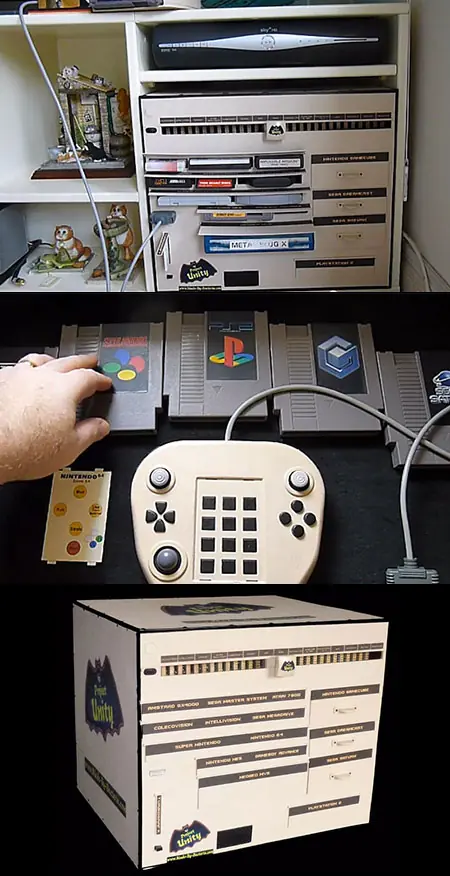
Project Unity es el más completo sistema de juegos retro jamas hecha. Realizado por un individuo conocido como bacteria, que por lo visto es un fanatico de las consola retro, el sistema cuenta con 15 consolas y permite usar juegos en 18 formatos y lo mas importante de todo es que no usa emulación de ningún tipo, sino los componentes originales de las consolas correspondientes. Dentro de este aparato hay aproximadamente 100 metros de cableado y 15 consolas de las cuales podemos encontrar una Atari 7800, Sega Master System, Sega MegaDrive (Genesis), Super Nintendo, Nintendo NES, Nintendo 64, MVS NeoGeo, Sega Saturn, Dreamcast de Sega, Nintendo Gamecube, NEC TurboGrafx X, Colecovision, Intellivision, Sony Playstation 2, y Amstrad GX1000 a continuacion el video de esta maquina asombrosa
Hola gente !, en este post les voy a mostrar como ver peliculas en hd sin la nesesidad de ninguna pagina online, y en streaming. Requisitos: - al menos 2 gigas de ram. - conexión banda ancha de 2 megas minimo, en este caso mientras mas conexión mejor. - sistema operativo: (cualquiera de las opciones siguientes) Windows OS X Linux Raspberry Pi Android 4.0+ Empezemos: Lo primero que vamos a necesitar es instalar un programa llamado XBMC, ------------------------------------------------------------------------------------------------------------------ ------------------------------------------------------------------------------------------------------------------ XBMC es un servidor multimedia, y funciona como un meta sistema operativo para pc, y lo mejor de todo es totalmente personalisable, soporta una amplia gama de formatos multimedia, e incluye características tales como listas de reproducción, visualizaciones de audio, presentación de diapositivas, reportes del clima y ampliación de funciones mediante plug-ins . Como Media Center, XBMC puede reproducir la mayoría de los formatos de audio y vídeo (además de ver subtítulos y resincronizar éstos y el audio en caso de delay), así como mostrar imágenes prácticamente de cualquier fuente, incluidos CD, DVD, dispositivos de almacenamiento masivo, Internet y LAN shares. ------------------------------------------------------------------------------------------------------------------ para descargarlo buscan en una cosita llamada google y en la barra de direcciones escriben xbmc y les va a dirigir a la pagina donde se encuentra para la descarga, el programa es totalmente gratuito y lo mejor de todo compatible con cualquier sistema operativo, pero en este caso lo vamos a nesesitar para linux de 64 bits o windows. y completamos la instalación de ese modo. Antes de abrirlo vamos a nesesitar descargar un plug-in que nos va a permitir poder ver peliculas en modo streaming por torrent, a todo esto se preguntaran, ¿Porque tengo que instalar XBMC para ver streaming por torrent si por la web hay un monton de programas que me permiten hacerlo? la respuesta es facil, porque con este programa no solo funciona mejor sinó que nos permite descargar lops subtitulos y sin nesesidad de renombrarlos ni ponerlos en una carpeta especial. ------------------------------------------------------------------------------------------------------------------ ------------------------------------------------------------------------------------------------------------------ Entonces descargamos el plug-in desde la web llamado : XBMCtorrent de la misma manera, lo buscamos en google y nos va a aparecer como primera opcion la pagina en donde vamos apoder descargar el plug-in, lo va a descargar en formato zip. y listo, eso va a ser todo lo que nesesitamos para descargar. En este paso lo primero que vamos a hacer es configurar el xbmc , en este caso no hay un parametro especifico a seguir, lo pueden personalizar a gusto, idioma y skin para el programa pero para poder ver peliculas como un campeón vamos a tener que configurar si o si lo siguiente, 1) una vez abierto xbmc vamos a la pestaña que dice add - ons y seleccionamos la que dice : installar add-on desde archivo . zip y procedemos a buscar el plug-in que descargamos anteriormente llamado XBMCtorrent. ------------------------------------------------------------------------------------------------------------------ ------------------------------------------------------------------------------------------------------------------ ------------------------------------------------------------------------------------------------------------------ ------------------------------------------------------------------------------------------------------------------ ------------------------------------------------------------------------------------------------------------------ 2) en configuracion recomiendo dejar todo como esta. 3) Tienen que agregar el plugin de Subtítulos en el XBMC. Para esto van a "System > Add-ons -> Get Add-ons -> XBMC Add-ons -> Subtitles" y hacer click en "XBMC Subtitles". ------------------------------------------------------------------------------------------------------------------ ------------------------------------------------------------------------------------------------------------------ 4) Una vez que esté el plugin instalado y salga el cartel "Enabled" al lado del nombre del plugin: hacen click sobre el plugin y eligen "Configure". 5) En la parte de "Languages" tienen que poner los tres idiomas en spanish. ------------------------------------------------------------------------------------------------------------------ ------------------------------------------------------------------------------------------------------------------ 6) En la parte de "Services", al final, van a encontrar el de sub divx Seleccionen solamente ese si quieren nada más que los subs de esa pagina y para seres el de subtitulos . es . Una vez elegido eso, le hacen click en el boton "ok" que está al final ------------------------------------------------------------------------------------------------------------------ ------------------------------------------------------------------------------------------------------------------ Y LISTO !!! ya tenes el servidor multimedia listo para poder ver peliculas en streaming. ------------------------------------------------------------------------------------------------------------------ ahora lo primero que tienen que hacer es ir a movies o peliculas y seleccionar la opción add ons de video ------------------------------------------------------------------------------------------------------------------ ------------------------------------------------------------------------------------------------------------------ una vez ingresadó nos va mostrar el plug-in que instalamos anteriormente, ------------------------------------------------------------------------------------------------------------------ ------------------------------------------------------------------------------------------------------------------ ingresamos a xbmc torrent y elegimos la pagina de peliculas por exelencia que va a ser YIFY torrents, ------------------------------------------------------------------------------------------------------------------ ------------------------------------------------------------------------------------------------------------------ Para los amantes de cuevana les comento que esta pagina es 100 no 1000 veces mejor, ya que no solo contiene peliculas en mejor calidad, sino que cuenta con una cantidad mucho mas grande de peliculas. ------------------------------------------------------------------------------------------------------------------ ------------------------------------------------------------------------------------------------------------------ una vez ingresado a yify nos va a dar opciones de indexacion de peliculas, si tu conexion es baja (2 megas) nos va a convenir ver peliculas en HD (720p), en cambio si tu conexion es de mas de 3 megas vas a poder ver peliculas en full hd , y va a tardar menos en cargar tambien ------------------------------------------------------------------------------------------------------------------ ------------------------------------------------------------------------------------------------------------------ seleccionamos la peli que queremos ver y esperamos a que comienze a reproducir. ------------------------------------------------------------------------------------------------------------------ ------------------------------------------------------------------------------------------------------------------ ------------------------------------------------------------------------------------------------------------------ luego cuando la peli este en curso apretamos la tecla ENTER y nos despalazamos a la opción que dice < subtitulos > ingresamos y nos va a aparecer el cuadro de subtitulos con el subtitulo correspondiente a la pelicula seleccionada ------------------------------------------------------------------------------------------------------------------ le damos enter y esperamos a que lo descargue ------------------------------------------------------------------------------------------------------------------ ------------------------------------------------------------------------------------------------------------------ (otro punto a favor es que al descargar el subtitulo, no vamos a tener ni que descomprimirlo, ni renombrarlo o moverlo a ninguna carpeta, solo le damos enter para que lo descargue y ya esta listo para funcionar). Y listo, una vez descargados los subs la pelicula va a reanudarse de manera automatica y ya vamos apoder disfrutar la pelicula Parece un proceso largo y complicado, pero les aseguro que no lo es y al momento de ver una pelicula van a tardar mucho menos que si quieren verla online desde una pagina con wares. Eso es todo, espero que les sirva y si me quieren dejar puntos no me enojo, ya que soy nivel plebello en esta pagina.
Para instalar los drivers oficiales de nvidia vamos a nesesitar realizar una serie de pasos un tanto engorrosos, pero el resultado es mejor que si instalaramos un driver privativo primero lo primero nos tenemos que bajar el driver de nuestra tarjeta en la pagina oficial de nvidia http://www.nvidia.es/Download/index.aspx?lang=es el archivo se descarga en la carpeta Descargas o en caso de tener el sistema operativo en ingles en Downloads Pasos: 1) renombramos el archivo .run que descargamos de la pagina de nvidia y le ponemos un nombre mucho mas acotado como por ejemplo nvidia.run 2) para lo siguiente debemos anotar los comandos en papel o imprimirlos ya que vamos a tener que cerrar el entorno grafico y tener que trabajar unicamente con la consola 3) nos aseguramos de tener desinstalados los drivers libres, para ello tipeamos: sudo apt-get remove nvidia* 4) presionamos ctrl + alt + f1 y luego ingresamos nuestro nombre de usuario y a continuacion nuestra clave 5) una ves hecho esto, debemos cerrar el servidor x para que pueda correr el instalador de nvidia, entonces tipeamos: sudo service lightdm stop 6) nos tiene que aparecer una nota que diga que ya esta cerrado o algo parecido en ingles, luego procedemos a la instalacion, para ello ingresamos en la carpeta donde descargamos el driver, y luego el comando para instalarlo, tipeamos: cd Descargas (es importante escrivir la mayuscula en Escritorio al principio) sudo sh nvidia.run 7) le damos todo aceptar y por lo general nos va a dar un error diciendo que no se pudo instalar, pero logramos que reescriba el archivo noveau para que al reiniciar el instalador pueda trabajar sin problemas, una ves terminada la instalacion nos va a devolver en la pantalla sin entorno grafico, entonces lo siguiente que hacemos es tipear: sudo shutdown -r now y se reiniciara el sistema, una ves reiniciado debemos volver a precionar ctrl+alt+f1, nos logueamos y volvemos a escribir sudo service lightdm stop cd Descargas sudo sh nvidia.run le volvemos a dar todo ok, y listo la instalacion funcionara correctamente, en caso de que al finalizar la instalacion los devuelva a la pantalla negra, debemos encender el entorno grafico nuevamente, para ellos tipeamos: sudo start lightdm y listo ya tenemos los drivers de nvidia al dia !!! ::: Espero que les sirva, no corregi las faltas de ortografia porque ya me tengo que ir asi que sepan disculpar. Saludos !!!!