mikeruser98
Usuario (Argentina)
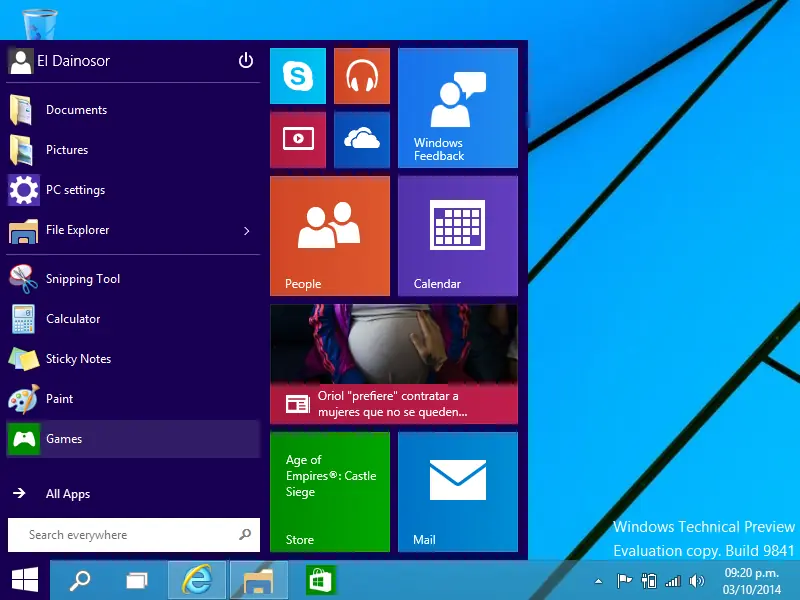
Buenas, vengo a relatar mi experiencia con el Windows 10, ya que en estos dias los rumores se hicieron mas fuertes con este video. Y bueno, decidi instalarlo y probarlo a ver que tal andaba. (aclaro que lo probé en una netbook del gobierno, por las dudas pongo mis especificaciones) Intel Atom N2600, 1,66ghz,Intel GMA 3600, 400 MHz2GB de ramDisco duro de 300gb. Bueno,la cosa es que me decidi a instalar el Windows 10, y te cuento que es lo nuevo que trae este "avance" de lo que se viene, El sistema hasta ahora se especula que use lo mismo que usa windows 8.1, desde drivers hasta requerimientos. Y a decir verdad, no senti diferencia. a la hora de terminar la instalacion, no tuve que acceder al inicio Metro de Windows. De hecho, esta va a ser tu pantalla principal. Y vos decis "Muy bien, hicieron desaparecer ese inicio de tablets". Perfecto, pero no. Para la gente que realmente se acostumbro al metro y usaba alguna de sus aplicaciones, microsoft le prepara un menu inicio que es una fusión de lo que hacia el viejo boton inicio, y el nuevo. Lo cual mantiene la comodidad del viejo menu inicio, y lo intercambiable del nuevo menu inicio. Otro nuevo cambio son esos 2 íconos de abajo, uno de busqueda y otro de ventanas. -no voy a hablar de la barra de busqueda porque no tuve la suerte de probarla- y de lo que voy a hablar es del boton "vista de tareas". Lo agregaron abajo para la gente que usa tablets, y podés cliquearlo o podés ver como es con alt+tab. La diferencia de hacerlo con alt+tab es que no te aparece el boton de agregar nuevo escritorio. Que es eso de "Nuevo escritorio"? El nuevo escritorio te deja agregar un nuevo escritorio por si necesitas el escritorio limpio de programas abiertos con algunas tareas que no te dejen minimizar. Ves esta pila de programas? Bueno, añadiendo un nuevo escritorio nos permite que esto desaparezca. Tranquilo, podés seguir accediendo a tus tareas desde abajo. Una de las cosas que trae, es el nuevo Snap, o orden de las ventanas. Y para evitarte el trabajo, el nuevo Snap lo que trae es que apenas arrastrando una aplicacion a alguna de los costados, te permite añadir alguna de las tareas que desees al otro costado. En gráficos, hicieron las lineas al costado como muy finas, y todo muy cuadrado como recortado del paint. Eso fue lo que no me gustó. Pero de cosas buenas que se traen en esta versión del famoso SO, se incluye un fundido para resaltar la nueva ventana y un "Home" en el explorador de Windows. Para qué es este "Home"? para tener un acceso a los archivos recientes, a las carpetas más accedidas, es bastante cómodo por si tenés viajes para acceder a una carpeta. Algun cambio minimo como la clásica consola de comandos, que incluye, una nueva fuente, y ahora los comandos de "Pegar" y cosas asi funcionan. Sinceramente esto está basando en Windows 8.1, asi que, por ahora si te anduvo bien el 8.1 te va a andar bien la prueba del 10. Está solamente en inglés y capaz que en versiones futuras aparezca una versión en español, pero estaria bueno que los bordes y eso tengan el estilo del 8, con las nuevas visualizaciones, y que añadan drivers genericos. Osea, en sintesis, Más compatibilidad y más mejoras.
Buenas, me presento, soy El Dainosor y vengo a mostrar una forma de poder usar las famosas Netbooks del Gobierno (o una netbook comun y corriente) al máximo, y de una forma que, si estás en una institución, no tengas ningun problema. Por las dudas voy primero con las Preguntas mas Frecuentes (o FAQs) Pregunta: Esto es para todas las netbooks? Respuesta: Si, en realidad es para todas, aunque estaría bueno que leas todas las partes que van a venir a continuacion, asi elegís bien que sistema instalar. Pregunta: Pierdo los Arranques con esto? Se me desbloquea? Respuesta: Perdés arranques si, pero a la hora de ir a la escuela y pedir nuevos, no va a existir el conflicto ese de "Pibe, hiciste cualquiera y no tenes los programas de los arranques". No se te desbloquea en el caso de tener el sistema de arranques, a menos que te la hayan dado sin arranques, que si es asi, solo decidi por qué sistema usar, voy a postear una guia del 7 y del 8.1 Pregunta: Es mucho lio? Respuesta: Si te sentás tranquilo, no es mucho lio, la verdad, solo es un poco de paciencia. Pregunta: Que cosas necesito? Respuesta: Un pendrive o tarjeta, o lo que quieras, donde puedas almacenar tus cosas, y en esencial los drivers de tu placa de red (Wifi, o lo que sea, buscá primero en la instalacion actual que marca es y todo), busca el driver, bajalo y guardado en el Pendrive o en algun otro medio en donde sea Seguro que lo tengas. Pregunta: Vas a postear Links de los programas necesarios para esto? Respuesta: Pedimelos por MP, o si tenes alguna duda, podés comentar o mandar un MP, como quieras. Bueno, esta primer parte vamos orientados a un SO que todos llaman obsoleto, pero a veces se lo tienen en los recuerdos porque pasamos mucho tiempo con el, voy a comenzar instalando Windows XP. Pregunta: Porque Windows XP? Respuesta: Es una alternativa ligera, te sirve para juegos viejos, o si querés, podés poner el programa de los arranques (o Intel Theft Deterrent) acá, asi tenés más espacio para algun S.O o para tu particion de archivos. Pregunta: Dijieron que terminaba su periodo en Abril de este año, no tiene sentido, el sistema no sirve, es una cagada usarlo. Respuesta: Porque esa mala onda? Además, no querer a XP es como no querer a tu vieja. Osea, por más que tu madre tenga 48, o la edad que tenga, la queres igual, asi que no importa eso. Recomiendo antes de todo que se hagan una cantidad de particiones (Si se atreven a los 3, o si hacen alguna cosa diferente, y la hagan en forma ordenada. Por ejemplo, yo tengo mis particiones para XP, 7 y 8.1 con una cantidad justa, y despues una particion de archivos ideal al uso que le doy. Acá dejo un video de la herramienta que vamos a tener que usar (WinSetupFromUSB 0.2.3) para pasar XP a un USB y proceder con nuestra tarea de Formatear. Nota: Pueden usar cualquier ISO de Windows XP excepto las versiones Desatendidas (uE, Wolf, Suricata). Se recomienda usar las originales y mejor si estan actualizadas hasta este año o el año pasado... Despues de terminar con la tarea tediosa de Instalar Windows XP, y al fin tenemos nuestro escritorio... Empezamos con lo principal: Drivers. Si tenemos los drivers de la placa de red en algun USB y si no tuvimos la suerte que XP los detecte automaticamente, los tenemos que empezar a instalar nosotros... Instalamos el driver (Mayormente es un ejecutable, no veo mucho el problema, siguiente, siguiente, instalar, reiniciar y así) Y ahora que tenemos conexión a internet, podemos acceder a las cosas mas importantes: Descargar programas esenciales: Chrome WinRAR Antivirus es a gusto, si es que vamos a convertir a XP como el predeterminado o no... si es que no, no hace falta, si lo vas a usar, entonces anda con el que más te guste. Bueno, despues de eso, ya tenemos a Chrome instalado, y lo primero que vamos a proceder a buscar, son los drivers de video... Cosa que va a ser medio dificil o no vas a encontrar unos oficiales, pero mientras anden bien no importa... Donde está mi exe? Bueno, Ahora que tenemos la resolucion adecuada, vamos a instalar algun programa que nos facilite la tarea de instalar los drivers. En mi caso usé el Driver Magician, que es de pago, pero a la hora de ponernos el parche, no hay culpa. Lo bueno del Driver Magician es que es simple: Cliqueas el Driver, apretás el boton Descargar, y ya el explorador más cercano te lo descarga. Cuando terminemos esa tarea de instalar los drivers, y hayamos instalado todo, podemos proceeder a descargar el . Esta version brindada por funciona sin problemas. El instalador no tiene rodeos, asi que se te va a hacer facil instalarlo. Cumple con la regla de siempre: siguiente, siguiente, instalar, finalizar Bueno, reinicamos, y vamos a tener nuestra maquina ya lista para us-Oh... Esto es lo que no extraño de XP. Esto es un trabajo para RemoveWGA Y finalmente, despues de ese mensaje molesto, podemos comprobar que ya tenemos nuestro XP con su respectivo programa de arranques todo funcionando, perfecto sin problemas. Perdon si lo hice medio simple, pero no es mucha ciencia, si tienen algun problema, escriban en los comentarios... Mas tarde veré si hago una guia para la Instalacion de Windows 7... Saludos e Instalacion Exitosa.