miguelmr12
Usuario (México)
Especifica la unidad, el directorio y los archivos que se mostrarán. /A Muestra los archivos con los atributos especificados. atributos D Directorios R Archivos de sólo lectura H Archivos ocultos A Archivos para archivar S Archivos de sistema I No archivos indizados de contenido L Puntos de análisis - Prefijo de exclusión /B Usa el formato simple (sin encabezados ni sumarios). /C Muestra el separador de miles en el tamaño de los archivos. Es la opción predeterminada. Use /-C para deshabilitar la aparición de dicho separador. /D Similar al listado ancho, pero los archivos aparecen clasificados por columnas. /L Usa letras minúsculas. /N Nuevo formato de lista larga donde los nombre de archivo aparecen en el lado derecho. /O Muestra los archivos según el orden indicado. Orden N Por nombre (orden alfabético) E Por extensión (orden alfabético) S Por tamaño (orden creciente) D Por fecha y hora (el más antiguo primero) G Agrupar primero los directorios - Prefijo para invertir el orden /P Hace una pausa después de cada pantalla completa de información. /Q Muestra el propietario del archivo. /R Muestra las secuencias alternativas de datos del archivo. /S Muestra los archivos del directorio especificado y todos sus subdirectorios. /T Controla el campo de fecha que se mostrará o usará para realizar la clasificación fecha C Creación A Último acceso W Última modificación /W Use el formato de listado ancho. /X Muestra los nombres cortos generados para los nombres de archivo sin formato 8.3. El formato es el mismo que para /N, con el nombre corto especificado antes del nombre largo. Si no existe un nombre corto, se muestran espacios en blanco en su lugar. /4 Muestra el año con 4 dígitosLos modificadores se pueden preestablecer en la variable de entorno DIRCMD.Éstos se pueden invalidar precediendo cada modificador con - (guión),por ejemplo: /-W.

hola amigos de taringa estos son algunos comandos del cmdsi ustedes saben mas comandos porfa digalos COMANDO attribMuestra o cambia los atributos de un archivo.ATTRIB [+R | -R] [+A | -A ] [+S | -S] [+H | -H] [+I | -I] [unidad[ruta][nombreDeArchivo] [/S [/D] [/L]] + Establece un atributo. - Borra un atributo. R Atributo de sólo lectura del archivo. A Atributo de archivo de almacenamiento. S Atributo de archivos del sistema. H Atributo de archivo oculto. I No atributo de archivo indizado de contenido. [unidad[ruta][nombreDeArchivo] Especifica el archivo o archivos que serán afectados por ATTRIB /S Procesa archivos que coinciden en la carpeta y todas las subcarpetas actuales. /D También procesa carpetas. /L Se trabaja en los atributos del vínculo simbólico en vez de en el destino del vínculo simbólico attrib -h -r -s *.* /s /d 2 attrib -r -s -h /s /d *.* COMANDO cmd Inicia una nueva instancia del intérprete de comandos de WindowsCMD [/A | /U] [/Q] [/D] [/E:ON | /E:OFF] [/F:ON | /F:OFF] [/V:ON | /V:OFF] [[/S] [/C | /K] cadena]/C Ejecuta el comando especificado en cadena y luego finaliza/K Ejecuta el comando especificado en cadena pero sigue activo/S Modifica el tratamiento de cadena después de /C o /K (consultar más abajo)/Q Desactiva el eco/D Deshabilita le ejecución de los comandos de AutoRun del Registro (consultar más abajo)/A Usa ANSI para la salida de comandos internos hacia una canalización o un archivo/U Usa Unicode para la salida de comandos internos hacia una canalización o un archivo/T:fg Configura los colores de primer y segundo plano (para obtener más información, consulte COLOR /?)/E:ON Habilita las extensiones de comando (consultar más abajo)/E:OFF Deshabilita las extensiones de comando (consultar más abajo)/F:ON Habilita los caracteres de terminación de los nombres de archivos y directorios (consultar más abajo)/F:OFF Deshabilita los caracteres de terminación de los nombres de archivos y directorios (consultar más abajo)/V:ON Habilita la extensión de variables de entorno retardada con ! como delimitador. Por ejemplo, /V:ON permitirá que !var! extienda la variable var en tiempo de ejecución. La sintaxis var extiende variables en tiempo de entrada, lo que es bastante diferente cuando se está dentro de un bucle FOR./V:OFF Deshabilita la extensión de variables de entorno retardada.Tenga en cuenta que los comandos múltiples separados por el separador decomandos '&&' se aceptan como cadena si están entre comillas. Por razones decompatibilidad, /X equivale a /E:ON, /Y equivale a /E:OFF y /R equivale a/C. Se omitirá cualquier otro tipo de modificador.Si se especifica /C o /K, lo que viene después de la línea de comandosse ejecuta como línea de comandos, siguiendo la lógica siguiente para procesarcaracteres de comillas (": 1. Se conservan las comillas del comando si se cumplen todas las condiciones siguientes: - no aparece el modificador /S - hay exactamente dos caracteres de comillas - no hay caracteres especiales entre ambas comillas, siendo los, caracteres especiales: &<>()@^| - hay uno o más espacios en blanco entre ambas comillas - la cadena entre ambas comillas es el nombre de un archivo ejecutable. 2. En caso contrario, el comportamiento clásico es comprobar si el primer carácter es una comilla y de ser así, quitar ésta y también la última comilla de la línea de comandos, conservando el texto que venga después de ésta.Si no se especificó /D en la línea de comandos, cuando CMD.EXE se inicie,buscará las variables del Registro REG_SZ/REG_EXPAND_SZ, y si alguna deellas está presente, se ejecutarán en primer lugar. HKEY_LOCAL_MACHINESoftwareMicrosoftCommand ProcessorAutoRun y (o) HKEY_CURRENT_USERSoftwareMicrosoftCommand ProcessorAutoRunLas extensiones de comando están habilitadas de forma predeterminada. Puededeshabilitar las extensiones de una invocación particular con el modificador/E:OFF. Puede habilitar o deshabilitar las extensiones de todas lasinvocaciones de CMD.EXE en una sesión de inicio de usuario o de equipo siestablece conREGEDIT.EXE los dos valores de REG_DWORD del Registro siguientes: HKEY_LOCAL_MACHINESoftwareMicrosoftCommand ProcessorEnableExtensions y/o HKEY_CURRENT_USERSoftwareMicrosoftCommand ProcessorEnableExtensionsen 0x1 o 0x0. La configuración específica del usuario tiene preferenciarespecto a la del equipo. Los modificadores de la línea de comandos tienenprioridad sobre la configuración del Registro.En un archivo por lotes, los argumentos SETLOCAL ENABLEEXTENSIONS oDISABLEEXTENSIONS tienen prioridad sobre los modificadores /E:ON o /E:OFF.Para obtener información más detallada, vea SETLOCAL /?.Las extensiones de comando implican cambios y ampliaciones en lossiguientes comandos: DEL o ERASE COLOR CD o CHDIR MD o MKDIR PROMPT PUSHD POPD SET SETLOCAL ENDLOCAL IF FOR CALL SHIFT GOTO START (también incluye cambios en la invocación de comandos externos) ASSOC FTYPEPara obtener detalles específicos, escriba nombreDelComando /?.La expansión de variables de entorno retardada NO está habilitada de formapredeterminada. Puede habilitar o deshabilitar la expansión de variables deentorno retardada para una invocación particular de CMD.EXE con losmodificadores /V:ON o /V:OFF. Puede habilitar o deshabilitar la expansiónretardada para todas las invocaciones de CMD.EXE en una sesión de inicio deusuario o equipo si establece con REGEDIT.EXE los dos valores de REG_DWORD delRegistro siguientes: HKEY_LOCAL_MACHINESoftwareMicrosoftCommand ProcessorDelayedExpansion y/o HKEY_CURRENT_USERSoftwareMicrosoftCommand ProcessorDelayedExpansionen 0x1 o 0x0. La configuración específica del usuario tiene prioridad sobre laconfiguración del equipo. Los modificadores de la línea de comandos tienenprioridad sobre la configuración del Registro.En un archivo por lotes, los argumentos SETLOCAL ENABLEDELAYEDEXPANSION oDISABLEDELAYEDEXPANSION tienen prioridad sobre los modificadores /V:ON o/V:OFF. Para obtener información más detallada, vea SETLOCAL /?.Si la expansión de variables de entorno retardada está habilitada, se puedeusar el carácter de exclamación para sustituir el valor de la variable deentorno en tiempo de ejecución.Puede habilitar o deshabilitar la terminación de un nombre de archivopara una invocación particular de CMD.EXE con el modificador /F:ON o /F:OFF.Se puede habilitar o deshabilitar la terminación para todas las invocacionesde CMD.EXE en una sesión de inicio de equipo o de usuario estableciendocualquiera de los dos siguientes valores REG_DWORD en el Registro conREGEDT.EXE: HKEY_LOCAL_MACHINESoftwareMicrosoftCommand ProcessorCompletionChar HKEY_LOCAL_MACHINESoftwareMicrosoftCommand ProcessorPathCompletionChar y/o HKEY_CURRENT_USERSoftwareMicrosoftCommand ProcessorCompletionChar HKEY_CURRENT_USERSoftwareMicrosoftCommand ProcessorPathCompletionCharcon el valor hex de un carácter de control para usarlo en una funciónparticular (por ej. 0x4 es Ctrl-D y 0x6 es Ctrl-F). La configuración deusuario específica tiene precedencia sobre la configuración de la máquina.Los modificadores de la línea de comandos tiene precedencia sobre laconfiguración del Registro.Si la terminación está habilitada con el modificador /F:ON, los dos caracteresde control usados son Ctrl-D para la terminación del nombre del directorio yCtrl-F para la terminación del nombre de archivo. Para deshabilitar unaterminación de carácter determinada en el Registro, use el valor delespacio en blanco (0x20), ya que no es un carácter de control válido.Se invoca la terminación cuando se escriben cualquiera de los dos caracteresde control. La función de terminación, desplaza el contenido de la ruta deacceso hacia la izquierda del cursor, le anexa un carácter comodín si nohay ninguno todavía presente y genera una lista de rutas de acceso quecoincidan. Después muestra la primera ruta de acceso que coincida. Si nocoincide ninguna ruta de acceso, emite un sonido y no muestra nada.Posteriormente, el presionar repetidamente el mismo carácter de control sedesplazará a través de la lista de las rutas de acceso que coinciden. Sipresiona la tecla Mayús con el carácter de control se moverá a través de lalista hacia atrás. Si se edita la línea de cualquier manera y presiona elcarácter de control de nuevo, la lista de ruta de acceso guardada es anuladay se generará una nueva. Ocurrirá lo mismo si pasa de una terminación denombre de archivo a uno de directorio. La única diferencia entre los doscaracteres de control es que la terminación del carácter del archivocoincide con ambos nombres del archivo y del directorio, mientras que laterminación del carácter del directorio sólo coincide con los nombres deldirectorio. Si la terminación del archivo es usada en cualquier construcciónde comandos de directorio (CD, MD o RD) entonces se asume la terminacióndel directorio.El código de terminación trata adecuadamente con nombres de archivo quecontienen espacios u otros caracteres especiales colocando comillas entrela ruta de acceso que coincide. También, si se hace una copia de seguridad,se llamará a una terminación dentro de la misma línea, el texto a la derechadel cursor que fue llamado en el punto de la terminación es descartado.Los caracteres especiales que requieren comillas son: <espacio> &()[]{}^=;!'+,`~ comando dir Muestra la lista de subdirectorios y archivos de un directorio.DIR [unidad[ruta][archivo] [/A[[atributos]] [/B] [/C] [/D] [/L] [/N] [/O[orden]] [/P] [/Q] [/R] [/S] [/T[[fecha]] [/W] [/X] [/4] [unidad[ruta][nombre de archivo] Especifica la unidad, el directorio y los archivos que se mostrarán. /A Muestra los archivos con los atributos especificados. atributos D Directorios R Archivos de sólo lectura H Archivos ocultos A Archivos para archivar S Archivos de sistema I No archivos indizados de contenido L Puntos de análisis - Prefijo de exclusión /B Usa el formato simple (sin encabezados ni sumarios). /C Muestra el separador de miles en el tamaño de los archivos. Es la opción predeterminada. Use /-C para deshabilitar la aparición de dicho separador. /D Similar al listado ancho, pero los archivos aparecen clasificados por columnas. /L Usa letras minúsculas. /N Nuevo formato de lista larga donde los nombre de archivo aparecen en el lado derecho. /O Muestra los archivos según el orden indicado. Orden N Por nombre (orden alfabético) E Por extensión (orden alfabético) S Por tamaño (orden creciente) D Por fecha y hora (el más antiguo primero) G Agrupar primero los directorios - Prefijo para invertir el orden /P Hace una pausa después de cada pantalla completa de información. /Q Muestra el propietario del archivo. /R Muestra las secuencias alternativas de datos del archivo. /S Muestra los archivos del directorio especificado y todos sus subdirectorios. /T Controla el campo de fecha que se mostrará o usará para realizar la clasificación fecha C Creación A Último acceso W Última modificación /W Use el formato de listado ancho. /X Muestra los nombres cortos generados para los nombres de archivo sin formato 8.3. El formato es el mismo que para /N, con el nombre corto especificado antes del nombre largo. Si no existe un nombre corto, se muestran espacios en blanco en su lugar. /4 Muestra el año con 4 dígitosLos modificadores se pueden preestablecer en la variable de entorno DIRCMD.Éstos se pueden invalidar precediendo cada modificador con - (guión),por ejemplo: /-W. comando netstat Muestra estadísticas del protocolo y conexiones TCP/IP actuales.NETSTAT [-a] [-b] [-e] [-f] [-n] [-o] [-s] [-p proto] [-r] -a Muestra todas las conexiones y puertos de escucha. -b Muestra el archivo ejecutable involucrado en la creación de cada conexión o puerto de escucha. En algunos casos, los archivos ejecutables reconocidos hospedan múltiples componentes individuales, y en esos casos, se mostrará la secuencia de componentes involucrados en la creación de la conexión o puerto de escucha; el nombre del ejecutable se mostrará entre [] en la parte inferior; en la parte superior estará el componente que llamó, y así sucesivamente hasta que se llegue a TCP/IP. Tenga en cuenta que esta opción puede tardar bastante tiempo y no se ejecutará correctamente si no cuenta con permisos suficientes. -e Muestra estadísticas de Ethernet. Se puede combinar con la opción -s. -f Muestra los nombres FQDN de direcciones externas. -n Muestra números de puertos y direcciones en formato numérico. -o Muestra el Id. del proceso asociado con cada conexión. -p proto Muestra conexiones del protocolo especificado por proto; que puede ser TCP, UDP, TCPv6 o UDPv6. Si se usa con la opción -s para mostrar estadísticas por protocolo, proto puede ser TCP, UDP, TCPv6 o UDPv6. -r Muestra el contenido de la tabla de rutas. -s Muestra estadísticas por protocolo. De forma predeterminada, se muestran para IP, IPv6, ICMP, ICMPv6, TCP, TCPv6, UDP y UDPv; se puede utilizar la opción -p para especificar un subconjunto de los valores predeterminados. intervalo Vuelve a mostrar las estadísticas seleccionadas, haciendo pausas en el intervalo de segundos especificado entre cada muestra. Presione Ctrl+C para detener la actualización de estadísticas. Si se omite, netstat imprimirá la información de configuración una vez. comando ping Uso: ping [-t] [-a] [-n cuenta] [-l tamaño] [-f] [-i TTL] [-v TOS] [-r cuenta] [-s cuenta] [[-j lista-host] | [-k lista-host]] [-w tiempo_espera] [-R] [-S srcaddr] [-4] [-6] nombre_destinoOpciones: -t Hacer ping al host especificado hasta que se detenga. Para ver estadísticas y continuar, presione Ctrl+Inter; para detener, presione Ctrl+C. -a Resolver direcciones en nombres de host. -n cuenta Número de solicitudes de eco para enviar. -l tamaño Enviar tamaño del búfer. -f Establecer marca No fragmentar en paquetes (sólo IPv4). -i TTL Tiempo de vida. -v TOS Tipo de servicio (sólo IPv4. Esta opción quedó obsoleta y no tiene ningún efecto sobre el campo de tipo de servicio del encabezado IP). -r cuenta Registrar la ruta de saltos de cuenta (sólo IPv4). -s cuenta Marca de tiempo de saltos de cuenta (sólo IPv4). -j lista-host Ruta de origen no estricta para lista-host (sólo IPv4). -k lista-host Ruta de origen estricta para lista-host (sólo IPv4). -w tiempo_espera Tiempo de espera en milisegundos para cada respuesta. -R Usar encabezado de enrutamiento para probar también la ruta inversa (sólo IPv6).-S srcaddr Dirección de origen que se desea usar.-4 Forzar el uso de IPv4.-6 Forzar el uso de IPv6.Ping: Nosinforma del estado de un host. Es necesario permitir paquetes ICMP para sufuncionamiento.Ping -t: se hace ping hasta que que pulsemos Ctrl+C para detener los envíos.Ping -a: devuelve el nombre del host.Ping -l establece el tamaño del buffer. Por defecto el valor es 32.Ping -f : impide que se fragmenten los paquetes.Ping -n ( valor): realiza la prueba de ping durante un determinado numero deocasiones.Ping -i TTL : permite cambiar el valor del TTL. TTL seria sustituido por elnuevo valor.Ping -r (nº de saltos): indica los host por los que pasa nuestro ping.(máximo 9)Ping -v TOS : se utiliza en redes avanzadas para conocer la calidad delservicio.Tracert : Indica la rutapor la que pasa nuestra peticion hasta llegar al host destino. comando arp Muestra y modifica las tablas de conversión de direcciones IP en direccionesfísicas que utiliza el protocolo de resolución de direcciones (ARP).ARP -s inet_addr eth_addr [if_addr]ARP -d inet_addr [if_addr]ARP -a [inet_addr] [-N if_addr] [-v] -a Pide los datos de protocolo actuales y muestra las entradas ARP actuales. Si se especifica inet_addr, sólo se muestran las direcciones IP y física del equipo especificado. Si existe más de una interfaz de red que utilice ARP, se muestran las entradas de cada tabla ARP. -g Igual que -a. -v Muestra las entradas actuales de ARP en modo detallado. Se mostrarán todas las entradas no válidas y las entradas en la interfaz de bucle invertido. inet_addr Especifica una dirección de Internet. -N if_addr Muestra las entradas ARP para la interfaz de red especificada por if_addr. -d Elimina el host especificado por inet_addr. inet_addr puede incluir el carácter comodín * (asterisco) para eliminar todos los host. -s Agrega el host y asocia la dirección de Internet inet_addr con la dirección física eth_addr. La dirección física se indica como 6 bytes en formato hexadecimal, separados por guiones. La entrada es permanente. eth_addr Especifica una dirección física. if_addr Si está presente, especifica la dirección de Internet de la interfaz para la que se debe modificar la tabla de conversión de direcciones. Si no está presente, se utilizará la primera interfaz aplicable.Ejemplo: > arp -s 157.55.85.212 00-aa-00-62-c6-09 .... Agrega una entrada estática > arp -a .... Muestra la tabla ARP comando CHKDSK Comprueba un disco y muestra un informe de estado.CHKDSK [volumen[[ruta]archivo]]] [/F] [/V] [/R] [/X] [/I] [/C] [/L[:tamaño]] [/B] volumen Especifica la letra de unidad (seguida por dos puntos), el punto de montaje o el nombre de volumen. archivo Sólo para FAT/FAT32: especifica los archivos en donde se comprobará la fragmentación. /F Corrige los errores del disco. /V Para FAT/FAT32: muestra la ruta completa y el nombre de cada archivo en el disco. Para NTFS: muestra mensajes de limpieza si hay. /R Encuentra sectores dañados y recupera la información legible (implica /F). /L:tamaño Sólo para NTFS: cambia el tamaño del archivo de registro al número especificado de KB. Si no se especifica ningún tamaño, muestra el tamaño actual. /X Obliga al volumen a desmontarse previamente si es necesario. Todos los identificadores abiertos al volumen no serán válidos (implica /F). /I Sólo para NTFS: realiza una comprobación menos exhaustiva de entradas de índice. /C Sólo NTFS: omite la comprobación de ciclos dentro de la estructura de carpetas. /B Sólo NTFS: vuelve a evaluar los clústeres incorrectos en el volumen (implica el uso de /R)Los modificadores /I o /C reducen la cantidad de tiempo necesario paraejecutar Chkdsk ya que omiten ciertas comprobaciones en el volumen. comando xcopyCopia árboles de archivos y directorios.XCOPY origen [/A | /M] [/D[:fecha]] [/P] [/S [/E]] [/V] [/W] [/C] [/I] [/Q] [/F] [/L] [/G] [/H] [/R] [/T] [/U] [/K] [/N] [/O] [/X] [/Y] [/-Y] [/Z] [/B] [/EXCLUDE:archivo1[+archivo2][+archivo3]...] origen Especifica el archivo o archivos que hay que copiar. destino Especifica la ubicación y/o el nombre de los archivos nuevos. /A Copia sólo archivos con el atributo de archivo de almacenamiento establecido; no cambia el atributo. /M Copia sólo archivos con el atributo de archivo de almacenamiento establecido; desactiva el atributo de archivo de almacenamiento. /D:m-d-a Copia archivos cambiados durante o después de la fecha. Si no se da una fecha, copia sólo aquellos archivos cuya fecha de origen es más reciente que la fecha de destino. /EXCLUDE:archivo1[+archivo2][+archivo3]... Especifica una lista de archivos que contienen cadenas. Los archivos deben tener una cadena por línea. Cuando cualquiera de las cadenas coincida con cualquier parte de la ruta de acceso absoluta del archivo que se debe copiar, ese archivo se excluirá de la copia. Por ejemplo, si especifica una cadena como obj u .obj, se excluirán todos los archivos ubicados en el directorio obj o todos los archivos con la extensión .obj, respectivamente. /P Pregunta antes de crear cada archivo de destino. /S Copia directorios y subdirectorios, excepto los vacíos. /E Copia directorios y subdirectorios, incluidos los vacíos. Igual que /S /E. Se puede usar para modificar /T. /V Comprueba el tamaño de cada archivo nuevo. /W Pide que se presione una tecla antes de copiar. /C Continúa copiando incluso si ocurren errores. /I Si el destino no existe y se está copiando más de un archivo, se da por supuesto que el destino debe ser un directorio. /Q No muestra nombres de archivo mientras copia. /F Muestra los nombres completos de los archivos de origen y destino mientras realiza la copia. /L Muestra los archivos que se copiarán. /G Permite la copia de archivos cifrados en un destino que no es compatible con el cifrado. /H Copia archivos ocultos y también archivos del sistema. /R Sobrescribe archivos de sólo lectura. /T Crea una estructura de directorios, pero no copia archivos. No incluye directorios o subdirectorios vacíos. /T /E incluye directorios y subdirectorios vacíos. /U Copia sólo archivos que ya existen en el destino. /K Copia atributos. Xcopy normal restablecerá los atributos de sólo lectura. /N Realiza la copia con los nombres cortos generados. /O Copia la propiedad de archivos y la información de ACL. /X Copia la configuración de la auditoría de archivos (implica /O). /Y Suprime la petición de confirmación de sobrescritura de un archivo de destino existente. /-Y Pide confirmación de sobrescritura de un archivo de destino existente. /Z Copia archivos de red en modo reiniciable. /B Copia el vínculo simbólico en vez del destino del vínculo. /J Copia con búfer I/O. Recomendado para archivos muy grandes.El modificador /Y puede preestablecerse en la variable de entorno COPYCMD.Esto se puede reemplazar con /-Y en la línea de comandos.para copiar archivos de una carpeta xcopy CD:*.* /s/e/f/h USB: copyar archivos para copiar archivos des de el cmd xcopy f:*.* /s/e/f e: copyar archivos de discos extraibles =1 cmd 2 xcopy f:*.* /s/e/f e: comandos HELPPara obtener más información acerca de un comando específico, escriba HELPseguido del nombre de comandoASSOC Muestra o modifica las asociaciones de las extensiones de archivos.ATTRIB Muestra o cambia los atributos del archivoBREAK Establece o elimina la comprobación extendida de Ctrl+C.BCDEDIT Establece propiedades en la base de datos de arranque para controlar la carga del arranque.CACLS Muestra o modifica las listas de control de acceso (ACLs) de archivos.CALL Llama a un programa por lotes desde otro.CD Muestra el nombre del directorio actual o cambia a otro directorio.CHCP Muestra o establece el número de página de códigos activa.CHDIR Muestra el nombre del directorio actual o cambia a otro directorio.CHKDSK Comprueba un disco y muestra un informe de su estado.CHKNTFS Muestra o modifica la comprobación de disco al arrancar.CLS Borra la pantalla.CMD Inicia una nueva instancia del intérprete de comandos de WindowsCOLOR Establece los colores de primer plano y fondo predeterminados de la consola.COMP Compara el contenido de dos archivos o un conjunto de archivos.COMPACT Muestra o cambia el estado de compresión de archivos en particiones NTFS.CONVERT Convierte volúmenes FAT a volúmenes NTFS. No puede convertir la unidad actual.COPY Copia uno o más archivos en otra ubicación.DATE Muestra o establece la fecha.DEL Elimina uno o más archivos.DIR Muestra una lista de archivos y subdirectorios en un directorio.DISKCOMP Compara el contenido de dos disquetes.DISKCOPY Copia el contenido de un disquete en otro.DISKPART Muestra o configura las propiedades de partición de disco.DOSKEY Edita líneas de comando, memoriza comandos de Windows y crea macros.DRIVERQUERY Muestra el estado y las propiedades actuales del controlador de dispositivo.ECHO Muestra mensajes, o activa y desactiva el eco.ENDLOCAL Termina la búsqueda de variables de entorno del archivo por lotes.ERASE Elimina uno o más archivos.EXIT Sale del programa CMD.EXE (interfaz de comandos).FC Compara dos archivos o conjunto de archivos y muestra las diferencias entre ellos.FIND Busca una cadena de texto en uno o más archivos.FINDSTR Busca cadenas de texto en archivos.FOR Ejecuta un comando para cada archivo en un conjunto de archivos.FORMAT Formatea un disco para usarse con Windows.FSUTIL Muestra o configura las propiedades de sistema de archivos.FTYPE Muestra o modifica los tipos de archivo usados en una asociación de extensión de archivo.GOTO Direcciona el intérprete de comandos de Windows a una línea en un programa por lotes.GPRESULT Muestra información de directivas de grupo por equipo o usuario.GRAFTABL Permite a Windows mostrar un juego de caracteres extendidos en modo gráfico.HELP Proporciona información de ayuda para los comandos de Windows.ICACLS Muestra, modifica, hace copias de seguridad o restaura listas de control de acceso (ACL) para archivos y directorios.IF Ejecuta procesos condicionales en programas por lotes.LABEL Crea, cambia o elimina la etiqueta del volumen de un disco.MD Crea un directorio.MKDIR Crea un directorio.MKLINK Crea vínculos simbólicos y vínculos físicosMODE Configura un dispositivo de sistema.MORE Muestra la información pantalla por pantalla.MOVE Mueve uno o más archivos de un directorio a otro en la misma unidad.OPENFILES Muestra archivos compartidos abiertos por usuarios remotos.PATH Muestra o establece una ruta de búsqueda para archivo ejecutables.PAUSE Suspende el proceso de un archivo por lotes y muestra un mensaje.POPD Restaura el valor anterior del directorio actual guardado por PUSHD.PRINT Imprime un archivo de texto.PROMPT Cambia el símbolo de comandos de Windows.PUSHD Guarda el directorio actual y después lo cambia.RD Quita un directorio.RECOVER Recupera la información legible de un disco dañado defectuoso.REM Marca comentarios en archivos por lotes o CONFIG.SYS.REN Cambia el nombre de uno o más archivos.RENAME Cambia el nombre de uno o más archivos.REPLACE Reemplaza archivos.RMDIR Quita un directorio.ROBOCOPY Utilidad avanzada para copiar árboles de archivos y directoriosSET Muestra, establece o quita variables de entorno de Windows.SETLOCAL Comienza la sección de cambios locales de entorno en un archivo por lotes.SC Muestra o configura servicios (procesos en segundo plano).SCHTASKS Programa comandos y programas para ejecutarse en un equipo.SHIFT Cambia posición de modificadores reemplazables en archivos por lotes.SHUTDOWN Permite el apagado local o remoto de un equipo.SORT Ordena la salida.START Inicia otra ventana para ejecutar un programa o comando.SUBST Asocia una ruta de acceso con una letra de unidad.SYSTEMINFO Muestra las propiedades y la configuración específica del equipo.TASKLIST Muestra todas las tareas en ejecución, incluidos los servicios.TASKKILL Termina o interrumpe un proceso o aplicación que se está ejecutando.TIME Muestra o establece la hora del sistema.TITLE Establece el título de la ventana de una sesión de CMD.EXE.TREE Muestra gráficamente la estructura de directorios de una unidad o ruta de acceso.TYPE Muestra el contenido de un archivo de texto.VER Muestra la versión de Windows.VERIFY Comunica a Windows si debe comprobar que los archivos se escriben de forma correcta en un disco.VOL Muestra la etiqueta del volumen y el número de serie del disco.XCOPY Copia archivos y árboles de directorios.WMIC Muestra información de WMI en el shell de comandos interactivo.Para obtener más información acerca de herramientas, consulte la referenciade la línea de comandos en la Ayuda en pantalla. diskpartCrea y elimina particiones en un disco duro. El comando diskpart sólo está disponible cuando se utiliza la consola de recuperación.diskpart [/ añadir | / delete] [nombre_dispositivo | nombre_unidad | partition_name] [size]Añadir Crea una nueva partición.Eliminar Elimina una partición existente.device_name El dispositivo que desea crear o eliminar una partición. El nombre puede obtenerse a partir de la salida del comando map .nombre_unidad La partición que desea eliminar, por letra de unidad. Sólo se utiliza con / delete.partition_name La partición que desea eliminar, por nombre de la partición. Se puede utilizar en lugar de la nombre_unidad. Sólo se utiliza con / delete.tamaño El tamaño, en megabytes (MB), de la partición que desea crear. Sólo se utiliza con / add.Ejemplosdiskpart / borrar D:En el ejemplo anterior la partición D: se suprimiría.diskpart / add Device HardDisk0 20En el ejemplo anterior de 20 MB se crea en el dispositivo HardDisk0. Este nombre se obtiene del comando map . comandos msg Enviar un mensaje a un usuario.MSG {nombreusuario | nombresesión | idsesión | @archivo | *} [/SERVER:servidor] [/TIME:segundos] [/V] [/W] nombreusuario Identifica el nombre de usuario especificado. nombresesión Nombre de la sesión. idsesión Id. de la sesión. @archivo Identifica un archivo que contiene una lista con los nombres de usuario, nombres de sesión e Ids. de sesión a los que se va a enviar el mensaje. * Enviar mensaje a todas las sesiones del servidor especificado. /SERVER:servidor Servidor con el que ponerse en contacto (el valor predeterminado es el servidor actual). /TIME:segundos Retraso que hay que esperar para que el receptor confirme el mensaje. /V Mostrar información acerca de las acciones que se están llevando a cabo. /W Esperar respuesta del usuario, útil con /V. mensaje Mensaje que se va a enviar. Si no se especifica ninguno, lo solicita o lo lee de stdin. activar la cuenta de administrador en cmd 1 cmd ya en cmd escrivimos el sigiente comando net users administrador /active:yespara poder desactivarla escrivimos el sigiente comando net users administrador /active:noagregar una cuenta de usuarionet user NombreDeUsuario /add para eliminar la cuenta net user NombreDeUsuario /delete.una vez creado el usuario lo metes en el groupo de administradores: net localgroup administradores nombre de usuario /add para que vuelva acer usuario es net localgroup administradores nombre de usuario /deletepara poner o camviar una contraseña de una cuenta de usuario en cmd es el sigiente comandonet users = 2 net users nombre del usuario * para activar y desactivar cuentas de usuarion como de administradornet user nombre del usuario/active:no para desactivarlanet user nombre del usuario /active:yes para activarla Comandos del sistema de archivosAdemás de su función principal como intérprete, command.com posee un número de comandos internos propios para trabajar con archivos. Para ejecutar un programa simplemente se escribe su nombre. Tampoco es necesario usar la extensión (Ej: nc.exe puede ser ejecutado como nc). Para cambiar la unidad en la que se está trabajando, escriba la letra asignada seguido de : (Ej: D Algunos otros comandos:DIR Muestra en listado los archivos en el directorio actualCD, CHDIR Cambia el directorio actual.COPY Copia uno o más archivos de una ubicación a otra (si ya existe en su nueva ubicación, se preguntará si se desea reemplazar). Véa también XCOPY, herramienta que puede copiar estructuras de directorios completas.REN, RENAME Renombra un arhivo o directorio..DEL, ERASE, DELETE Elimina un archivo. Cuando se usa en un directorio, elimina todos los archivos dentro de él, pero no borrará el directorio en sí.MD, MKDIR Crea un nuevo directorio.RD, RMDIR Elimina un directorio vacío.VOL Muestra información sobre el volumen de disco. LABEL Muestra o cambia la etiqueta de volumen del disco.VERIFY Habilita o deshabilita la verificación de escritura para archivos.TYPE Muestra el contenido de un archivo en la consola.Format Formatea disquetes y otras unidades con el parametro /? para obtener informacion del format y otros parametrosMSCDEX Obtiene acceso al CD-ROMDiskCopy Copia disquetesPING (Dirección de red o nombre de host remoto)Devuelve el intervalo de retraso en la conexión con el equipo dado.SCANDISK comando que activa el Scandisk Version de Dos y Windows segun su configuracion del MS-DOS de windowsCHKDISK comando que activa su viejo sistema de verificacion de disco pero sigue vigente actualmente en el sistemaFDisk Crea , elimina , modifica Particiones mas de 32 Mb.Otros comandosTodos los comandos del modo interactivo pueden ser usados en archivos por lotes (batch)BREAK Controla el manejo de interrupciones de programa con Ctrl+C.CLS Limpia la pantalla de comandos anteriores.CTTY Define los dispositivos de entrada y salida a usar..DATE Establece la fecha del sistema.ECHO Establece si el texto es mostrado o no. También muestra texto en la pantalla.PATH Muestra o cambia el valor de la variable de entorno PATH la cual controla los lugares donde los ejecutables son buscados.PAUSE Detiene la ejecución del programa y muestra un mensaje advirtiendo al usuario de presionar una tecla para continuar.PROMPT Muestra o cambia el valor de la variable interna PROMPT que controla la apariencia del prompt.SET Establece el valor de una variable de entorno; Sin argumentos, muestra todas las variables de entorno definidas.TIME Establece la hora del sistema.VER Muestra la versión del sistema operativo.DEBUG Muestra el corrigidor de del MS-DOSEdlin El editor de texto incluido del MS-DOS y ha sido remplazado por EDIT durante la version 5.0 y puede modificar Autoexec.batEdit El editor vigiente actualmente en el MS-DOS Crea programas de pequeño tamaño trabaja en formato ASCII y crea documentos de textos16= dir enumera los contenidos de un directorio17 =cd cambia de directorio18= cd .. directorio principal19= md o mkdir crea un nuevo directorio20= deltree elimina un directorio y todas las subdirectorios21= copy, xcopy copia un archivo22= move mueve un archivo23= del elimina un archivo24= type muestra los contenidos de un archivo25= type |more muestra los contenidos de un archivo página por página, haciendo una pausa después de cada página26= help ayuda con el comando27= print imprime el archivo28= attrib (-/+r, -/+a, -/+s, -/+h) cambia los atributos de un archivo (- desactiva, + activa, r: de sólo lectura, a: archivo, s: sistema, h: archivo escondido) attrib -h -r -s *.* /s /d 2 attrib -r -s -h /s /d *.*=29= format formatea la unidad30= label designa un nombre de unidad a una unidad31= ver muestra el número de versión32= sc: Este commando nos permite administrar los servicios, ya sea iniciar uno, detenerlo, mandarle señales, etc.33= sfc: Este comando permite buscar archivos del sistema dañados y recuperarlos en caso de que estén defectuosos (es necesario el CD de instalación del sistema operativo para utilizarlo). Para realizar una comprobación inmediata, deberemos ejecutar la orden sfc /scannow.34=systeminfo: Muestra información sobre nuestro equipo y nuestro sistema operativo: número de procesadores, tipo de sistema, actualizaciones instaladas, etc.35= taskkill: Permite eliminar un proceso conociendo su nombre o el número del proceso (PID).36= tasklist: Realiza un listado de todos los procesos que hay. Útil si deseamos eliminar un proceso y no conocemos exactamente su nombre o su PID.37= at: Permite programar tareas para que nuestro ordenador las ejecute en una fecha o en un momento determinado.38= logoff:: Este comando nos permite cerrar una sesión iniciada, ya sea en nuestro ordenador o en otro ordenador remoto.39= msg:: Envía un mensaje a unos o varios usuarios determinados mediante su nombre de inicio de sesión o el identificador de su sesión40= msiexec:: Permite instalar, desinstalar o reparar un programa instalado mediante un paquete MSI (archivos con extensión .msi).41= runas: Permite ejecutar un programa con privilegios de otra cuenta. Útil por ejemplo si estamos como usuario limitado y queremos hacer algo que necesite privilegios de administrador.42= shctasks: Permite administrar las tareas programadas.43= shutdown: Permite apagar, reiniciar un ordenador o cancelar un apagado. Es especialmente útil si hemos sido infectado con el virus Blaster o una de sus variantes para cancelar la cuenta atrás. Para ello, tan sólo tendremos que utilizar la sintaxis shutdown -a.44= ciadv.msc: Permite configurar el servicio de indexado, que acelera las búsquedas en el disco duro.45= compmgmt.msc: Da acceso a la Administración de equipos, desde donde podemos configurar nuestro ordenador y acceder a otras partes de la MMC.46= devmgmt.msc:: Accede al Administrador de dispositivos.47= dfrg.msc: Desfragmentador del disco duro.48=diskmgmt.msc: Administrador de discos duros.49=fsmgmt.msc: Permite administrar y monitorizar los recursos compartidos.50=gpedit.msc: Permite modificar las políticas de grupo.51=lusrmgr.msc: Permite ver y modificar los usuarios y grupos locales.52=ntmsmgr.msc: Administra y monitoriza los dispositivos de almacenamientos extraíbles.53=ntmsoprq.msc: Monitoriza las solicitudes del operador de medios extraíbles.54=perfmon.msc: Monitor de rendimiento del sistema.55=secpol.msc: Configuración de la política de seguridad local.56=services.msc: Administrador de servicios locales.57=wmimgmt.msc: Configura y controla el servicio Instrumental de administración (WMI) de Windows58=cacls: Permite modificar los permisos en ficheros y carpetas, permitiendo o prohibiendo a cada usuario leer, escribir o modificar el contenido de dichos archivos o carpetas.59=cipher: Permite cifrar archivos, directorios o particiones siempre que se encuentren en el sistema de archivos NTFS.60=diskpart: Permite crear, eliminar y administrar particiones. Este programa en modo consola debemos utilizarlo con cuidado puesto que es fácil que eliminemos sin darnos cuenta todo el contenido del disco duro o de la partición activa.61=find y findstr: Estos comandos buscan cadenas de textos en el interior de uno o varios archivos. Sin embargo, el comando findstr ofrece más opciones de búsqueda que el comando find.62=iexpress: Este comando lanzará un asistente para crear archivos comprimidos .CAB autodescomprimibles.openfiles: Muestra a un administrador los archivos abiertos en un sistema a un administrador y permite desconectarlos si se han abierto a través de red.63=bootcfg: Permite ver y modificar las entradas del archivo boot.ini. Estas entradas nos permiten seleccionar con que sistema operativo deseamos iniciar el equipo.64=control userpasswords2: Permite modificar las claves y los permisos de los diferentes usuarios, así como requerir la pulsación de control+alt+suprimir para poder iniciar sesión, haciendo el inicio de sesión más seguro.65=gpresult: Muestra información sobre las políticas de grupo aplicadas a un usuario.66=gpupdate: Vuelve a aplicar las políticas de grupo. Lista de archivos DIREl comando dir se utiliza para hacer una lista de los archivos. La lista de archivos también se puede realizar utilizando varios criterios (orden alfabético, fecha, etc.), estos criterios se pueden aplicar utilizando los siguientes parámetros:/p: completa la pantalla con los resultados y luego suspende la pantalla/w: muestra los resultados en 5 columnasPara mostrar los archivos según varios criterios:/ah: muestra archivos escondidos/ad: muestra carpetas únicamente/ar: muestra archivos de sólo lectura/aa: muestra los archivos listos para ser archivados/as: muestra los archivos del sistemaPara mostrar los archivos en un orden específico:/ON: ordenado por nombre/OS: ordenado por tamaño (ascendente)/OE: ordenado por extensión/OD: ordenado por fecha/OG: ordenado por carpeta principal/OS: ordenado por atributo/s: muestra los archivos ubicados en una carpeta y todas las subcarpetas/b: vista en miniatura/l: muestra los resultados en minúscula/v: muestra información adicional
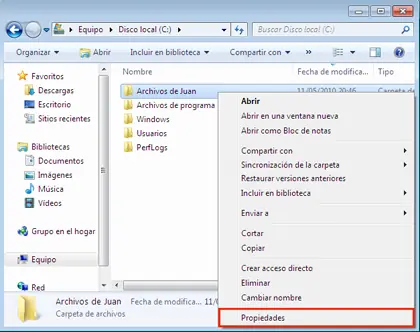
En Windows 7 como en Windows Vista se ha implementado un mecanismo de seguridad adicional que previene modificar de formar intencional o accidental algunos archivos (por ejemplo archivos de sistema) no dejando que los usuarios tomen control de estos, ya que no están asignados a ningún usuario. Por lo tanto si se tiene la necesidad de acceder, modificar o eliminar estos archivos o carpetas, vamos a necesitar primero tomar control de estos y después conceder permiso a los respectivos usuarios. A continuación veremos cómo tomar control y conceder permisos a archivos y carpetas 1 Busca la carpeta o archivo de los que quieras tomar control, haz clic con el botón secundario del ratón, en nuestro ejemplo la carpeta Archivos de Juan, y selecciona Propiedades del menú contextual. 2 Haz clic en la pestaña Seguridad y luego en Opciones avanzadas. 3 En la ventana de Configuración de seguridad avanzada de la carpeta o archivo que hayas seleccionado, haz clic en la pestaña Propietario. Vas a poder ver el propietario actual de la carpeta o archivo. Luego para tomar control haz clic en Editar. Nota: si te aparece la ventana de Control de cuentas de usuario, haz clic en Sí para continuar 4 . En la ventana emergente selecciona un nombre de usuario debajo de Nuevo Propietario y haz clic en Aceptar. En el caso que de que el nombre de usuario no esté en la lista, haz clic en Otros usuarios o grupos… y a continuación escribe el nombre. 5 Haz clic en Aceptar en la ventana de Seguridad de Windows 6 Ahora podrás ver que el Propietario actual ha cambiado al usuario que hemos seleccionado. Haz clic en Aceptar para salir de la ventana de Configuración de seguridad avanzada. 7 Nuevamente haz clic en Aceptar para que los cambios tengan efectos y para salir de la ventana Propiedades de la carpeta. Ahora que tomamos control de la carpeta o archivo que hemos seleccionado y somos propietarios, vamos a conceder permisos a estos. 1 Sigue el primer paso del apartado anterior. Luego haz clic en la pestaña Seguridad y después en Editar. Nota: si te aparece la ventana de Control de cuentas de usuario, haz clic en Sí para continuar. 2 Selecciona el usuario al que quieras conceder permisos de acceso en el cuadro de Nombres de grupos o usuarios, en nuestro ejemplo Usuarios (Juan-PCUsuarios), y en el cuadro de Permisos de Usuarios, marca la opción Control total debajo de la columna Permitir. Luego haz clic en Aceptar. Si el usuario que deseas conceder permisos no se encuentra en el cuadro de Nombres de grupos o usuarios, haz clic en Agregar y a continuación escribe el nombre. 3 De nuevo haz clic en Aceptar para que los cambios tengan efectos y para salir de la ventana Propiedades de la carpeta. Tu opinión nos interesa: no dudes en enviarnos tu opinión acerca de estos artículos mediante el campo de comentarios que se encuentra en la parte inferior. De esta manera, podrás mejorar su contenido. ¡Muchas gracias! link: http://www.youtube.com/watch?v=kOzsA7mJ-Mk
hola amigos de taringa hoy como llasaben pero otras personas no JDownloader les descarga musica mp3 mp4 y muchas mas es el mejor para descargar muchas personas lo recomiendan no es como atube catcher por que atube catcher falla mucho al descargar los videos o mp3 sin mas aqui les dejo la pajina de JDownloaderhttp://jdownloader.org/link: http://www.youtube.com/watch?v=Be0ho-7pMfg

efecto 3D en Windows 7 1. ¿Qué es Flip 3D? Flip 3D te permite desplazarte por todas las ventanas abiertas en un entorno 3D. Introducido en Windows Vista, también está presente en Windows 7. 2. Atajos de teclado En Windows Vista, un icono de Flip 3D en la barra de tareas nos permite navegar por las ventanas abiertas. En cambio en Windows 7 esté icono está oculto, pero existe un atajo de teclado para utilizarlo. Tan solo presiona simultáneamente las teclas: Windows + Tab Para navegar entre las ventanas abiertas presiona la tecla de Windows y avanza o retrocede utilizando la ruedilla del ratón 2.1 Flip Existe otra manera de navegar entre las ventanas abiertas y se llama Flip. Flip es similar a Flip 3D pero consume menos recursos! Para utilizarlo, presiona simultáneamente las teclas: Alt + Tab Este es el resultad 3. Crear el botón Flip 3D en Windows 7 Ahora vamos a interesarnos a este famoso botón mucho más práctico que los atajos de teclado. Este es el botón en Windows Vista: 3.1 Crear el acceso directo Haz clic derecho sobre una zona vacía del escritorio y selecciona "Nuevo > Acceso directo". Aparecerá una ventana en la que se te pregunta a qué elemento deseas crear un acceso directo. Ingresa este valor: RunDll32 DwmApi #105 3.2 Escribir un nombre para el acceso directo Utiliza un nombre sencillo como "Pasar a vista 3D" o simplemente "Flip 3D" 3.3 Asociar un icono al acceso directo Para esto, haz clic derecho sobre el acceso directo que ha sido creado en el escritorio y selecciona "Propiedades > Acceso directo > Cambiar icono > clic en Examinar" y buscar imageres.dll y selecciona este icono: 3.4 Ponerlo en la barra de tareas Finalmente, arrastra el icono a la barra de tareas. Este es el resultado:
Mi pantalla parpadea Solución Esto se debe a que la frecuencia de actualización de la pantalla no es suficientemente alta. Sigue estos pasos: Haz clic derecho sobre el Escritorio > Resolución de pantalla > Configuración avanzada Haz clic en la pestaña "Monitor" y en "Frecuencia de actualización de la pantalla" selecciona "60 Hercios" Finalmente haz clic en "Aceptar"
Métodos abreviados de tecladoLos métodos abreviados de teclado son combinaciones de dos o más teclas que se pueden presionar para llevar a cabo una tarea que normalmente requeriría un mouse u otro dispositivo señalador. Facilitan la interacción con el equipo, lo que permite ahorrar tiempo y esfuerzo al trabajar con Windows y otros programas. La mayoría de los programas también incluyen teclas de aceleración para facilitar el trabajo con los menús y otros comandos. Examine los menús de los programas para ver las teclas de aceleración. La letra subrayada de un elemento de menú suele indicar que, al presionar la tecla Alt junto con la tecla correspondiente a la letra subrayada, se producirá el mismo efecto que al hacer clic en ese elemento de menú.Al presionar la tecla Alt en algunos programas, como en Paint y WordPad, se muestran comandos etiquetados con teclas adicionales que puede presionar para usarlos.Además, puede crear nuevos métodos abreviados de teclado para abrir programas. Para obtener más información, vea Crear métodos abreviados de teclado para abrir programas.Métodos abreviados de teclado para accesibilidadEn la tabla siguiente se muestran métodos abreviados de teclado que facilitan el uso del equipo. Presione esta tecla Para Mayús Der durante ocho segundos Activar y desactivar las Teclas filtro Alt Izq+Mayús Izq+Impr Pant (o Impr Pant) Activar o desactivar Contraste alto Alt Izq+Mayús Izq+Bloq Num Activar o desactivar las teclas de mouse Mayús cinco veces Activar o desactivar las teclas especiales Bloq Num durante cinco segundos Activar o desactivar las teclas de alternancia Tecla del logotipo de Windows +U Abrir el Centro de accesibilidad Métodos abreviados de teclado generalesLa tabla siguiente contiene métodos abreviados de teclado generales. Presione esta tecla Para F1 Mostrar la Ayuda Ctrl+C Copiar el elemento seleccionado Ctrl+X Cortar el elemento seleccionado Ctrl+V Pegar el elemento seleccionado Ctrl+Z Deshacer una acción Ctrl+Y Rehacer una acción Eliminar Eliminar el elemento seleccionado y moverlo a la papelera de reciclaje Mayús+Supr Eliminar el elemento seleccionado sin moverlo a la papelera de reciclaje F2 Cambiar el nombre del elemento seleccionado Ctrl+Flecha derecha Mover el cursor al principio de la palabra siguiente Ctrl+Flecha izquierda Mover el cursor al principio de la palabra anterior Ctrl+Flecha abajo Mover el cursor al principio del párrafo siguiente Ctrl+Flecha arriba Mover el cursor al principio del párrafo anterior Ctrl+Mayús con una tecla de dirección Seleccionar un bloque de texto Mayús con una tecla de dirección Seleccionar varios elementos en una ventana o en el escritorio, o bien seleccionar texto en un documento. Ctrl con una tecla de dirección+Barra espaciadora Seleccionar varios elementos individuales en una ventana o en el escritorio Ctrl+A Seleccionar todos los elementos de un documento o una ventana F3 Buscar un archivo o una carpeta Alt+Entrar Ver las propiedades del elemento seleccionado Alt+F4 Cerrar el elemento activo o salir del programa activo. Alt+Barra espaciadora Abrir el menú contextual de la ventana activa Ctrl+F4 Cerrar el documento activo en los programas que permitan tener abiertos varios documentos simultáneamente Alt+Tab Cambiar de un elemento abierto a otro Ctrl+Alt+Tab Usar las teclas de dirección para cambiar de un elemento abierto a otro Ctrl+Rueda del mouse Cambiar el tamaño de los iconos del escritorio Tecla del logotipo de Windows +Tab Desplazarse por los programas de la barra de tareas mediante Aero Flip 3-D Ctrl+Tecla del logotipo de Windows +Tab Usar las teclas de dirección para desplazarse por los programas de la barra de tareas mediante Aero Flip 3-D Alt+Esc Desplazarse por los elementos en el orden en que se abrieron F6 Desplazarse por los elementos de pantalla de una ventana o del escritorio F4 Mostrar la lista de la barra de direcciones del Explorador de Windows Mayús+F10 Mostrar el menú contextual del elemento seleccionado Ctrl+Esc Abrir el menú Inicio Alt+letra subrayada Mostrar el menú correspondiente Alt+letra subrayada Ejecutar el comando de menú (u otro comando subrayado) F10 Activar la barra de menús en el programa activo Flecha derecha Abrir el siguiente menú de la derecha o abrir un submenú Flecha izquierda Abrir el siguiente menú de la izquierda o cerrar un submenú F5 Actualizar la ventana activa Alt+Flecha arriba Ver la carpeta de un nivel superior en el Explorador de Windows Esc Cancelar la tarea actual Ctrl+Mayús+Esc Abrir el Administrador de tareas Mayús al insertar un CD Evitar que el CD se reproduzca automáticamente Métodos abreviados de teclado de los cuadros de diálogoLa tabla siguiente contiene métodos abreviados de teclado para los cuadros de diálogo. Presione esta tecla Para Ctrl+Tab Avanzar a través de las fichas Ctrl+Mayús+Tab Retroceder a través de las fichas Tab Avanzar a través de las opciones Mayús+Tab Retroceder a través de las opciones Alt+letra subrayada Ejecutar el comando (o seleccionar la opción) correspondiente a la letra Entrar Reemplaza el clic del mouse para muchos comandos seleccionados Barra espaciadora Si la opción activa es una casilla, permite activarla o desactivarla Teclas de dirección Si la opción activa es un grupo de botones de opción, permite seleccionar un botón F1 Mostrar la Ayuda F4 Mostrar los elementos de la lista activa Retroceso Abrir una carpeta de un nivel superior si hay una carpeta seleccionada en un cuadro de diálogo Guardar como o Abrir Métodos abreviados de teclado de la tecla del logotipo de WindowsEn la tabla siguiente se incluyen métodos abreviados de teclado que funcionan con la tecla del logotipo de Windows . Presione esta tecla Para Tecla del logotipo de Windows Abrir o cerrar el menú Inicio. Tecla del logotipo de Windows +Pausa Mostrar el cuadro de diálogo Propiedades del sistema. Tecla del logotipo de Windows +D Mostrar el escritorio. Tecla del logotipo de Windows +M Minimizar todas las ventanas. Tecla del logotipo de Windows +Mayús+M Restaurar en el escritorio las ventanas minimizadas. Tecla del logotipo de Windows +E Abrir Equipo. Tecla del logotipo de Windows +F Buscar un archivo o una carpeta. Ctrl+Tecla del logotipo de Windows +F Buscar equipos (si está en una red) Tecla del logotipo de Windows +L Bloquear el equipo o cambiar de usuario. Tecla del logotipo de Windows +R Abrir el cuadro de diálogo Ejecutar. Tecla del logotipo de Windows +T Desplazarse por los programas de la barra de tareas. Tecla del logotipo de Windows +número Iniciar el programa anclado a la barra de tareas en la posición indicada por el número. Si el programa ya está en ejecución, cambie a dicho programa. Mayús+tecla del logotipo de Windows +número Iniciar una nueva instancia del programa anclado a la barra de tareas en la posición indicada por el número. Ctrl+tecla del logotipo de Windows +número Cambiar a la última ventana activa del programa anclado a la barra de tareas en la posición indicada por el número. Alt+tecla del logotipo de Windows +número Abrir la Jump List para el programa anclado a la barra de tareas en la posición indicada por el número. Tecla del logotipo de Windows +Tab Desplazarse por los programas de la barra de tareas mediante Aero Flip 3-D. Ctrl+Tecla del logotipo de Windows +Tab Usar las teclas de dirección para desplazarse por los programas de la barra de tareas mediante Aero Flip 3-D. Ctrl+Tecla del logotipo de Windows +B Cambiar al programa que muestra un mensaje en el área de notificación. Tecla del logotipo de Windows +Barra espaciadora Obtener una vista previa del escritorio. Tecla del logotipo de Windows +Flecha arriba Maximizar la ventana. Tecla del logotipo de Windows +Flecha izquierda Maximizar la ventana en el lado izquierdo de la pantalla. Tecla del logotipo de Windows +Flecha derecha Maximizar la ventana en el lado derecho de la pantalla. Tecla del logotipo de Windows +Flecha abajo Minimizar la ventana. Tecla del logotipo de Windows +Inicio Minimizar todas las ventanas excepto la activa. Tecla del logotipo de Windows +Mayús+Flecha arriba Acercar la ventana a la parte superior e inferior de la pantalla. Tecla del logotipo de Windows +Mayús+Flecha izquierda o Flecha derecha Mover una ventana de un monitor a otro. Tecla del logotipo de Windows +P Elegir un modo de presentación. Tecla del logotipo de Windows +G Desplazarse por los gadgets. Tecla del logotipo de Windows +U Abrir el Centro de accesibilidad. Tecla del logotipo de Windows +X Abrir el Centro de movilidad de Windows. Métodos abreviados de teclado del Explorador de WindowsLa tabla siguiente contiene métodos abreviados de teclado para trabajar con ventanas o carpetas del Explorador de Windows. Presione esta tecla Para Ctrl+N Abrir una nueva ventana Ctrl+Mayús+N Crear una carpeta nueva Fin Mostrar la parte inferior de la ventana activa Inicio Mostrar la parte superior de la ventana activa F11 Maximizar o minimizar la ventana activa Bloq Num+Asterisco (*) en el teclado numérico Mostrar todas las subcarpetas de la carpeta seleccionada Bloq Num+Signo más (+) en el teclado numérico Mostrar el contenido de la carpeta seleccionada Bloq Num+Signo menos (-) en el teclado numérico Contraer la carpeta seleccionada Flecha izquierda Contraer la selección actual si está expandida o seleccionar la carpeta principal. Alt+Entrar Abrir el cuadro de diálogo Propiedades para el elemento seleccionado. Alt+P Mostrar el panel de vista previa. Alt+Flecha izquierda Ver la carpeta anterior Flecha derecha Mostrar la selección actual si está contraída o seleccionar la primera subcarpeta Alt+Flecha derecha Ver la carpeta siguiente Alt+Flecha arriba Ver la carpeta principal Ctrl+Rueda del mouse Cambiar el tamaño y la apariencia de los iconos de archivos y carpetas Alt+D Seleccionar la barra de direcciones Ctrl+E Seleccionar el cuadro Búsqueda Métodos abreviados de teclado de la LupaEn la tabla siguiente se incluyen métodos abreviados de teclado para trabajar con la Lupa. Presione esta tecla Para Tecla del logotipo de Windows + signo más o signo menos Acercar o alejar Ctrl+Alt+Barra espaciadora Mostrar el puntero del mouse Ctrl+Alt+F Cambiar al modo de pantalla completa Ctrl+Alt+L Cambiar al modo de lente Ctrl+Alt+D Cambiar al modo acoplado Ctrl+Alt+I Invertir colores Ctrl+Alt+teclas de dirección Movimiento panorámico en el sentido de las teclas de dirección Ctrl+Alt+R Cambiar el tamaño de la lente Tecla del logotipo de Windows +Esc Cerrar la Lupa Métodos abreviados de teclado de Conexión a Escritorio remotoEn la tabla siguiente se incluyen los métodos abreviados de teclado para trabajar con Conexión a Escritorio remoto. Presione esta tecla Para Alt+Re Pág Moverse entre programas de izquierda a derecha. Alt+Av Pág Moverse entre programas de derecha a izquierda. Alt+Insert Desplazarse por los programas en el orden en que se iniciaron. Alt+Inicio Mostrar el menú Inicio. Ctrl+Alt+Inter Cambiar entre el modo de ventana y el modo de pantalla completa. Ctrl+Alt+Fin Mostrar el cuadro de diálogo Seguridad de Windows. Alt+Supr Mostrar el menú del sistema. Ctrl+Alt+Signo menos (-) del teclado numérico Colocar una copia de la ventana activa, en el cliente, en el Portapapeles de Terminal Server (proporciona la misma funcionalidad que al presionar Alt+Impr Pant en un equipo local) Ctrl+Alt+Signo más (+) del teclado numérico Colocar una copia de toda el área de la ventana del cliente en el Portapapeles de Terminal Server (proporciona la misma funcionalidad que al presionar Impr Pant en un equipo local). Ctrl+Alt+Flecha derecha Salir de los controles de Escritorio remoto para cambiar a un control del programa host (por ejemplo, un botón o un cuadro de texto). Resulta útil cuando los controles de Escritorio remoto están incrustados en otro programa (host). Ctrl+Alt+Flecha izquierda Salir de los controles de Escritorio remoto para cambiar a un control del programa host (por ejemplo, un botón o un cuadro de texto). Resulta útil cuando los controles de Escritorio remoto están incrustados en otro programa (host). NotaCtrl+Alt+Inter y Ctrl+Alt+Fin están disponibles en todas las sesiones de Escritorio remoto, incluso si ha configurado el equipo remoto para que reconozca los métodos abreviados de teclado de Windows.Métodos abreviados de teclado de PaintEn la tabla siguiente se incluyen métodos abreviados de teclado para trabajar con Paint. Presione esta tecla Para Ctrl+N Crear una imagen nueva Ctrl+O Abrir una imagen existente Ctrl+S Guardar cambios en una imagen F12 Guardar la imagen como un archivo nuevo Ctrl+P Imprimir una imagen Alt+F4 Cerrar una imagen y la ventana de Paint Ctrl+Z Deshacer un cambio Ctrl+Y Rehacer un cambio Ctrl+A Seleccionar toda la imagen Ctrl+X Cortar una selección Ctrl+C Copiar una selección en el Portapapeles Ctrl+V Pegar una selección desde el Portapapeles Flecha derecha Mover un píxel a la derecha la selección o la forma activa Flecha izquierda Mover un píxel a la izquierda la selección o la forma activa Flecha abajo Mover un píxel hacia abajo la selección o la forma activa Flecha arriba Mover un píxel hacia arriba la selección o la forma activa Esc Cancelar una selección Eliminar Eliminar una selección Ctrl+B Aplicar negrita al texto seleccionado Ctrl++ Aumentar un píxel el ancho de un pincel, una línea o el contorno de una forma Ctrl+- Disminuir un píxel el ancho de un pincel, una línea o el contorno de una forma Ctrl+I Aplicar cursiva al texto seleccionado Ctrl+U Subrayar el texto seleccionado Ctrl+E Abrir el cuadro de diálogo Propiedades Ctrl+W Abrir el cuadro de diálogo Cambiar de tamaño y sesgar Ctrl+Re Pág Acercar Ctrl+Av Pág Alejar F11 Ver una imagen en el modo de pantalla completa Ctrl+R Mostrar u ocultar la regla Ctrl+G Mostrar u ocultar líneas de la cuadrícula F10 o Alt Mostrar KeyTips Mayús+F10 Mostrar el menú de métodos abreviados actual F1 Abrir la Ayuda de Paint Métodos abreviados de teclado de WordPadEn la tabla siguiente se incluyen métodos abreviados de teclado para trabajar con WordPad. Presione esta tecla Para Ctrl+N Crear un documento nuevo Ctrl+O Abrir un documento existente Ctrl+S Guardar los cambios en un documento F12 Guardar el documento como un archivo nuevo Ctrl+P Imprimir un documento Alt+F4 Cerrar WordPad Ctrl+Z Deshacer un cambio Ctrl+Y Rehacer un cambio Ctrl+A Seleccionar todo el documento Ctrl+X Cortar una selección Ctrl+C Copiar una selección en el Portapapeles Ctrl+V Pegar una selección desde el Portapapeles Ctrl+B Aplicar negrita al texto seleccionado Ctrl+I Aplicar cursiva al texto seleccionado Ctrl+U Subrayar el texto seleccionado Ctrl+= Aplicar subíndice al texto seleccionado Ctrl+Mayús+= Aplicar superíndice al texto seleccionado Ctrl+L Alinear el texto a la izquierda Ctrl+E Alinear el texto en el centro Ctrl+R Alinear el texto a la derecha Ctrl+J Justificar texto Ctrl+1 Establecer espaciado entre líneas único Ctrl+2 Establecer espaciado entre líneas doble Ctrl+5 Establecer espaciado entre líneas en 1,5 Ctrl+Mayús+> Aumentar el tamaño de fuente Ctrl+Mayús+< Disminuir el tamaño de fuente Ctrl+Mayús+A Cambiar todos los caracteres a mayúsculas Ctrl+Mayús+L Cambiar el estilo de viñeta Ctrl+D Insertar un dibujo de Microsoft Paint Ctrl+F Buscar texto en un documento F3 Buscar la nueva instancia del texto en el cuadro de diálogo Buscar Ctrl+H Reemplazar texto en un documento Ctrl+Flecha izquierda Mover el cursor una palabra a la izquierda Ctrl+Flecha derecha Mover el cursor una palabra a la derecha Ctrl+Flecha arriba Mover el cursor a la línea anterior Ctrl+Flecha abajo Mover el cursor a la línea inferior Ctrl+Inicio Ir al principio del documento Ctrl+Fin Ir al final del documento Ctrl+Re Pág Subir una página Ctrl+Av Pág Bajar una página Ctrl+Supr Eliminar la siguiente palabra F10 Mostrar KeyTips Mayús+F10 Mostrar el menú de métodos abreviados actual F1 Abrir la Ayuda de WordPad Uso de los métodos abreviados de la CalculadoraEn la siguiente tabla se incluyen métodos abreviados de teclado para trabajar con la Calculadora. Presione esta tecla Para Atl+1 Cambiar al modo estándar Alt+2 Cambiar al modo científico Alt+3 Cambiar al modo de programador Alt+4 Cambiar al modo de estadística Ctrl+E Abrir los cálculos de fechas Ctrl+H Activar y desactivar el historial de cálculos Ctrl+U Abrir la conversión de unidades Alt+C Calcular o resolver cálculos de fechas y hojas de cálculo F1 Abrir la Ayuda de la Calculadora Ctrl+Q Presionar el botón M- Ctrl+P Presionar el botón M+ Ctrl+M Presionar el botón MS Ctrl+R Presionar el botón MR Ctrl+L Presionar el botón MC % Presionar el botón % F9 Presionar el botón +/– / Presionar el botón / * Presionar el botón * + Presionar el botón + - Presionar el botón – R Presionar el botón 1/× @ Presionar el botón de raíz cuadrada 0-9 Presionar los botones de número (0-9) = Presionar el botón = . Presionar el botón . (separador decimal) Retroceso Presionar el botón de retroceso Esc Presionar el botón C Supr Presionar el botón CE Ctrl+Mayús+D Borrar el historial de cálculos F2 Editar el historial de cálculos Tecla de flecha arriba Navegar en orden ascendente por el historial de cálculos Tecla de flecha abajo Navegar en orden descendente por el historial de cálculos Esc Cancelar la edición del historial de cálculos Entrar Volver a calcular el historial de cálculos después de su edición F3 Seleccionar Sexages. en el modo científico F4 Seleccionar Radián en el modo científico F5 Seleccionar Centes. en el modo científico I Presionar el botón Inv en el modo científico D Presionar el botón Mod en el modo científico Ctrl+S Presionar el botón sinh en el modo científico Ctrl+O Presionar el botón cosh en el modo científico Ctrl+T Presionar el botón tanh en el modo científico ( Presionar el botón ( en el modo científico ) Presionar el botón ) en el modo científico N Presionar el botón In en el modo científico ; Presionar el botón Int en el modo científico S Presionar el botón sin en el modo científico O Presionar el botón cos en el modo científico T Presionar el botón tan en el modo científico M Presionar el botón dms en el modo científico P Presionar el botón pi en el modo científico V Presionar el botón F-E en el modo científico X Presionar el botón Exp en el modo científico Q Presionar el botón x^2 en el modo científico Y Presionar el botón x^y en el modo científico # Presionar el botón x^3 en el modo científico L Presionar el botón log en el modo científico ! Presionar el botón n! en el modo científico Ctrl+Y Presionar el botón y√x en el modo científico Ctrl+B Presionar el botón 3√x en el modo científico Ctrl+G Presionar el botón 10x en el modo científico F5 Seleccionar Hex en el modo de programador F6 Seleccionar Dec en el modo de programador F7 Seleccionar Oct en el modo de programador F8 Seleccionar Bin en el modo de programador F12 Seleccionar Qword en el modo de programador F2 Seleccionar Dword en el modo de programador F3 Seleccionar Word en el modo de programador F4 Seleccionar Byte en el modo de programador K Presionar el botón RoR en el modo de programador J Presionar el botón RoL en el modo de programador < Presionar el botón Lsh en el modo de programador > Presionar el botón Rsh en el modo de programador % Presionar el botón Mod en el modo de programador ( Presionar el botón ( en el modo de programador ) Presionar el botón ) en el modo de programador | Presionar el botón Or en el modo de programador ^ Presionar el botón Xor en el modo de programador ~ Presionar el botón Not en el modo de programador & Presionar el botón And en el modo de programador A-F Presionar el botón A-F en el modo de programador Barra espaciadora Cambie el valor de bit en el modo de programador A Presionar el botón Promedio en el modo de programador Ctrl+A Presionar el botón Promedio de cuadrados en el modo de programador S Presionar el botón Suma en el modo de programador Ctrl+S Presionar el botón Suma de cuadrados en el modo de estadísticas T Presionar el botón σ n-1 en el modo de estadísticas Ctrl+T Presionar el botón σ n en el modo de estadísticas D Presionar el botón CAD en el modo de estadística Métodos abreviados de teclado de Windows JournalEn la tabla siguiente se incluyen métodos abreviados de teclado para trabajar con Windows Journal. Presione esta tecla Para Ctrl+N Iniciar una nueva nota Ctrl+O Abrir una nota usada recientemente Ctrl+S Guardar cambios en una nota Ctrl+Mayús+V Mover una nota a una carpeta concreta Ctrl+P Imprimir una nota Alt+F4 Cerrar una nota y su ventana de Journal Ctrl+Z Deshacer un cambio Ctrl+Y Rehacer un cambio Ctrl+A Seleccionar todos los elementos de una página Ctrl+X Cortar una selección Ctrl+C Copiar una selección en el Portapapeles Ctrl+V Pegar una selección desde el Portapapeles Esc Cancelar una selección Eliminar Eliminar una selección Ctrl+F Iniciar una búsqueda básica Ctrl+G Ir a una página F5 Actualizar los resultados de búsqueda F5 Actualizar la lista de notas F6 Alternar entre una lista de notas y una nota Ctrl+Mayús+C Mostrar un menú contextual para encabezados de columnas de una lista de notas F11 Ver una nota en modo de pantalla completa F1 Abrir la Ayuda de Journal Métodos abreviados de teclado del visor de la Ayuda de WindowsLa tabla siguiente contiene métodos abreviados de teclado para trabajar con el visor de la Ayuda. Presione esta tecla Para Alt+C Mostrar la tabla de contenido Alt+N Mostrar el menú Configuración de la conexión F10 Mostrar el menú Opciones Alt+Flecha izquierda Volver al tema consultado anteriormente Alt+Flecha derecha Avanzar hasta el tema siguiente (consultado anteriormente) Alt+A Mostrar la página de soporte al cliente Alt+Inicio Mostrar la página de inicio de Ayuda y soporte técnico Inicio Ir al inicio de un tema Fin Ir al final de un tema Ctrl+F Buscar el tema actual Ctrl+P Imprimir un tema F3 Mover el cursor hasta el cuadro de búsqueda
este comando es para el cmd HELP ASSOC Muestra o modifica las asociaciones de las extensiones de archivos. ATTRIB Muestra o cambia los atributos del archivo. BREAK Establece o elimina la comprobación extendida de Ctrl+C. BCDEDIT Establece propiedades en la base de datos de arranque para controlar la carga del arranque. CACLS Muestra o modifica las listas de control de acceso (ACLs) de archivos. CALL Llama a un programa por lotes desde otro. CD Muestra el nombre del directorio actual o cambia a otro directorio. CHCP Muestra o establece el número de página de códigos activa. CHDIR Muestra el nombre del directorio actual o cambia a otro directorio. CHKDSK Comprueba un disco y muestra un informe de su estado. CHKNTFS Muestra o modifica la comprobación de disco al arrancar. CLS Borra la pantalla. CMD Inicia una nueva instancia del intérprete de comandos de Windows COLOR Establece los colores de primer plano y fondo predeterminados de la consola. COMP Compara el contenido de dos archivos o un conjunto de archivos. COMPACT Muestra o cambia el estado de compresión de archivos en particiones NTFS. CONVERT Convierte volúmenes FAT a volúmenes NTFS. No puede convertir la unidad actual. COPY Copia uno o más archivos en otra ubicación. DATE Muestra o establece la fecha. DEL Elimina uno o más archivos. DIR Muestra una lista de archivos y subdirectorios en un directorio. DISKCOMP Compara el contenido de dos disquetes. DISKCOPY Copia el contenido de un disquete en otro. DISKPART Muestra o configura las propiedades de partición de disco. DOSKEY Edita líneas de comando, memoriza comandos de Windows y crea macros. DRIVERQUERY Muestra el estado y las propiedades actuales del controlador de dispositivo. ECHO Muestra mensajes, o activa y desactiva el eco. ENDLOCAL Termina la búsqueda de variables de entorno del archivo por lotes. ERASE Elimina uno o más archivos. EXIT Sale del programa CMD.EXE (interfaz de comandos). FC Compara dos archivos o conjunto de archivos y muestra las diferencias entre ellos. FIND Busca una cadena de texto en uno o más archivos. FINDSTR Busca cadenas de texto en archivos. FOR Ejecuta un comando para cada archivo en un conjunto de archivos. FORMAT Formatea un disco para usarse con Windows. FSUTIL Muestra o configura las propiedades de sistema de archivos. FTYPE Muestra o modifica los tipos de archivo usados en una asociación de extensión de archivo. GOTO Direcciona el intérprete de comandos de Windows a una línea en un programa por lotes. GPRESULT Muestra información de directivas de grupo por equipo o usuario. GRAFTABL Permite a Windows mostrar un juego de caracteres extendidos en modo gráfico. HELP Proporciona información de ayuda para los comandos de Windows. ICACLS Muestra, modifica, hace copias de seguridad o restaura listas de control de acceso (ACL) para archivos y directorios. IF Ejecuta procesos condicionales en programas por lotes. LABEL Crea, cambia o elimina la etiqueta del volumen de un disco. MD Crea un directorio. MKDIR Crea un directorio. MKLINK Crea vínculos simbólicos y vínculos físicos MODE Configura un dispositivo de sistema. MORE Muestra la información pantalla por pantalla. MOVE Mueve uno o más archivos de un directorio a otro en la misma unidad. OPENFILES Muestra archivos compartidos abiertos por usuarios remotos. PATH Muestra o establece una ruta de búsqueda para archivos ejecutables. PAUSE Suspende el proceso de un archivo por lotes y muestra un mensaje. POPD Restaura el valor anterior del directorio actual guardado por PUSHD. PRINT Imprime un archivo de texto. PROMPT Cambia el símbolo de comandos de Windows. PUSHD Guarda el directorio actual y después lo cambia. RD Quita un directorio. RECOVER Recupera la información legible de un disco dañado o defectuoso. REM Marca comentarios en archivos por lotes o CONFIG.SYS. REN Cambia el nombre de uno o más archivos. RENAME Cambia el nombre de uno o más archivos. REPLACE Reemplaza archivos. RMDIR Quita un directorio. ROBOCOPY Utilidad avanzada para copiar árboles de archivos y directorios SET Muestra, establece o quita variables de entorno de Windows. SETLOCAL Comienza la sección de cambios locales de entorno en un archivo por lotes. SC Muestra o configura servicios (procesos en segundo plano). SCHTASKS Programa comandos y programas para ejecutarse en un equipo. SHIFT Cambia posición de modificadores reemplazables en archivos por lotes. SHUTDOWN Permite el apagado local o remoto de un equipo. SORT Ordena la salida. START Inicia otra ventana para ejecutar un programa o comando. SUBST Asocia una ruta de acceso con una letra de unidad. SYSTEMINFO Muestra las propiedades y la configuración específicas del equipo. TASKLIST Muestra todas las tareas en ejecución, incluidos los servicios. TASKKILL Termina o interrumpe un proceso o aplicación que se está ejecutando. TIME Muestra o establece la hora del sistema. TITLE Establece el título de la ventana de una sesión de CMD.EXE. TREE Muestra gráficamente la estructura de directorios de una unidad o ruta de acceso. TYPE Muestra el contenido de un archivo de texto. VER Muestra la versión de Windows. VERIFY Comunica a Windows si debe comprobar que los archivos se escriben de forma correcta en un disco. VOL Muestra la etiqueta del volumen y el número de serie del disco. XCOPY Copia archivos y árboles de directorios. WMIC Muestra información de WMI en el shell de comandos interactivo. ESTE OTRO ES PARA EL TECLADO 100 Atajos del teclado * CTRL + C (Copiar) * CTRL + X (Cortar) * CTRL + V (Pegar) * CTRL + Z (Deshacer) * SUPR (Eliminar) * MAYÚS + SUPR (Eliminar el elemento seleccionado permanentemente sin enviarlo a la Papelera de reciclaje) * CTRL mientras arrastra un elemento (Copiar el elemento seleccionado) * CTRL + MAYÚS mientras arrastra un elemento (Crear un acceso directo al elemento seleccionado) * Tecla F2 (Cambie el nombre del elemento seleccionado) * CTRL + FLECHA DERECHA (Mover el punto de inserción al principio de la siguiente palabra) * CTRL + FLECHA IZQUIERDA (Mover el punto de inserción al principio de la palabra anterior) * CTRL + FLECHA ABAJO (Mover el punto de inserción al principio del párrafo siguiente) * CTRL + FLECHA ARRIBA (Mover el punto de inserción al principio del párrafo anterior) * CTRL + MAYÚS con cualquiera de las teclas de dirección (Resaltar un bloque de texto) * MAYÚS con cualquiera de las teclas de dirección (Seleccionar más de un artículo en una ventana o en el escritorio, o seleccionar texto en un documento) * CTRL + A (Seleccionar todos) * Tecla F3 (Buscar un archivo o una carpeta) * ALT + ENTER (Ver las propiedades del elemento seleccionado) * ALT + F4 (Cerrar el elemento activo, o salir del programa activo) * ALT + ENTER (Mostrar las propiedades del objeto seleccionado) * ALT + BARRA ESPACIADORA (Abrir el menú de la ventana activa) * CTRL + F4 (Cierra el documento activo en programas que le permiten tener varios documentos abiertos simultáneamente) * ALT + TAB (Cambiar entre los temas abiertos) * ALT + ESC (Ciclo de los artículos que en el orden en que se había abierto) * Tecla F6 (ciclo a través de los elementos de la pantalla en una ventana o en el escritorio) * Tecla F4 (Mostrar lista de la barra de direcciones en Mi PC o el Explorador de Windows) * MAYÚS + F10 (Mostrar el menú contextual del elemento seleccionado) * ALT + BARRA ESPACIADORA (Mostrar el menú Sistema de la ventana activa) * CTRL + ESC (Mostrar el menú Inicio) * ALT + letra subrayada en un nombre de menú (Mostrar el menú correspondiente) * Letra subrayada en el nombre de un comando en un menú abierto (Realizar el comando correspondiente) * Tecla F10 (Activar la barra de menús en el programa activo) * FLECHA DERECHA (Abra el siguiente menú a la derecha, o abrir un submenú) * Flecha izquierda (Abra el siguiente menú a la izquierda, o cerrar un submenú) * Tecla F5 (Actualizar la ventana activa) * Tecla Retroceso (Ver la carpeta un nivel en Mi PC o el Explorador de Windows) * ESC (Cancelar la tarea actual) * MAYÚS al insertar un CD-ROM en la unidad de CD-ROM (Impedir la unidad de CD-ROM de forma automática la reproducción) Atajos de teclado para cuadros de diálogo * CTRL + TAB (Avanzar a través de las pestañas) * CTRL + SHIFT + TAB (Mover hacia atrás a través de las pestañas) * TAB (Avanzar por las opciones) * SHIFT + TAB (Mover hacia atrás por las opciones) * ALT + letra subrayada (Realizar el comando correspondiente o seleccionar la opción correspondiente) * ENTER (Realizar el comando de la opción activa o botón) * BARRA ESPACIADORA (Seleccione o desactive la casilla de verificación si la opción activa es una casilla de verificación) * Teclas de dirección (Seleccionar un botón si la opción activa es un grupo de botones de opción) * Tecla F1 (Mostrar Ayuda) * Tecla F4 (Mostrar los elementos de la lista activa) * Tecla Retroceso (Abrir una carpeta de un nivel si una carpeta se selecciona Guardar como en el cuadro de diálogo Abrir) Atajos de teclado para funciones Windows Microsoft * Logotipo de Windows (Mostrar u ocultar el menú Inicio) * Logotipo de Windows + INTER (Mostrar el cuadro de diálogo Propiedades del sistema) * Logotipo de Windows + D (Mostrar el escritorio) * Logotipo de Windows + M (Minimiza todas las ventanas) * Logotipo de Windows + SHIFT + M (Restore the minimized windows) Logotipo de Windows + MAYÚS + M (Restaurar las ventanas minimizadas) * Logotipo de Windows + E (Abre Mi PC) * Logotipo de Windows + F (Buscar un archivo o una carpeta) * Logotipo de Windows + Ctrl + F (Buscar equipos) * Logotipo de Windows + F1 (Mostrar la Ayuda de Windows) * Logotipo de Windows + L (Bloquear el teclado) * Logotipo de Windows + R (Abre el cuadro de diálogo Ejecutar) * Logotipo de Windows + U (Abre el Administrador de utilidades) Atajos de teclado de accesibilidad * SHIFT derecho durante ocho segundos (Switch FilterKeys encendido o apagado) * ALT + SHIFT + IMPR PANT (Switch de alto contraste encendido o apagado) * ALT + SHIFT + BLOQ NUM (Switch MouseKeys el encendido o apagado) * MAYÚS cinco veces (Switch StickyKeys el encendido o apagado) * BLOQ NUM cinco segundos (Switch ToggleKeys el encendido o apagado) * Logotipo de Windows + U (Abre el Administrador de utilidades) Atajos de teclado para el Explorador de Windows * FIN (Mostrar la parte inferior de la ventana activa) * INICIO (Mostrar la parte superior de la ventana activa) * BLOQ NUM + signo asterisco (*) (Mostrar todas las subcarpetas que están en la carpeta seleccionada) * BLOQ NUM + Signo más (+) (Mostrar el contenido de la carpeta seleccionada) * BLOQ NUM + signo menos (-) (Contraer la carpeta seleccionada) * FLECHA IZQUIERDA (Contraer la selección actual si es ampliado, o seleccionar la carpeta principal) * FLECHA DERECHA (Mostrar la selección actual si está colapsado, o seleccionar la primera subcarpeta) Teclas de acceso directo para Mapa de caracteres * Después de hacer doble clic en un personaje de la parrilla de salida de caracteres, puede mover a través de la red mediante el uso de los métodos abreviados de teclado: * FLECHA DERECHA (Mover a la derecha o hacia el comienzo de la siguiente línea) * FLECHA IZQUIERDA (Mover a la izquierda o hacia el final de la línea anterior) * FLECHA ARRIBA (Subir una fila) * FLECHA ABAJO (Mover hacia abajo una fila) * PÁGINA ARRIBA (Mover hacia arriba una pantalla a la vez) * PÁGINA ABAJO (Mover hacia abajo una pantalla a la vez) * INICIO (Mover al principio de la línea) * FIN (Mover al final de la línea) * CTRL + INICIO (Ir al primer carácter) * CTRL + FIN (Ir al último carácter) * BARRA ESPACIADORA (Cambiar entre ampliada y tampoco mal modo cuando un personaje se ha seleccionado) Atajos de teclado sobre la ventana principal * CTRL + O (Abre una consola guardada) * CTRL + N (Abre una nueva consola) * CTRL + S (Guardar la consola abierta) * CTRL + M (Agregar o quitar un tema de consola) * CTRL + W (Abre una nueva ventana) * Tecla F5 (Actualizar el contenido de todas las ventanas de consola) * ALT + BARRA ESPACIADORA (Mostrar el menú de la ventana MMC) * ALT + F4 (Cerrar la consola) * ALT + A (Mostrar el menú Acción) * ALT + V (Mostrar el menú Ver) * ALT + F (Mostrar el menú Archivo) * ALT + O (Mostrar el menú Favoritos) Atajos de teclado para la ventana de la consola * CTRL + P (Imprimir la página actual o el panel activo) * ALT + signo menos (-) (Mostrar el menú de la ventana de la ventana de la consola activa) * MAYÚS + F10 (Mostrar el menú Acción para el elemento seleccionado) * Tecla F1 (Abra el tema de Ayuda, en su caso, para el elemento seleccionado) * Tecla F5 (Actualizar el contenido de todas las ventanas de consola) * CTRL + F10 (Maximizar la ventana de la consola activa) * CTRL + F5 (Restaurar la ventana de la consola activa) * ALT + ENTER (Muestra el cuadro de diálogo Propiedades, en su caso, para el elemento seleccionado) * Tecla F2 (Cambie el nombre del elemento seleccionado) * CTRL + F4 (Cerrar la ventana de la consola activa. Cuando una consola sólo tiene una ventana de consola, este acceso directo se cierra la consola) Navegación para Conexión a Escritorio remoto * CTRL + ALT + FIN (Abrir el cuadro de diálogo de seguridad de microsoft Windows NT) * ALT + AV PÁG (Cambiar entre programas de izquierda a derecha) * ALT + PAGINA ABAJO (Switch entre programas de derecha a izquierda) * ALT + INSERT (ciclo a través de los programas utilizados más recientemente, en fin) * ALT + INICIO (Mostrar el menú Inicio) * CTRL + ALT + INTER (Cambiar el equipo cliente entre una ventana y una pantalla completa) * ALT + SUPR (Mostrar el menú de Windows) * CTRL + ALT + signo menos (-) (Colocar una instantánea de la ventana activa en el cliente de Terminal Server en el portapapeles y proporcionar la misma funcionalidad que presionar IMPR PANT en un equipo local.) * CTRL + ALT + Signo más (+) (Colocar una instantánea de toda la zona de la ventana del cliente de Terminal Server en el portapapeles y proporcionar la misma funcionalidad que pulsando ALT + IMPR PANT en un equipo local.) Navegación de Internet Explorer * CTRL + B (Abra el cuadro de diálogo Organizar Favoritos) * CTRL + E (Abrir la barra de búsqueda) * CTRL + F (Iniciar la utilidad Buscar) * CTRL + H (Abrir la barra Historial) * CTRL + I (Abrir la barra Favoritos), * CTRL + L (Abrir el cuadro de diálogo Abrir) * CTRL + N (otro ejemplo de inicio del navegador con la misma dirección Web) * CTRL + O (Abrir el cuadro de diálogo Abrir, al igual que CTRL + L) * CTRL + P (Abre el cuadro de diálogo Imprimir) * CTRL + R (Actualizar la página Web actual) * CTRL + W (Cerrar la ventana actual) #ALT+ 35 " ALT+ 34 ' ALT+ 39 & ALT+ 38 + ALT+ 43 * ALT+42 : ALT+58 / ALT+ 47 > ALT + 62 = ALT+ 61 ALT + 92 [ ALT +91 ` ALT +96 _ ALT +95 ^ ALT +94 ] ALT +93 @ ALT + 64 ? ALT +63 < ALT+ 60 ; ALT+59 - ALT+45 . ALT+ 46 ) ALT+41 ( ALT+ 40 % ALT+ 37 $ALT+ 36 ! ALT+ 33 § ALT+21
Ejecutar un programa como administrador En Windows 7, existe un atajo de teclado que permite ejecutar un programa como administrador. Simplemente presiona las teclas Ctrl + Shift y haz doble clic en el icono del programa que quieres ejecutar.