miguelangelmc
Usuario (México)

Hola a todos los Taringeros. Este es mi primero post, y de echo es improvizado, pero como la mayoria de mis amigos no sabian como "poner imagenes en un correo de hotmail" decidi hacer esto... Primero que todo hay que escojer la imagen, lo mas recomendable es hacerlo con FIREFOX, porque?, pues porque puedes sacar el link DIRECTO de la imagen, ahora la demostraciòn... Damos clic derecho, en el menu contextual seleccionamos "Ver Imagen" o buen "Copiar la ruta de la imagen" NO RUTA DE ENLACE, si no RUTA DE LA IMAGEN. Hay que verificar que es el link DIRECTO de la imagen que queremos, como?, pues pegando el link en el navegador... La imagen tiene que estar sola "solo la imagen y lo demas de la pagina en blanco", despues que tenemos el link directo vamos a nuestro correo... despues de seleccionar Nuevo Correo vamos a la parte donde dice "Texto enriquezido" y despues en editar en HTML" Si no an escrito nada les aparecera <br>, eso significa un ENTER, o bien un renglon abajo, pueden borrarlo si quieren, lo que estan viendo ahora es el CODIGO FUENTE o bien PROGRAMACION de una web, ahora van a escribir o copiar y pegar este codigo: <img src="LINK DE LA IMAGEN"> Donde dice LINK DE LA IMAGEN van a cambiarlo por el link de su imagen, de modo que quede asi: <img src="http://www.techshout.com/images/halo3-ss2.jpg"> Despues de eso vuelven a dar en Editar en HTML y cambiarlo por Text Enriquezido. Si no ven la imagen es porque tienen un link mal o copiaron mal el codigo. Recuerden que este codigo es lenguaje HTML, en lenguaje BBCODE seria como el de taringa, en hotmail es HTML, este codigo tambien funciona en los comentarios de Myspace, solo de cambiar a modo HTML y pegar el codigo y listo, espero y les sirva. Yo no pido Puntos ni Seguidores, lo que pido es que les sirva mi ayuda, hasta la proxima, chao.
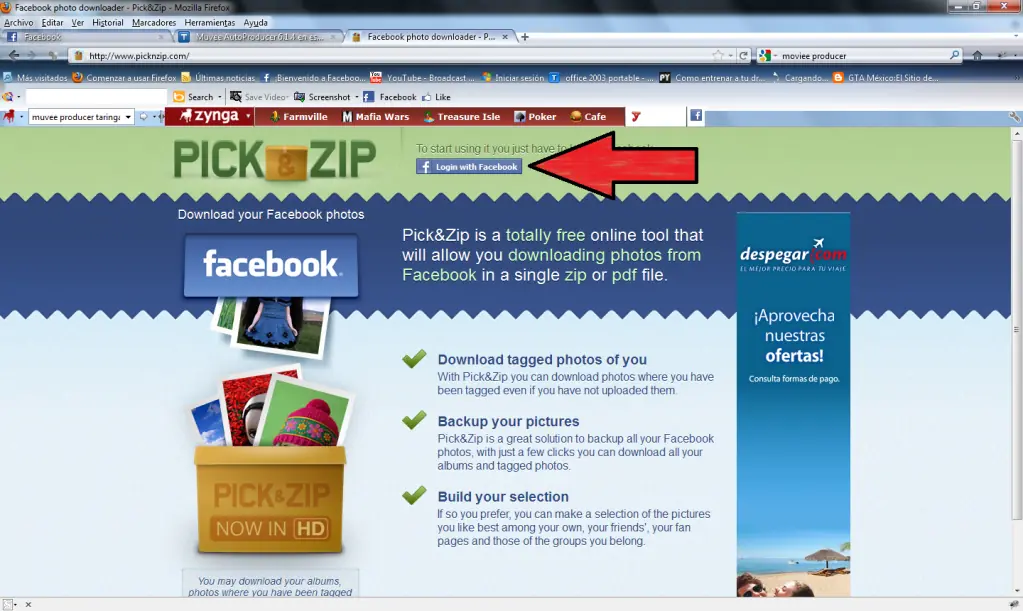
Actualizado: Ya no puedes descargar el album de tus amigos...Este post esta destinado a usuarios con poco conocimiento informatico, a los usuarios avanzados les parecera que los pasos van muy lentos, este esta echo en su mayoria por imagenes representativas.Resumen para usuarios avanzados:Entra a http://www.picknzip.com/, loguetate con facebook, selecciona amigo, album, y foto a descargar, despues la opcion de descargar solo la seleccion o descargar todo el contenido de albumes, despues el formato en que deseas decargar, seleccionar ruta a guardar y listo.Para los usuarios que queremos hacer una copia de seguriadad (BAKUP) de todas nuestras fotos o simplemente las queremos bajar todas a la vez aquí esta la solucion.Se recomienda esperar a que cargen las 13 imagenes del post, si no cargan todas preciona F5.Tambien puedes descargar todos los albumes de un amigo.Primeramente tenemos que tener Winrar (descarga aqui), que sirve para descomprimir archivos y/o comprimirlos, nos servira para descomprimir el archivo donde vendras nuestras fotos, despues de esto comencemos.Entramos a la pagina http://www.picknzip.com/ y nos logeamos con Facebook como lo muestra la imagen:Despues de logearmos nos aparecera el nombre de Facebook.Seleccionamos al amigo, pestaña ALBUMS y el album que le quieran descargar.(Si decides descargar tus albumes abajo de la lista de amigos esta un boton verde que dice FIND MY FOTOS, clickealo)Nos mostrara las fotos que este tiene en el album que seleccionamos, si solo queres descargarle una foto seleccionala, si quieres descargar todas no selecciones niuna y clickea DOWNLOAD. NO APARECEN ALBUMES PRIVADOS.Nos apareceran dos opciones, Descargar solo la seleccion a) (Seleccione un album y solo una foto en especiifico), y Descargar todas las fotos b) (Descargar TODOS LOS ALBUMES CON TODAS LAS FOTOS QUE TIENE), en esta ocacion descargare todas (Click boton verde)Despues de esto saldra un mensaje para darnos a escojer el formato en que queremos descargar (ZIP y PDF), escojeremos ZIP para poder hacer uso de ellas en un futuro.La web empesara a comprimir todas las fotos que le pedimos y nos mostrara el mensaje SAVE que clikearemos para guardarlas.En la ventana que nos aparece seleccionaremos donde deseamos guardar el archivo con las fotos, en mi caso la CARPETA DESCARGAS, primeramente le pondremos un nombre y despues clickear boton GUARDAR. ASEGURATE DE NO BORRARLE LA EXTENSION .ZIP, si la borraste por accidente vuelvesela a poner.Esperamos a que termine de descargarlas al 100%Nos dirigimos a la carpeta donde se guardo el archivo y damos click derecho, si tienes WinRAR haz el paso a) , si no lo tienes o lo descargas o haces el paso b), esto es para descomprimir el archivo que contiene las fotos.Si descomprimiste con WinRAR (paso A) nos aparecera un mensaje de error en el nombre (si es que el usuario le puso a sus albumes nombres raros con letras invalidas para un nombre como =/" etc. Nos intentara eliminar esos caracteres y nos dejara las carpetas con los caracteres validos.Si lo descomprimirste con Explorador de Windows no les apareceran las carpetas que contengan nombres invalidos, por eso es recomendable WinRAR.Y he aqui el resultado (Todos los albumes se distrubuiran en carpetas con el nombre de el album):Así de facil, asi de sencillo... Ayuda a un niño pobre a ser MU Un placer compartir los conocimientos de uno a los demas. Miguel Angel MCPreguntas, comentarios, quejas... aca abajo: