miguel_torres7
Usuario (México)
Tutorial para grabar juegos Xbox 360 con K3b Bueno con este tutorial explicare como grabar juegos de Xbox 360 de manera sencilla y de forma grafica. Primeramente instalamos: sudo apt-get install dvd+rw-tools Después, instalaremos el K3b: sudo aptitude install k3b y si deseas traducirlo al español: sudo apt-get install kde-i18n-es k3b-i18n Abrimos K3b y vamos a Preferencias>>>Configurar K3b. Seleccionamos "Programas", después la pestaña de "Parámetros de Usuario". Buscamos el programa growisofs, a la derecha hay un espacio en blanco damos click y ponemos el comando: -use-the-force-luke=break:1913760 Luego aplicar y aceptar. Nos aparecerá una notificación que hemos cambiado los parámetros de usuario le ponen cerrar. Para grabar una imagen, vamos a "Grabar imagen de DVD ISO", seleccionas la imagen y deshabilitas "Verificar los datos grabados". Es importante grabar los a 2x, o lo más lento que te permita tu grabador. Listo ya puedes grabar tus backups.
Servidor de streaming multimedia para PS3 desde Linux. Playstation Media Server en un completo centro multimedia que permitirá reproducir virtualmente cualquier tipo de archivo, directamente en streaming desde tu PC. Algunas características interesantes de PS3 Media Server son: -Programa preparado para ejecutar directamente, sin necesidad de instalar codecs extras para funcionar. -Transcodificación en tiempo real de vídeos MKV, FLV, OGM, AVI, etc. -Transcodificación de imágenes ISO de DVD y de carpetas VIDEO_TS. -Transcodificación de ficheros de audio OGG, FLAC, MPC y APE. -Genera miniaturas de previsualización para los vídeos. -Permite seleccionar una carpeta virtual para el sonido y los subtítulos. -Permite streaming simple de los formatos soportados nativamente por la PS3: MP3, JPG, PNG, GIF, TIFF, AVI, MP4, TS, M2TS y MPEG. -Permite mostrar miniaturas de camaras RAW (Canon / Nikon, etc.) -Soporta visualización de ficheros ZIP y RAR como carpetas. -Ofrece soporte para feeds de imágenes como Flickr y Picasaweb. -Ofrece soporte para Internet TV y Web Radio con VLC, MEncoder o MPlayer. -Soporta Podcasts de audio y Video. -Soporta FLAC 96kHz/24bits/5.1. -Permite tener subtitulos agredados. Este programa necesita tener instalados mplayer, FFmpeg, menconder y Sun Java 6 Runtime. sudo apt-get install sun-java6-jdk mplayer ffmpeg mencoder Después, descargamos el siguiente archivo. http://ps3mediaserver.googlecode.com/files/pms-linux-1.10.5.tgz Descomprimimos. tar xzvf pms-linux-1.10.5.tgz Y ejecutamos. java -jar pms.jar Se inicia el programa y automaticamente empezará a buscar el Playstation 3 para conectarse.
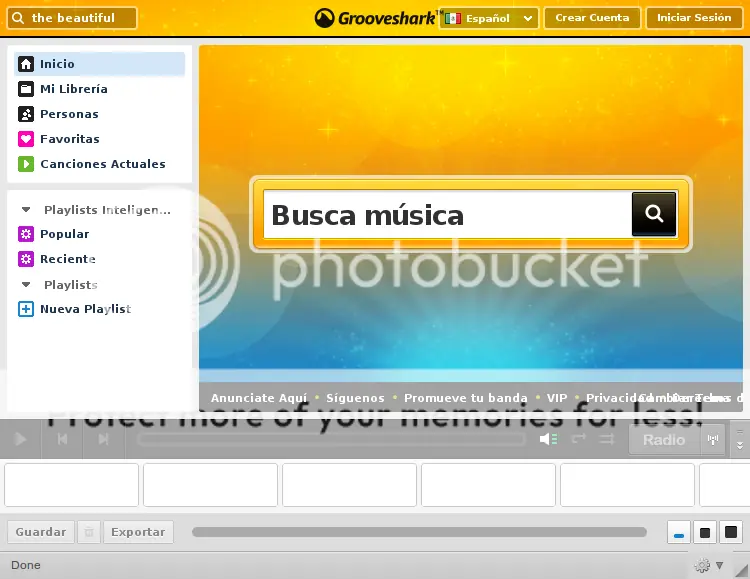
Grooveshark como aplicación y sin publicidad. Con este post podremos utilizar grooveshark como una aplicación de escritorio sin necesidad de entrar al pagina desde nuestro navegador. Además remueve la publicidad. Ingresamos a esta dirección: https://addons.mozilla.org/en-US/firefox/addon/2108 Damos click en guardar como (ojo: no instalar en el navegador). y lo descargamos en el directorio de nuestra preferencia. Seguido a esto, instalaremos Prism. sudo aptitude install prism Ejecutamos Prism y tecleamos. URL: www.grooveshark.com Name: Grooveshark Seleccionamos "Show status messages and progress" y "Desktop" como se muestra en la imagen. Ejecutamos la aplicación creada por Prism, en la esquina inferior derecha damos click en el icono del engrane. Tools>>Add ons. Agregamos el add-on de Stylish que descargamos anteriormente. Una vez agregado hacemos el mismo procedimiento, pero ahora nos vamos al a pestaña de User Styles y vamos a Write New Style. Name: Grooveshark y en el recuadro grande pegamos esto: IMPORTANTE: El código a cambiado, este es el que tenemos que introducir. (Gracias a rulforules por el dato). @namespace url(http://www.w3.org/1999/xhtml); @-moz-document domain("grooveshark.com" { #application {margin-right:0px !important;} #capitalPane {display:none !important;} } Viejo Código: @namespace url(http://www.w3.org/1999/xhtml); @-moz-document domain("grooveshark.com" { #mainContentWrapper {margin-right:0px !important;} #adBar {display:none !important;} } Listo ya podemos iniciar Grooveshark como aplicación y sin publicidad. Fuente: http://www.atomic-noodle.com/video/Rb2dXszhobM/Grooveshark-sin-publicidad-aplicacion-para-el-escritorio-Ubuntu-Karmic-9-10.html