miguel0909
Usuario (Venezuela)

Buenas, estaba en la internet cuando me encontré un artículo interesante. Y en el articulo encontré algo que ni yo lo creí al principio. Son raíces similares a las papas pero tienen un aspecto muy extraño. Les mostraré fotos del sitio. Fuente: cracked.com es en inglés pero porque soy gringo lo leo es muy interesante :3 Algunos están diciendo que alguien agarro un cuchillo y lo empezó a cortar, pero en esta imagen son sacadas directamente del suelo. No me pregunten por qué son así, la explicación que dan los científicos es que es una de las maneras de la naturaleza de decirnos algo... O quizás los extraterrestres Esto se ha encontrado solamente en China y es muy pero MUY raro esto. Aqui hay mas fotos. Sigueme en twitter: @El_Embustero
Buenas, este post será actualizado cada semana ***SIGUE EL POST*** SI TE GUSTÓ, DEJAME PUNTOS Y SIGUE EL POST PORQUE CADA SEMANA LO ACTUALIZO Album en donde tengo todos mis gifs ---> photobucket.com Gifs sacado de ----> senorgif.com Comparten sus gifs en los comentarios!! DISFRUTENLO SIGUEME EN TWITTER: @El_Embustero

Fuente: YouTube A CONTINUACION HAY 2 VIDEOS DE PROPAGANDAS DE PEPSI... DISFRUTENLOS!!!
MEGAPOST de tutoriales photoshop de un NOVATO, merece ser NFU ayudanlo: http://www.taringa.net/posts/ebooks-tutoriales/9062191/MegaPost_-Tutoriales-Photoshop---Descargar-Photoshop-CS4.html ***REPOST: Esto es un repost de mi otro tutorial de cuando era novato... Disfrútenlo!!*** TUTORIAL (CON FOTOS) SOBRE COMO CREAR TEXTO CON EFECTO DE HIELO/ELECTRICIDAD USANDOPHOTOSHOP CS4 1.Ok primero que nada, abre un documento nuevo de 500x500 PIXELES 2.Dale a edición>rellenar y en la opción "uso" seleccionas negro y opacidad 100 y le damos a ok 3.Convertimos el fondo en una capa dandole doble clic y ok 4.Creamos una nueva capa (Ctrl+shift+N) 5.Buscamos la herramienta "texto" o apretamos la tecla T en el teclado, escribimos lo que queremos *Importante conservar una copia del texto porque lo vamos a manipular despues dando clic derecho duplicar capa 6.Le damos clic a la capa de texto y el nombre cambia al texto que pusimos. Se Debería ver así 7.Para poder hacer efectos con el texto hay que rasterizarlo, clic derecho en la capa rasterizar texto 8.Le ponemos el efecto de viento dando clic a filtro>estilizar>viento 9.En dirección debería estar seleccionado "desde la derecha" y dale a ok 10.Vamos a filtro>estilizar>viento y ahora cambias la dirección a "desde la izquierda" 11.Rotamos el imagen en edicion>transformar>rotar 90° AC 12.Le volvemos a dar a filtro>estilizar>viento y seleccionamos en la direccion "desde la izquierda" dale a ok y dale a Ctrl+F para extender el viento 13. Ahora otra vez a filtro>estilizar>viento y esta vez en dirección le damos a "desde la derecha" y ok y vuelve a darle a Ctrl+F 14.Rotamos el texto en edicion>transformar>rotar 90° ACD 15.Ya tenemos el efecto de hielo/electricidad ahora falta ponerle color, creamos una nueva capa (ctrl+shift+N) elegimos el pincel o la tecla B y elegimos un color, luego coloreamos sobre todo el texto 16.Ahora en la misma capa que coloreamos todo el texto le cambiamos de "normal" a "superponer" al lado de opacidad. 17.Ahora se puede jugar con las capas, duplicamos la capa del principio y la ponemos sobre todas las capas para que sobresalte 18.Ahora editamos el estilo de capa y combinamos las capas y listo! PRODUCTO FINAL Con este efecto se puede agregar a fotos o cambiar el color del "hielo" como hice aquí con diferentes pinceles MI TUTORIAL, PORFAVOR COMENTAN CON SU OPINION O CUAL OTRO TUTORIAL QUIEREN VER, SIGUEME EN T! Y EN TWITTER: @El_Embustero.
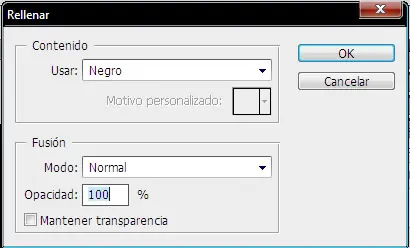
TUTORIAL (FOTOS Y TEXTO) SOBRE COMO CREAR TEXTO CON EFECTO DE HIELO/ELECTRICIDAD USANDOPHOTOSHOP CS4 ESTE ES MI PRIMER POST ASI QUE COMENTAN Y DIME SUS OPINIONES GRACIAS!!!1.Ok primero que nada, abre un documento nuevo de 500x500 PIXELES2.Dale a edición>rellenar y en la opción "uso" seleccionas negro y opacidad 100 y le damos a ok3.Convertimos el fondo en una capa dandole doble clic y ok4.Creamos una nueva capa (Ctrl+shift+N)5.Buscamos la herramienta "texto" o apretamos la tecla T en el teclado, escribimos lo que queremos *Importante conservar una copia del texto porque lo vamos a manipular despues dando clic derecho duplicar capa6.Le damos clic a la capa de texto y el nombre cambia al texto que pusimos.Se Debería ver así7.Para poder hacer efectos con el texto hay que rasterizarlo, clic derecho en la capa rasterizar texto8.Le ponemos el efecto de viento dando clic a filtro>estilizar>viento9.En dirección debería estar seleccionado "desde la derecha" y dale a ok10.Vamos a filtro>estilizar>viento y ahora cambias la dirección a "desde la izquierda"11.Rotamos el imagen en edicion>transformar>rotar 90° AC12.Le volvemos a dar a filtro>estilizar>viento y seleccionamos en la direccion "desde la izquierda" dale a ok y dale a Ctrl+F para extender el viento13. Ahora otra vez a filtro>estilizar>viento y esta vez en dirección le damos a "desde la derecha" y ok y vuelve a darle a Ctrl+F14.Rotamos el texto en edicion>transformar>rotar 90° ACD15.Ya tenemos el efecto de hielo/electricidad ahora falta ponerle color, creamos una nueva capa (ctrl+shift+N) elegimos el pincel o la tecla B y elegimos un color, luego coloreamos sobre todo el texto 16.Ahora en la misma capa que coloreamos todo el texto le cambiamos de "normal" a "superponer" al lado de opacidad.17.Ahora se puede jugar con las capas, duplicamos la capa del principio y la ponemos sobre todas las capas para que sobresalte 18.Ahora editamos el estilo de capa y combinamos las capas y listo!PRODUCTO FINALCon este efecto se puede agregar a fotos o cambiar el color del "hielo" como hice aquí con diferentes pincelesPORFAVOR COMENTAN CON SU OPINION O CUAL OTRO TUTORIAL QUIEREN VER