maxtrongo
Usuario (Ecuador)
Como suele ser habitual, una versión de Windows trae consigo una nueva versión de Internet Explorer. En el caso de Windows 8, se trata de la décima versión del conocido navegador. Descubre qué tiene de nuevo Internet Explorer 10 y cómo se integra en la interfaz metro y en el escritorio tradicional. Un navegador: dos versiones El navegador Internet Explorer 10 se ofrece en versión Metro y de aplicación tradicional, similar a como lo conocíamos hasta ahora. Internet Explorer 10 en versión Metro (mitad izquierda) y de Escritorio (mitad derecha) Diferencias entre IE10 en su versión Metro y de Escritorio La interfaz es muy distinta, optimizada para dispositivos táctiles en la versión metroLa versión Metro no admite complementos, mientras que sí lo hace la versión de EscritorioLos sitios anclados de la versión Metro se añaden a Inicio, mientras que los de la versión de Escritorio, a la Barra de tareasLa versión Metro es más sencilla y sin opciones avanzadas, como por ejemplo las herramientas de desarrolladores F12La navegación por las páginas web es distinta, como ya vimos en el cuarto capítulo de nuestra guía. En Metro es más cómodo manejarse con una pantalla táctil; en la versión de Escritorio, con el ratónLa versión Metro de Internet Explorer 10 Es la que aparece cuando abres un enlace web desde una aplicación Metro como, por ejemplo, al visitar el perfil de Facebook de uno de tus contactos. Eso sí, en un principio no verás nada del navegador: toda su interfaz está ocultahasta que uses tus dedos o el ratón para abrir los menús. En la parte superior se encuentra la lista de pestañas abiertas, que puedes cerrar directamente haciendo clic en la Xcorrespondiente. También puedes abrir una nueva pestaña pulsando el botón + o abrir una nueva navegaciónInPrivate desde el botón con los tres puntos. La parte inferior, por su parte, muestra la barra de direcciones, donde puedes escribir directamente la página que quieres visitar. No obstante, al hacer clic en el recuadro de texto y empezar a escribir, se despliega un cuadro con los sitios web más visitados y anclados. También puedes escribir texto y buscará entre las páginas que ya hayas visitado. Por lo demás, no hay grandes diferencias apreciables entre la versión Metro y de Escritorio, si excluimos una pequeña funcionalidad que, de momento, sólo hemos podido aprovechar en Bing: la paginación fácil. ¿En qué consiste? Simplemente en cambiar de página rápidamente usando gestos. Útil por ejemplo en unos resultados de búsqueda. La versión de Escritorio de Internet Explorer 10 La versión de escritorio de Internet Explorer no revoluciona su diseño ni mucho menos. De hecho, a simple vista es difícil diferenciarla de Internet Explorer 9. Interfaz de IE9 (arriba) vs interfaz de IE10 (abajo) No se puede decir que haya ningún cambio visible, salvo los derivados del nuevo diseño de las ventanas, que afecta a todos los programas de Windows. Cambios de Internet Explorer 10 Tanto si usas la versión Metro como si no, te beneficiarás de los cambios y mejoras internas. Varios de los cambios están relacionados con una navegación más segura, como sucede con el espacio aislado, que consiste en la limitación de lo que puede hacer, por ejemplo, una página incluida mediante un iframe. Como es natural, el soporte de estándares web también ha avanzado, imprescindible para seguir la línea de una navegación web sin complementos. De HTML5 soporta la ejecución asincrónica de scripts, la API de AppCache, la API de arrastrar y soltar, el historial, vídeo, trabajos web y WebSockets. En cuanto a CSS3, son varias las nuevas posibilidades, incluyendo diseño avanzado, efectos visuales y movimientos panorámicos o de zoom. Por supuesto, la navegación táctil cobra especial importancia. Experimento de IE Test drive demostrando el soporte de entrada táctil del navegador ¿Y qué dicen los test al respecto? Su resultado nunca es 100% fiable, pero al menos los puedes tomar como un indicativo. A día de hoy, estos son los resultados en varios tests: Internet Explorer 9Internet Explorer 10Google Chrome 21Mozilla Firefox 14CSS3 Test33%55%60%51%ACID3100 / 100100 / 10099 / 100100 / 100HTML5 Test138 + 5319 + 6437 + 13345 + 9CSS Selectors test574 / 574574 / 574574 / 574574 / 574Resultados en varios test. Una cifra mayor implica unos mejores resultados ¿Estás obligado a usar Internet Explorer? Por supuesto, en Windows 8 puedes descargar y usar otros navegadores como Google Chrome, Mozilla Firefox uOpera, no sólo en el Escritorio, sino también en Inicio. Por ejemplo, Google Chrome, desde su versión 21, incluye junto a su navegador convencional una versión Metro del mismo. Lo único que tienes que hacer es marcarlo como navegador predeterminado. Esta versión, además, tiene capacidades no disponibles en Internet Explorer, como el uso de complementos (flash, etc) Chrome Metro tiene es prácticamente igual a la versión normal Ahora bien, los navegadores se ofrecen en un paquete completo: o lo tomas, o lo dejas. Si Chrome es tu navegador por defecto en Escritorio, lo será también en Metro.
Hay cosas que se hacen mejor desde la línea de comandos. O más rápido. O, en todo caso, con mayor conocimiento de lo que se está haciendo. Y gastando menos recursos. Es la magia de DOS, esa caja negra que con los años ha ido perdiendo protagonismo, pero que todavía sigue muy viva en nuestros PC.Al shell de Windows todavía le queda mucha magia. Para que la descubras por ti mismo, voy a recomendarte las mejores utilidades para la línea de comandos de Windows. 1. Far Manager: el gestor de archivos a lo Comandante Norton Far Manager es quizá el clon más logrado de Norton Commander, el gestor de archivos para MS-DOS más famoso de todos los tiempos. Es compatible con las versiones de Windows más recientes (32 y 64 bits), admite plugins, funciona sin problemas con nombres de archivo largos y está traducido a varios idiomas. ¿No sientes cierta nostalgia al ver esa paleta de colores EGA? ¿Por qué usar Far Manager? Al igual que ocurre con los clones de NC con interfaz gráfica -como Multi Commander-, hay razones nostálgicas, pero también prácticas: el diseño de doble panel, la velocidad y los atajos de teclado permiten gestionar múltiples archivos de la forma más rápida y sin errores. La alternativa gráfica: Multi Commander 2. CreateCD: graba todos tus CD y DVD con un solo comando CreateCD es una utilidad para línea de comandos que permite grabar y borrar CD y DVD. También puede crear imágenes en formato IMG que puedes grabar más tarde. La creó Alex Feinman, conocido ya por ISO Recorder. Grabar un CD con CreateCD es inmensamente sencillo ¿Por qué grabar desde la línea de comandos? En parte, por la velocidad: Nero es pesado y las últimas versiones de Windows lo han vuelto innecesario. Donde puede que sí necesites grabar un CD o un DVD es desde el Modo a Prueba de Fallos, y ahí CreateCD resulta decisivo. La alternativa gráfica: ISO Recorder 3. Blat: envía correos desde la línea de comandos (y sin configurar nada) Blat es una utilidad que sirve para enviar archivos por correo electrónicos desde la línea de comandos. Requiere unainstalación previa muy simple y funciona sin problemas en las versiones más recientes de Windows. Que los parámetros no te asusten: una vez configurada, Blat es muy fácil de usar Puede que enviar correos desde la línea de comandos te parezca absurdo, pero es que el sentido de Blat es ser lanzado desde archivos .BAT, que son conjuntos de instrucciones que automatizan la administración del sistema. La alternativa gráfica: PostBox Express 4. WGET: tu descargador de páginas web de confianza WGET es una famosa "araña" de Internet, un programa capaz de recorrer sitios web en toda su longitud y descargarsus contenidos sin que nada le detenga. Y es compatible con todos los protocolos (HTTP, HTTPS, FTP). Como muchas herramientas, WGET puede tener usos legítimos y usos cuestionables WGET es útil para muchas cosas. La más destacada, quizá, es la copia de seguridad de páginas sobre las que no se tiene acceso FTP. Otros usos incluyen la descarga masiva de imágenes o la descarga de archivos grandes (WGET puede reanudar). La alternativa gráfica: HTTrack Web Copier 5. TrID: identifica el formato de un archivo desconocido ¿Qué haces ante un programa que está en un formato desconocido? Puedes buscar en Google... o puedes usar un identificador de formatos como TrID, que compara las "huellas" de un archivo con las de una enorme base de datos. Según TrID, el archivo .BAV pertenece al antivirus The Bat! en un 75,8%. ¡No está nada mal! La precisión de TrID es más que aceptable, y su base de datos (que hay que bajar aparte) contiene más de 5.000 tipos de archivo. Te ahorra más de una búsqueda en Google, y además puede lidiar con formatos totalmente desconocidos. La alternativa gráfica: TrIDNet 6. Fing: escanea tu red local fácilmente Fing te dice qué dispositivos están conectados a tu red local, qué características tienen y qué servicios están ejecutando. Puede mostrar tablas o exportarlas a varios formatos. Y todo ello en pocos segundos. El resultado del escaneo con Fing de una máquina en red local. La tabla es muy práctica Fing resulta mucho más intuitiva que la archi-conocida -aunque más potente- nmap. Al igual que esta última, Fing es muy útil para comprobar la seguridad de la red, o simplemente para ver si todos tus dispositivos están conectados al router. La alternativa gráfica: GFi LANGuard 7. Lynx: navega en tus sitios favoritos desde la línea de comandos Disponible para varios sistemas operativos, Lynx es el navegador para línea de comandos más popular. Se controla por completo con el teclado y no muestra gráficos ni estilos complejos, pero es fiable y práctico. Así se ve Tumblr cargado desde el navegador web Lynx. Bonito no es, pero ligero, sí ¿La ventaja de navegar así? Que todo es puro contenido. No hay publicidad, no hay animaciones Flash ni tampoco se es esclavo de tipografías peculiares. Lynx es el navegador más seguro. Y es rápido, mucho. La alternativa gráfica: K-Meleon 8. aria2: descarga archivos grandes y archivos Torrent Desde la línea de comandos no solo puedes bajar archivos web, sino también a través de BitTorrent: aria2 es una diminuta utilidad para línea de comandos que puede bajar archivos vía BitTorrent, metalink y HTTP/FTP. Y el torrent va descargándose a la mayor velocidad posible... aria2 no solo es potente, sino que también es fácil de usar, algo en lo que su autor, Tatsuhiro Tsujikawa, ha puesto mucho énfasis. Para bajar un torrent, por ejemplo, basta con escribir esto: aria2c http://example.org/mylinux.torrent La alternativa gráfica: Transmission para Windows 9. NirCmd: un solo comando para muchas acciones NirCmd es la utilidad definitiva para la línea de comandos, la navaja suiza de la consola de Windows. En un solo ejecutable, NirCmd agrupa más de setenta funciones diferentes. Algunos ejemplos de lo que puede hacer incluyen: Subir o bajar el volumen del sonidoApagar la pantallaActivar el salvapantallasApagar el PCMarcar una conexiónManipular ventanasTerminar procesosReiniciar serviciosNo es la única utilidad capaz de hacer esas cosas, cierto, pero es la única que agrupa esas funciones en un ejecutable que ocupa poco más de 40 kilobytes de espacio en disco. Realmente notable, ¿no te parece? La alternativa gráfica: NirLauncher 10. Ejecutar programas normales desde la línea de comandos ;-) Hay algo que quizá todavía no sepas, y es que muchos programas normales -los que tienen interfaz gráfica (ventanas)- se pueden ejecutar desde la línea de comandos sin ningún problema. El secreto está en los parámetros, que le dicen al programa qué hacer, y en las variables de entorno, que permiten lanzar esos programas desde la línea de comandos sin importar en qué ruta estés. Un ejemplo es CCleaner: si lo ejecutas desde la consola con los parámetros /AUTO y /SHUTDOWN, efectuará una limpieza predeterminada y luego apagará el PC. ¡Y todo sin abrir ventanas!
En Internet hay de todo. Y cuando decimos todo... es todo. Olvídate de YouTube, Facebook, Google y demás gigantes de la red: hoy te vamos a presentar unas cuantas páginas web muy peculiares que demuestran que, en la red, hay una página web para todo. Descubre 16 páginas web de lo más curiosas a continuación. WTFWiFi Muestra una sucesión de nombres de redes WiFi, con la posibilidad de indicar si te gusta el nombre o no. Usa esas puntuaciones para generar un ranking de los mejores nombres de redes WiFi. Ideal si se te ha acabado la imaginación a la hora de nombrar tu red... o no tienes nada mejor que hacer que ver una sucesión de nombres de redes. Lost Countdown Timer Genera un contador como el de la serie Perdidos listo para ser integrado en tu página web mediante el código HTML que te proporciona. Puedes elegir la fecha exacta para la que se activará la cuenta atrás, así como otras opciones de configuración como el tamaño o un pequeño texto descriptivo. ¿Es viernes ya? Si la semana pasa muy lenta y no sabes ni en qué día vives, esta página te ayudará a saber si ya es viernes. También puedes encontrar la respuesta a otras preguntas en sus páginas hermanas como ¿Es navidad? ¿Ha destruido el mundo el Gran Colisionador de Hadrones? ¿Está mi PC encendido? ¿Molará el futuro? ¿Cuánta gente hay en el espacio? Drama Button ¿Qué es la vida sin un poco de drama? Pero claro, no puedes ir por ahí soltando el drama sin ton ni son. Si lo haces, hazlo bien. En esta página lo único que puedes hacer es darle al botón dePlay para escuchar un dramático CHAN-CHAN-CHAAAAN. Tenla siempre a mano para usarla en el momento preciso. Down for everyone or just me? ¿Cuántas veces te has preguntado si una página web tenía problemas o si era tu conexión a Internet? No necesitas buscar a algún amigo conectado a Internet. Tan sólo escribe la dirección en Downforeveryoneorjustme y te dirá si la página está funcionando o no. SimplyNoise Si tienes problemas para dormir, hay programas y apps que te pueden ayudar mediante la reproducción de sonidos relajantes, como el ruido. SimplyNoise reproduce un suave ruido blanco, rosa o marrón.Según comentan, el ruido blanco es ideal para estudiar y leer; el rosa para relajarte sin perder energía y el marrón para ayudarte a dormir. La peor página web de Internet El Internet de hace unos años era muy distinto a lo que vemos hoy en día, y esta página se ha esforzado por recopilar todo lo peor de lo peor en una única web. Diseño catastrófico, combinaciones de color que te llevan a la locura, marquesinas, textos WordArt y una buena cantidad de contadores de visita garantizan una experiencia retro no apta para todos los estómagos. Perro chupando la pantalla Pues sí, es justamente eso. Un perro chupando la pantalla, incansable e incesante. Este pequeño y adorable pug paseará su lengua por tu pantalla hasta que llegue el fin de los días, llenando tu corazón de alegría y compañía en días lluviosos. Para mayor impacto, puedes ponértelo como página de inicio en el navegador. Laser Eyes Laser Eyes te permite añadir unos fabulosos ojos láser a cualquier fotografía, volviéndola al instante una obra de arte. Lo único que tienes que hacer es subir una fotografía y el sistema localizará los ojos automáticamente. Después, marca la dirección de los rayos láser con el ratón, y listo. Howjsay En Howjsay puedes comprobar cómo se pronuncian en ingléslas más de 100.000 palabras en su catálogo. Tan sólo escribe la palabra y oirás a continuación la pronunciación grabada de una persona, y no una máquina. Eso sí, para pasar un rato divertido, puedes probar con el canal de YouTube Pronunciation Manual, que hace pronunciaciones totalmente inventadas. Random Ideas Tener una buena idea no es nada fácil, pero a veces quizá estés tan bloqueado que no se ocurra ni una sola idea: buena o mala. Random ideas te proporcionará ideas aleatorias sobre qué hacer con tu tiempo libre. Aunque sean un poco peculiares y, en cierto modo, absurdas en su mayoría, a lo mejor logran inspirarte. Impeding Doom Impeding Doom predice que el mundo dejará de existir en unos 37 años por culpa del calentamiento global, mostrando la cuenta atrás de rigor. Marcando una serie de acciones que has hecho en las últimas horas como apagar las luces o andar en lugar de conducir te mostrará en cuánto tiempo se ha logrado retrasar el fin del mundo. UnHearIt Canciones pegadizas: se meten en tu cabeza y no hay forma de que se vayan. No te dejan dormir; no te dejan vivir. Pero eso se acabó. Con UnHearIt puedes librarte de una canción pegadiza... remplazándola con otra. Sí, dormir no vas a dormir igual, pero al menos conseguirás variar un poco el repertorio de las canciones que repites una y otra vez en tu mente. All Glory to the Hypnotoad Cualquier fan de la serie Futurama conoce a Hypnotoad, el sapo que encandila a todo aquel que disfruta de su intensa mirada. Nosotros no sabemos para qué sirve la página web, pero por algún motivo no podemos parar de mirarla. ¡All glory to the hypnotoad! The Useless Web Esta página dispone de un botón que, tras pulsar, te llevará a una página totalmente inútil como esta, esta, esta, esta o esta otra (necesitarás paciencia para que cargue) Ten cuidado, es tan adictivo como inútil. Seguro que eres incapaz de resistir la tentación de pulsar el botón una y otra vez. La última página de Internet ¿Qué mejor forma de acabar este listado que con la última página de Internet? Resulta ideal si te estás "leyendo" Internet de principio a fin, ya que de este modo sabrás cuándo has terminado y puedes, por fin, apagar el PC e irte a dormir con la satisfacción del trabajo bien hecho.
El evento Build 2013 de Microsoft empezó ayer con un repaso a todas lasnovedades de Windows 8.1 tanto en PCs como en tablets, y también en Windows Phone e incluso Xbox One. Muchos de esos cambios ya se habían filtrado el mes pasado, pero no ha sido hasta ahora que Microsoft ha mostrado por fin estas nuevas características en movimiento. Tal y como nos prometieron, tenemos el ansiado regreso del botón de Inicio, además de nuevas aplicaciones e integración con Bing. Microsoft nos enseñó un Windows 8.1 más amigable con desarrolladores, y que también ayuda a los usuarios a encontrar nuevas apps con mayor facilidad. El anuncio, además, coincide con una preview de Windows 8.1, que incluye casi todas las funcionalidades que veremos en la versión completa.Pantalla de inicio y Escritorio En el nuevo Windows 8.1 podrás iniciar el ordenador directamente en el Escritorio en lugar de la Pantalla de inicio - algo muy práctico, puesto que el Escritorio en Windows 8.1 contiene una de las características más demandadas por los usuarios: el botón de Inicio. Eso sí, este botón no ofrece un menú para acceder a tus aplicaciones de uso frecuente, como en Windows 7, sino que simplemente enlaza a la Pantalla de inicio. Esta transición puede ser visualmente muy natural si pones el mismo fondo de pantalla en las dos interfaces, ya que entonces el mosaico dinámico de Windows 8.1 (las llamadaslive tiles) aparecerá flotando en el Escritorio, en lugar de cambiar totalmente de aspecto gráfico. Como acabamos de mencionar, puedes personalizar el fondo de pantalla de la Pantalla de inicio. Aunque nosotros preferimos mantener el mismo fondo entre las dos interfaces (para hacer la transición entre ambos más suave), lo cierto es que hay una gran selección de imágenes para elegir, incluyendo fondos dinámicos animados que se mueven al desplazarte por la pantalla. La preview de Windows 8.1, eso sí, no incluye todas las imágenes que se mostraron durante el evento Build 2013 (por ejemplo, falta la llamativa imagen del dragón rojo). Aun así, tienes bastantes como para estar jugueteando con las opciones de personalización un rato. En general, la Pantalla de inicio es bastantemás personalizable que antes. La Pantalla de inicio también ofrece nuevos tamaños para el mosaico, extra grande y extra pequeño. El extra grande es cuatro veces el tamaño de uno de los recuadros normales, y queda genial con apps que están constantemente mostrando nueva información actualizada como el correo electrónico o la predicción del tiempo. El extra pequeño, por su parte, es un cuarto del tamaño normal, y va muy bien para apps que se pueden reunir fácilmente en grupos, como por ejemplo las apps de Office o de alguna suite multimedia. Mover el mosaico dinámico es un poco más difícil, ya que tienes que tocar y mantener el recuadro en las pantallas táctiles y hacer clic derecho con el ratón. Aunque por otro lado está bien, porque de esta forma evitas mover los recuadros de sitio sin querer, cosa que solía pasar en Windows 8 con demasiada facilidad. Ahora es más fácil organizar tus aplicaciones, accediendo a la vista "Todas las apps"desde el propio Escritorio. Aunque esta vista en sí no es nueva, incluye nuevas funciones gracias a las cuales puedes filtrar por categoría, fecha de instalación, frecuencia de uso o alfabéticamente. De esta forma, encontrar la app que buscas es mucho más rápido, y además es mucho más fácil anclar aplicaciones a la Pantalla de inicio. Simplemente haz clic con el botón derecho (o mantén tu dedo sobre la app en una pantalla táctil) y selecciona la opción "Anclar". Es más, para mayor comodidad, puedes anclar varias apps de una sola vez. La pantalla de bloqueo La pantalla de bloqueo en Windows 8.1 ha mejorado bastante, y ahora permite realizar más funciones aunque no hayas iniciado sesión en el ordenador. Puedes, por ejemplo, aceptar llamadas de Skype o hacer fotos con la tablet directamente desde la pantalla de bloqueo. Lamentablemente no puedes acceder a la librería de imágenes, así que no hay manera de visualizar o editar esa imagen que acabas de tomar. Lo que sí puedes ver es un pase de diapositivas con las fotos que tengas en tu dispositivo - y también en SkyDrive. Monitorización del sistema Windows 8.1 ha puesto más énfasis en el uso de ventanas ajustadas (la llamada función de snap) que permite trabajar con dos aplicaciones en paralelo de forma más cómoda. Antes, las apps se repartían el espacio disponible en una proporción de 70/30, con el foco puesto en una de ellas. Ahora, en la preview de Windows 8.1, puedes ajustar la vista a una proporción de 50/50 o cualquier otra que prefieras. Además, en monitores más grandes puedes ajustar hasta cuatro aplicaciones a la vez. También hay mejoras a la hora de mover apps entre varios monitores, incluso en el caso de que quieras ajustar cada app en un monitor diferente. La Pantalla de inicio se traslada al monitor activo, lo que puede ser un poco confuso cuando quieres organizar tus apps. Otra novedad es la funcionalidad Miracast, que te permite proyectar todo lo que se vea en tu pantalla en otros dispositivos compatibles. Es una característica especialmente práctica cuando necesitas una visión de más tamaño, por ejemplo en reuniones o presentaciones. Funciona con Bing Gracias a una mayor integración con Bing, la búsqueda de Windows 8.1 es mucho más que intentar encontrar una app o un ajuste en concreto. Puedes empezar a teclear directamente en la Pantalla de inicio para llevar a cabo búsquedas en Internet, o localizar archivos, ajustes de sistema, apps y cualquier otra información adicional con rapidez y facilidad. Una búsqueda de músicos, por ejemplo, te enlazará rápidamente a canciones en Xbox Music o en tu colección en el disco duro. Unan nueva característica de la búsqueda es Bing Heroes ("los héroes de Bing", que muestra información pormenorizada de figuras públicas de todo el mundo. Esta información incluye ficheros, enlaces, imágenes y vídeos online y cualquier otro material que tengas en el PC sobre dichas personalidades, además de noticias y enlaces importantes de Wikipedia. Los personajes que aparecen en Bing Heroes son seleccionados directamente por Microsoft, de forma que puede que no encuentres información sobre alguien en concreto, porque Microsoft no lo ha considerado relevante para su selección. Apps integradas La tienda de aplicaciones Windows Store ha mejorado también. Ahora tiene listados de apps con más detalle, imágenes más grandes, y es más rápida. También te lo pone más fácil a la hora de encontrar las apps más populares, las mejores apps gratis o las apps recomendadas. Otra novedad es que muestra aplicaciones recomendadasen la página de descarga, lo que según Microsoft permitirá a los usuarios descubrir las últimas aplicaciones publicadas por los desarrolladores en la Windows Store. Las aplicaciones incluidas en Windows 8.1 se han actualizado. Entre las que pudimos ver en el evento Build 2013 destacan la nueva app de Outlook, Bing Recetasy una Xbox Music rediseñada. Pero además de éstas hay aún más apps integradas con Windows 8.1. Aunque la app de Mail aún no está lista para la preview de Windows 8.1, Microsoft la mostró con todo lujo de detalles durante el Build 2013. Una de sus características más llamativas es la posibilidad de eliminar correos con un gesto, lo que te permitirá eliminar varios mensajes de spam de una vez con sólo mover los dedos sobre la pantalla. También hay un sistema de clasificación de correos de redes sociales y boletines, y soporte para un montón de funciones mediante drag-and-drop. Pero como decíamos, todas estas nuevas características tendrán que esperar a la versión final de Windows 8.1, puesto que en la Preview aún no están disponibles. Hablando de mostrar apps en desarrollo, Microsoft también nos dejó ver un poco dePowerPoint para tablets con Windows 8.1, con la interfaz Modern. Esta aplicación está aún en versión alfa, de forma que todavía no hay mucha información sobre cómo funcionará. Veremos más sobre ella y sobre Office 365 más tarde durante el evento, que Microsoft podría aprovechar para mostrar la suite en todo su esplendor. En cualquier caso, PowerPoint y el resto de Office vendrán integrados con los tablets con Windows 8.1. La app de Xbox Music ha sido totalmente rediseñada, y su interfaz ahora se centra más en escuchar música que en descubrir nuevos artistas o géneros. Por ejemplo, es más fácil encontrar tus discos y grupos favoritos en el disco duro. Otra estupenda nueva función es la posibilidad de usar el comando Compartir en sitios web con artistas musicales, y así llenar una lista de reproducción en Xbox Music. La app también incluye un servicio de radio online, que puedes usar aun sin ser suscriptor. Esto sin duda convierte a Xbox Music en toda una competidora contra otros servicios de música enstreaming como Spotify. La app de Cámara tiene una nueva función llamada Photosynth, con la que puedes hacer fotografías de mayor tamaño simplemente moviendo tu tablet alrededor de un punto y escaneando todo lo que te rodea. La app además cuenta ahora con controles de forma circular que te permiten cambiar el nivel de saturación, entre otras posibilidades de edición. La app Bing Recetas te proporciona recetas, ayuda a hacer la lista de la compra y te permite planear las comidas de la semana. Diseñada con las tablets en mente, esta app incluye un modo "manos libres" para que puedas mantener tu dispositivo lo más limpio posible - aunque lo tengas al lado mientras estás cocinando: en vez de tocar para activar botones y controles, usas la cámara de la tablet. Por último, Internet Explorer 11. Puede parecer muy similar a la versión 10 a primera vista, pero incluye varias funcionalidades nuevas. En esta actualización, las pestañas aparecen en la parte inferior de la ventana (al lado de la barra de direcciones) y se pueden sincronizar entre Windows 8.1 y Windows Phone para acceder fácilmente a tus páginas web favoritas desde cualquier dispositivo. Además puedes tener tantas pestañas como quieras, lo que permite que Internet Explorer se ponga a la altura de sus competidores. Internet Explorer 11 también incluye una lista de lectura con la que puedes guardarte artículos interesantes para leerlos más tarde. Éstas fueron las apps integradas más destacadas del evento de Microsoft, pero hay muchas más planeadas que se lanzarán en un futuro cercano. Tendremos, por ejemplo, versiones con interfaz Modern de las apps de calculadora, alarma y grabadora de sonidos. La app de Mapas de Windows 8.1 tendrá una vista 3D para competir directamente con los mapas de Apple y de Google. Y Facebook y Flipboard también tienen planes para crear apps de interfaz Modern para sus respectivos servicios. ¿Es suficiente? Microsoft mostró más funcionalidades de Windows 8.1 en su evento, pero no eran tan relevantes para el usuario final. Por ejemplo, nos gustó mucho la idea de que Windows 8.1 tenga más en cuenta a los desarrolladores tanto para Windows como para Xbox One. También tenemos ganas de probar la sincronización de vídeo con Xbox One una vez se lance la nueva consola de Microsoft. Está bien que Microsoft haya escuchado a los usuarios y haya hecho cambios a su sistema operativo. Sigue estando claro que Windows 8.1 se enfoca sobre todo a tablets y pantallas táctiles, aunque no se abandona del todo el teclado. Las características que vuelven, como el famoso botón de Inicio, son sólo detalles menores, y probablemente no convenzan a los detractores del sistema operativo de Microsoft. Los que aún usan Windows 7 (o Vista, o incluso XP) seguirán sin ver suficientes novedades en las mejoras de Windows 8.1. Pero por ahora, merece la pena echarle un vistazo a la preview y probar todas sus funciones.
No hay campo del saber humano que esté libre de mitos y rumores; la informática no es una excepción. Cada día oímos opiniones de todo tipo acerca de lo que es lo mejor para nuestros ordenadores. Muchas de estas afirmaciones, rara vez rebatidas, se convierten en verdades que acaban por hacer más mal que bien. Te explicamos por qué diez de estos mitos son falsos. 10. Cuando el ordenador va lento, lo mejor es formatear Si fuésemos tan radicales con todo, en lugar de reformar las casas las echaríamos abajo con los muebles dentro. Formatear es innecesario en la mayoría de casos y supone una pérdida de tiempo. En otro artículo ya explicamos cómo rescatar un ordenador lento sin tener que formatear. 9. Actualizar los programas resuelve todos los problemas La manía de actualizar todo lo que se mueve va en contra de uno de los dichos más sabios de la informática: "Si funciona, no lo toques". A menos que las nuevas versiones traigan consigo funciones que necesitas o resuelvan errores críticos, valora seriamente la necesidad de actualizar; puede que aparezcan problemas nuevos. 8. Las contraseñas largas son imposibles de averiguar Si bien es cierto que, por lo general, las contraseñas más largas resisten mejor los ataques criptográficos, estas no son la panacea. Muchas personas prestan atención únicamente a la longitud y descuidan la complejidad. Una contraseña como "estoesmuycomplejoylargodeadivinar" es mucho más débil que "Zq9x8!d#". ¿Quieres algún consejo? Mira aquí. 7. Los programas de pago son mejores que los de código abierto Un mito antiguo y en muchas ocasiones falso. Solo hay que echar un vistazo a las estrellas del software libre para darse cuenta de que algunos proyectos superan en calidad a los comerciales. Por supuesto, en determinados sectores no hay programas que compitan contra los comerciales, pero de ahí a ampliar la frase a todos los programas libres hay un trecho. 6. Los efectos de Windows ralentizan mucho el sistema Una afirmación que ya no se sostiene. La potencia de los ordenadores actuales permite habilitar los efectos especiales sin sobrecargar el sistema. Muchos de ellos, como los conocidos efectos Aero de Windows 7, están tan optimizados que apenas se notan diferencias al desactivarlos. Las pruebas hablan: la ventaja es mínima o inexistente. 5. Los salvapantallas ahorran energía y preservan los monitores Cuando los ordenadores usaban pantallas CRT, alejarse del PC era un peligro para la salud del monitor, pues las imágenes podían grabarse permanentemente. Hoy en día, con los pantallas LCD /LED, eso ya no ocurre. Por otro lado, el consumo de energía es prácticamente el mismo que si estuvieras trabajando. ¿La mejor opción? Apagar la pantalla. 4. Hay que descargar las baterías antes de recargar Eso era cierto con las viejas baterías NiCd, que tenían el temido efecto memoria. Hoy en día, la mayor parte de portátiles usan baterías de iones de litio, mucho más eficientes. Eso sí, no las descargues por completo ni tampoco las cargues al máximo cada día (una vez al mes basta). Oh, y por cierto: meterlas en la nevera no sirve. Para cuidar de tu batería, sigue nuestros consejos. 3. Apagar y encender el PC daña los componentes Es falso, pero por culpa de esta creencia mucha gente los deja encendidos eternamente, una decisión que no solo acorta la vida del hardware, sino que recalienta los componentes y no permite al sistema aplicar parches de seguridad. El uso continuado gasta más los componentes y, además, consume más energía (para ahorrarla, prueba estas utilidades). 2. Más grande y complejo es el programa, mejor es Aunque para algunos programas el engorde parezca inevitable (por ejemplo, los de Adobe), este suceso no es sinónimo de calidad, sino todo lo contrario. Los programas gordos (bloatware) son pesados y generan poca satisfacción; son vástagos del marketing. Las utilidades más queridas y eficaces son los que hacen una sola cosa y muy bien. 1- Limpiar y desfragmentar el Registro aumenta el rendimiento Nuestro mito favorito. Limpiar el Registro podía ser efectivo en la época de Windows 95/98, pero, hoy en día, es inútil para la mayoría de problemas e incluso dañino, puesto que puede borrar claves necesarias. Desfragmentar el Registro tampoco supone una mejora de rendimiento, tal y como descubrimoshace tiempo.
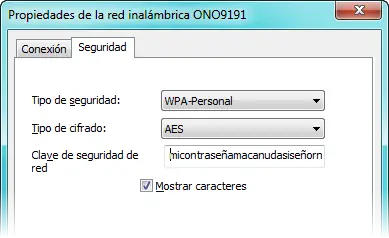
A veces, proteger tu conexión WiFi contra intrusos supone establecer contraseñas largas y quizá no muy fáciles de recordar . Lo bueno es que, tras configurar la conexión, el PC / teléfono / tablet la recuerda y ya no la tienes que poner más. Pero ¿qué pasa si has olvidado la clave de tu propia conexión WiFi? ¿Cómo logras recuperarla para poder conectar otros dispositivos? Hay varias formas de recuperar tu contraseña del WiFi y las puedes ver a continuación. Opción 1: Si ya estás conectado en algún equipo Si tienes un equipo con Windows conectado a una red WiFi de la cual no recuerdas la contraseña, recuperarla es muy fácil. Primero, haz clic en el icono de la conexión (abajo, a la derecha). Después, haz clic derecho en el nombre de tu conexión a Internet y elige Propiedades en el menú. Esto abrirá la ventana de propiedades de la conexión. La información que te interesa está en la pestañaSeguridad. En esta pestaña se muestra el tipo de seguridad, el cifrado y... también la contraseña guardada. Lo único que tienes que hacer para ver la clave es marcar la casillaMostrar caracteres. Opción 2: Si un equipo recuerda la contraseña (pero no está conectado) También podría darse el caso de que tu Windows recuerde la contraseña, pero en ese momento no esté conectado a esa conexión. El proceso es entonces ligeramente distinto. En el Panel de Control, ve a Centro de redes y recursos compartidos. Después, haz clic en Administrar redes inalámbricas, en la barra lateral de la izquierda. En la ventana que se abre se te muestran todas las conexiones WiFi que tu Windows recuerda. Haz doble clic en la conexión de la cual quieres conocer su contraseña y, después, en la pestaña Seguridad. Ahí podrás recuperar la contraseña guardada. Si lo prefieres, puedes usar otros programas para obtener el listado de contraseñas WiFi guardadas: WirelessKeyDump muestra un sencillo listado en línea de comandos, mientras que WirelessKeyView muestra todas las claves en una sencilla ventana. WirelessKeyView es una forma muy rápida de revisar tus contraseñas WiFi guardadas Opción 3: En el router Si ninguno de tus dispositivos recuerda la contraseña de tu WiFi, siempre te queda consultarla en el propio router. Y si tampoco te acuerdas de la contraseña de tu router? Entonces pásate por este artículo primero. La configuración de cada modelo de router es distinta, pero no debería serte difícil encontrar el apartado deseguridad WiFi (Wireless Security o sucedáneos). De hecho, si no has cambiado la contraseña por defecto, es posible que se encuentre escrita debajo del router, en una pegatina, o en los papeles que te proporcionó tu proveedor de Internet. Opción 4: Hackéate a tí mismo Supongamos que no tienes la clave WiFi guardada en ningún sitio y por algún motivo tu proveedor de Internet no te la puede/quiere proporcionar. Siempre te queda la opción de hackearte a tí mismo. Hay varias formas de obtener tu clave WiFi , siendo la más "sencilla" (con grandes comillas) el uso de distribuciones LiveCD especializadas en auditoría WiFi como Beini , WifiWay , Xiaopan o Wifislax . Sin embargo, puesto que el router es tuyo, tienes la posibilidad de restaurar la configuración de fábrica(normalmente con un botón), lo cual devolvería la contraseña WiFi a su valor por defecto. No te recomendamos resetees el router salvo que sepas lo que estás haciendo y sepas reconfigurar el router: en caso contrario, te podrías quedar sin conexión a la red. Con la clave WiFi de fábrica tienes más posibilidades: quizá esté en el manual de usuario, en la web de tu proveedor de Internet o en algún rincón de la red. Algunos modelos usan un algoritmo para generar claves WiFi automáticas, y es ahí donde te servirán utilidades como WPAMagicKey y WJDecrypter , para Windows o WifiPass y WLANAudit , en Android. Si tienes suerte, podrás recuperar tu clave WiFi muy rápido, con WifiPass.
Administrar una cuenta inactiva es una forma muy técnica de decirte que mañana podrías no estar aquí, un eufemismo para un tema que es tabú: morir. Y es que, a veces, la gente desaparece o fallece. ¿Qué pasa, entonces, con todos los correos, fotos, artículos y enlaces compartidos por la persona que ya-no-es? Esos datos quedan atrapados para siempre. A menos, claro está, que los sitios web accedan a pasar la datos de una cuenta a los allegados, un proceso costoso y que implica una cantidad notable de papeleo y a veces procedimientos judiciales. Por eso cada vez más aplicaciones web ofrecen formas de recuperar la información, de crear una suerte de testamento digital. Y Google es una de ellas. Configurar el Administrador de cuentas inactivas de Google es un acto importante y que no puedes tomarte a la ligera. De su correcto funcionamiento depende el que el día de mañana alguien pueda recibir todo tu legado electrónico. En este tutorial te explico cómo configurar tu cuenta de Google para que, llegado el caso, tus datos lleguen en buenas manos. ¿Qué es el Administrador de cuentas inactivas? Debes pensar en el Administrador de cuentas inactivas como una especie de notario digital al que confías tus últimas voluntades relativas a los datos que tienes en Google. Si tu cuenta permanece inactiva –no la usas- durante un tiempo, el Administrador se pone en marcha. El Administrador de cuentas inactivas de Google puede: Enviarte una notificación a tu teléfono móvil sobre la inactividad de tu cuentaDar acceso a todos o parte de tus datos personales a personas de confianzaEliminar la cuenta pasado un tiempo prudencial (opcional)La falta de actividad se detecta de muchas maneras: Tiempo desde el último inicio de sesión (poner tu contraseña y entrar)Acceso a tu correo desde aplicaciones externas como OutlookRegistros de uso de tu teléfono Android, en caso de que tengas unoEliminar una cuenta por este método es distinto a eliminarla por el método tradicional: cuando tu cuenta se borra por inactividad, nadie podrá volver a utilizar el mismo nombre del usuario. Esto evita robos que alguien pueda hacerse pasar por un usuario fallecido. Es importante que lo sepas: añadir personas de confianza en el Administrador de cuentas inactivas no hará que estas personas reciban notificaciones. Es recomendable consultarlo con ellas previamente, pero es tu deber, no el de Google. En calidad de “notario”, Google simplemente enviará tus datos una vez se cumplan los criterios definidos de antemano. ¿Qué hace falta para usar el Administrador de cuentas inactivas? Es un servicio totalmente gratuito. Ten a mano tu teléfono móvil y la agenda de contactos, te servirán para activar el servicio y elegir los contactos a notificar. Cómo configurar el Administrador de cuentas inactivas de Google Pasemos ahora a la configuración propiamente dicha. En total, no debería llevarte más de diez minutos. ¿Lo más difícil? Decidir a quién quieres dejar tus datos. 1. Abrir el Administrador de cuentas inactivas El Administrador de cuentas inactivas está en la sección Cuentas de tu perfil Google, al cual puedes acceder haciendo clic en tu foto cuando estés identificado en Google. Una vez dentro, ve hasta Administración de la cuenta y haz clic en "Revisar la configuración", debajo del epígrafe relativo al Administrador de cuentas inactivas. O haz clic aquí. 2. Configurar las alertas personales: “¿Sabes que cuenta está inactiva?” Lo primero es definir el número de teléfono en el que deseas recibir una notificación por SMS, así como direcciones de correo personales en los que recibir el mismo aviso. Haz clic en Añadir dirección de correo electrónico alternativa para añadir las direcciones, y clic en el icono del cubo de basura para eliminarlas. Para el teléfono móvil el procedimiento es idéntico. Recuerda que aquí debes poner tu número de teléfono personal, y que tu terminal debe ser capaz de recibir mensajes SMS. 3. Definir el tiempo de espera: “¿Cuándo empezar a preocuparse?” Ahora empieza lo delicado: aquí tienes que elegir el periodo de tiempo pasado el cual Google puede considerar tu cuenta como inactiva. Pueden ser tres meses, seis, nueve o un año. Cuando ese tiempo de inactividad se cumpla y tengas la posibilidad de arreglarlo, se te notificará para que las acciones que se definen más adelante no se lleven a cabo (a fin de cuentas, puede que te hayas tomado unas vacaciones muy, muy largas). 4. Decidir si ceder tus datos en herencia: “A ella dejo mi fotos, a él mis correos…” Este es quizá el paso más delicado de todos. ¿A quién quieres dejar tus cosas? ¿Qué cosas quieres legar a los demás cuando tu cuenta se considere inactiva? Cuando añadas un contacto de confianza, este recibirá una notificación al volverse tu cuenta inactiva. Pero además –y aquí radica la utilidad de esta función- podrá acceder a los datos Google que tú definas. Si has marcado la casilla pertinente, el paso siguiente consiste en elegir qué quieres compartir de tu cuenta inactiva con la persona de confianza que estás añadiendo. "Te dejo mis +1, mis círculos de Google+ y mis datos de Latitude. A ver si con eso puedes escribir mi biografía" Puedes elegir datos de todos los productos de Google, como Google Plus, Picasa, Blogger, GMail, Drive, Voice, YouTube e, irónicamente, también Google Reader. Supongo que en el futuro se añadirán también nuevos servicios conforme se estrenen. Lo siguiente es poner números de teléfono de tus contactos. Antes de poder bajar los datos, recibirán en su móvil el código de confirmación necesario. Por último, puedes modificar el mensaje de aviso que recibirán tus contactos. Ten en cuenta que quien leerá este mensaje puede que no sepa lo que ha ocurrido. Procura que sea informativo (no como el del ejemplo). 5. Elegir si quieres eliminar tu cuenta inactiva o no (“¿Cremación o entierro?”) Aquí puedes elegir si dejar que tus datos se queden flotando para siempre en el ciberespacio en una suerte de memorial… o bien optar por su destrucción completa e irreversible. Borrar o no borrar, esa es la cuestión... Es tan fácil como activar el interruptor. Recuerda que tus datos solo se borrarán una vez que se hayan llevado a cabo las acciones definidas previamente (notificaciones y descarga de datos), y que siempre estás a tiempo de cambiar de idea. 6. Activar el Administrador de cuentas inactivas: "Sí, adelante con ello" ¿Todo listo para firmar tu testamento Google? Ahora solo te queda activar el Administrador de cuentas inactivas. Haz clic en el botón y –voilá- ya tendrás el futuro de tus datos asegurado. Un interruptor. ¿Por qué siempre tiene que ser un interruptor? No te preocupes: el Administrador de cuentas inactivas se puede desactivar, activar y configurar todas las veces que quieras. No hay límite alguno, excepto el evidente (que tú no estés ya disponible para hacerlo). De hecho, conviene que –como se hace con todo buen testamento- revises regularmente tu configuración para ver si todo está en orden. Más en concreto, recomiendo: Mantener números de teléfono y correos actualizadosAñadir o quitar productos a compartir tras la inactivaciónDecidir si borrar la cuenta o no“¿Y si quiero una copia de mis datos AHORA?” Es fácil. Tan solo ve Descargar tus datos, dentro del apartado Cuenta, y dale al botón azul. Google Takeout permite crear un archivo comprimido con toda tu información. Ya hablamos de este magnífico servicio en este artículo.
Dentro de, exactamente, 365 días, Microsoft dejará de dar soporte a Windows XP, Office 2003 e IE 6. Esto no significa que los productos vayan a dejar de funcionar por arte de magia, si no que la compañía ya no ofrecerá parches de seguridad ni actualizaciones. Dentro de un año, aquellos aventureros que quieran seguir utilizando los productos desactualizados, lo harán bajo su propio criterio y riesgo. Microsoft se lava las manos. Lo cierto es que se le puede reclamar poco a Microsoft: el 9 de abril de 2014 Windows XP tendrá nada menos que 13 años de vida, un tiempo más que aceptable de soporte para un sistema operativo. El aviso no se dirige tanto a usuarios (cuesta imaginar que alguien utilice todavía Internet Explorer 6), si no a empresas que, al ver el dudoso comportamiento de Windows Vista se aferraron a la estabilidad de XP y se han quedado ancladas en el pasado.

Nos guste o no, el futuro de Messenger ya está decidido: la extinción, y Microsoft está poniendo todo su empeño en recordártelo. Si bien Messenger seguirá funcionando por un tiempo indeterminado, a Microsoft le interesa que los usuarios de esta red se vayan familiarizando con Skype antes de echar el cierre definitivamente. Un correo informativo, ventanas de aviso en Messenger y Skype... Desde luego, el cierre no va a pillar por sorpresa a nadie... 1. En el correo electrónico Millones de usuarios de Messenger en el mundo han recibido el mismo correo con asunto "Información importante sobre tu cuenta de Messenger". Hola, Usuario de Messenger: El servicio de Messenger dejará de funcionar en todo el mundo (excepto en China continental) para poder ofrecerte juntas las mejores características de Messenger y de Skype. Instala Skype e inicia sesión con tu cuenta de Microsoft (la misma que tu id. de Messenger) y encontrarás allí todos tus contactos de Messenger. Podrás chatear y hacer videollamadas con tus contactos como antes. Además, descubrirás nuevas formas de mantenerte en contacto con Skype en tu teléfono móvil y tu tableta. Después, se incluyen unas cuantes preguntas y respuestas. Nada sorprendente, tan sólo se repite una y otra vez que descargues Skype, que es fantástico. Quieras o no, en algún momento durante los próximos meses, tu Messenger no iniciará sesión nunca más. En su lugar, una ventana de aviso te ofrecerá descargar Skype y desinstalar Messenger. Si aún usas una versión antigua, es posible que simplemente no inicie sesión, sin más. 2. En la publicidad en Messenger Supongamos que nunca revisas tu correo. Sin problemas. Aun así, es muy posible que la publicidad de la ventana principal de Messenger (si no la quitaste con A-Patch) te muestre este otro recordatorio. De hecho, también se incluye en la publicidad de texto en las ventanas de conversación de Messenger y en una ventana emergente que aparece de vez en cuando. 3. En los mensajes de Skype Si has conectado tus cuentas de Microsoft y Skype, cada vez que intentas chatear con tus contactos de Messenger, obtienes este recordatorio. 4. En la web de Skype En su web también se te recuerda que debes mudarte a Skype para seguir chateando con tus contactos de Messenger. Curiosamente, la página oficial de Messenger no ha cambiado y no se menciona nada sobre Skype. Pero.. ¿está Skype mejor preparado para remplazar Messenger ahora? Lo cierto es que no mucho. Cuando informábamos de la noticia, en noviembre, ya dejábamos caer que a Skype aun le falta un gran camino para estar a la altura de ser una buena alternativa a Messenger. Desde entonces, ha habido movimiento, pero escaso. Las versiones móviles de Skype permiten ahora iniciar sesión con cuenta de Microsoft y chatear con usuarios de Messenger, pero la experiencia de la aplicación es, todavía, algo ortopédica: se diseñó con la vista puesta en la videollamada y no en el chat de texto, y eso se nota. Aparte de eso, Skype sigue siendo demasiado pesado, lento y con unas funciones de chat más bien básicas, lo cual nos hace dudar si no acabaremos echando de menos a nuestro viejo amigo Messenger.
Google Chrome está estudiando la erradicación del gran problema relacionado con el audio y los navegadores: detectar en cuál de las miles de pestañas que tienes abiertas se oculta el molesto sonido o música que te está taladrando incesantemente. Google ha dado con una solución sencilla y efectiva: si en una pestaña del navegador se está emitiendo o grabando algún tipo de sonido, en el ícono de la pestaña se muestra una animación que ayuda a identificar el problema. Fácil, ¿verdad? Por desgracia todavía no puedo confirmarte al 100% que dicha función acabe apareciendo en la versión estándar de Chrome. Esta solución para identificar las pestañas con audio ya está disponible en la última versión de Chromium. Chromium es un proyecto open source que comparte el mismo código y características de Google Chrome. Normalmente los añadidos aparecen primero en Chromium y luego en Chrome. Vaya lio de nombres. Google alega que existe una justificación técnica para incluir esta animación para pestañas: pulir el seguimiento de las pestañas activas para optimizar el rendimiento de la memoria del aparato de turno. De esta forma, el navegadoridentificará las pestañas en las que está ocurriendo algún tipo de actividad sonora y las excluirá del grupo de pestañas que se deben descartar cuando hay poca memoria. El portal TheNextWeb ha detectado que la versión Canary de Google Chrome ya tiene activada esta función. Canary es una combinación de versiones para desarrolladores de Chrome y Chromium. Puedes descargarlo en este enlace.