maxi2702
Usuario (Argentina)
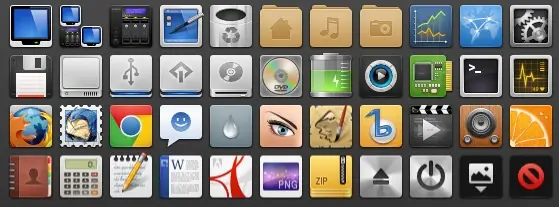
Repetimos: Canonical contrata al diseñador de los iconos Faenza para que trabaje en los nuevos iconos de Ubuntu. Se puede decir más alto pero no más claro. Eso sí, ¡ya era hora (de que se pusieran mano a la obra con este tema)! Parece que por fin se han decidido en Canonical a acometer el último gran cambio a nivel visual de su escritorio, solo empañado por un conjunto de iconos que, simplemente, lucen desfasados desde hace bastante tiempo. De hecho, los nuevos iconos se esperaban para Ubuntu 12.04, pero a estas alturas de la película todavía no se sabía nada. Hasta hoy. Según ha indicado Mark Shuttleworth, “sí, hemos contratado al asombroso Matthieu (James), lo que significa que ya podemos comenzar el proyecto de los iconos“. Matthieu James es el creador del conjunto de iconos Faenza, uno de los más populares y profesionales del entorno GNU/Linux, adaptados por diferentes distribuciones y que seguramente muchos utilizaréis en la vuestra. Así que solo falta esperar que Matthieu James se supere a sí mismo y, si no es mucho pedir, que no tardemos demasiado en ver los resultados. http://www.omgubuntu.co.uk/2012/10/canonical-hire-faenza-designer-to-work-on-new-ubuntu-icon-set
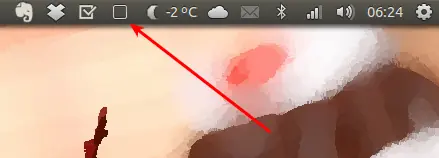
Hasta la fecha, no había encontrado ninguna aplicación para monitorizar el uso de recursos en Ubuntu que me resultara totalmente de mi agrado. Si bien, existen diferentes como Indicator-Multiload ó Indicator-SysMonitor, o incluso Indicator-Sensors, todas ellas adolecen de ocupar mucho espacio en el panel de indicadores, y aunque parezca mentira, dado que yo mismo me encargo de contribuir en llenar este espacio con diferentes aplicaciones, lo cierto es que prefiero que estas herramientas ocupen el mínimo espacio posible. De esta manera SysPeek System Monitor Indicator, cumple perfectamente con este principio, y se limita a un simple cuadrado: SysPeek System Monitor Indicator SysPeek es un indicador “minimalista” que te informa de la situación del consumo de recursos en tu equipo, limitándose, como he comentado, a un cuadrado animado, donde en función de la carga de tu CPU se va llenando (o vaciando) en tramos de 10%: de forma que cuando se alcanza el 100% el cuadrado cambia a color rojo para llamar tu atención: Además en el menú de este indicador tienes acceso a otra información, como puede ser la cantidad de memoria utilizada (tanto RAM como Swap), el uso de tu disco y las velocidades de subida y descarga. Vamos, desde mi punto de vista, la información básica y necesaria. Además te permite acceder rápidamente al monitor del sistema, con un acceso directo desde el menú. Instalación El repositorio oficial de Syspeek no proporciona paquetes para Ubuntu Precise Pangolin (12.04) o Quantal Quetzal (12.10), sin embargo, puedes instalarlos desde el siguiente repositorio: sudo add-apt-repository ppa:emptythevoid/syspeeknew sudo apt-get update sudo apt-get install syspeek
Introducción Probablemente te haya pasado como a mi, y es que yo desconocía por completo el concepto de Stack, tal y como se utiliza en Mac OS X, pero desde luego que es una idea muy interesante, desde el punto de vista del ahorro de espacio. Me refiero, a que el lanzador es limitado, y si lo llenamos de accesos directos fijos en el lanzador (“mantener en el lanzador), este se termina por llenar, y encontrar una aplicación es un problema. Hay una solución que es crear pilas o Stacks, que no es mas que un grupo de accesos directos al que podemos acceder fácilmente, ya sea mediante las QuickList: o bien haciendo clic y mostrando una ventana donde se agrupan todos los accesos directos: Drawers Drawers o cajones en su versión españolizada, que así es como se llama esta aplicación, es una utilidad que te permitirá organizar tus accesos directos, ya sea por similitud o por cualquier otro tipo de organización que tu creas conveniente, para poder iniciar rápido y fácil las aplicaciones directamente desde el lanzador. Drawers crea un acceso directo para el Lanzador de Unity, donde estarán agrupadas las aplicaciones que creas. Para añadir aplicaciones, tan solo tienes que abrir un Drawer o cajón y arrastrar desde el Dash o tablero la aplicación que quieras. Para abrir un Drawer o cajón, sólo tienes que hacer clic con el botón izquierdo del ratón sobre el icono del lanzador, y para acceder a la Quicklist, que te permitirá iniciar la aplicación en un paso menos, tienes que hacer clic con el botón derecho del ratón. Si quieres añadir un nuevo Drawer o cajón, tienes que iniciar la aplicación desde el Dash o tablero, ste te da dos opciones, o bien crear una Drawer o cajón vacío, o bien crear uno con todas las aplicaciones contenidas en una determinada categoría: En cualquiera de los casos, generará un archivo que está en “~/.local/share/applications” y que tienes que arrastrar hasta el lanzador, y una vez allí completar con el resto de aplicaciones que quieras introducir. Además puedes modificar determinados parámetros de cada uno de los cajones: Primero, puedes elegir si quieres que tenga un comportamiento particular o bien que sea general, a partir de ahí, puedes definir el tamaño de los iconos, de la fuente, el margent el nivel de transparecencia, el máximo número de iconos por fila, el espaciado de columnas, la longitud máxima de caracteres, etc. Instalación Para instalar esta aplicación, tienes que añadir el siguiente repositorio, actualizar e instalar: sudo add-apt-repository ppa:ian-berke/ppa-drawers && sudo apt-get update && sudo apt-get install drawers Conclusiones Hasta la fecha, no era partidario de añadir nuevos muchos accesos al lanzador, por lo que he comentado en la introducción, pero sin embargo, tener que buscar siempre en el tablero o Dash, para las aplicaciones que mas utilizas parece algo lento. De esta manera, puedes solucionar el problema. Tienes tus accesos directos mas frecuentes organizados en cajones (Drawers) y de esta manera, no ocupa demasiado espacio y por otra parte, accedes rápidamente a ellos.
hola... con las ultimas versiones de gsharkdown puede que no les arranque correctamente... al ejecutarlo en una terminal les salta esto el problema surge si se tiene activado el scrobbling de last.fm, la solución es bastante simple, como no podemos ingresar al programa para cambiar las configuraciones lo que vamos a hacer es borrar la carpeta de configuración de gsharkdown de nuestra home, el directorio de la carpeta seria este: /home/[nombre de usuario]/.gsharkdown la borramos y listo.... con esto gsharkdown debería arrancar normalmente, y no se preocupen, no pierden nada importante por borrar esa carpeta... aunque de momento GrooveShark dejo de funcionar, el autor del programa publico un parche hace algunos horas pero no logre hacerlo funcionar asique solo queda esperar.... Edito logre hacer andar el parche.... en este post explico como http://www.taringa.net/posts/linux/14086709/Solucion-gSharkDown-no-conecta-a-GrooveShark-_22-02-2012_.html
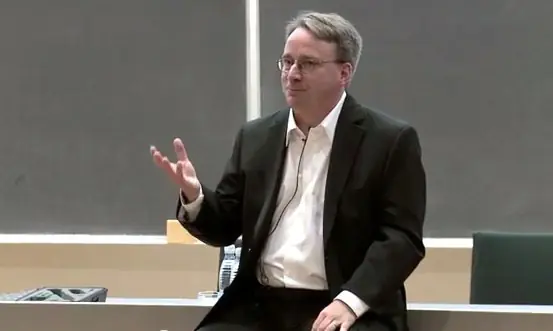
En el medio de una fuerte discusión sobre la implementación de Secure Boot en Linux, Linus Torvalds ha intervenido fiel a su estilo. Gente, esto no es concurso de chupar pijas. Como ya sabéis Microsoft llegó a un acuerdo con los fabricantes de hardware para que los equipos que exhibieran la certificación de compatibilidad con Windows 8 llevaran implementadas una serie de medidas de seguridad, naciendo así la especificación UEFI (Unified Extensible Firmware Interface), que proporciona una interfaz limpia entre el sistema operativo y el firmware de la plataforma al momento del arranque. Aún así, Linus Torvalds prosiguió: Si tú quieres analizar binarios PE, adelante. Si Red Hat quiere hacerle una garganta profunda a Microsoft, eso es asunto suyo. Eso no tiene nada que ver con el Kernel que YO mantengo.
Metapixel es una aplicación para crear fotomosaicos a partir de una imagen, en estas imágenes la imagen principal se obtiene a partir de la combinación de miniaturas de otras imágenes, que se organizan componiendo un mosaico. Generalmente el paquete se encuentra en la mayoría de las distros. De no ser así podemos descargarla directamente desde la pagina de su creador. En Debian/Ubuntu su instalación sería de la siguiente manera: sudo apt-get install metapixel Es bueno generar una carpeta para almacenar nuestra librería de miniaturas. En nuestro home creamos una carpeta .metapixel. mkdir .metapixel Ahora, debemos indicar la ruta del directorio que nuestras imágenes que compondrán nuestra biblioteca de miniaturas para hacer nuestros futuros mosaicos. Para ello usamos el siguiente comando: metapixel-prepare -r carpeta_con_las_imagenes/ .metapixel Se entiende que -r es para hacerlo recursivo y carpeta_con_las_imagenes/ corresponde a la ruta en donde están las imagenes. Ejemplo : metapixel -prepare -r ~/Mis_imagenes/ .metapixel Dependiendo de la cantidad de imágenes y la velocidad del computador será el tiempo de este proceso. En el caso de encontrarse con archivos que no son imágenes, el programa arrojará algunas advertencias, pero no se detendrá. Una vez finalizado ya podemos construir nuestros fotomosaicos con el siguiente comando: metapixel --metapixel archivo_imagen_origen.jpg mosaico_de_salida.jpg -l /ruta/a/biblioteca/miniaturas --cheat=30 --width=35 --height=35 --metric=wavelet Deben investigar las opciones, pero la mayoría son bastante obvias. Para el resto usen man o directamente San Google para aclarar dudas. Ejemplo : metapixel --metapixel default_header.jpg default_mosaico.jpg -l .metapixel/ --cheat=30 --width=35 --height=35 --metric=wavelet El resultado sería algo como esto: Aca termina el post, espero que les haya gustado
Steam Login es un paquete que se puede utilizar en Ubuntu o Linux Mint para acceder directamente al modo de Steam BigPicture desde la pantalla de inicio de sesión. Esto es útil porque no se carga un entorno de escritorio completo, lo que resulta en aumento de los recursos disponibles (tampoco hay gestor de composición de marcha) para Steam y los juegos disponibles. La sesión de inicio de Steam usa xfwm4 - el gestor de ventanas Xfce - y hasta soporta Nvidia Optimus si Bumblebee y / o Primus están instalados, sin embargo, esto no significa que los juegos en realidad se ejecutarán con Bumblebee, ya que el scripts que Steam utiliza para iniciar los juegos sobrescribe algunas variables (para ejecutar juegos de Steam con optirun / primusrun, vea este post). Esa no es la unica optimización que está disponible en Steam Login, tambien hay algunos ajustes de fuente y una solución para el bug de Team Fortress 2 que provoca una pantalla en negro. Instalar Steam Login en Ubuntu / Linux Mint: Primero hay que instalar Steam para linux (obio) Despues añadir el PPA para ubuntu 12.10 y Linux Mint 14 e instalar usando los siguientes comandos: sudo add-apt-repository ppa:thor27-gmail/steam-desktop sudo apt-get update sudo apt-get install steam-login Para Ubuntu 12.04 y Linux Mint 13 hay que descargar el .deb desde GitHub (no bajen la version "hackeada" Una vez instalado, cierren la sesión y seleccionen "Steam" desde la pantalla de inicio de sesión:
Todos los servicios de Manjaro, excepto los repositorios, estarán offline unos días por motivos de una re-estructuración. Esta re-estructuración de sus servicios es el primer paso de un completo rediseño del sistema, cambios en la gestión interna del proyecto y el comienzo de la serie 0.9 de Manjaro. Será una nueva estructura de todo el sistema. Con estos nuevos pasos y cambios recibiremos un montón de actualizaciones además de mejoras y nuevas características de las herramientas ya existentes propias de Manjaro. Además de todo esto, por si fuera poco, nuevos desarrolladores se unirán al desarrollo (valga la redundancia) de la próxima Manjaro 0.9 series. Manjaro no para de evolucionar trabajando duro y dando pasos firmes, el comienzo de la serie 0.9 de Manjaro es el pistoletazo de salida hacia Manjaro 1.0 que debería estar disponible en el 2014. Manjaro 1.0 será la primera versión estable y la que marcará un antes y un después en la historia de las distribuciones Linux, podríamos ver cosas jamás vistas antes en ninguna distro, cosas que aún ni imaginamos. ¿Se lo van a perder? yo no.
En Manjaro 0.8.7 MDM es el gestor de entrada por defecto tomando el relevo a LXDM que ha estado presente hasta la actual iso estable 0.8.6. Si vienes actualizando desde una Manjaro anterior a la 0.8.7 y te gusta MDM vamos a ver como instalarlo ponerlo por defecto y deshabilitar LXDM. MDM en su versión 1.3.1, a día de hoy, se encuentra en los repositorios estables de Manjaro, para instalarlo basta con: sudo pacman -Syu mdm mdm-themes Luego deshabilitamos LXDM: sudo systemctl disable lxdm.service Y activamos MDM: sudo systemctl enable mdm.service Ahora iniciamos la configuración de MDM: sudo mdmsetup Y luego jugamos con la configuración de MDM hasta que tenga la forma que nos guste.
GTK theme preferences es una aplicación nos permite cambiar los colores del tema GTK que estemos usando. Existe un paquete en el AUR para los usuarios de Arch, se encuentra como gtk-theme-config (aunque hay otros 2 paquetes en el AUR del mismo programa). Eso sí, no me consta que vaya a compilar, ya que a veces ocurren problemas de compatibilidad en algunas aplicaciones del AUR porque el ritmo de actualizaciones no es el mismo que el de Arch, y en estos momentos no puedo hacer la prueba. Ustedes archers tienen cada quien su método para instalarlo. Para Ubuntu y familia se puede usar el PPA de Shimmer Project (proyecto que se encarga del desarrollo de temas como Greybird) sudo add-apt-repository ppa:shimmerproject/ppa Actualizamos los repositorios sudo apt-get update Y por último instalamos sudo apt-get install gtk-theme-config