mauricio_930
Usuario (Uruguay)
Material Necesario: Winamp SHOUTcast DNAS v.1.8.3 SHOUTcast DSP Plug-in v.1.8.2b Line Recorder Plug-in MP3z. Paquete completo Para montar tú estación de radio en Internet , tenemos dos alternativas: 1. Con tú propio servidor. 2. Con un servidor de pago (Live365.com) Para hacerlo más fácil a todas aquellas personas que no tienen una conexión de banda ancha a Internet , o que quieran hacer su estación en una forma muy profesional(aunque los dos son válidos.), veremos ambos métodos. 1. Con tú propio servidor. Para optar por esta opción necesitas como mínimo, una conexión de banda ancha de al menos 256k. Para obtener el número máximo de usuarios que te permite tú conexión, calcula con la siguiente fórmula: (Ancho de Banda * 0.9)/Kbps a transmitir. Es decir, si tienemos una conexión ADSL de 512k, y deseamos transmitir a 24Kbps, el resultado sería el siguiente: (512 * 0.9)/24=19 Usuarios Kbps, se refiere a la calidad de transmisión, dondé 128Kbps, es una calidad similar a la de un CD, por lo cual no es recomendable, a menos que solo vayas a transmitir para lineas T1, en ADSL de 512Kbps, solo tendras alcanze para 4 usuarios, así que lo normal y aconsejable, es transmitir a 24Kbps. El primer paso, será instalar el software, empezando en el orden siguiente: Winamp SHOUTCast DSP Plug-in Line Recorder Plug-in SHOUTCastd DNAS MP3z, ya sea en el disco duro o en CD’s. Una vez instalado el software , lo primero que debemos hacer es configurar el servidor, no veremos todas las opciones ya que estas las puedes verificar en el manual del SHOUTCast DNAS o en el mismo archivo de configuración, solo veremos las más importantes. Accedemos al archivo de configuración mediante la ruta: Inicio->Programs->SHOUTcast DNAS->Edit SHOUTcast DNAS configuration MaxUser Nos permite establecer el número máximo de conexiones que se harán a nuestro servidor, es decir, el número de usuarios que podrán conectarse. Ej. MaxUser=20 Solo se conectaran 20 usuarios como máximo. Password Establece el password con el cual conectaremos al SHOUTCast DNAS. ej.Password=miclave PortBase Indica el número de puerto por el cual conectaremos a nuestro servidor SHOUTCast DNAS, por defecto es el puerto 8000 aunque puedes especificar cualquier otro. Ej. PortBase=8000 ShowLastSongs Esta opción nos permite ver el número de canciones reproducidas a partir de la actual, al acceder al servidor SHOUTCast DNAS con un navegador, de la forma “http://direccionip:8000″, de esto hablaremos más adelante. Ej. ShowLastSongs=15 SrcIP Especifica la dirección IP que se conectara a nuestro servidor para poder transmitir (veremos esto más adelante), por lo general tiene el valor ANY, por lo cual podemos conectarnos desde cualquier PC a nuestro servidor SHOUTCast DNAS. Ej. SrcIP=127.0.0.1 (Solo podremos conectar desde la PC local, es decir, desde donde tenemos el servidor SHOUTCast DNAS). DestIP Esta opción nos sirve para establecer por que dirección ip emitiremos, es decir, si ponemos el valor 127.0.0.1 no podremos transmitir más que a nuestra propia PC, por lo tanto es recomendable dejarlo como esta, en el valor ANY. Ej. DestIP=ANY (Los usuarios podrán conectarse a cualquier dirección ip que poseamos). Yport Opción la cual nos sirve para conectar y listar nuestra estación de radio en el directorio de Shoutcast.com al conectarnos a nuestro servidor SHOUTCast DNAS, por defecto es el puerto 80, pero para aquellas personas detrás de un servidor proxy de su ISP, deberán establecer el puerto a 666. Ej. Yport=666 (Nos conectamos a Internet debajo de un servidor proxy de nuestro ISP). Nota: Si estamos en una Intranet, no podremos listarnos en el directorio de Shoutcast.com, además de que tampoco podremos transmitir hacia Internet, solamente en nuestra red local. NameLookups Si poseemos un servidor propio con nombre de dominio en nuestra PC, al activar esta opción (1), los usuarios podrán acceder a nuestra estación de la forma “http://servidor.com:8000″, por defecto este valor esta en 0. Ej. NameLookups=1 Esto es todo en cuanto a la configuración de l SHOUTCast DNAS, hay más opciones que son interesantes, pero eso ya depende de ti averiguarlas. Ahora arrancaremos nuestro servidor SHOUTCast DNAS para probarlo. Inicio->Programs->SHOUTcast DNAS->SHOUTcast DNAS (GUI) Y deberemos de ver una pantalla como esta: src="/images/editorial/radioweb_ventanashoutcast.gif" alt="01" width="367" height="287" class="centro"/> El siguiente paso es muy sencillo, ponemos en marcha el winamp, echando a andar algunas canciones y vamos con lo que sigue. Ahora bien, prosigamos con el siguiente paso, en el winamp, presionamos Control + P, para acceder a las preferencias, y del lado izquierdo seleccionamos Plgug-ins->DSP/Effects y del lado derecho seleccionamos Nullsoft SHOUTCast Source DSP, con lo cual se nos abrirla una ventana como la siguiente: src="/images/editorial/radioweb_dspshoutcast.gif" alt="02" width="150" height="252" class="centro"/> Nos cambiamos a la pestaña de Encoder, seleccionamos Encoder1, en Encoder Type elegimos MP3 Encoder, y en Encoder Settings, la calidad de nuestra transmisión, como se mencionaba anteriormente, será 24Kbps. Ahora cambiamos a la pestaña Output, seleccionamos Output1, y con el botón Connection seleccionado, ponemos los siguientes valores: Address: La dirección de nuestro Servidor SHOUTCast DNAS. Ej. 127.0.0.1 Que quiere decir que el servidor esta en la misma PC. Port: El Puerto que asignamos en la configuración del SHOUTCast DNAS, (Port, no la del YP). Ej. 8000 Password: El password que establecimos en la configuración del SHOUTCast DNAS. Ej. miclave Y en Encoder Seleccionamos 1. A continuación seleccionamos el botónYellopages y asignamos los valores de la siguiente forma: Description: El Nombre de nuestra estación, aparecerá en el reproductor de nuestro usuario. Ej. iMax Radio Internet URL: La dirección de nuestra página, o página de nuestra estación de radio . Ej. http://shoutcast.webbolt.cjb.net/ Genre: El género de nuestra estación de radio . Ej. Rock Lo siguiente es en caso de que nuestra estación de radio sea del tipo interactivo, es decir, solicitando canciones, conversando con los usuarios, etc. AIM: Nuestro Nick en el AIM, en caso de que tengamos. ICQ: Nuestro número de ICQ en caso de que tengamos. IRC: El nombre del canal que se nos asignara en el servidor IRC de Shoutcast.com. Ahora hemos llegado al momento esperado, comenzar a transmitir, solo presionaremos el botón de Connect, si todo salió correctamente en el cuadro de Status marcara el tiempo que llevamos de transmisión así como los bytes enviados. Y como prueba fina, conectaremos mediante el navegador a la dirección de nuestro servidor SHOUTCast DNAS mediante su dirección ip y puerto, es decir de la forma “http://127.0.0.1:8000″ con lo cual deberá de aparecernos una página con la información de nuestra estación de radio , usuarios conectados, nombre de la estación, genero, URL, AIM, ICQ, IRC, y la canción que se esta reproduciendo actualmente. src="/images/editorial/radioweb_shoutcastonline.gif" alt="03" width="348" height="253" class="centro"/> Y si accedemos a la opción de Song History, nos mostrara las últimas canciones reproducidas hasta el momento, dependiendo del valor que dimos en el archivo de configuración del SHOUTCast DNAS. En la opción Listen, nos abrirá el reproductor de stream que tengamos por defecto, para escuchar nuestra estación; la opción Stream URL, nos permite acceder a la página que especificamos en la opción de de Yellowpages en el SHOUTCast DSP Plug-in. Y por último, la opción Admin Login, nos permite acceder a los logs de nuestro servidor SHOUTCast DNAS, así como algunos aspectos de configuración básica. Y como dato final, si tenemos conexión directa a Internet , y todo salió bien, al acceder a la página de Shoutcast.com y escribir el nombre de nuestra estación de radio en el buscador ubicado en esta página, deberá de darnos como resultado, el nombre de nuestra estación de radio a que bitrate estamos transmitiendo, así como el número de usuarios conectados a ella, y el nombre de la canción en curso. src="/images/editorial/radioweb_dirshoutcast.gif" alt="04" width="500" height="144" class="centro"/> El útlmo punto es que, pases la dirección de tú radio a todos tus amigos la cual deberán escribir en el winamp o en su reproductor que posean, (generalmente se hace con Control + L y la dirección en formato “http://direccionip:puerto”) o acceder a ella mediante el navegador, y simplemente dar click en el link de Listen. Upsss, se me andaba pasando algo muy importante, el plug-in de Line Recorder, te sirve para poder hacer transmisiones de voz, y se utiliza presionando la opción ADD->URL de el editor de reproducción del winamp, y escribiendo en la ventana que aparece lo siguiente: “linerec://”, lo cual hará que aparezca la palabra Line Recording en la última posición de la lista de reproducción del winamp, y al cambiar la canción actual, a esta opción, podremos hablar mediante un micrófono conectado a nuestra tarjeta de sonido. Esto te servirá para crear tus propios programas de radio , para desactivarla, solo pon a reproducir cualquier canción. y listo. Nota: Este plug-in lo debes de colocar dentro de la carpeta plugins, dentro de la carpeta del Winamp. src="/images/editorial/radioweb_linerecorder.gif" alt="05" width="275" height="348" class="centro"/> Nota: Para que funcione correctamente, agrega esta opción después de la canción que se reproduzca actualmente, de lo contrario muchas veces fallará. Ahora si, como verdadero punto final, espero que este pequeño tutorial (o intento de él), te haya sido de utilidad, ya que no soy un experto escritor de tutoriales (de hecho es el primero), y que si tienes alguna duda, o comentario, me lo hagas saber.
QUE SON ESTOS ARCHIVO Y COMO SE GRABA UN ARCHIVO .BIN, .ISO, .NRG, .IMG Y .MDF ARCHIVO .BIN, .ISO, .NRG, .IMG Y .MDF Primero decir que los archivos *.nrg *.iso *.bin *.img y *.mdf son archivos imagen creados con distintos programas y que contienen todo el contenido del CD. Los archivos *.cue *.ccd *.sub y *.mds son archivos que contienen información sobre las imágenes. Voy a explicar la grabación con Nero, ya que en su última versión admite la grabación de prácticamente todas las imágenes creadas con otros programas de grabación. ARCHIVOS *.NRG Son archivos creados con Nero Burning Rom. Simplemente sigue estos pasos. 1º Inicia el asistente del Nero. 2º Selecciona CD y haz click en Siguiente. 3º Selecciona Compilar un nuevo CD y haz click en Siguiente. 4º Selecciona Otros formatos de CD y clica en Siguiente. 5º Selecciona Crear un CD a partir de un archivo imagen, clica en Siguiente y después en Finalizar. 6º En la nueva ventana que aparece selecciona el archivo imagen que tenga la extensión *.nrg y haz click en Abrir. 7º En esta ventana puedes elegir la opción que desees, personalmente recomiendo desactivar Simular y marcar solo Grabar. ARCHIVOS *.ISO Son archivos creados con Easy CD creator, aunque este tipo de archivos se ha convertido en el estándar de las imágenes de CD. Lo podrás grabar fácilmente con el Nero. 1º Inicia el asistente del Nero. 2º Selecciona CD y haz click en Siguiente. 3º Selecciona Compilar un nuevo CD y haz click en Siguiente. 4º Selecciona Otros formatos de CD y clica en Siguiente. 5º Selecciona Crear un CD a partir de un archivo imagen, click en Siguiente y después en Finalizar. 6º En la nueva ventana que aparece selecciona Mostrar todos los archivos y marca el archivo imagen que tenga la extensión *.iso y haz click en Abrir. 7º En esta ventana puedes elegir la opción que desees, personalmente recomiendo desactivar Simular y marcar solo Grabar. ARCHIVOS *.BIN Son archivos creados con el programa CDRWin. Lo podrás grabar con él, pero yo siempre uso el Nero. OPCIONAL: En la mayoría de las ocasiones los archivos *.bin vienen acompañados de otro pequeño archivo el *.cue. Estos son los pasos a seguir si se dispone del archivo *.cue (Si no lo tienes sáltate esta parte y ve a la de abajo). 1º Inicia el asistente del Nero. 2º Selecciona CD y haz click en Siguiente. 3º Selecciona Compilar un nuevo CD y haz click en Siguiente. 4º Selecciona Otros formatos de CDy clica en Siguiente. 5º Selecciona Crear un CD a partir de un archivo imagen, click en Siguiente y después en Finalizar. 6º En la nueva ventana que aparece selecciona mostrar todos los archivos y marca el archivo que tenga la extensión *.cue y haz click en Abrir. 7º En esta ventana puedes elegir la opción que desees, ya sabes que pienso. Estos son los pasos para grabar un *.bin si dispones del archivo *.cue En caso de que NO dispongas del archivo *.cue también lo podrás grabar con el Nero. 1º Inicia el asistente del Nero. 2º Selecciona CD y haz click en Siguiente. 3º Selecciona Compilar un nuevo CD y haz click en Siguiente. 4º Selecciona Otros formatos de CD y clica en Siguiente. 5º Selecciona Crear un CD a partir de un archivo imagen, click en Siguiente y después en Finalizar. 6º En la nueva ventana que aparece haz click donde pone Tipo y selecciona Todos los archivos, selecciona el archivo que tenga la extensión *.bin y haz click en Abrir. 7º En esta nueva ventana deja todas las opciones como están excepto, el Tamaño de Bloque (Bytes) que lo tienes que cambiar a 2352. Click en Aceptar. 8º En esta ventana puedes elegir la opción que te parezca mejor. ARCHIVOS *.IMG Estos archivos han sido creados con el programa CloneCD. También se puede usar el Nero. Los archivos *.ccd y *.sub también son archivos del CloneCD contienen información sobre la imagen. OPCIONAL: Al contrario que los *.bin los *.img no suelen llevar *.cue, pero a veces se da el caso. Estos son los pasos a seguir si se dispone del archivo *.cue (Si no lo tienes sáltate esta parte). 1º Inicia el asistente del Nero. 2º Selecciona CD y haz click en Siguiente. 3º Selecciona Compilar un nuevo CD y haz click en Siguiente. 4º Selecciona Otros formatos de CD y clica en Siguiente. 5º Selecciona Crear un CD a partir de un archivo imagen, click en Siguiente y después en Finalizar. 6º En la nueva ventana que aparece selecciona ver todos los archivos y marca el archivo que tenga la extensión *.cue y haz click en Abrir. 7º En esta ventana puedes elegir la opción que decidas. Estos son los pasos para grabar un *.img si dispones del archivo *.cue En caso de que NO dispongas del archivo *.cue también lo podrás grabar con el Nero. 1º Inicia el asistente del Nero. 2º Selecciona CD y haz click en Siguiente. 3º Selecciona Compilar un nuevo CD y haz click en Siguiente. 4º Selecciona Otros formatos de CD y clica en Siguiente. 5º Selecciona Crear un CD a partir de un archivo imagen, click en Siguiente y después en Finalizar. 6º En la nueva ventana que aparece haz click donde pone Tipo y selecciona Todos los archivos, selecciona el archivo que tenga la extensión *.img y haz click en Abrir. 7º En esta nueva ventana deja todas las opciones como están excepto, el Tamaño de Bloque (Bytes) que lo tienes que cambiar a 2352. Click en Aceptar. 8º En esta ventana puedes elegir la opción que prefieras ARCHIVOS *.MDF Estos archivos han sido creados con el programa Alcohol 120. También se puede usar el Nero, pero solo la última versión la 6 Ultra Edition, que contiene los plugins. Las demás no reconocen este tipo de archivos y necesitaras el Alcohol 120 para grabarlos. Los archivos *.mds también son archivos del Alcohol 120 y contienen información sobre la imagen. 1º Inicia el asistente del Nero. 2º Selecciona CD y haz click en Siguiente. 3º Selecciona Compilar un nuevo CD y haz click en Siguiente. 4º Selecciona Otros formatos de CD y clica en Siguiente. 5º Selecciona Crear un CD a partir de un archivo imagen, click en Siguiente y después en Finalizar. 6º En la nueva ventana que aparece haz click donde pone Tipo y selecciona Todos los archivos, selecciona el archivo que tenga la extensión *.mds y haz click en Abrir. 7º En esta nueva ventana deja todas las opciones como están excepto, el Tamaño de Bloque (Bytes) que lo tienes que cambiar a 2352. Click en Aceptar. 8º En esta ventana puedes elegir la opción que prefieras Estos son los archivos imagen que se usan habitualmente y, si sigues correctamente todos los pasos, podrás obtener tu CD de forma rápida y sin problemas.
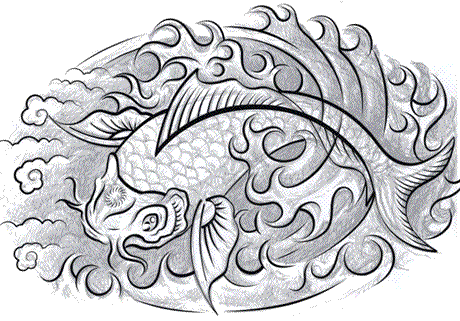
Pez koi con simbolo de OM En esta imagen se juntan dos simbolos muy fuertes, el pez koi y el simbolo del OM, junto a algunas flores de lotto. El OM es un sonido que representa muchas cosas en las religiones dharmicas como el budismo y el induismo, es un canto fuerte o una oracion vibrante que representa el sonido de la mayoria de los canticos mantras, cantos divinos. Sin duda una imagen fuerte y representativa. Tatuaje de pez koi espejado Les traigo un tatuaje de pez koi espejado, en contrapartida a los tatuajes de pez koi como yin y yan este estan espalda con espalda. Podria tener muchos significados, 2 personas que se quieren, 2 caminos diferentes para tomar… cada uno busca el significado que le parece y le adecue mas a lo que esta buscando. Tatuaje de pez koi en blanco y negro Un dibujo hecho con lapiz de un pez koi en blanco y negro. Asi empiezan la mayoria de los tatuajes, un boceto hecho con lapiz que luego se colorean (o no), sin duda una imagen muy interesante con los simbolos clasicos del pez koi, los ojos, la marca en la frente. Una especie de olas mezcladas con nubes pareceria o espuma. Un dibujo con unos detalles interesantes. Image de pez koi para tatuarse Una excelente imagen clasica de pez koi para tatuarse tanto en un brazo como una pierna o la espalda. Una imagen donde predominan los colores principales del pez koi que son el naranja y las manchitas negras. Como pueden observar en casi todos los tatuajes y casi todas las imagenes de peces koi estan dibujadas las olas al lado del pez. Creo que es un buen tatuaje para tener en cuenta. Pez koi Azul Voy a traerles cada tanto nuevas formas y nuevas ideas para hacerse tatuaejs de peces Koi. En esta ocasion les traigo un pez koi azul, un dibujo que a mi me gusta mucho, ya que tiene mucho de hentai. La mezcla exacta para un tatuaje nipon! Se puede ver la paz en los ojos, el color difuminado y el contorneo del pez hace que sea un tatuaje caricaturezco justificado, ya que se le nota en los ojos la version manga del pez. Igualmente cabe destacar que los dibujos que traigo son solo para hacerse una idea para que cuando se lo llevemos al tatuador le podamos dar una idea mas exacta de lo que buscamos. Caricatura pez koi para tatuajes Podemos apreciar en este dibujo una idea excelente para hacernos un tatuaje de pez koi. Una excelente calidad de colores brillantes que caracterizan los tatuajes de este estilo. Un contraste muy notable entre el naranja del pez y el celeste de las olas. Una mixtura de de texturas, entre las escamas redondas y las rayas de las aletas y las olas queda un tatuaje muy complejo y brillante para poder lucirlo. Yo pienso que es un tatuaje que quedaria excelente en la espalda, ya que es un lugar donde podemos jugar con el tamaño del tatuaje y ocupar un mayor espacio. Tatuaje de Pez Koi Yin-Yan Bueno aca podemos ver un exquisito diseño de pez koi donde podemos usarlo para tatuarnos en el cuerpo. Una de las caracteristicas que tiene este diseño es que tiene una forma similar al simbolo del yin y el yan. Si antes hablabamos del significado del pez koi, uniendolo con el del yin y el yan juntarian una excelente conjuncion de significados de tatuajes japoneses. Uno naranja y el otro en tono de grises, un contraste interesante entre los dos peces. Mas adelante vamos a ver alguna version para tatuajes mas anime, o mas caricatura para que puedan elegir entre una gran variedad de peces para tatuarse. Pueden tambien jugar con los colores, fondo y demas. Significado de Pez Koi El pez koi es un grupo de peces que originalmente se encontraban en Asia y Europa central, la cuel fue domesticada en China entre otros lugares, donde lo usaban como alimento de peces. Esto hizo que el pez koi se adaptara a diferentes lugares. En 1820 fue criado en Japon buscando los colores establecieno una especie de patrones de colores repetidos en los peces koi, buscando definir la linea. Nadie conocia la variacion de colores del pez en el mundo hasta 1914 donde se dio a conocer en una exposicion en Tokio. Lo que hizo que explotara la koi mania en Japon y creciera su demanda. Variedades de peces koi: La palabra “Koi” simplemente significa “carpa“. En Japon “Koi” suena como “amor o afecto“, por eso es que en Japon es un simbolo de amor y amistad. Dando paso a la tendencia a tatuarse un pez koi en america del norte para demostrarle a alguier que lo queremos o simplemente a nosotros mismos. La belleza y perfeccion que tiene el koi hace no solo que nuestros tatuajes signifiquen algo, sino que tambien se acopla a nuestro cuerpo como un accesorio de lujo, una obra de arte tatuado en nuestro lienzo. Mucha gente se hace este tatuaje luego de pasar por una experiencia dificil, donde vio quienes realmente estaban a su lado, una forma de retribuir y de hacernos acordar quienes son nuestras personas queridas.

atajos para Chrome Atajos teclado: Ctrl+D Añadir página actual a Favoritos Ctrl+T Abrir una nueva pestaña en la ventana actual Ctrl+W Cerrar pestaña activa Ctrl+K Acceder al campo de búsqueda del navegador Ctrl+L Acceder a la barra de direcciones Ctrl+”+” Aumentar el tamaño de la fuente Ctrl+”-” Disminuir el tamaño de la fuente Ctrl+0 Restabler el tamaño de la fuente por defecto Ctrl+Tab Saltar a la siguiente pestaña Ctrl+1-9 Saltar directamente a una pestaña determinada Ctrl+Enter Escribir automáticamente http:// al principio y .com al final de la palabra introducida en la barra de direcciones Shift+Enter Escribir automáticamente http:// al prinpicio y .net al final de la palabra introducida en la barra de direcciones Ctrl+Shift+Enter Escribir automáticamente http:// al principio y .org al final de la palabra introducida en la barra de direcciones Ctrl+F o F3 Buscar una palabra en la página actual Alt+N Buscar la siguiente palabra disponible Alt+Inicio Cargar la página de inicio Barra espaciadora Bajar el scroll de la página Shift+Barra espaciadora Subir el scroll F5 Actualizar página Atajos ratón+teclado: Botón central del ratón sobre un enlace Abrir el enlace correspondiente en una nueva pestaña Botón central del ratón sobre una pestaña Cerrar la pestaña Shift+Rueda hacia arriba Cargar la página anterior Shift+Rueda hacia abajo Cargar la página siguiente Ctrl+Rueda hacia arriba Disminuir el tamaño de la fuente Ctrl+Rueda hacia abajo Aumentar el tamaño de la fuente ESPERO QUE LE GUSTE Y LE SIRVA.... SALU2 PARA TODOS !!!!!COMENTAR ES GRATIS!!!!
¿Pagarías 17.500 dólares (12.572 euros al cambio) por un videojuego? Pues eso es lo que ha hecho JJ Hendricks, un coleccionista que no ha dudado en gastarse ese dineral en un videojuego de la NES ( Nintendo Entertainment System) de 1990. ¿Por qué ha hecho esa locura? Se trata de un videojuego realmente raro. Es una versión dorada del videojuego Nintendo World Championships producida por Nintendo para un concurso patrocinado del que, de acuerdo con la Wikipedia, solo habría 26 en todo el mundo. A ti, que seguramente te parece mucho ya pagar 60 euros por un videojuego de PlayStation 3 o Xbox, seguro que te parece una locura, pero Hendricks piensa que es el “santo grial” para los coleccionistas de videojuegos. El juego en sí no es gran cosa. Se trata de una compilación de pequeños fragmentos de varios juegos, Super Mario Bros., Tetris y Rad Racer, a los que debes jugar con un tiempo límite de 6 minutos y 21 segundos. Transcurrido ese tiempo, el videojuego acaba y te ofrece la puntuación. Como juego es más raro aún, pero suponemos que Hendricks no ha pagado más de 12.000 euros por sus líneas de código. Para más inri, los 17.500 dólares pueden considerarse toda una ganga, puesto que el juego fue puesto a la venta originalmente en eBay por la friolera de 25.000 dólares. Aqui una imagen del juego
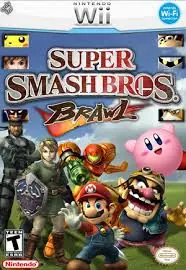
Video de J-League Winning Eleven 2008 link: http://www.videos-star.com/watch.php?video=3uEkotJVFZo Ahora te dejo la lista de los juegos mas vendidos en Japon y en donde lidera esta lista el juego de futbol J-League Winning Eleven 2008 de PS2 con una venta de 79.000 juegos vendidos en su primer semana a la venta… los dejo con la lista Juegos mas vendidos en Japon: 1. J-League Winning Eleven 2008 (PS2): 79.000 (total acumulado: 79.000) 2. Rhythm Heaven (NDS): 57.000 (536.000) 3. Inazuma Eleven (NDS): 41.000 (41.000) 4. Dragon Quest V (NDS): 32.000 (1.125.000) 5. Phantasy Star Portable (PSP): 31.000 (595.000) 6. Wii Fit (Wii): 30.000 (2.546.000) 7. Harukanaru Toki no Naka (NDS): 26.000 (26.000) 8. Sigma Harmonics (NDS): 23.000 (23.000) 9. Mario Kart Wii (Wii): 19.000 (1.711.00) 10. Daigasso! Band Brothers DX (NDS): 16.000 (296.000) Soul Calibur IV el mas vendido en el reino unido link: http://www.videos-star.com/watch.php?video=ZB2CNwyVVJ4 Ahora te dejo la lista de los juegos mas vendidos en Reino Unido y en donde el juego Soul Calibur IV de Ubisoft se ha ubicado como el mas vendido seguido por el Wii Fit de Nintendo, los dejo con la lista Top 10 juegos mas vendidos: 1. Soul Calibur IV (Ubisoft) 2. Wii Fit (Nintendo) 3. Mario Kart Wii (Nintendo) 4. Wall-E (THQ) 5. Big Beach Sports (THQ) 6. Guitar Hero: On Tour (Activision) 7. Wii Play (Nintendo) 8. Mario & Sonic at the Olympic Games (Sega) 9. Brain Training (Nintendo) 10. Lego Indiana Jones (Activision) Super Smash Bros Brawl para Wii lider de los 10 mas vendidos en España Ahora te dejo la lista de los juegos mas vendidos en España en la penúltima semana de junio en donde el primer lugar se lo lleva el videojuego Super Smash Bros Brawl para la Nintendo Wii y deja en segundo lugar al Metal Gear Solid 4: Guns of the Patriots de Playstation 3 y en donde sorprende que no hay ningun juego para la Xbox 360 en los 10 mas vendidos… Los 10 mas vendidos en España: 1.- Super Smash Bros Brawl (Wii) 2.- Metal Gear Solid 4: Guns of the Patriots (PS3) 3.- Wii Play (Wii) 4.- Cooking Guide: Can’t Decide What to Eat? (DS) 5.- Grand Theft Auto IV (PS3) 6.- Top Spin 3 (PS3) 7.- Final Fantasy VII: Crisis Core (PSP) 8.- Dragon Ball Z: Burst Limit (PS3) 9.- Dr Kawashima’s Brain Training (DS) 10.- The Sims 2 deluxe (PC) Metal Gear Solid 4 de PS3 el mas vendido en Reino Unido Ahora te dejo la lista de los juegos mas vendidos en Reino Unido en donde destaca el primer lugar del Metal Gear Solid 4 para Playstation 3 ademas del segundo del Wii Play de Nintendo Wii… los dejo con la lista Juegos mas vendidos en Reino Unido: 1. Metal Gear Solid 4 / PS3 2. Wii Play / Wii 3. Alone in the Dark / 360 4. Lego Indiana Jones: The Original Adventures / Wii 5. Dr. Kawashima’s Brain Training / DS 6. Lego Indiana Jones: The Original Adventures / DS 7. Crisis Core: Final Fantasy VII / PSP 8. Mario Kart Wii / Wii 9. Lego Indiana Jones: The Original Adventures / PS2 10. Mario & Sonic at the Olympic Games / Wii Dragon Ball Z: Burst Limit el mas vendido en Japon link: http://www.videos-star.com/watch.php?video=pPeVnBC-6ho Ahora te dejo la lista de los juegos mas vendidos en Japon en donde lidera el juego para PS3 Dragon Ball Z Burst Limit seguido muy de cerca de Fushigi no Dungeon de Nintendo Wii… los dejo con la lista Juegos mas vendidos en Japon: 1. Dragon Ball Z Burst Limit (PS3) 2. Fushigi no Dungeon (Wii) 3. Wii Fit (Wii) 4. Mario Kart Wii (Wii) 5. Jikkyou Powerful Pro Yakyuu Portable 3 (PSP) 6. Yamamura Misa Suspense (DS) 7. Monster Hunter Portable 2nd G (PSP) 8. Ninja Gaiden II (360) 9. Family Trainer: Athletic World (Wii) 10. Valhalla Knights 2 (PSP) Top General 1 Wii Play (Wii) 2 Mas Brain Training (Nintendo Ds) 3 Brain Training Del Dr. Kawashima (Nintendo Ds) 4 Mario & Sonic En Los Juegos Olimpicos (Wii) 5 Devil May Cry 4 - Edicion Coleccionista (Ps3) 6 Mario & Sonic En Los Juegos Olimpicos (Nintendo Ds) 7 Call Of Duty 4: Modern Warfare (Ps3) 8 Devil May Cry 4 (Ps3) 9 Big Brain Academy (Wii) 10 New Super Mario Bros. (Nintendo Ds) Pc 1 Call Of Duty 4: Modern Warfare 2 Brain Trainer 2 3 World Of Warcraft (En Castellano) 4 Los Sims 2 Y Sus Hobbies 5 World Of Warcraft: The Burning Crusade 6 World Of Warcraft - Battle Chest 7 Imperivm Civitas Ii 8 Sparta: La Batalla De Las Termópilas 9 Imperivm Civitas Premium 10 Counter Strike 1 Anthology 11 Fifa Manager 08 12 Counter Strike: Source 13 Los Sims 2: Bon Voyage 14 Sombras De Guerra: La Guerra Civil Española 15 Pro Evolution Soccer 2008 Playstation 2 1 Pro Evolution Soccer 2008 2 Wwe Smackdown! Vs. Raw 2008 3 Fifa 08 4 Asterix Y Los Juegos Olimpicos 5 Dragon Ball Z: Budokai Tenkaichi 3 6 Singstar Latino + 2 Microfonos 7 God Of War Ii 8 Gran Turismo 4 Platinum 9 Need For Speed: Pro Street 10 Commandos Strike Force Nds 1 Mas Brain Training 2 Brain Training Del Dr. Kawashima 3 Mario & Sonic En Los Juegos Olimpicos 4 New Super Mario Bros. 5 Training For Your Eyes 6 Practise English - Ingles Para El Dia A Dia 7 Big Brain Academy 8 Mario Kart Ds 9 Imagina Ser Mama 10 The Legend Of Zelda: Phantom Hourglass Psp 1 Pro Evolution Soccer 2008 2 Wwe Smackdown! Vs. Raw 2008 3 Fifa 08 4 Tekken: Dark Resurrection Platinum 5 Grand Theft Auto: Vice City Stories Platinum 6 Castlevania: The Dracula X Chronicles 7 Los Simpson - El Videojuego 8 Nba Live 08 9 Mind Quiz: Exercise Your Brain 10 Daxter Platinum Xbox 360 1 Lost Odyssey 2 Devil May Cry 4 3 Devil May Cry 4 - Edicion Coleccionista 4 Call Of Duty 4: Modern Warfare 5 Burnout Paradise 6 Assassin’s Creed 7 Halo 3 8 Turok 9 Project Gotham Racing 4 10 Pro Evolution Soccer 2008 Wii 1 Wii Play 2 Mario & Sonic En Los Juegos Olimpicos 3 Big Brain Academy 4 Link’s Crossbow Training + Wii Zapper 5 Dragon Ball Z: Budokai Tenkaichi 3 6 Mario Party 8 7 Triiviial 8 Guitar Hero Iii: Legends Of Rock + Guitarra 9 Rayman Raving Rabbids 2 10 Super Paper Mario Playstation 3 1 Devil May Cry 4 - Edicion Coleccionista 2 Call Of Duty 4: Modern Warfare 3 Devil May Cry 4 4 Pro Evolution Soccer 2008 5 Burnout Paradise 6 Assassin’s Creed 7 Turok 8 Unreal Tournament 3 9 Uncharted: El Tesoro De Drake 10 Conflict: Denied Ops

Con la llegada al mercado de Xbox 360, PlayStation 3, Wii, Nintendo DS y PSP, mucho se está hablando acerca de cuál será la consola de nueva generación que se acabará ganando el favor de los consumidores y se convertirá en la sucesora de la PS2, llenando de dólares las arcas de su compañía desarrolladora. En juego hay un mercado que mueve más dinero que la industria del cine y que no hace sino crecer año tras año. De ahí que multinacionales como Sony o Microsoft hayan invertido casi un lustro y miles de millones de dólares en el desarrollo de sus nuevas consolas, conscientes de que si las cosas les salen bien amortizarán con creces el dinero gastado. Para que hagas una idea de las cifras que se mueven en este mundillo, he realizado una tabla con las cifras de ventas que han alcanzado las consolas más exitosas de la corta historia de los videojuegos. En la mente de Nintendo, Microsoft y Sony está repetir, o al menos acercarse, a los números cosechados por las grandes reinas de los últimos 25 años: Puesto Consola Unidades Vendidas 1 PlayStation 2 136 millones 2 Game Boy 118,69 millones 3 PlayStation 102 millones 4 Nintendo DS 100 millones 5 Game Boy Advance 81,47 millones 6 NES 61,91 millones 7 Wii 50,39 millones 8 PSP 50 millones 9 Super Nintendo 49,1 millones 10 Atari 2600 40 millones 11 Nintendo 64 32,93 millones 12 Xbox 360 30,20 millones 13 MegaDrive 29 millones 14 Xbox 24 millones 15 PlayStation 3 22,73 millones 16 GameCube 21,74 millones 17 Master System 13 millones 18 GameGear 11 millones 19 DreamCast 10,6 millones 20 TurboGrafx 10 millones 21 Saturn 10 millones 22 Intellivision 6 millones 23 Colecovision 6 millones 24 Magnavox Odyssey² 1 millón 25 Atari Jaguar 150.000 Como vés, hay mucho dinero en juego. Además, hay que tener en cuenta que la gran fuente de ingresos de las compañías que ponen en el mercado un gadget de este tipo no proviene de las consolas que comercializan, sino del porcentaje que reciben de las third parties por cada juego que se vende para dicha plataforma.
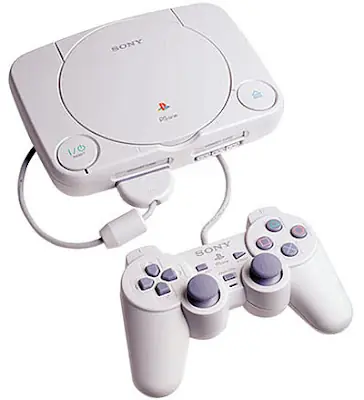
Historia La consola PlayStation nació después de la ruptura del acuerdo de Sony con Nintendo. El acuerdo consistía en que Sony desarrollaría el CD-ROM para la nueva SNES PlayStation (Snes CD Rom) de Nintendo, con el cual se pretendía dotar de mayores capacidades multimedia a la nueva consola de Nintendo, de la misma forma que Sony colaboró anteriormente en el desarrollo de SNES, fabricando su chip de sonido, que permitía 8 canales simultáneos con calidad PCM, quedando muy por encima de la competencia. Sin embargo, Sony le dijo a Nintendo, que todos los juegos de SNES PlayStation que se hiciesen en formato CD-ROM, los beneficios de las ventas de esos juegos irían solo y exclusivamente a Sony,entonces a Nintendo este acuerdo no le iba a ser rentable, porque éste gastaría dinero en hacer los juegos y Sony se llevaría todos los beneficios, y es por este motivo y no que jugó a 2 bandas (porque eso no tiene sentido ni se entiende porque Nintendo haría tal cosa), Nintendo al ver con este acuerdo se habría arruinado, renunció al acuerdo con Sony y le encargó ese proyecto a Philips,que le ofreció poner el CD en su consola a cambio de que Nintendo solo compartiera licencias de juegos (Mario, Zelda).Nintendo pensó que el cartucho tenía pros ante el CD y al revés.Esto y el poco éxito de las consolas que en aquel momento incorporaron el CD, provocó que Nintendo cancelara el proyecto. Tras romperse el pacto, por un lado Sony sacó la PlayStation y Nintendo por otro , la Nintendo 64. La PlayStation fue lanzada a la venta el 3 de diciembre de 1994 en Japón, el 26 de septiembre de 1995 en los EE. UU., en Europa el 29 de Septiembre de 1995, y en Oceanía en Noviembre de 1995. Descripción del equipo * Forma: Tiene la forma de un prisma rectangular de color gris y se destaca por su diseño compacto y ligero. Al lanzamiento de la PSOne, la PlayStation se redujo aún más su tamaño y peso, los bordes extremos fueron curveados más y el color fue un gris más claro en comparación al original. * Parte superior: En la parte superior se encuentra el lector CD, se ubican los botones de encendido y apagado y el reset, por último esta el botón para abrir la tapa del lector de CD. En la versión PSOne, el botón reset desaparece tal como se conocía en la original PlayStation y este botón es reubicado en la parte de encendido. * Parte frontal: En la parte frontal de la consola, se ubican dos ranuras para conectar los mandos y en la parte superior se ubican dos ranuras para insertar las tarjetas de memoria (Memory Cards en inglés). En la quinta generación de videojuegos, aparecieron muchos juegos largos y ya era un requisito tener las tarjetas de memoria para guardar los avances de los juegos o alguna personalización de un juego. * Parte trasera: En ese lugar se halla un puerto paralelo (que Sony eliminó en las últimas versiones de la consola, supuestamente para combatir la piratería de sus juegos, pues existen accesorios que, una vez conectados al mismo, permiten eludir las protecciones del sistema y ejecutar juegos no originales), un puerto serie, la entrada de alimentación y la salida de A/V. Al quitarla creyeron que podían combatir la piratería, lo cual no funcionó y por otros sistemas se logró (por el implante de chips o conexión de cables internos, eso si el chip era compatible con todos los juegos piratas) * Partes laterales: La consola está provista de unas pequeñas rejillas de ventilación, que permite la disipación del calor. Se recomendaba dejar las partes laterales libres de cualquier objeto que obstruyera la ventilación para así evitar los sobrecalentamientos. * Parte inferior: En la parte inferior hay unas rejillas de ventilación, también se ubican los tornillos que sujetan la carcasa y por último están las etiquetas de información de la consola. Especifícaciones técnicas * CPU: R3000A, de 32 bits RISC con una frecuencia de reloj a 33,8688 MHz. Fue desarrollada por LSI Logic Corp con tecnología licenciada de SGI y contiene, en el mismo chip, el Geometry Transfer Engine y el Data Decompression Engine * o Capacidad de cálculo de 30 MIPS o Ancho de banda del bus de 132 MB/s o Caché de instrucciones de 4 kB o Caché de datos de 1 kB o Geometry Transfer Engine (GTE): ubicado dentro del chip de la CPU, es el encargado de la renderización de los gráficos 3D + Capacidad de cálculo: 66 MIPS + Capacidad de procesamiento gráfico: # 1,5 millones de polígonos por segundo (flat-shaded) # 360,000 polígonos de textura mapeada y fuentes de luz/s o Motor de compresión de datos: también ubicado dentro del chip de la CPU, es el responsable de la descompresión de la información de los juegos + Compatible con archivos MPEG-1 y H.261 + Capacidad de cálculo: 80 MIPS + Directamente conectado al bus de la CPU * GPU: separada de la CPU, se encarga de procesar toda la información de gráficos en 2D o Paleta de colores: 16,7 millones de colores o Resoluciones: desde 256 x 224 hasta 640 x 480 o Frame Buffer ajustable o Tablas de búsqueda de colores ilimitadas o Capacidad de procesamiento gráfico: 4.000 sprites de 8 x 8 píxeles, con scaling y rotación individual o Puede manejar entornos simultáneos o Puede hacer matización o matización gouraud, y mapeo de texturas * Unidad de procesamiento de sonido (SPU): este chip es el encargado de procesar el sonido o Puede manejar fuentes ADPCM con 24 canales y hasta 44,1 kHz o Puede procesar efectos digitales como: + Modulación Pitch + Cubierta + Enlace + Reverberación digital o Puede procesar hasta 512 KB de muestras waveforms o Soporta instrumentos MIDI * Memoria: o RAM central: 2 MB o RAM de vídeo: 1 MB o RAM de sonido: 512 kB o Buffer para CD-ROM: 32 kB o ROM del BIOS: 512 kB o Tipo y capacidad de las tarjetas de memoria estándar: EEPROM de 128 kB * Unidad de lectura de CD-ROM: o Velocidad de lectura de 2x (300 kB/s como máximo en transferencia de datos) o Compatible con el formato CD-XA Especifícaciones físicas * Dimensiones: 270 mm (anchura) x 60 mm (altura) x 188 mm (fondo) * Peso: 1,2 kg * Entrada/Salida: o Una unidad lectora de discos CD-ROM o Dos puertos para mandos de control o Un puerto paralelo, ubicado en la parte trasera (no en los últimos modelos de la consola) o Un puerto serie, ubicado en la parte trasera de la consola o Dos ranuras destinadas a las tarjetas de memoria o Una salida analógica de uso múltiple A/V o Una entrada de alimentación CA, de 220-240 V * Consumo: 10 W Accesorios y Periféricos Mando analógico: En un principio la PlayStation no contaba con un mando analógico ya que existían muy pocos juegos en 3D. Posteriormente, tras la aparición en el mercado de Nintendo 64, y su mando con joystick central, Sony desarrolló un mando analógico para los juegos en 3D. Se fabricó de un mayor tamaño que el original, fue equipado con dos pads analógicos uno para el movimiento y el otro para observar el entorno del juego, además de la función de vibración en su siguiente versión conocido como DualShock. Catálogo de juegos Una característica principal de la PlayStation fue el amplio catálogo de juegos que logró obtener en poco tiempo a pesar de que la compañía la puso en el mercado tiempo después que sus rivales, Nintendo y Sega. Los juegos mas vendidos son: * Gran Turismo (10.85 millones) * Final Fantasy VII (9.8 millones) * Gran Turismo 2 (9.37 millones) * Tomb Raider II (8 millones) * Metal Gear Solid (7.95 millones) * Resident Evil 2 (7.5 millones) * Tomb Raider (7 millones) * Crash Bandicoot (6.8 millones) * Final Fantasy VIII (6 millones) * Crash Bandicoot 3: Warped (5.7 millones) * Crash Bandicoot 2: Cortex Strikes Back (5.17 millones) * Resident Evil 3: Nemesis (5 millones) * Spyro The Dragon (4,832,145)[9] * Tekken 3 (4.64 millones)[cita requerida] * Dragon Warrior VII (4.12 millones en Japón)[10] * Rayman (4 millones)[11 Versiones que existieron en la PlayStation: * PlayStation original: de color grisaceo, comprendía, en un aparato de tamaño relativamente amplio y diseño rectangular, puertos para 2 mandos de control, 2 tarjetas de memoria, un puerto serie, un puerto paralelo, salida A/V analógica y minijack para modulador de radio frecuencia. También conocida como PSX, debido al nombre del prototipo realizado para Nintendo, llamado PlayStation X. (No confundir con el sistema multimedia PSX que más tarde publicaría Sony en Japón[12] ) * PlayStation Video CD: en 1997, Sony lanzó el modelo SCPH-5903 de la consola, que incluía capacidad para reproducir discos en formato VideoCD 2.0 (VCD). Este modelo solamente fue distribuido brevemente en Asia. * PlayStation Net Yaroze (DLT-H300x): más cara que la original y de color negro en vez del usual gris, venía con herramientas e instrucciones que permitían al usuario programar juegos y aplicaciones para PlayStation sin necesidad de un kit de desarrollo completo, el cual puede llegar a costar varias veces el precio de la propia consola, además de necesitar permiso de Sony. * PSOne: La PlayStation, al ser un gran éxito la consola, Sony decide darle más tiempo de vida a su producto PlayStation y lanza a la venta una versión más económica y reduciendo el tamaño del equipo, es algo similar que hizo Nintendo con LA NES y SNES lanzando versiones económicas y reduciendo el tamaño de la consola. Fue lanzada a la venta en el año 2000 (junto a su sucesora, la PlayStation 2). La PSOne presenta menores dimensiones y peso, posee los mismos botones (excepto el botón Reset), puertos para tarjetas de memoria y botones de acción en los mandos de control, pero ya no cuenta con el puerto serie ni paralelo de la original. Además, la fuente de alimentación pasa a ser externa, para reducir aún más el tamaño de la consola.
Barbie es la muñeca de juguete más famosa y vendida del mundo. Debutó el 9 de marzo de 1959 en la American International Toy Fair, feria del juguete. Fue creada por Ruth Handler esposa de Elliot Handler, co-fundador de la empresa Mattel En los años 50, Ruth Handler se dio cuenta de que su hija (Barbara), prefería jugar con muñecas con características adultas, en vez de las infantiles. En esos momentos, la gran mayoría de las muñecas que se fabricaban eran infantiles. Al darse cuenta del posible negocio, decidió proponérselo a su esposo y co-fundador de Mattel, aunque la idea no llegaría a buen puerto, debido a la reacción que mostró el director de Mattel. Elliot Handler, el esposo de Ruth, durante un viaje a Alemania, descubrió una muñeca en un escaparate, llamada Lilli. Se trataba de una muñeca, inspirada en una mujer adulta, sociable, que sabía lo que quería, y no dudaba en usar a los hombres para obtenerlo. La muñeca en cuestión comenzó vendiéndose a hombres, pasando a venderse a niñas dada su popularidad, niñas que disfrutaban vistiéndola y cambiando su ropa. Lilli llegó a ser tan popular que traspasó las fronteras alemanas, alcanzando a los Estados Unidos. Cuando esto sucedió, Mattel, tras haber rechazado la idea anterior de Ruth Handler, compro los derechos de Lilli. Le dieron un cambio de imagen, un nuevo cuerpo, y un nuevo nombre, Barbie, en honor a la hija de Ruth, barbara. Cuando estaba todo perfecto, se decidieron a hacer nacer a Barbie el 9 de marzo de 1959 en la American International Toy Fair, conservando esa fecha, como el cumpleaños oficial de la muñeca. En su "debut", Barbie lucía un peinado rubio muy a los años 60, con un bañador simulando en su estampado la piel de cebra. A lo largo de los años los modelos se han sabido ir actualizando, así como el color del pelo de la muñeca y la forma. La muñeca se creó como una joven apasionada de la moda. En el mundo actual Barbie dejó ya de ser una muñeca, para convertirse en un icono de la moda, además de que su mercancía es tan apreciada por las niñas (y coleccionistas) que Barbie ya no vende artículos basados en la muñeca. Ahora el sello Barbie produce una cantidad increíble de mercancías que si bien no se venden tan bien como la muñeca son una importante suma a Mattel. Entre los productos que podemos encontrar de Barbie, hay ropa para niñas, joyas, relojes, cajas registradoras, autos para niñas, juegos de PC, juegos de GBA, películas, estampas, accesorios de decoración, música, etc. Una enorme lista que hace que Barbie sea la muñeca más vendida mundialmente. Como cada producto que tiene tanto éxito comercial, enseguida empresas intentan imitar el producto, pero ninguna tuvo resultado, hasta el año 2001 donde la empresa de juguetes MGA creo una línea de muñecas de cinco integrantes llamadas Bratz: Cada Bratz tenia una diferente personalidad, forma de vestir, color de cabello... La empresa Mattel no pudo contra las muñecas Bratz, y Barbie no se podía ampliar mucho más allá de ser una princesa de color de rosa. Por ello, en el año 2002 Mattel lanza al mercado “My Scene” un grupo de muñecas mucho más grandes en cuanto a tamaño, pero que representaban una edad mucho menor a la de Barbie. Se crearon cinco muñecas diferentes donde la ropa estaba más a la moda, y su vida era una vida común, basada en salir a fiestas, ir de compras, y usar ropa que cualquier niña pudiera usar. A inicios del 2007 comenzaron a ser lanzadas algunas lineas de esta muñeca tales como fashion fever o Barbie Girl, las cuales presentaban grandes cambios en cuanto a su presentación, entre los principales se encontraron: Disminución de la estatura, ojos semirrasgados, acortamiento del cuello y presantación de pie-zapato, de forma permanente. SU NOVIO Su novio Ken desde 1961, Ken , varias veces es rubio, castaño o negro. En el 2005 la empresa Mattel decidio ponerle fin a la relación de estos personajes, siendo desde ahora "amigos". Sin embargo ,en el 2007, se lanzo "barbie novia" donde se casa con un "novio guapo". Podria ser el por fin casamiento de Barbie, pero Mattel huviera dado un camunicado , y la noticia ya seria conocida. En otro tiempo también saliò a la venta la Barbie "Mamá" que estaba embarazada y tenía como esposo a un novio...que no declararon que fuese "Ken". El fabricante de juguetes Mattel Inc. anunció en Nueva York que su muñeca Barbie tiene un nuevo compañero, el surfista australiano bautizado Blaine. SU HERMANA Kelly es la hermana menor de Barbie.Salio a la venta en 1965 con el nombre de Skipper. Kelly ya es igual de famosa que Barbie y las compran las niñas mas pequeñas. ALGUNAS PROFESIONES DE BARBIE Las que han salido a la venta son (ALGUNAS): Gimnasta Modelo Profesora O maestra Fotografa Cuidadora de mascota Veterinaria Doctora Dentista Musica Bailarina Cantante ALGUNAS FOTOS MAS SOBRE BARBIES BUENO ESPERO QUE LES GUSTE, COMENTEN Y ALGUN PUNT¡T0
Las mas especializadas revistas sobre Ovnis como "Abducidos Anonimos"; "Mi Mama era una extraterrestre";"No estamos locos",y otras mas elaboraron un listado de cosas que un terrícola ( o sea nosotros ), nunca debería de hacer frente a un alienigena ( o sea ellos ).Esta lista es muy útil, a tal punto que podrían no solo salvar tu vida, sino salvar a TODA LA HUMANIDAD......¿ no le estaré poniendo mucho ? Pues bien imagina que estas en medio de la carretera, de noche, sin nadie mas en los alrededores, y de repente aparece un ovni del cual desciende un extraterrestre,¿que no hacer?..aquí esta la respuesta : 1.Nunca le des la mano a un extraterrestre Si,ya se uno debe de ser caballero, aplicar el Manual de Carreño, y todo eso,pero : Solo imagina esto: No conocemos sus costumbres, ¿ te has preguntado por donde se pasan la mano en sus ratos de ocio?,¿en que orgía sexual pudo haber participado el extraterrestre?......o imagina que solo tiene un dedo y largo...NO...te lo repetimos No le des la Mano. Además te has preguntado la cantidad de enfermedades que pueden transmitir los alienigenas..Repito : No le des la Mano. 2.No demuestres miedo Debes recordar que no importa que seas un don Nadie, que nadie jamas se ha percatado de tu existencia, en este momento eres el representante de la Humanidad, debes ponerte a la altura de las circunstancias, y ser valiente, que no te tiemble la voz, las piernas, nada, debes ser todo un Espartaco. Ahora si el extraterrestre es semejante a Aliens o un Depredador, olvidate de todo lo que te dije, puedes llorar, mearte..te comprenderemos, pero lo primero que debes hacer es CORRER.... 3.No lo invites a tu casa. Adivinamos tus intenciones...lo llevo a mi casa, llamo a la prensa, me hago famoso, y cobro por visitar el primer lugar de la tierra que conoció un extraterrestre, hago un recorrido con guia y todo por mi hogar, y consigo una fortuna. Pero te has preguntado si el extraterrestre tiene buenas costumbres, si baja la tapa del water después de hacer necesidades, si no se saca mocos en la mesa a la hora de comida, o se tira eruptos sin complejos y a cada rato, o se tira los peos mas ediondos de este mundo. Y mas encima imagina que no se quiere ir de tu casa, imaginatelo de allegado...y mas encima que su plato favorito sea comer perros..... 4.No le presentes a tu Hermana. Acaso eres de los que le presentas a tu hermana a cualquier extraño,y mira que este si que es extraño, además no conoces sus intenciones,imaginate con unos sobrinos verdecitos.... 5.No le mires su..ejem...cosita Imagina que los extraterrestres no usan ropa, andan así nomas piluchos,y sus...ejem...."partes privadas", son diminutas,chiquititas,casi microscopicas.( osea igual que al 92% por ciento de los Hombres ) Por tanto no mires aquello, no te rias, no hables con disminutivos,te vuelvo a repetir no mires aquello, no lo apuntes,no inventes chistes sobre aquello delante de el...porque : "No hagas a los demás lo que no te gustaría que te hicieran a ti" 6.No digas PAZ Si, lo sabemos, es lo primero que se nos pasaría por la cabeza, aparentar ser pacíficos y repetir una y otra vez esta palabra,pero solo ponte a pensar...y si en su mundo Paz significa : tuve relaciones con tu Mama, me gustaría tomar a todos tus iguales, arrancarles la cabeza y metérselas por el cul.... Uno nunca sabe, por tanto no menciones esa palabras, di palabras como pancito..¿tierna no?, imposible que siginifique algo malo en ninguna parte del Universo, así que cada frase terminala con la palabra "pancito" 7.No digas Guerra. Nos vimos obligados a colocar este punto en esta guia, porque no vaya a ser cosa que leyendo el punto anterior creas que si Paz significa tantas cosas malas, entonces Guerra debe significar lo contraria, o sea Guerra = Pacifico, pero solo ponte a pensar y si Guerra efectivamente si significa Guerra en lenguaje extraterrestre.....Fin del Mundo Por tanto no digas tampoco esta palabra. 8.No le menciones quien es el lider de la Nacion mas grande de este planeta Imagina que le dices que el lider del mayor pais de la Tierra es George Bush, sonamos......invasion asegurada..los extraterrestres nos exclavizan al tiro....solo recuerda si el lider es Bruto imagina al pueblo.... Fuente:gratisparatodos