matixxss
Usuario (Argentina)

robar imagenes de webs que las bloquean: bueno para robar imagenes de webs que nos desactiban el click derecho y ya no podemos guardar la imagen lo que podemos hacer es robar las imagenes con firefox de esta manera: una ves que estamo en una web y queremos sacar la imagen vamos a herramientas:informacion de la pagina:medios y nos aparecera un menu deslizable con todas imagenes que hay en esa pagina abajo nos aparece guardar como y ya podemos guardar la imagen en nuestra pc bueno espero que les sea de ayuda en algo..y comenten
¿Es real o Photoshop? Los científicos pueden detectar los efectos digitalesLos científicos han ideado una manera de detectar si las fotografías de celebridades o modelos han sido retocadas o no - y esperan que se utiliza para proporcionar una universal "advertencia sanitaria" en imágenes de revistas.Profesor de ciencias de la computación Hany Farid y el estudiante de doctorado Eric Kee de Dartmouth College analizaron 468 series de fotografías inéditas y retocadas de las modelos. Los investigadores crearon un programa de ordenador para poner de relieve las diferencias entre una imagen natural y retocadas, con una descripción matemática de los aumentos.Cada fotografía alterada fue juzgado luego en una escala de 1 a 5 - con 5 significa retoque pesados. El profesor Farid y el señor Kee le preguntó a 50 personas al azar para comparar las fotografías en contra de sus propias calificaciones y ha encontrado los resultados muy igualados."Ahora lo que tenemos es una medida matemática de retoque fotográfico", escribió el profesor Farid en un estudio publicado en la revista Proceedings de la Academia Nacional de Ciencias .Ver más fotos retocadas de la"Podemos predecir lo que un observador promedio diría."Farid dijo que llevó a cabo la investigación para ofrecer a los consumidores más información sobre las imágenes con Photoshop."Increíblemente delgado, alto, y las arrugas - los modelos y sin mancha en forma rutinaria salpicado en vallas publicitarias, anuncios y portadas de revistas", escribió Farid.Dijo que estas imágenes muy idealizada se han relacionado con trastornos de la alimentación y la insatisfacción con la imagen corporal en los hombres, mujeres y niños.Farid y Kee dijo que están buscando una manera para que los anunciantes para caracterizar con veracidad y exactitud de la medida en que ha sido una imagen alterada, lo que permite al público a tomar decisiones informadas.Proponen un sistema de clasificación que tenga en cuenta las prácticas comunes, tales como el recorte y ajuste de color mientras que proporciona la evaluación de otros tipos de modificaciones."Esta calificación puede proporcionar incentivos para que los editores y los modelos para reducir algunas de las formas más extremas de retoque digital que son comunes hoy en día", escribieron.Lea más sobre el estudio en news.com.au.http://www.foxnews.com/

taringueros les traigo plantillas en formato psd web 2.0,para que puedan crear su web,contienen un diseño muuy hermoso lo veran mas abajo en las imagenes espero que les gusten,aqui los link mas las imagenes:arriba de las imagenes les dejo el link de descargaaviso:son descargas directas asique no hay que esperar nada para descargar polo:link:http://media02.hongkiat.com/psd-template-polo360/polo360.zipprofessional business:link:http://media02.hongkiat.com/professional-web-template/professional_business_template.zip6R Wooden Portfolio: link:http://downloads.sixrevisions.com/6r-wooden-portfolio.zipAppswizards:link:http://www.layouts4free.com/download/2319/appwizards.zipceleste:link:http://www.box.net/shared/mjh54o8idgcorporatix:link:http://www.graphicsfuel.com/wp-content/uploads/2010/09/corporatix-graphicsfuel.zipIT Technologies:link:http://www.templates.com/blog/wp-content/uploads/2010/04/Free-IT-Technologies-Website-Template.zipowire:link:http://tdb.rs/owiremagnifico:link:http://freepsdtheme.com/download/?file=magnificopsd.zipmemostra:link:http://bogothemes.com/wp-content/files_mf/1287968617SHOP3.zipMinimalist Website:link:http://www.designzzz.com/minimalist-web-layout.zipSummer of love:link:http://bevelandemboss.net/download/Template_05_BevelAndEmboss-Net.ZIPNature Tou:link:http://psdstyle.net/wp-content/uploads/2009/08/naturetour.zipNew Fresh:link:http://wordrom.s3.amazonaws.com/0070_free_web_layout_psd_file/freepsdweblayout.zipOpen Mint:link:http://speckyboy.specky.netdna-cdn.com/wp-content/uploads/2010/07/openmint.zipSifiso:link:http://fearlessflyer.com/downloads/Sifiso-PSD.zipDark iPhone:link:http://www.box.net/shared/iie6hkcp5rmuchas gracias por visitar mis post eso es todo
taringueros les traigo plantillas en formato psd web 2.0,para que puedan crear su web,contienen un diseño muy hermoso lo veran mas abajo en las imagenes espero que les gusten, aqui los link mas las imagenes:arriba de las imagenes les dejo el link de descarga aviso:son descargas directas asique no hay que esperar nada para descargar polo:link:http://media02.hongkiat.com/psd-template-polo360/polo360.zip professional business:link:http://media02.hongkiat.com/professional-web-template/professional_business_template.zip 6R Wooden Portfolio: link:http://downloads.sixrevisions.com/6r-wooden-portfolio.zip Appswizards:link:http://www.layouts4free.com/download/2319/appwizards.zip celeste:link:http://www.box.net/shared/mjh54o8idg corporatix:link:http://www.graphicsfuel.com/wp-content/uploads/2010/09/corporatix-graphicsfuel.zip IT Technologies:link:http://www.templates.com/blog/wp-content/uploads/2010/04/Free-IT-Technologies-Website-Template.zip owire:link:http://tdb.rs/owire magnifico:link:http://freepsdtheme.com/download/?file=magnificopsd.zip memostra:link:http://bogothemes.com/wp-content/files_mf/1287968617SHOP3.zip Minimalist Website:link:http://www.designzzz.com/minimalist-web-layout.zip Summer of love:link:http://bevelandemboss.net/download/Template_05_BevelAndEmboss-Net.ZIP Nature Tou:link:http://psdstyle.net/wp-content/uploads/2009/08/naturetour.zip New Fresh:link:http://wordrom.s3.amazonaws.com/0070_free_web_layout_psd_file/freepsdweblayout.zip Open Mint:link:http://speckyboy.specky.netdna-cdn.com/wp-content/uploads/2010/07/openmint.zip Sifiso:link:http://fearlessflyer.com/downloads/Sifiso-PSD.zip Dark iPhone:link:http://www.box.net/shared/iie6hkcp5r muchas gracias por visitar mis post eso es todo
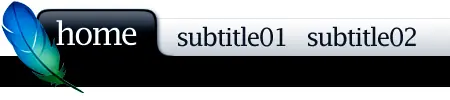
hola taringueros les traigo un tuto de como hacer una ficha navegadora para su web 2.0,el tutorial es con photoshop:La guía sigue a continuación intenta dar una idea de cómo diseñar un menú bonito y elegante etiqueta en Photoshop, estilo Web 2.0.Paso 1Crear un nuevo lienzo con blanco [# FFFFFF] de fondo en cualquier tamaño que te gusta, preferentemente rectangular, sino que son más adecuadas para sacar las fichas. Luego cambiar a los canales de Tab (Windows -> Canales), haga clic en Crear nuevo en la parte inferior derecha. paso 2En la capa de canales seleccionada, dibuje una forma similar con la herramienta Lazo poligonal. Llenarlo con blanco color [# FFFFFF]; cancelar la selección de la región poligonal (seleccionar cualquier herramienta Marco y llegó a la pantalla uno); darle la forma Gaussian Blur con 6.0px radio. paso 3CTRL-L para que aparezca el cuadro de diálogo Niveles y presionar la flecha izquierda y derecha para cumplir con la flecha central, al igual que la imagen de arriba. Esto "suave" de la mancha-ed ponerse en forma y darle una buena forma de esquinas redondeadas. paso 4En la ficha Canales, Hold CTRL, haga clic en la miniatura del canal de la capa Alpha 1. La nueva forma ahora será seleccionado, vuelva a la pestaña Capas, nueva capa y rellenar el área seleccionada con el negro [# 000000]. paso 5Quitar las esquinas redondeadas para la izquierda bot fondo y la parte inferior derecha, se mueve hacia la izquierda y la posición como se ilustra arriba. A continuación nos centraremos en la pestaña de color negro.Tecla CTRL, haga clic en miniatura de la capa de pestañas para obtener la imagen completa ficha destacó. Con la imagen del separador sigue resaltado, seleccione Rectangular Marquee Tool, mantenga la tecla ALT y un empate rectangular de la región que desea eliminar. Sólo se debe ver la parte superior seleccionado. Seleccione -> Modificar -> Contrato, el Contrato de 2px y usted debe obtener algo como la imagen de la izquierda. Crear una nueva capa, rellena la región destacó con blanco [# FFFFFF]. Botón derecho del ratón, seleccione Opciones de fusión después de superposición Gradiant. Vuelva a colocar el blanco [# FFFFFF] detención de color con gris [# 616161]. Su ficha debería parecerse a la imagen de la izquierda. paso 6Crear una nueva capa, seleccione la herramienta rectangular redondeado (radio 8px), dibuja una rectangular y poner esta capa detrás de la capa de pestaña negro. Haz clic derecho y seleccione Opciones de fusión e insertar los siguientes ajustes. Sombra * Opacidad: 31% * Distancia: 0px * Spread: 0% * Tamaño: 2px Bisel y relieve * Profundidad: 100% * Tamaño: 0px * Suavizar: 0px Superposición de Gradiant * Estos son los ajustes de color se detiene. * Color: # aaaaaa, Ubicación: 0% * El color: # FFFFFF, Ubicación 100% Paso 7 Poner en un texto para ver la web 2.0 el aspecto general. Estoy usando la fuente Lucida Fax, tamaño de fuente, 32pt y 25pt. Y su ficha se hace! Siéntase libre para jugar con la combinación de la ficha de colores. bueno,eso es todo espero que les sea de utilidad
Paso 1 - Creación del fondo Selección de colores para el fondo es importante porque va a influir en cómo su imagen se destaca. Ya que se van a crear una caja brillante vibrante, vamos a usar un fondo oscuro. Crear un documento nuevo, el mío es 256x256px con el propósito de este tutorial. Establecer un color gris oscuro, # 363636, ya que su color de primer plano y el negro, # 000000, ya que su color de fondo. Una vez que tenga los colores seleccionados, agarra tu herramienta de degradado y crear un degradado radial, cerca del centro de su documento, como se muestra en la imagen de abajo. Como queremos que la caja para que parezca que está en una superficie y no flotando en el aire, vamos a añadir otro degradado. En una nueva capa, hacer una selección de alto 90px de la parte inferior de su documento (depende de la tamaño del documento). Crear un degradado radial más cerca del lado izquierdo y hacia la parte superior de la selección para que se vea como el de la imagen de abajo. Paso 2 - Creación de la Caja Ahora que tenemos nuestro origen, tenemos que crear nuestra caja real. Para comenzar, basta con crear una selección de 100x100px y rellenarlo con un bonito color azul, como # 0062b3. Como queremos que nuestra caja para tener un poco de perspectiva, vamos a necesitar para transformar al ir a Edición> Transformar> Perspectiva. Lleva la esquina superior derecha superior derecha e inferior de la caja hacia el centro del lado de una pequeña cantidad y completar su transformación. Luego ir a Edición> Transformación libre y arrastre la parte derecha a la izquierda una pequeña cantidad, para compensar la perspectiva que ha aplicado. Usted quiere que su caja para mirar como un cuadrado, teniendo en cuenta la perspectiva de cómo afecta la manera en que sus ojos ven un objeto. Ahora que tenemos la forma correcta, vamos a cambiar el color. Agarra tu herramienta de degradado lineal y crear una luz azul (# 0080c3) de color azul oscuro (# 004893) gradiente desde la parte inferior izquierda de la parte superior derecha de la caja. Con el lado derecho de la caja completa, vamos a pasar a la parte izquierda. Crear un duplicado (la capa, haga clic derecho> Duplicar) de la parte derecha de la caja y colocarlo en forma horizontal (Edición> Horizontal Transformar> Voltear). A continuación, basta con aplicar otra transformación de la perspectiva (Edición> Transformar> Perspectiva) de mayor valor, y arrastre el lado izquierdo en la aún más. Esto dará la ilusión de que el lado izquierdo de la caja se puede ver, pero no es la parte principal de la caja. Dependiendo de su gusto, puede que desee para crear un nuevo gradiente lineal por el lado izquierdo para que se vea un poco más singular. Tenga en cuenta que mi caja se encuentra cerca del centro de la pendiente de la superficie que hemos creado. También es lo suficientemente bajo como para que parezca que todo el fondo de la caja está en contacto con la superficie. Se está llegando a lo largo de grandes! Paso 3 - Crear el efecto de brillo Tenemos una gran caja que buscan ya, pero el estilo que vamos a es brillante. Vamos a hacer esto usando unos pasos diferentes que puede ser difícil a veces, así que tómate tu tiempo aquí. Vamos a empezar por la aplicación de una capa de estilo llamado efecto satinado a ambas capas de nuestra caja. esto va a dar a la caja de un efecto que se ve muy limpio debajo del brillo. También hará que los bordes un poco más brillante que el centro de la caja, que coincide con el efecto que yo quería. En una nueva capa, hacer una selección de la capa de cuadro de la derecha con Ctrl + clic en la miniatura de la capa. Agarra tu herramienta de degradado lineal y el cambio a primer plano a transparente, de color blanco (# FFFFFF) como su primer plano. Crear un degradado desde la parte inferior izquierda de la parte superior derecha de la selección. Una vez que el gradiente se crea, bajar la Opacidad de la capa de alrededor del 20%. Ahora toma su herramienta Lazo poligonal y seleccione la parte de abajo de la pendiente y elimínelo. Repita el proceso para la caja de la izquierda, asegurándose de que el área de la pendiente que elimine encaja con la perspectiva de la caja. También bajó la opacidad del brillo a la izquierda en torno al 10% o 15%. Paso 4 - Colocación del Tipo Elija un tipo de fuente que desea utilizar para el texto, elegí conjunto de Myriad Pro Bold y tamaño 60pt. Ahora, quiero que el texto para ajustarlo a lo largo de la misma perspectiva de la caja, pero Photoshop no permite que las perspectivas para ser colocado en el texto. Para evitar esto, haga clic con la capa de texto e ir a Tipo Rasterizar. Esto va a cambiar la capa de texto en una capa de objeto normal. Ahora puedo aplicar una perspectiva a él, y voy a hacer las mismas cosas que hice para el cuadro de la derecha, llevar la parte superior derecha e inferior en el lado derecho y mover la parte derecha a la izquierda un poco. A continuación, aplique los estilos de capa siguiente: Superposición de degradado # CCCCCC a # FFFFFF Carrera: Me voy a poner un poco de texto adicional alrededor de mi imagen y el uso de efectos de degradado de superposición para darles un aspecto único. Paso 5 - La creación de la reflexión Nuestra imagen se ve muy bien en este momento y que podría dejar si queríamos. Sin embargo, este no es el efecto que buscaba. Realmente quiero que mi imagen se destacan con brilla vibrantes y colores, así que vamos a seguir añadiendo algunos efectos. Arrastre tanto de las capas de la caja y las dos capas de brillo en un nuevo grupo (Capa> Nueva> Grupo). Luego duplica ese grupo (capa, haga clic derecho> Duplicar). Vaya a Edición> Transformar> Voltear vertical para darle la vuelta al grupo de capas nuevo revés. Ahora tenemos que hacer los lados de la reflexión tocar los lados de la caja, por lo que shift + clic en la capa de cuadro de la derecha y el interior derecho de la capa de brillo de su grupo de reflexión. Vaya a Edición> Transformar> Sesgar y arrastre el lado derecho de las capas hasta que cumplan con la parte inferior de la caja. Haga lo mismo para el lado izquierdo de la caja. Luego baje la opacidad del grupo a cerca del 50%. Paso 6 - Hacer la caja Glow A partir de ahora, nuestra caja sólo se parece a una caja de color azul sentada sobre una superficie reflectante. Yo quiero dar la impresión de que la caja es brillante, por lo que aumenta el aspecto dramático de la imagen. Vuelve a bajar a la capa de mesa y hacer una nueva capa por encima de ella. Ctrl + clic en la miniatura de la capa de mesa para hacer una selección de la misma. Ahora toma un cepillo suave grande, la mía es de alrededor de 300px, con un color para que coincida con su caja, # 196dad. Haga una marca de cepillo único que gira en torno a su caja Ahora crear una capa debajo de la mesa y hacer otra marca de pincel para ir sobre el fondo. Baja la opacidad de la capa de alrededor del 50%. Paso 7 - Creación de las luces del cielo Ya casi he conseguido los resultados que me propuse para. La caja inmediatamente capta la atención y tiene un brillo bonito, pero no es tan vibrante como quiero que sea. Agregando un poco de luces del cielo, debe ayudar. Crear una nueva capa debajo de su cuadro de grupo. Hacer una selección de la casilla de la derecha, y mover la selección hacia arriba unos 30-50px. Hacer un gradiente de blanco a transparente en la selección y reducir la opacidad de la capa al 50%. A continuación, aplicar un gradiente de superposición nuevo: Repita el mismo proceso para la caja de la izquierda. Finalmente, en una nueva capa, utilice un cepillo 5px con una luz de color agradable, como por ejemplo # 54e0ff, y el cepillo en las tres esquinas visibles. A continuación, utilice un cepillo suave más grande, como un cepillo de 30px, y borrar las puntas para que se vean más como luces del cielo. Experimentar y expandir Como siempre, probar cosas nuevas y diferentes estilos. Usted se sorprenderá de las cosas que usted puede subir con el accidente. Mediante la adición de una capa de curvas (Capa> Nueva capa Ajustes Nuevo> Curves) que puede hacer que el cuadro parece más vibrante. fuente
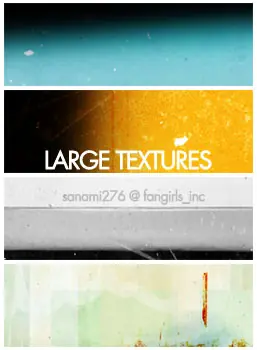
Hola taringueros les traigo las mejores texturas para diseñadores gráficos, en descarga directa con 1 solo clicks espero que les gusten y les ayuden en algún diseño link:http://fc01.deviantart.net/fs14/f/2007/008/c/f/painted_textures_vol__10_by_resurgere.ziplink:http://fc05.deviantart.net/fs10/f/2006/326/b/0/textures_46_by_Sanami276.ziplink:http://fc06.deviantart.net/fs8/f/2005/303/e/f/Textures4.ziplink:http://fc06.deviantart.net/fs14/f/2007/025/e/f/textures_52_by_Sanami276.ziplink:http://fc03.deviantart.net/fs20/f/2007/268/2/3/textures_80_by_Sanami276.ziplink:http://fc05.deviantart.net/fs19/f/2007/258/7/d/textures_77_by_Sanami276.zip
hola taringueros les traigo unn tuto de como crear un planeta en photoshopPaso 1:Crear una nueva capa, y apoderarse de su herramienta de elipse. Crear un círculo en el centro. Cualquier tamaño que desee.Paso 2:Ctrl + clic en la capa, por lo que el círculo se ha seleccionado.Paso 3:Pulsa la letra "D" en su teclado para restablecer los colores.Lo siguiente que tienes que hacer es ir a: Filtro> Interpretar> Nubes y añadir Imagen> Ajustes> Niveles, el uso de las opciones a continuación.Paso 4:Filtro> Distorsionar> Esferizar (100%, Normal)Esto hará que el planeta parezca más redonda.Paso 5:Selección> Invertir. (Ctrl + Mayúsculas + I)Paso 6:Seleccionar> Calar (2px). Haga clic en "Eliminar" en dos ocasiones, y anular la selección (Ctrl + D).Paso 7:Filtro> Trazos de pincel> Bordes acentuadosPaso 8:Imagen> Ajustes> Tono / Saturación (Ctrl + U) he usado 205 - 40 - 0 Pero, usted puede utilizar cualquier color que te gusta de tu planeta.Paso 9:Duplicar la capa. Filtro> Desenfoque> Desenfoque Radial 100, Zoom, mejor hacerlo dos veces. Establecer el modo de fusión a "Overlay" y fusionar las capas juntas.Ahora debería tener sólo dos capas, la capa 1 y el fondo.(Cómo fusionar hacia abajo capas:Ctrl + clic en el 2layers así que ambos son seleccionados, a continuación, pulse Ctrl + E.)Paso 10:Duplicar la capa de nuevo. Seleccione la capa del planeta orignal. Filtro> Blur> Gaussian Blur 10 px.Establecer el modo de fusión a "Color Dodge"Y ahí lo tienen, un planeta rápido para que coincida con su diseño.

colección de psd para diseñadores espero les guste-descarga directa Aquí les dejo esta gran colección-cualquier problema me avisan para corregirlo Botones de la aplicación Tienda http://365psd.com/wp-content/uploads/2012/07/App-Store-buttons.zip Tejido de interfaz de usuario Kit http://365psd.com/wp-content/uploads/2012/07/ui-kit.zip 32px Icon Set http://365psd.com/wp-content/uploads/2012/07/Free32pxicons.zip Botones Sociales Pack Compartir http://365psd.com/wp-content/uploads/2012/07/social-buttons.zip Deslizadores con mango de metal http://365psd.com/wp-content/uploads/2012/07/sliders-metal-handle.psd_.zip Dark and Light desplegable http://365psd.com/wp-content/uploads/2012/07/dropdown.zip Bloc de notas de la interfaz de usuario http://365psd.com/wp-content/uploads/2012/06/Ui_Note.psd_.zip Limpiar Formulario de Inscripción http://365psd.com/wp-content/uploads/2012/06/sign-up-form.psd_.zip Carga de archivos Widget http://365psd.com/wp-content/uploads/2012/06/Transfer.zip Botón Bundle http://365psd.com/wp-content/uploads/2012/06/ButtonsByShad.zip Barra de progreso http://365psd.com/wp-content/uploads/2012/06/progress.psd_.zip Únicos botones verdes y azules http://365psd.com/wp-content/uploads/2012/05/green-blue-clear-buttons-680.psd_.zip Caja Ingresar Oscuro http://365psd.com/wp-content/uploads/2012/05/dark-login-box.zip Barra de progreso http://365psd.com/wp-content/uploads/2012/04/wpnature-progress-bar.zip Cosida a mano Sociales Insignias compartir medios http://365psd.com/wp-content/uploads/2012/03/hand-stitched-social-share-icons.psd_.zip Barras de carga http://365psd.com/wp-content/uploads/2012/03/Loadingbar.zip 350 Free Vector Icons Web http://365psd.com/wp-content/uploads/2012/02/brankic1979-icon-set.zip Marcadores de Mapa http://365psd.com/wp-content/uploads/2011/10/Map-markers.zip Barra de progreso http://365psd.com/wp-content/uploads/2012/01/progress-bar.zip Deslizador Lil 'PSD http://365psd.com/wp-content/uploads/2012/01/slider2.zip Iconos Sociales http://365psd.com/wp-content/uploads/2012/01/social-icons.zip Control Google Maps http://365psd.com/wp-content/uploads/2011/12/Google-Maps-Controls.zip Facebook glifos http://365psd.com/wp-content/uploads/2011/12/facebook.zip Blue Elementos de interfaz de usuario http://365psd.com/wp-content/uploads/2011/12/ui_elements_002.zip Vcard PSD http://365psd.com/wp-content/uploads/2011/10/vcard.zip Growl Tema http://365psd.com/wp-content/uploads/2011/10/Growl-Theme.psd-3.zip Progreso redondeado Bar http://365psd.com/wp-content/uploads/2011/09/rounded-progress-bar.zip Barra de progreso simple Oscuro http://365psd.com/wp-content/uploads/2011/09/progressbar.zip Icono del Dock Oscuro http://365psd.com/wp-content/uploads/2011/05/dock-icon.zip Rincón de cinta http://365psd.com/wp-content/uploads/2011/08/ribbon.zip Al igual que Button estilizada http://365psd.com/wp-content/uploads/2011/08/[email protected] Redondeados Llamadas precios e información PSD http://365psd.com/wp-content/uploads/2011/08/rounded-price-info-callout.zip Campo de búsqueda http://365psd.com/wp-content/uploads/2011/08/search.zip Nubes http://365psd.com/wp-content/uploads/2011/08/CloudsPSD.zip Indicadores de progreso de carga http://365psd.com/wp-content/uploads/2011/07/loadingfreebie.psd_.zip 7 Entradas Styled http://365psd.com/wp-content/uploads/2011/07/Tickets-v.2.psd-2.zip Deslizador oscuro http://365psd.com/wp-content/uploads/2011/06/Dark-Slider.psd_.zip Oscuro interfaz de usuario http://365psd.com/wp-content/uploads/2011/06/DarkUI.psd_.zip Bueno espero les allá gustado el post cualquier consulta me avisan
Hola taringueros les traigo una colección de iconos para que puedan utilizar en alguna web que están utilizando o mas bien para la creación de banners en photoshop y demás espero les guste... empecemos con los iconos: http://www.freeiconsweb.com/images/download_now.png BUENO ESOS SON TO2 ESPERO QUE LES SIRVAN Y LES GUSTE CUALQUIER DUDA,O CONSULTA MANDEN UN MP GRACIAS