matiq32
Usuario (Argentina)
10.- DETENER SERVICIOS QUE FUNCIONAN EN SEGUNDO PLANO PARA MEJORAR EL RENDIMIENTO Corriendo en segundo plano hay muchos procesos usados por Windows y algunas aplicaciones. El caso es que no necesitamos todos esos servicios (especialmente para aplicaciones que no se usan nunca) y muchos de ellos enlentencen el PC Los usuarios avanzados de Windows XP saben que puede ganarse un extra de rendimiento del PC deshabilitando servicios que son completamente innecesarios o que no es necesario que estén corriendo todo el tiempo. Así se aplica este truco: 1) Click INICIO > EJECUTAR, escribe services.msc y dale a aceptar. Esto te mostrará la consola de administración de servicios. Elige la pestaña “extendido”. Todos los servicios que corren en segundo plano de tu PC aparecen listados. Windows incluye una detallada descripción de cada servicio. Simplemente haz click sobre cada proceso y verás su descripción. 2) Haciendo doble click sobre cada proceso aparecerá una ventana con varias opciones. En donde pone “Tipo de inicio” se puede elegir entre “automático” (el proceso corre en segundo plano siempre y así está listo para cuando se necesite) o “manual” (lo que significa que tendrías que volver a la consola de administración de servicios e iniciarlo si una aplicación lo necesita). También puedes dehabilitar completamente el servicio. En general puedes deshabilitar servicios relacionados con aplicaciones y/o características que no uses o uses raramente. Puedes encontrar una gran lista de servicios apropiados para deshabilitar en Elder Geek’s Services Guide For Windows XP. Los nombres de los servicios, características y recomendaciones están en inglés. Si tú eres el administrador de la computadora tendrás también la opción de pausar el servicio (click en el botón “Pausar” en donde pone “Estado del servicio”. Así puedes ver cómo se comporta el PC. Signos de que algo va mal son cuelgues o funcionamiento errático de aplicaciones como que corren despacio o ventanas preguntándote por alguna acción a tomar. Click en el botón “reanudar” para restablecer el servicio. 9.- INCREMENTA EL ESPACIO DISPONIBLE EN DISCO ESCALANDO EL “RESTAURAR SISTEMA” Aunque no es perfecto el RESTAURAR SISTEMA (Windows System Restore) es un primer paso útil para recuperar tu PC o disco cuando aparece un error de sistema. De todas formas esto puede consumir más del 10% del espacio de tu disco duro. Si estás desesperado por conseguir algunos gigabytes extra hay una forma fácil de conseguir más espacio. Simplemente se trata de limitar el número de Puntos de Restauración del sistema que Windows XP establece. No hay un gran riesgo en esto. 1) Haz clic con el botón derecho del ratón sobre “Mi PC”. Selecciona “Propiedades” > Restaurar sistema 2) Si tienes un sólo disco duro salta al paso 3. Si no, selecciona el disco en el que quieres ganar más espacion y click sobre el botón “configuración” 3) Ajusta el botón deslizante hacia la izquierda para usar menos espacio en disco y Windows XP reducirá el número de Puntos de Restauración del Sistema ajustándolo al espacio dado. 8.- MANTÉN TU DISCO DURO LIMPIO Las Herramientas de Soporte Técnico de Windows XP (Windows Support Tools) son un conjunto de herramientas gratuitas de Microsoft. Es una suite con más de 20 aplicaciones extremadamente útiles para muchos usuarios. Un usuario normal de PC probablemente no necesite usar la mayoría de esas aplicaciones. Pero aún sin ser un experto no tengas miedo de usar la utilidad de limpieza de instalación de Windows (Windows Installer Clean Up Utility) la cual te ayudará a eliminar todos los archivos sobrantes de aplicaciones desinstaladas. Bájate las Windows Support Tools de Microsoft Download Center. Si sientes curiosidad sobre las otras aplicaciones de la suite mira el archivo de ayuda incluido en las Herramientas de Soporte Técnico de Windows XP. Para ejecutar el Windows Installer Clean Up Utility vete a INICIO > EJECUTAR y teclea msicuu.exe. Verás una lista de aplicaciones con la fecha de desinstalación. Selecciona las que quieras eliminar y haz click en el botón “Eliminar” (Remove). Obviamente debes tener cierto cuidado. No elimines los datos de instalación de una aplicación a menos que estés absolutamente seguro de que no la volverás a necesitar. 7.- USA DOS PANTALLAS EN UN PC Poner un segundo monitor o pantalla en tu PC no doblará tu productividad pero puede hacerte la vida más fácil. Afortunadamente hacer esto en Windows XP es bastante fácil. 1) Enchufa el segundo monitor en tu computadora (muchas tarjetas de video tienen una segunda salida, si no, necesitarás instalar una segunda tarjeta de video). 2) Haz click con el botón derecho del ratón sobre el escritorio y cliquea “Propiedades” para ver la ventana de “Propiedades de pantalla”. Click en “configuración”. 3) ¿Ves tu segundo monitor? Haz click sobre él y luego selecciona “Extiende mi escritorio de windows en este monitor”. Desde aquí puedes ahora ajustar la resolución de este segundo monitor. Lo bonito es que ahora tienes un escritorio que se expande en ambos monitores. Así si tu segunda pantalla está físicamente a la izquierda de tu primera pantalla , arrastra el monitor #2 a la izquierda de el #1 en la ventana de propiedades. 6.- CIERRA A LA FUERZA APLICACIONES QUE NO RESPONDEN Nada hay que joda tanto como que quieras cerrar Windows y te diga que no puede porque hay algunas aplicaciones que no responden y que debemos hacerlo nosotros mismos cliqueando el botón de “finalizar ahora”. Este truco del registro de Windows cambia eso. Se hace así: 1) Ejecuta Regedit (INICIO > EJECUTAR, escribe regedit y cliquea ACEPTAR). Navega a: HKEY_USERS\.DEFAULT\Control Panel\Desktop 2) Encuentra la cadena llamada AutoEndTasks. Haz click con el botón derecho del ratón sobre ella. Selecciona Modificar y cambia el valor de 0 a 1. Si no puedes encontrar esa cadena créala seleccionando EDIT > NEW > STRING VALUE y dale el valor 1. 3) Cierra Regedit y reinicia. 5.- OPTIMIZA AUTOMÁTICAMENTE TU DISCO DURO Una de las claves para un buen rendimiento del sistema es optimizar el disco duro. Típicamente se optimiza el disco duro usando la utilidad para desfragmentar. Pero hay un gran truco de registro que fuerza a Windows XP a optimizar automáticamente la ubicación de los archivos cuando el PC está inactivo. Se hace así: 1) Abre el Regedit y navega hasta: HKEY_LOCAL_MACHINE\SOFTWARE\Microsoft\Windows\CurrentVersion\ OptimalLayout 2) Encuentra la cadena llamada EnableAutoLayout. Cambia el valor a 1 (si esta cadena no existe créala y dale el valor 1. Puedes ver cómo se hace en el truco 6). 3) Sal del Regedit y reinicia tu PC. 4.- CONFIGURA UNA RESOLUCIÓN PERSONALIZADA Windows XP te permite especificar una gran cantidad de resoluciones de patantalla basadas en los tipos de imágenes que tu monitor puede aceptar. Sin embargo, en algunas raras circunstancias, tú puedes necesitar especificar una resolución no estandar para ver mejor ciertas películas o imágenes. Este truco te permite justamente eso. Es uno de esos trucos que no parecen ser muy útiles, a menos que lo necesites desesperadamente. Si vas a usar un proyector o la pantalla de televisión, por ejemplo, puedes tratar esto. Se hace así: 1) Abre el Regedit y navega a: HKEY_CURRENT_CONFIG\System\CurrentControlSet\Control\VIDEO\ {La dirección de tu tarjeta de video primaria…a menudo empieza por “23A77BF7″}000\ 2) Default Settings.XResolution es el valor de la resolución horizontal y Default Settings.YResolution es el valor de la resolución vertical. Haz doble click sobre Default Settings.XResolution, selecciona Decimal y en el campo Value entra la resolución horizontal que desees. Luego haz lo mismo con Default Settings.YResolution para cambiar la resolución vertical. 3) Sal de Regedit y reinicia tu PC. 3.- ENTÉRATE DE TODOS LOS CAMBIOS EN EL REGISTRO Dada la prevalencia de spyware, malware y otros bichos por el estilo puede que te guste saber lo que otras aplicaciones están haciendo en el registro de Windows. En aras de la paz mental y, por qué no, por pura curiosidad, debes considerar esta sencilla y gratuita aplicación como una pieza fundamental de tu sistema operativo: REGMON Te ayudará a ver y comprender cómo los diferentes programas usan el registro. Asimismo sabrás qué valores y claves del registro han cambiado. En fin, controlarás el registro de Windows. Eso si, imprescindible defenderte con el inglés. 2.- RECUPERA DATOS PERDIDOS Todos hemos borrado accidentalmente archivos de nuestro disco duro. Y pocas sensaciones son tan amargas como las que se tienen al momento siguiente de borrar 300 fotos irremplazables de los niños, el perrito o la abuela. Sólo algo puede ser peor que eso: formatear accidentalmente el disco duro. Incluso si tú haces regularmente un backup de tus discos, los errores ocurren. Por eso, este truco es superlativo. Y también muy simple. Hay una aplicación excelente para el XP llamada Zero Assumption Recovery que puede ayudar. No pierdas un minuto. Bájatela e instálatela. Cuando te veas con problemas, haz esto: 1) Inmediatamente tras borrar tus datos, deja de usar tu disco duro, No salves ni instales nada. 2) Ejecuta Zero Assumption Recovery. Porque lo has instalado ¿no? 3) Selecciona el disco duro que quieres escanear. Espera que el escaneado termine (esto puede tomar entre una y dos horas). 4) Con algo de suerte tu verás una lista de tus carpetas y archivos perdidos. La demo de Zero Assumption Recovery te permite recuperar cuatro carpetas por escaneado. Si pagas 99 dólares por la versión completa puedes recuperar todo. NOTA: También puedes usar Zero Assumption Recovery para recuperar fotos de la tarjeta de memoria de tu cámara (en este caso sin limitaciones). 1.- AUTOMÁTICAMENTE GRABA EL CUANDO Y EL POR QUÉ HAN OCURRIDO APAGONES DEL SISTEMA Este truco graba en un archivo todos los errores diciéndote cuándo, dónde y por qué extraños motivos han ocurrido. 1) Abre el Regedit y navega a: HKEY_LOCAL_MACHINE\SOFTWARE\Microsoft\Windows\CurrentVersion\ Reliability 2) Pon el valor de ShutDownReasonUI a 1 (si esta cadena no existe créala y ponle el valor 1). 3) Sal del Regedit y reinicia tu PC Para examinar el archivo que se creará abre el Visor de Sucesos que encontrarás seleccionando PANEL DE CONTROL > HERRAMIENTAS ADMINISTRATIVAS > VISOR DE SUCESOS. Click en SISTEMA (panel de la izquierda) y verás una larga lista de eventos del sistema. Los errores se marcarán con una X roja o una exclamación amarilla. Haz doble click en el error y verás detalles que te pueden ayudar a desentrañar el misterio.
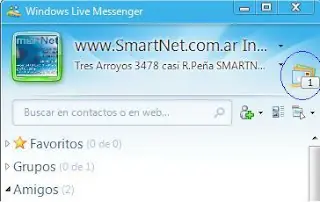
Solo debes ejeturar esta pequeña aplicación que no necesita ser instalada y hacer clic en el botón Internet Explorer. Luego de esto, solo basta con hacer clic en la ventana de Messenger sobre el sobre y logueará automáticamente en tu bandeja de entrada del correo de Hotmail. Descargar http://cid-fe731fe63be9ae67.skydrive.live.com/self.aspx/SmartNet/HotmailInIE.exe Comenten
La fuente de alimentación es la encargada de proporcionarle energía a nuestra computadora, convirtiendo la corriente recibida en valores adecuados para el funcionamiento de sus componentes internos. Una referencia que se puede tener en cuenta es que la fuente debe superar aproximadamente en un 30% la potencia que en realidad necesita. En internet podemos encontrar varias calculadoras que nos permiten obtener de forma sencilla una referencia de la potencia necesaria.Por ejempro esta: http://educations.newegg.com/tool/psucalc/index.html comenten
hola yo tube ese problema es por que se establecieron con otra cuenta como privadopara desbloquearlo sigan los siguientes pasos abrimos cualquier carpeta y nos vamos a Herramientas – Opciones de carpeta – Ver y deshabilitamos la opción Utilizar uso compartido simple de archivos, la cual se encuentra hasta el final de las opciones listadas. Las imágenes son de un Windows en inglés, pero aún así son de buena referencia creamos en la barra con segundo click sobre ella van a barra de herramientas y ponen escritorio Ahora, nos ubicamos la carpeta a la cual queremos ingresar, damos click derecho sobre ésta y seleccionamos propiedades. Ahora se nos mostrará una nueva ventana, y en ésta nos ubicamos en la pestaña Seguridad y damos click sobre el botón Opciones avanzadas. Esto nos mostrará una nueva ventana, dentro de la cual seleccionaremos la pestaña Propietario, y dentro de ésta pestaña seleccionaremos el usuario de la sesión que en ese momento estamos utilizando. Y además habilitaremos la casilla Reemplazar propietario en subcontenedores y objetos. Damos click en Aceptar, y se nos mostrará una ventana, la cual nos dice que todos los permisos serán reemplazados si presionamos Si. Y efectivamente, eso es lo que queremos, así que damos click sobre Si Y listo, ya podremos acceder a la carpeta que antes pertenecía a otro usuario. asi arreglamos la carpeta.
Hola aca les dejo este videito de como arreglar un disco rigido en 20 segundos link: http://www.videos-star.com/watch.php?video=Js0pNDW-Z1U link: http://www.videos-star.com/watch.php?video=4MJN9krA27U Bueno asi arreglamos nuestro disco rigido