matiflores2011
Usuario (Argentina)
Historia del Tevez Carlos Aberto Tevez, nació el 5 de Febrero de 1984 en Ciudadela, Buenos Aires, Argentina; y se crió en el barrio Ejército de los Andes, más conocido como Fuerte Apache, el cual es considerado uno de los más peligrosos de la Provincia de Buenos Aires. Por ello es por lo que Tévez es apodado “El Apache”. A los 10 meses de edad, Carlos sufrió quemaduras de tercer grado en su pecho ocasionadas por agua hirviendo que cayó sobre él. Luce una gran cicatriz desde la oreja derecha hasta el pecho. Ya en Boca Juniors, a Tévez le fué ofrecida una operación estética para ocultar las cicatrices, pero él se rehusó a someterse a dicha operación. Jugó en las divisiones inferiores de All Boys, dónde fué visto por gente de Boca, que le ofreció vestir la camiseta azul y oro, que es la del club de sus amores. Debutó en primera división en el año 2001, contra Lanús bajo la dirección técnica de Carlos Bianchi. Es uno de los grandes ídolos de Boca, que llegó al corazón de los hinchas xeneixes, por su entrega y guapeza dentro del campo de juego, por su pasión por los colores azul y oro, por la picardía y el corazón que tiene en su juego y por su gran habilidad con la pelota en los pies. Ganó 4 títulos en Boca Juniors, (Copa Libertadores 2003, Copa Intercontinental 2003, el Apertura 2003 y la Copa Sudamericana 2004). Su primera experiencia internacional fue en la categoría Sub-15, a la cual fue convocado junto a Javier Mascherano y Maximiliano Gastón López, entre otros, para jugar el Torneo Tres Naciones. Allí se destacó en un triunfo ante Francia, marcando un golazo de chilena en el mítico Estadio de Wembley. Luego jugó el Mundial Sub-17 de 2001 en Trinidad y Tobago, donde Argentina quedó en cuarto lugar. En julio de 2004 fue figura y goleador, con 8 tantos, del equipo argentino Sub-23 medalla de oro en los Juegos Olímpicos de Atenas 2004. Fué cedido al Corinthians de Brasil, a finales del 2004, por la cifra de 19,5 millones de dólares pagoados por la empresa MSI (Media Sports Investment) del iraní Kia Joorabchian. En el Timao también fué ídolo, porque fué la figura del equipo en la obtención del Brasileirão en 2005 con actuaciones sobresalientes, pero al año entrante el equipo decayó y Tévez fué agredido por hinchas del club, siendo esto un motivo importante del porque de su salida del club brasileño. El 30 de agosto de 2006 pasó a préstamo al West Ham United inglés . Con una buena actuación en esa temporada fue clave para salvar del descenso al West Ham, convirtiendo goles importantes, por lo que fue codiciado por varios equipos europeos A mediados de 2007 fue cedido al Manchester United por dos años, con opción de compra por 45 millones de euros. En su primer temporada, Carlitos a fuerza de goles y de su juego aguerrido se robo el corazón de los hinchas ingleses que lo ovacionan partido trás partido. El 21 de Mayo de 2008 consiguió su primer título europeo a nivel continental: La Liga de Campeones. El partido se resolvió desde el punto de los penales, en la que Tévez participó y convirtió en gol su lanzamiento, que fué el primero de los “diablos rojos”. Debutó con la Selección de fútbol de Argentina de mayores el 30 de marzo del 2004 frente al Seleccionado de fútbol colombiano. Desde ese momento, se ha convertido en un indiscutible en el plantel, vistiendo la albiceleste en varios partidos. Participaciones en Copas del Mundo · Copa Mundial de Fútbol de 2006 Alemania Cuartos de Final Anotando 1 gol frente a Serbia y Montenegro(ARG 6 – 0 SRM) Participaciones en Olimpiadas · Juegos Olímpicos de Atenas 2004 Grecia Ganando asi el unico titulo que le faltaba a la seleccion Argentina: la Medalla de Oro
Hola amigos hoy les traigo mi primer post de como bajar el lag o ping de su internet Bueno arrancamos Arrancan llendo a Inicio-Ejecutar y en Ejecutar ponen regedit. HKEY_LOCAL_MACHINE /SYSTEM /CURRENTCONTROLSET / SERVICES /Tcpip /PARAMETERS/INTERFACES/ Creamos un dword en INTERFACES Le pondremos TcpackFrequency hacemos doble click y en hexadecimal le ponemos 1 Ahora creamos otro dword con el nombre de TCPNoDelay Ahora crearemos los mismo dword en las carpetas que salen en INTERFACES Aca termina mi post.. NO QUIERO PUNTOS, SINO AYUDARLOS A BAJAR SU LAG EN JUEGOS ONLINE
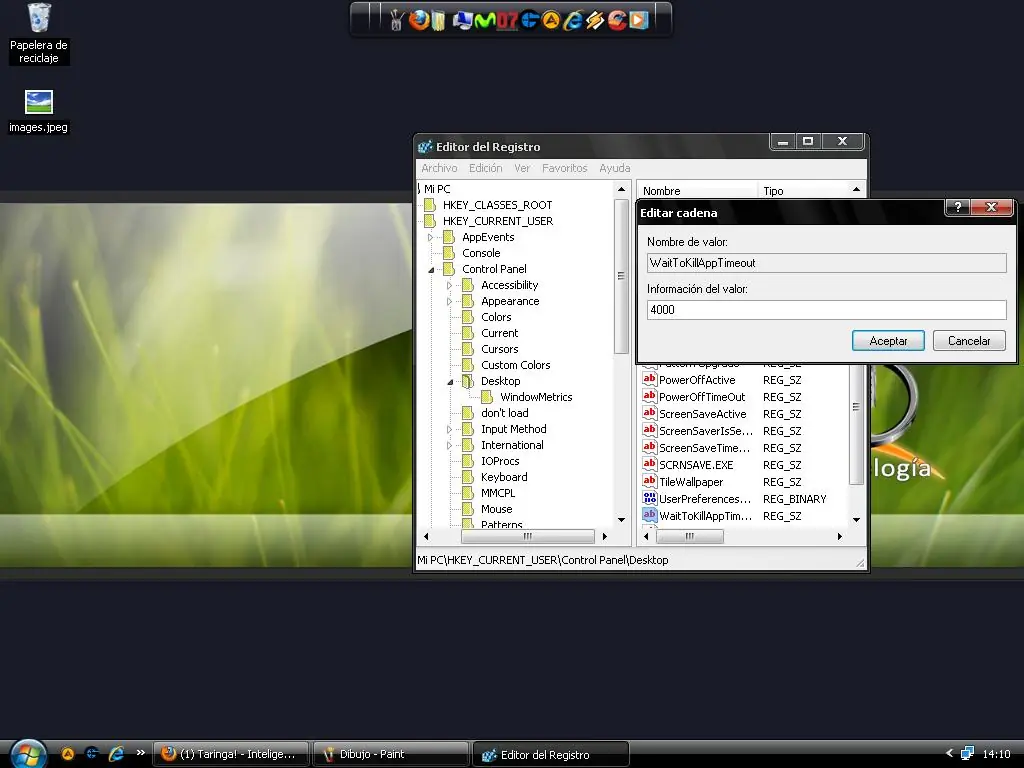
Hola les traigo como acelerar windows xp y windows 7 Windows XP Apagado mas rapido de Windows XP Cuando apagamos nuestro sistema, Windows XP cierra todos los servicios usados uno por uno, lo que ocasiona cierta lentitud a la hora de apagar nuestro PC. Para que sistema operativo tarde menos tiempo en cerrar el sistema haremos lo siguiente: 1) Vamos a Inicio/ Ejecutar, tecleamos regedit y pulsamos Aceptar 2) Ahora navegamos en nuestro registro de Windows XP hasta ubicarnos en siguiente cadena HKEY_CURRENT_USER/Control Panel/Desktop 3) En el panel derecho buscamos la entrada WaitToKillAppTimeout, hacemos doble clic sobre ella y cambiamos el valor 20.000 por 4.000 4) Sin salir de editor de registro, accedemos a la siguiente clave HKEY_LOCAL_MACHINE/System/CurrentControlSet/Control 5) Localizamos nuevamente la clave WaitToKillAppTimeout y cambiamos su valor de 20.000 a 4.000 6) Cerramos el Editor del Registro y reiniciamos. Ahora Windows esperará menos tiempo para cerrar el sistema. Acelerar el Menu Inicio Para acelerar la velocidad en que se muestra el menú Inicio, que por defecto es algo lento, haremos lo siguiente: 1) Hacemos click sobre el botón Inicio/ Ejecutar, escribimos regedit y pulsamos Aceptar 2) Ahora navegamos en nuestro registro de Windows XP hasta ubicarnos en la siguiente cadena HKEY_CURRENT_USER / Control Panel / Desktop 3) Busque en el panel derecho la entrada MenuShowDelay y haga doble clic sobre esta opción, ahora cambie el valor que por defecto esta en (400) por un valor menor. Ponga el valor "0" para conseguir la mayor velocidad. Personalmente recomiendo 200 4) Seguidamente pulsamos el botón Aceptar y reiniciamos para que los cambios tengan efecto y pueda ver la diferencia. XP Prefetching 1) Vamos a Inicio/ Ejecutar, tecleamos regedit y pulsamos Aceptar 2) Ahora navegamos en el registro hasta ubicarnos en la siguiente cadena HKEY_LOCAL_MACHINE/ SYSTEM/ CurrentControlSet/ Control/ Session Manager/ Memory Management/ PrefetchParameters. 3) EnablePrefetche es el valor que hemos de cambiar de "3" a "5". Con este cambio el tiempo de arranque cambiará y el rendimiento de XP se verá aumentado pudiendo cargar los programas más rápidamente. Reiniciar el equipo y notareis la mejoría del equipo, si el equipo empieza a volverse inestable dando errores mas de los "normales" deberéis de volver a cambiar el valor y dejándolo a "3" otra vez. Si quisierais ir aumentado el número no recomiendo pasar de "6" ya que el Sistema Operativo se puede volver muy inestable. Desfragmentar nuestro disco duro El disco duro de nuestro ordenador está formado por miles de pistas y sectores. Cuando realizamos un cambio de datos el sistema operativo se encarga de modificar estos sectores para que en un futuro la cabeza lectora del disco pueda acceder a ellos y recuperar la información de una manera fácil y rápida. Pero, gracias a que instalamos y desinstalamos programas, creamos gran cantidad de archivos o movemos carpetas con gran cantidad de bytes, la información queda muy dispersa en los sectores lo que vuelve muchísima más lenta la lectura de datos. A este desorden se le llama fragmentación de datos. Por suerte, existe la posibilidad de volver a acomodar estos datos, con el fin de mejorar la velocidad de lectura de la cabeza lectora. A este ordenamiento se le conoce como desfragmentación. Para ejecutar esta herramienta, debemos ir al menú Inicio, comando Ejecutar... y teclear defrag seguido de Aceptar o desde el menú Inicio, Programas, Accesorios, Herramientas de sistema, Desfragmentador de disco. Una vez en el programa, seleccionamos la unidad a desfragmentar y cliqueamos sobre el botón "Desfragmentar". Cuando haya comenzado el proceso, se creará una mapa donde se mostrará el uso del disco rígido anterior a la desfragmentacion, lo que nos dara una idea del nivel de fragmentación de la unidad: Una vez terminado el proceso, se generara un informe del espacio recobrado y los archivos desfragmentados. Entre las ventajas de realizar este proceso se destacan: + Mayor velocidad de lectura. Como los datos se encuentran mejor ordenados y más juntos, el recorrido de la cabeza lectora es menor y por lo tanto mas veloz. + Recuperación de espacio libre. Al juntarse los datos en una sola zona, se recuperará un poco de espacio en el disco. + Mejor trabajo del swap. Mientras mas lejos se encuentre el archivo de paginación de los demas datos, la velocidad de lectura/escritura del mismo será mayor. Liberar memoria RAM Tras haber ejecutado una o múltiples aplicaciones o juegos que hagan uso intensivo de los recursos del sistema, habremos detectado que Windows queda algo lento. Esto es debido a que los restos de las aplicaciones usadas, bloquean parte de la RAM que han utilizado, ocasionando lo que se llama fragmentación de memoria. Mediante un pequeño script podemos liberar esa memoria , forzando al ordenador a descargar el contenido de la memoria al archivo de intercambio de forma que recargue de nuevo toda la información activa en la memoria y deseche la información no útil, de la siguiente forma: 1) Abra el bloc de notas de Windows y dependiendo de la memoria de su ordenador escribira los siguientes valores: Si tienes menos de 128 Mb de memoria RAM, escriba Mystring=(16000000) Si tienes 128 Mb de memoria RAM o más escriba Mystring=(80000000) 2) Ahora guarda este archivo en el lugar que quieras, con el nombre liberar.vbe debes poner la extensión .vbe ya que el nombre no importa puede poner el que quiera. Ahora hacemos doble clic sobre el archivo que acabamos de crear y Windows refrescará la memoria RAM. Recomiendo ejecutar este pequeño script cada vez que terminemos de usar un programa muy pesado (diseño 3D como el Maya, 3DsMax, etc...) o un juego. De esta forma lograremos que el sistema no se nos quede un poco colgado y hasta tengamos que reiniciar. Desactivar Index Server ¿El qué? Index Server es un servicio que proporciona Windows XP que mejora el indexado de nuestro disco duro, permitiendo que las búsquedas en él sean más rápidas y eficaces. ¿Problemas? En principio ninguno....si usamos asíduamente la búsqueda en Windows. Pero como la inmensa mayoría no la usa, supondrá consumo de recursos del sistema (el indexado se realiza automática y contínuamente), ocasionando problemas de rendimiento importantes en ciertos PC's. Para deshabilitar éste servicio haremos lo siguiente: 1) Doble click sobre el icono de Mi PC > click derecho sobre el o los discos duros (si lo queremos deshabilitar para todos) > Propiedades 2) Destildamos la opción Permitir a Index Server indizar el disco para acelerar la búsqueda y hacemos click en Aceptar 3) En este momento nos aparecerá un cuadro de diálogo en el que confirmaremos que deseamos hacer la operación elegida. El proceso tarda un poco puesto que el sistema operativo deshace el árbol de índices que tenía hecho. Para terminar de deshabilitar este servicio del todo: 1) Accedemos a Inicio > Ejecutar y tecleamos services.msc 2) Buscamos el servicio Index Server y hacemos click con el botón derecho sobre él > Propiedades 3) En Tipo de inicio le indicamos Deshabilitado, le damos a Detener y aceptamos Notarán una gran mejoría, se los aseguro. Personalmente recomiendo el programa Google Desktop para realizar búsquedas cómodamente en nuestro PC sin la sobrecarga excesiva el sistema operativo. Windows 7 Acelerar el apagado del sistema En el momento de apagar, reiniciar o suspender el sistema a nadie nos gusta estar esperando más de la cuenta. Para acelerar este proceso en gran medida debemos desplazarnos hasta el registro, para lo cual en Inicio introducimos Regedit. Una vez en el registro localizamos HKEY_LOCAL_MACHINE/SYSTEM/CurrentControlSet/Control Click botón derecho sobre WaitToKillServiceTimeOut donde cambiaremos el tiempo de 12000 (es decir 12 segundos para el apagado por defecto) a 3000 o a otro mínimo que prefieras. Ajusta efectos visuales en Windows 7 Desde Panel de control dentro del Menú inicio vamos hasta la opción Sistema y seguridad, dentro de la cual de nuevo la opción Sistema. Dentro de los enlaces que aparecen a la izquierda de la ventana elegiremos Configuración avanzada del sistema. En la nueva pantalla activamos la pestaña Opciones avanzadas y clic en Configuración dentro del apartado Rendimiento para seleccionar ajustar para obtener el mejor rendimiento y para desactivarlos todos. Desactivar sonidos del sistema Es posible desactivar los sonidos no deseados de Windows facilmente para evitarlos y para obtener más rendimiento. Panel de control -> Hardware y sonido -> Cambiar los sonidos del sistema. Desactivar Aero Desactivar Aero title= Sobretodo para equipos de recursos limitados, es muy recomendable deshabilitar Aero, que al igual que en Windows Vista … ofrece efectos visuales como las transparencias. Muy bonito pero consume bastantes recursos. Para desactivarlo clic con botón derecho del ratón sobre el Escritorio -> Personalizar -> Color de Ventana -> Habilitar transparencia Programas que se ejecutan al iniciar Otro punto básico para que Windows funcione bien y que se inicie con rapidez es evitar que decenas de programas se ejecuten automaticamente al iniciar consumiendo toda la memoria. La mayoría de los programas tienen entre sus opciones la posibilidad de evitarlo pero también podemos chequear cuales están ya añadidos o desactivarlos desde Inicio y escribiendo MSCONFIG. Una vez aquí te desplazas hasta inicio y desactivas los programas y ejecutables para evitar que carguen al iniciar sistema. Programas que se ejecutan al iniciar

me canse de buscarlo pero lo encontre Link: http://www.youtube.com/watch?v=MWRerIwc3rc vamos a inicio-ejecutar- ponemos cmd- ponemos netsh int tcp show global y aceptamos despues ponemos netsh int tcp set global chimney=enabled y aceptamos- ahora ponemos netsh int tcp set global autotuninglevel=normal y aceptamos, por ultimo netsh int tcp set global congestionprovider=ctcp Y POR ULTIMO REINICIAMOS Espero qe les guste