matiaspar
Usuario (Argentina)
No te preguntaste alguna vez si una persona es quien dice ser?Bueno, estas son algunas opciones que pueden servir: Opción 1: Verificar fotografía. 1 - Abrir la página de google (no el buscador de chrome solamente, la página del buscador), e ir a imágenes... 2- Una vez allí tenemos que lograr capturar la foto que queremos verificar si es real de alguna manera, si es posible descargarla con el botón derecho y guardar imagen, mas facil...sino usar un programa de captura de imágenes de pantalla. Acá algunos para windows: http://www.genbeta.com/imagen-digital/siete-programas-gratuitos-para-hacer-capturas-de-pantalla En Ubuntu linux y otros simplemente usar el "capturar pantalla". 3- Una vez tengamos la foto "limpia", abrimos imágenes del buscador de google y arrastramos la foto hasta la ventana del navegador, donde usualmente escribimos algo para buscar, veremos que aparece una ventana que dice "arrastre su imagen aquí...". 4- Luego de soltar la imagen aparecerán coincidencias, si encuentran exactamente la misma foto vayan a los sitios donde la ven e investiguen si coincide con los datos del perfil donde la sacaron, si no coincide es trucha. Opción 2: Verificar un número de telefono con facebook. Fácil (aunque no siempre da información, ya que depende de determinados filtros que coloca el usuario), solo tenemos que ponwer el número de telefono en el buscado de facebook, si no funciona con característica de país, probar sin ella. unos links interesantes con algunos tips para detectar un perfil falso de facebook: https://www.facebook.com/notes/javier-ollie-galdamez/10-formas-para-detectar-perfiles-de-facebook-falsos/10151663869654309 http://www.ivonbacaicoa.com/2010/09/como-detectar-un-perfil-falso-en.html Bueno, espero que sea útil.
Quienes hemos revisados en detalle las "nuevas características" de Windows 10 (anunciado para mediados del año que viene) y además venimos siguiendo el avance de ls sistemas operativos desde hace varios años, vemos un futuro negro (negro petroleo) para windows. El título que puse no es una analogía casual: Hoy en día escucho el mismo tipo de argumentos en los usuarios de Windows, que en los usuarios de vehículos de cmbustibles basads en petroleo: Todos basados en "la costumbre" de hacer las cosas de determinada manera, mas que basados en argumentos mas sólidos(principalmente los que no tienen idea de que su smartphone tiene un linux o que nunca usaron un "buen linux" en sus PCs). Es un hecho: Defendemos lo que consideramos nuestra elección, sobre todo cuando ni siquiera sabemos que alternativas hay...otra analógía con los autos a combustión interna vs autos eléctricos. Aclaro que windows no desaparecerá de la noche a la mañana, pero definitivamente no tiene chances frente a arquitecturas basadas en Unix o Linux, no porque no sea amigable con el usuario, sino porque ese es su único punto fuerte...y en algunos dispositivos ya le ganarn en "amigabilidad" con creces...¿Alguien dijo Android?, Si, tiene un Kernel de Linux...Alguien por allá dijo IOS? Tiene un Kernel basado en Unix. Un punto de mercado para tener en cuenta: Las empresas tecnológicas que trabajan con capital accionario (es decir, las que reciben mucho dinero por acciones y después sostienen ese dinero con credibilidad), se basan en una premisa simple: Credibilidad en tecnología es innovación, y esto me lleva al punto clave: ¿Cuál es la última innovación de "número 1" que presentó microsoft? Tomate tu tiempo...no encontrarás ninguna, Microsoft basa ultimamente su permanencia en el mercado en éxitos pasados propios (Windows, Office) o comprados (Nokia, Skype), pero 0 innovación, en ests mismos tiempos en que hemos visto aparecer a Iphone, Android incluso a Ubuntu (Una distribución Linux). Mi predicción: Con la cantidad de ventas de PCs y notebooks en baja continua (El único espacio donde Windows es mayoría...por ahora) y el aumento de los dispositivos móbiles Donde Android e IOS parecen haber llegado para quedarse, ahh, recuerden este nombre Tizen), el futuro de Windows es bien oscuro...tal vez pronto pase a la historia como el poderoso Simbian...
Bueno después de un poco de trabajo, les entrego la versión 0.3.7 de Nokuntu, por ahora en inglés, por el tema de la internacionalización. Novedades: -Permite conexión bluetooth o USB y detecta automaticamente cual se está usando. -Permite compartir la conexión de Internet de la computadora por bluetooth desde el celular (ideal para navegar gratis!!) -Muchas detecciones de error y avisos de como solucionarlo. -Agregué un simple tip para hacer back up de contactos por bluetooth (y estoy trabajando en una opción mas completa). Espero que a los ubunteros les guste, el link para descargarlo: https://sourceforge.net/projects/nokuntu/
Después de muchas idas y vueltas, investigación y pruebas, al fin "la bestia" tiene una opción de sincronización de la mano de la genial herramienta syncevolution. De esta manera y utilizando alguno de los servidores de sincronización e instalando fácilmente un cliente en el celular podemos al fin tener una sincronización simple y util de los contactos en evolution, en el móbil e incluso en un sitio web del proveedor del servidor (En mi caso he probado con funambol y funciona de maravillas). Esta es la versión 0.5.1 de Nokuntu, espero muchas sugerencias comentarios y críticas!! Hagamos de este software una verdadera suite de conexión de celulares Nokia para Ubuntu!! Nota: El sistema de sincronización no solo funciona con Celulares Nokia, así que los invito a probarlo aún si no tienen un Nokia.
Introducción (Gracias a esta gran macana que me mandé aprendí un montón!!) vold.fstab es la lista de dispositivos de almacenamiento (tarjetas SD, sistema de archivos) que tiene que montar cualquier linux incluyendo a android (montar, para quien no lo sepa es simplemente hacerlo accesible para leer y/o escribir en él). En otros linux simplemente se llama fstab, en android se llama vold.fstab. La macana Ayer encontré un tutorial que decía que cambiandolo por los datos que daban allí podría obtener mas espacio en mi memoria interna (el que no haya tenido problemas de escasez de de memoria interna...que suerte!!). Hice el cambio, previamente haciendo un back up del archivo vold.fstab, por si tenía que volver a ponerlo en su lugar y alegremente y con toda ilusión reinicié mi celular (un Samsung galaxy y pro), con la esperanza de ver una memoria interna con mas espacio...que desagradable sorpresa cuando fuí a configuración almacenamiento y descubrí que no había detectado mi tarjeta SD!! "tranquilo" -me dije- "ahora restauras el backup y listo, acá no pasó nada", entonces me dispuse a acceder con adb para hacer la restauración(una utilidad para acceder al celu desde PC que como tengo ubuntu linux lo instalo según este tutorial: http://bernaerts.dyndns.org/linux/74-ubuntu/245-ubuntu-precise-install-android-sdk, pero que también se puede instalar en windows, es facil de encontrar tutoriales en la web googleando un poco). Otra desagradable sorpresa: pude ingresar pero el directorio etc dentro de system me decía que es solo lectura!! (mas tarde descubrí que el bendito system es ni mas ni menos que el mismo sistema montado, donde estan por ejemplo todas las aplicaciones en la carpeta app). Yo sabía que podía restaurar completamente el celular desde samsung kies, pero la verdad era mucho lio (tenía que descargar el kies en windows, o sea que salir de ubuntu linux también, luego cargar el sistema de nuevo y despues reinstalar todas las aplicaciones...y la verdad no tenía ganas de eso!!). La solución(después de muchas pruebas) Yo sabía que si el android "me bajaba la guardia" y me dejaba poner el directorio como lectura/escritura, le iba a ganar...el tema es como!! Aclaro que mi celular ya estaba rooteado, pero aún así me decía que ese directorio estaba como "solo lectura". Al final lo logré con esto (funciona igual en linux y en windows, lo unico diferente es la entrada a consola) 1) Entramos a simbolo de sistema(en windows en ejecutar ponemos cmd, en linux abrimos una terminal) 2) Ya con el cursor parpadenado colocamos "adb shell" (esto nos da acceso a la consola dentro del celular, no es hermoso?) 3) ahora, como ya tenemos root ahora escribimos "su", que es "superusuario"(en celulares como el mio y muchos otros se rootea desde afuera, así que a no desesperar si no tienen root, simplemente háganlo con cualquier tutorial de la red y vuelvan a este punto). Esto nos permite ganar permisos administrativos para "hacer cirugía mayor en nuestro equipo", así que cuidado con lo que hacen en este modo... 4) Entonces vino el comando mágico montar el directorio system como lectura/escritura (otra cosa increíble de linux, que te deje re montar un directorio como se te de la gana) con este comando "mount -o rw,remount /dev/block/mmcblk0p1 /system" (sin comillas). 5) de allí simplemente hice "rm vold.fstab" (remover vold.fstab) y luego mv vold.fstab.old vold.fstab (o sea movero cambiar el nombre de el backup al archivo que necesito usar). 6) reinicié mi celular y ahora si!! Victoria!! mi tarjeta SD había vuelto!! Un tutorial muy interesante también es como hacerse root desde linux, sin programas o aplicaciones externas, solo con adb y algunos archivos que te dicen tenés que descargar (no era muy lógico que entre cualquier otro linux y android no se entendieran sin intermediarios, al final son hermanos!!) acá está: http://ubuntuforums.org/showthread.php?t=1958438.
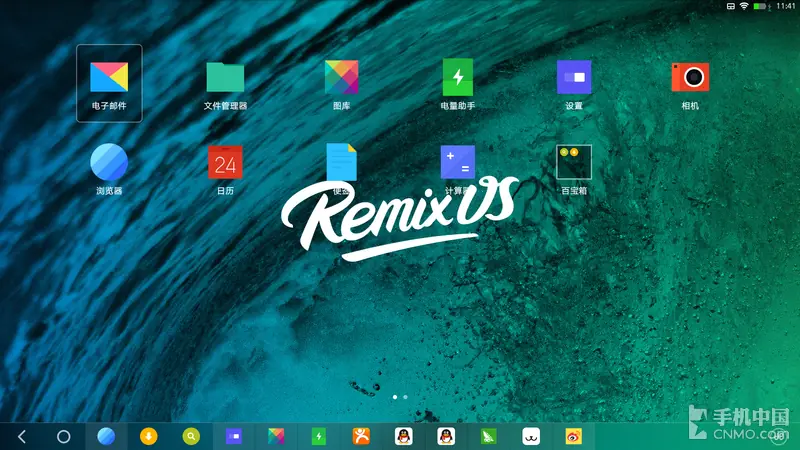
Antes que nada, gracias a los que ya leyeron mi post anterior y sugirieron que ponga algunas imágenes (en esta actualización puse algunas...). Y a los que lo leyeron, salten hasta la parte donde dice: "Pero lo mas increíble es la simpleza con la que se deja tratar este sistema...", porque estuve trasteando y es increíble las cosas que pude hacer (y que jamás pude lograr con cualquier otro sistema operativo...) Hace una semana aproximadamente, decidí volver a darle una oportunidad al proyecto Android-X86 (Para quienes no lo saben es una adaptación de Android a los equipos que tiene arquitectura X86, o sea la mayoría de las PCs y Notebooks actuales, acá está el link para ver mas: http://www.android-x86.org/) Y para mi sorpresa apareció el contacto con una alianza que cambiaría (y está cambiando) todo: Remix OS: Que prometía compatibilidad con aplicaciones android y muchas otras mejoras (qué!!, este es un android que no corre aplicaciones android?...ya vamos a llegar...). Lo cierto es que la última vez que había probado una versión de Android-X86 y lo había hecho funcionar fue en una notebook mucho mas vieja (de mas de 8 años) y tenía que elejir que aplicaciones hacer andar, ya que muchas se clavaban o directamente no andaban...y en mi notebook con procesador i5 ni siquiera logré hacerlo correr...bueno, eso con Remix OS quedó en el pasado: No solo logré hacerlo correr, sino que hasta el momento el 90 al 95% de las aplicaciones descargadas de playstore funcionan y la velocidad es increíble (hasta un 30% mas que las tablets mas rápidas del mercado en mi i5...segun los benchmarks). Además no solo logré hacerlo funcionar, sino que logré un proceso para instalarle memoria interna casi de cualquier tamaño, logré rootearlo y logré abrir el sistema de archivos completo para modificar lo que desee a mi antojo y recomprimirlo de nuevo...mucho mas que lo que puedo decir que hago con mi celular. Bueno, basta de teoría y a la acción, esto es lo que necesitás: Un pendrive de no menos de 8 GB.descargar la version de Remix OS que corresponda a tu sistema: http://www.jide.com/en/remixos-for-pc#downloadNow (Si estás en Windows en "mi PC" y luego propiedades vas a ver si dice 32 o 64 bits, siempre es conveniente la versión de 64 bits si la soporta). Bueno, les va a descargar un zip y adentro un instalador y una imagen ISO, lo descomprimen y si tienen windows utilizan el instalador con el pendrive colocado para crear un pendrive booteable, y sino en algún linux (yo uso Ubuntu) pueden tener el mismo resultado si usan unetbootin (que se descarga de los repositorios) y así crearlo también. Si ya tiene el pendrive van a poder probarlo y llevarlo a todas partes para ver si funciona en la máquina de amigos y familiares ("Mirá! tengo android en un pendrive y te lo puedo mostrar andando en tu PC sin cambiar nada!...en la comunidad geek suena muuy bueno!!) Una vez que lo probaste y dijiste: "que lindo!! (así y todo con cara de Deadpool y las manos en V en la pera...), ya podemos pensar en darle un lugar en nuestro disco y hacerlo convivir con otros sistemas operativos. (por cierto, la película tiene un humor bien zarpado y sexualizado...pero esta muuuy buena!!) Con el instalador de Windows dice que en "resident mode" (Modo Residente) dice que se instala y te aparece un menú para elejir entre Windows y Remix OS, si ese es tu caso, genial, pero dudo que te deje configurar facilmente el tamaño de memoria interna (y la verdad no le he probado). Este es un tutorial (en inglés, pero con imágenes) paso a paso: http://www.techdroider.com/2016/03/install-remix-os-beta-with-windows-dual-boot.html Por el lado de Linux (Yo lo probé con Ubuntu 14.04), tuve que crear la partición donde alojarlo (con gparted), luego copiar los archivos del ISO, y tuve la posibilidad de crear mi propia cantidad de memoria interna, así como abrir el mismisimo sistema para poder trastear con el (guarden una copia por si no arranca después) Pasos desde Ubuntu (desde otras distros de Linux no creo que sea muy distinto): Crear un directorio /remix – usa sudo nautilus en el terminal, entra al root / (NO es en la carpeta /root) y crea una nueva carpeta con clic derecho > crear nueva carpeta y ponle por nombre remix. Remix in Ubuntu Root Busca la imagen .ISO de Remix, abrilo con el gestor de archivadores (el que se usa para lo ZIP) y copia algunos archivos en la carpeta /remix – dándole doble clic en la imagen y copia los archivos initrd.img, kernel, ramdisk.img, system.img a la carpeta de /remix Dentro del directorio de /remix crea el directorio /data – usando nautilus haz clic derecho > crear nueva carpeta y ponle por nombre /data Añade Remix al grub – edita el grub con el siguiente comando: sudo gedit /etc/grub.d/40_custom y copia lo siguiente y guarda el archivo: menuentry 'Remix OS' --class android-x86 { insmod part_gpt search --file --no-floppy --set=root /remix/system.img linux /remix/kernel quiet root=/dev/ram0 androidboot.hardware=remix_x86_64 androidboot.selinux=permissive CMDLINE initrd /remix/initrd.img } Actualiza el grub – sudo update-grub Pero lo mas increíble es la simpleza con la que se deja "tratar" este sistema, y voy a dar ejemplos de cosas que hice: No necesitás herramientas como "restaurar sistema" o "backups complicados", en la carpeta "data" está almacenado todo lo que tiene que ver con el usuario, sus aplicaciones y su personalización, y puede estar en forma de carpeta o en forma de data.img (No entiendo como estos tipos pueden hacer que se comporte con un archivo comprimido como si nada y funcione tan rápido!!). Si puede usar el "escritor de discos" para abrir todo el contenido de cualquiera de los .img y ponerlo en un pendrive o una partición y trastearlo a gusto, y si guardás los .img originales, simplemente los ponés en la carpeta "remix" (o todo su contenido en una carpeta con ese nombre pero sin el img) y arranca fresquito de nuevo!! Ajustes finales (pero importantes): Por si no vieron el link de Ubuntu, una vez tengan instalado el Remix OS y funcionando, van a notar que no está el play store (Mis aplicaciones!! necesito mis aplicaciones aaaaggghhh!!) acá un tutorial de como tener el play store y como rootear el Remix OS también: http://www.elandroidelibre.com/2016/01/descargar-google-play-en-remix-os-y-rootearlo.html El teclado viene configurado en inglés, y aunque cambies el idioma para ponerlo en castellano, el teclado no toma los acentos y otros símbolos, lo cual es muy molesto para escribir textos sobre todo. Para eso hay que buscar en internet "latin keyboard layout apk", e instalar esa aplicación desde un pendrive, acá hay una: https://apkpure.com/spanish-latin-keyboard/com.cootek.smartinputv5.language.v5.spanishlatin Algunos otros links de interés: Análisis de Remix OS muy interesante: http://www.elandroidelibre.com/2016/01/remix-os-2-0-analisis-de-la-mejor-version-de-android-para-pc.html ----------------------------------------------------------------------------------------------------------------------------- Como Rootearlo desde dentro del mismo Remix OS (No usa una app...pero no requiere de cualquier otro sistema operativo): Descargar el ZIP desde acá: https://drive.google.com/file/d/0B0Ua1BsMYLRBMGdXR3BzMDJOMnM/view?usp=docslist_api y descomprimirlo en la misma carpeta "Downloads". Reiniciar Remix OS y entrar a la terminal como usuario administrativo con ALT+F1. Colocar el siguiente comando para ir a la carpeta donde está lo que descomprimimos: $ cd /data/media/0/Downloads/RemixOS_Root Ahora necesitamos saber donde está "montado"(o sea ubicado y activado, para los usuarios Linux es un término mas común) dentro de la carpeta /mnt $ df -h Listamos el contenido para ver el nombre de la carpeta en /mnt (si la crearon ustedes probablemente se llame "remix", si la colocó el instalador sera algo como "android-2016-03-01" $ ls /mnt Ahora ejecutamos el script con el nombre de ese dispositivo pero precedido por "/dev/" (o sea la carpeta del dispositivo original que tiene el Remix OS): $ sh root.sh /dev/mmcblk0p2 tmp android-2016-03-01 Listo! ----------------------------------------------------------------------------------------------------------------------------- Nuevas funcionalidades descubiertas y actualizadas!! Cómo acceder a las particiones de otros sistemas operativos(fundamental para editar archivos o ver algo sin salir de Remix OS): ¿Tenés un juego touch que te gusta pero te parece que andaría mejor con un mando físico? No hay problema!! acá el tutorial para asignar al mando físico las teclas virtuales que aparecen en pantalla!! Acá el FAQ para diferentes respuestas que da Jide(la empresa detras de Remix OS) en inglés: Acá el foro de google groups para Remixers (así nos llamamos los que usamos Remix OS): https://groups.google.com/forum/#!forum/remix-os-for-pc Y acá el perfil de Facebook de Remix OS para enterarse de novedades: Voy a seguir trasteando y cualquier otra cosa la publicaré...