master9885
Usuario (Argentina)
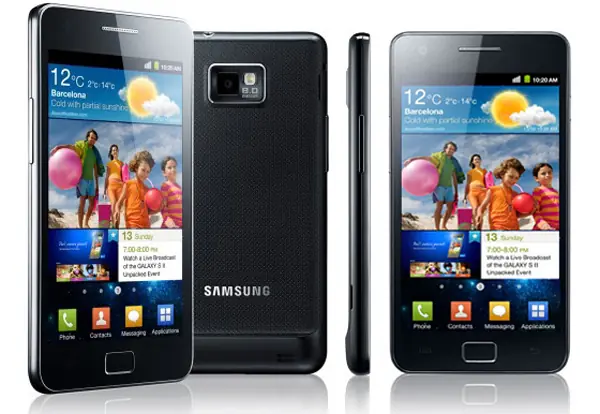
ACTUALIZACIÓN SISTEMA OPERATIVO ANDROID VIA ODIN Este tutorial lo realice en base a Galaxy S2 libre de fabrica. Pero se puede aplicar tambien a los que estan bloqueados por companias celulares siempre y cuando sigan bien los pasos. Por favor lean el tutorial completo antes de comenzar a modificar su dispositivo. * Primero que nada realizamos un backup de toda nuestra información, la forma mas simple es copiar todos nuestros archivos a la tarjeta sd y hacer un backup de nuestros contactos en nuestra cuenta de google o haciendo una exportacion a la tarjeta sd. Tambien podemos tomar screenshots de nuestras pantallas apretando simultaneamente el boton power + el boton home, y asi no olvidar ninguna cuenta configurada en nuestro celular o la organizacion de nuestras aplicaciones. * Ya listo el backup y antes de proceder con la actualización debemos rootear el teléfono según cualquier tutorial hayado por google para la version de android que tenemos instalada, luego instalamos root explorer o similar y realizamos un backup completo de la carpeta EFS de nuestro celular ya que en ella se encuentran todos los datos de fabrica de nuestro celular como sea el IMEI, el product code, etc. Por recomendación les diria que guarden una copia en la sd, en la pc y otra en algun servicio cloud. * Muy bien ahora antes de realizar la actualización les recomiendo apagar el equipo y quitar la simcard y la tarjeta sd del mismo. Ahora podemos proceder a realizar los wipes (Esto significa borrar todos los datos de usuario y las aplicaciones instaladas) iniciando el teléfono en modo recovery al cual ingresamos presionando de forma simultanea volume up + home + power, al realizar estos pasos ya dejamos el telefono en el estado perfecto para actualizarlo. * Para proceder a realizar la actualizacion debemos descargar el firmware al cual queremos actualizar nuestro equipo y el programa odin para poder hacerlo. * Firmware * Odin http://forum.xda-developers.com/attachment.php?attachmentid=1168421&d=1341114315 * Bien ahora que ya realizamos todos los pasos previos podemos actualizar al ultimo firmware oficial: 1. Iniciamos nuestro teléfono normalmente y entramos en Configuración / Opciones de desarrollador, y habilitamos la opción Depuración USB. Si tienen la versión 2.3.X de android para habilitar esta opción deben ingresar en Configuración / Aplicaciones / Opciones de desarrollador. 2. Ahora debemos reiniciar nuestro teléfono en modo Downloading. Para ello pulsamos de forma simultanea Volume Down + Home + Power y cuando entramos en este modo pulsamos Volume Up para continuar. 3. Conectamos el teléfono a la pc via usb y abrimos el programa odin en el cual vamos a ver si esta conectado nuestro equipo si no es así deben descargar los drivers de samsung o instalar kies para tener los mismos. 4. Una ves que el odin reconoció nuestro equipo hacemos click en el boton llamado pda y buscamos el firmware que descargamos y descomprimimos previamente. 5. Ya cumplido todos estos pasos hacemos click sobre el boton start y esperamos de 3 a 4 minutos para que termine el proceso de flasheo. 6. Cuando se reinicie el teléfono al ver el logo animado de samsung ya podemos desconectarlo de la pc. 7. Al iniciar seguimos los pasos de la configuración inicial del sistema y al terminar lo primero que hacemos es entrar en el dialer del teléfono y ponemos el código *#06# para confirmar que nuestro IMEI sea el correcto de nuestro equipo (Si no saben el IMEI de su equipo lo pueden encontrar en la caja del mismo o retirando la batería encuentran una etiqueta y la tercer linea después de la palabra s/n es su IMEI es un numero de 15 dígitos). Si esto es así procedemos a apagar el equipo e insertamos nuevamente la tarjeta sd y la simcard. Iniciamos nuevamente y ya podemos utilizar el celular normalmente. 8. Ahora si nuestro IMEI no aparece o figura como 0000XXXX - 0049XXXX, deberemos rootear nuevamente nuestro teléfono según cualquier tutorial hayado por google para la version de android que instalamos, luego instalar el root explorer o similar y procedemos a copiar el bakcup de la carpeta EFS y sobreescribimos la carpeta EFS que se encuentra en el directorio raíz del celular. 9. Ahora reiniciamos el equipo y comprobamos nuevamente el IMEI si ya tenemos el correcto procedemos según el paso numero 7. 10. Versiones Android ICS en adelante. Según el root que hayan realizado si al encender el equipo aparece en la pantalla inicial un triangulo amarillo podemos descargar del Play Store una aplicación gratuita llamada Triangle Away, luego de instalar la abrimos le otorgamos permisos de root y utilizamos la opción Reset Flash Counter, reiniciamos y podemos comprobar que el triangulo a desaparecido del inicio. 11. Si utilizaste este método en un equipo bloqueado para una sola compania celular deberas desbloquear el equipo nuevamente pueden buscar tutoriales en google de como hacerlo hay muchos. 12. Disfruten de su equipo actualizado. Advertencia: Los pasos y métodos incluidos en este tutorial son considerados de riesgo. Por favor, no trates de probar esto a menos que sepas exactamente lo que estás haciendo, ya que puedes hacer que el dispositivo quede inservible. Yo no me hago responsable de los daños que se puedan ocasionar, por lo que procede solo bajo tu responsabilidad. Es mi primer post. Espero que les guste y les sea util. Gracias por leerlo y por sus comentarios. Saludos.