martinijuan
Usuario (Argentina)
-Si quieres hacer algo profesional asi como para una pelicula de cine: PINNACLE STUDIO 12. Es un programa muy profesional porque la empresa pinnacle solo esta dirigida al campo de edicion de videos porque tambien verden tarjetas de videos para la pc, capturadoras, etc, tambien puedes trabajar en campos 3D o con la pantalla verde asi que a este programa no le falta nada. el programa pesa mas o menos unos 6 GB completisimo, ahora tambien hay versiones LITEque solo pesan 3 GB pero te recomiendo el de 6 porque tienen mas efectos transiciones, etc, y tambien trabaja con videos HD. . -Si quieres un programa para hacer cosas basicas: SONY VEGAS MOVIE 9 PLATINIUM: este sirve para hacer cosas basicas pero primordiales, y si quieres hacer buenas ediciones de videos con efectos bueno, tienes que apoyarte con otros programas, tambien trabaja con videos HD. El programa pesa al rededor de 500Mb muy poco a comparacion del pinnacle. - Y si quieres hacer cosas super basicas como poner tracisiones, poner textos hacer subtitulos de peliculas: COREL MOVIE STUDIO. Muy basico pero es el primer programa que use, lo recomiendo porque es muy liviano y rapido, asi que si no tienes una buena compu uses esta, por que el SONY VEGAS no necesita tanto para editar, pero cuando quieres guardar el video al formato de video que quieras ( a esto se llama renderizasion) se tarda mucho si no tienes una buena compu, y en PINNACLE, bueno para este si necesitas una buena compu tanto para editar y para RENDERIZAR el video por que si no sera lentisima. Bueno eso es todo. Una cosa mas, recuerda que estos editores solo sirven para editar videos en formato MP4 -AVI (con codecs DivX y audio MP3 o ACC o AC3)- MPG -TS( es el mpg solo que en HD), y solo eso, si quieres editar videos en formato MKV MOV y otros medio raritos tienes que convertirlos a alguno de los anteriores (MPG; AVI ....) .
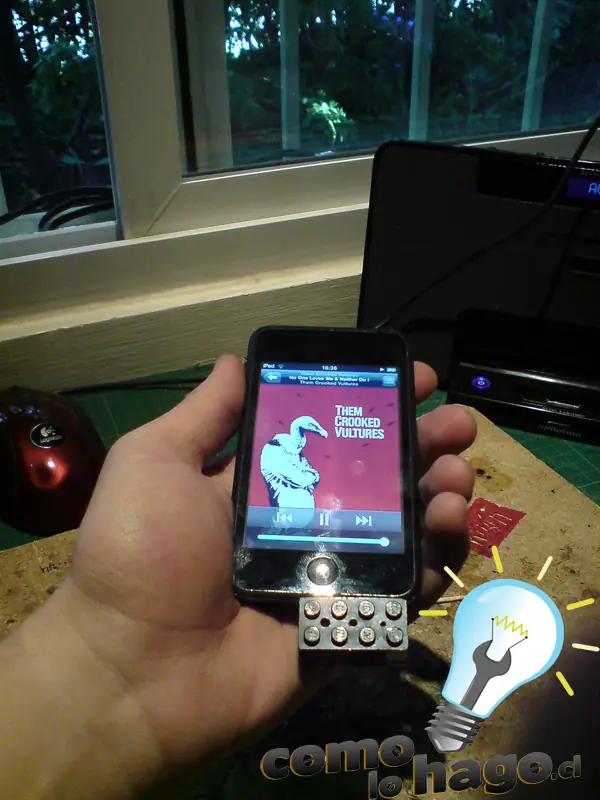
Detalles del tutorial Tiempo aproximado de implementación: 2 horas. Dificultad: Medio. Requerimientos con anterioridad : Utilización de herramientas, Uso de Cautín, mucha paciencia Implementos necesarios: Un brick de Lego (los que tienen forma de ladrillo) Un brick delgado de Lego Un parlante pequeño,el mío lo rescaté de un antiguo Notebook. (Gracias Priscilla!!!!) Cable Conector AudioJack 3,5″ (conector típico de audífonos) Cautín, estaño, pasta para soldar Pistola de Silicona Herramientas varias (se recomienda algún taladro tipo Dremmel) Teniendo los materiales, pongamos manos a la obra!!! En primer lugar veremos nuestro conector audiojack. Como podrán observar, este posee dos partes metálicas separadas pro una pieza de plástico y luego un anillo metálico antes de la zona metálica que subdivide el conector. Estos tres terminales son los que corresponden a la tierra, Left y Right para poder tener ambos canales en nuestros audífonos. De igual manera si vemos la parte de atrás de nuestro pequeño parlante, observamos que tiene conectados dos cables. Uno rojo que corresponde al canal (Left o Right) y el negro que corresponde a Tierra. Es por ello que debemos conectar en nuestro Audiojack una tierra y uno de los canales. Comenzaremos por soldar uno cable (si ven es negro) a la tierra del conector que corresponde a la argolla después de la parte plástica. Y otro cable en uno de los canales (Left o Right). En la fotografía se observa que he anotado y he puesto flechas para que se note de manera mejor. Una vez hecho esto, hacemos lo mismo y soldamos a nuestro parlante. Negro con Negro, Rojo con Rojo, o en mi caso Rojo con Gris. =) Habiendo realizado las conexiones, probamos en nuestro iPod o Mp3 y probamos si funciona. A continuación tomamos nuestro brick de Lego y debemos limpiar por dentro de manera que dejemos un espacio para poner el pequeño parlante y el conector. Acá se ve nuestro brick completamente limpio. Aprovechamos que tenemos nuestro brick limpio por dentro y haremos tres orificios de manera que el sonido salga por ellos. Insertamos el parlante en el brick y tratamos de acomodar el conector. Ahora haremos un calado en uno de los lados para que el conector quede a raz del brick. Acá se observa el calado con lo cual el conector entra perfectamente. Dependiendo del tamaño del parlante puede que el conector quede algo salido del brick por lo que debemos rebajar la tapa que le pondremos en la parte inferior al brick grande de manera que todo cierre. Tomamos nuestra pistola de silicona, ponemos silicona para que todas las partes queden firmes y tapamos. Si ven bien, acá el iPod no tiene parlantes o audífonos por lo que no sale la barra de volumen. Pero una vez conectado nuestro parlante estilo Lego, nos aparece enseguida la barra de volumen. Nuestro parlante está listo. No necesitan comprar un iPod de 2da generación, y les aseguro. Cualquier parlante sonará mejor que el parlante que incorporan sus iPods o iPhones. =) fuente : comolohago.cl

Como ejecutar aplicaciones en las esquinas de la pantalla Lo primero que haremos será descargar el software Hot Corners del siguiente enlace. Luego que tengamos descargado nuestro programa, procederemos a instalarlo. La instalación no presenta ninguna dificultad. Después de instalar, ejecutaremos nuestro programa y tendremos una interfaz como la que mostramos en la siguiente imagen. Ahora haremos click en la esquina a la cual queremos designar algún programa. En el menú nos aparecerán varias opciones predeterminadas como son: Mis documentos, Panel de control, Que muestre nuestro Desktop o Escritorio entre muchas otras. También tendremos la opción de de configurar la esquina que queramos con el software que se nos plazca, por ejemplo si queremos que Word se ejecute cuando bajemos a la esquina inferior derecha y pondremos la opción “Run” luego haremos click en los “…” y buscamos la ruta de nuestro Word y damos en aceptar. Por último damos click en “Aceptar” y solo nos bastaría mover nuestro mouse a cualquiera de las esquinas que hayamos configurado.
pueden visitar los otros post para restringir el monitor, mouse,etc. ¿Qué necesitamos? - Regedit o Block de notas ¿Cómo lo hago? 1.- Como verán puse 2 opciones, ya que en base a una peticion de kOn3 mostraremos también como hacer un archivo .reg, pero vamos por el camino largo primero, así se aprende. Vamos a Inicio, Ejecutar, escribimos Regedit y le damos a Enter. 2- En la ventana que se abrió, necesitamos ir a la siguiente ruta: HKEY_LOCAL_MACHINESoftwarePoliciesMicrosoftInternet ExplorerControl Panel Es posible que solo lleguen hasta “Microsoft” y no encuentren las demás carpetas, en este caso las creamos, haciendo click derecho y “Nueva Clave”. Le damos el nombre correspondiente, ojo que Internet Explorer va dentro de Microsoft y Control Panel dentro de Internet Explorer. 3.- Ahora, dentro de la ultima carpeta, en la ventana de la derecha, debemos crear 7 valores del tipo DWORD, para esto click derecho “valor DWORD”. 4.- Seguido de esto hay que renombrar cada uno de estos valores con los siguientes nombres: GeneralTab: Sirve para bloquear la pestaña “General” SecurityTab: Bloquea la pestaña “Seguridad” ContentTab: Bloquea la pestaña “Contenido” ConnectionsTab: Bloquea la pestaña “Conexiones” ProgramsTab: Bloquea la pestaña “Programas” AdvancedTab: Bloquea la pestaña “Avanzado” PrivacyTab:Bloquea la pestaña “Privacidad” Si bloquean todas las pestañas, al momento de intentar ingresar a las opciones de internet, Explorer arrojara un error haciendo referencia a las restricciones del equipo. 5.- Hecho lo anterior, damos click a cada uno de estos valores y cambiamos en “Opciones de valor” de 0 a 1, cuando pongamos un valor en 1 esa pestaña se bloqueará, para desbloquearla basta con ponerla nuevamente en 0. 6.- Y ok, ahora vamos a la parte a la rápida, les recomiendo hacerlo de la otra manera para que se familiaricen, si no lo necesitan haganlo así: Abran bloc de notas y escriban lo siguiente: Windows Registry Editor Version 5.00 [HKEY_LOCAL_MACHINESoftwarePoliciesMicrosoftInternet Explorer] [HKEY_LOCAL_MACHINESoftwarePoliciesMicrosoftInternet ExplorerControl Panel] “GeneralTab”=dword:00000001 “ContentTab”=dword:00000001 “ConnectionsTab”=dword:00000001 “AdvancedTab”=dword:00000001 “SecurityTab”=dword:00000001 “ProgramsTab”=dword:00000001 “PrivacyTab”=dword:00000001 Y guarden esto con la extension .reg y el nombre que quieran, le dan doble click y listo!
Contenidos: Introducción al lenguaje C. Librerías. Variables en C. Funciones básicas. Primer programa en C. 1.- Introducción al Lenguaje C: Nota: La instalación del entorno de programación, hemos decidido no cubrirla, ya que es bastante estándar en lo que a instalaciones de programas se refiere. Les recomendamos hacer la instalación de forma normal, dándole siguiente en las ventanas y dejando las opciones que vienen por defecto. Más adelante indicaremos si es necesario hacer cambios sobre esto. Y bueno, llegamos al momento que tanto esperabamos: Empezar a trabajar con lenguajes reales de programación. Para comenzar, hemos optado por el lenguaje C, debido a que por su forma y paradigma, es un buen y simple lenguaje para continuar el aprendizaje. Además, como iremos viendo a medida que nos adentremos en los siguientes capitulos, tiene mucha similitud con el Pseudo-código que hemos visto hasta ahora. C es un lenguaje de programación que fue creado en 1972 en los laboratorios Bell. Utiliza un paradigma estructurado (también denominado como imperativo y/o procedural) y presenta una eficiencia notable en su código, además de características de bajo nivel que permiten controlar algunos aspectos de memoria y perifericos, por lo que se convierte en la elección favorita e idónea al momento de desarrollar aplicaciones e incluso desarrollos para Sistemas Operativos. Los programas desarrollados en C, presentan una estructura bastante similar a la que habíamos visto hasta el momento en Pseudo-código, con algunas adiciones (como las librerías, que ya veremos) y uno que otro cambio, sobretodo en las palabras reservadas y algunas formas de definir cosas. Todo esto lo iremos viendo a su debido tiempo. En resumen, algunos puntos a considerar para el futuro: Los programas en lenguaje C, se escriben en entornos de programación, en realidad si queremos podemos escribirlos en block de notas, pero los entornos de programación presentan funcionalidades que nos hacen la vida mucho más fácil, desde la detección de errores hasta la orientación sobre algunas palabras reservadas y/o comandos. En C, tal como en otros lenguajes, al momento de terminar nuestros programas, en el entorno de programación podemos “compilarlos”, lo que significa que el entorno hará una revisión del programa completo en busca de errores y nos advertirá sobre ellos para poder corregirlos. Entre los tipos de errores que se pueden presentar al momento de compilar o terminar un programa, principalmente tenemos 2: los léxicos y los sintácticos. Los primeros se refieren a cuando tenemos algo dentro de nuestro programa que está mal escrito, por ejemplo si en vez de un ciclo while escribimos whlie. Por otro lado tenemos los errores sintácticos, que se refieren a cuando lo que hemos escrito no tiene sentido, por ejemplo el querer asignar un valor numérico a una variable de tipo carácter o algo por el estilo. Iremos viendo más sobre estas y otras consideraciones y detalles a medida que vayamos avanzando en nuestro aprendizaje. 2.- Librerías: Un punto muy importante dentro de la programación, en especial en el lenguaje C, son las famosas y nunca bien ponderadas librerías. ¿Qué es una librería? Una librería es una plantilla que contiene una serie de funciones, las cuales pueden ser utilizadas por un programa que ha invocado esta librería al inicio. Las librerías normalmente representan una “categoría” de funciones (por ej. existe una librería donde están todas las funciones matemáticas más comunes) y de acuerdo a eso las invocamos. El lenguaje C nos proporciona múltiples librerías para nuestras necesidades, por lo que cada vez que necesitemos realizar una determinada acción, podemos hacer una búsqueda de la función y por ende librería correspondiente. Adicionalmente, podemos crear nuestras propias librerías y utilizarlas libremente (así como otras que han sido creadas por otros usuarios y puestas a disposición en Internet). Podemos reconocer las librerías por su extensión que es la letra “h”. Por ejemplo, si tuviéramos la librería comolohago, la encontraríamos como comolohago.h. Estas librerías se encuentran en el directorio include de nuestra instalación correspondiente al entorno de programación. Tal como indicabamos en la definición, las librerías deben ser invocadas o en estricto rigor “incluidas” en el programa donde las vayamos a utilizar. Para esto, al inicio, en las primeras líneas de nuestro programa, debemos utilizar la sentencia #INCLUDE y el nombre de la librería entre < y >. Por ejemplo, si quisiéramos incluir la librería “ejemplo.h”, pondríamos al inicio de nuestro programa: #INCLUDE <ejemplo.h> Podemos incluir las librerías que queramos (siempre que existan). Sin embargo, no es recomendable incluir librerías que no vayamos a utilizar, ya que es un gasto extra sobre el programa. En caso de que alguna de las funciones, o sentencias de nuestro programa necesite de una librería que no hayamos incluido, al momento de compilar nos lanzará un error avisándonos del hecho. Antes de concluir con el capítulo sobre las librerías, es bueno añadir que las más comunes que se usan en prácticamente el 100% de los programas en C son las librerias stdlib.h y stdio.h, por lo que siempre es bueno añadirlas. Otra de las comunes es la conio.h, pero no es utilizada todo el tiempo y probablemente no la requeriremos hasta que vayamos mucho más adelante. 3.- Variables en C: Al igual que en Pseudo-código, en lenguaje C, así como en otros lenguajes, contamos con variables para almacenar, operar y mostrar datos. No entraremos en detalles sobre definiciones de que es una variable, porque esos temas ya los hemos cubierto en números anteriores. Nos dedicaremos de lleno a cubrir las variables en C, las cuales son muy similares a las que utilizabamos en Pseudo-lenguaje. Entre las más comunes que utilizaremos: int: Se utilizan para almacenar y operar con números enteros (correspondiente al conjunto Z de las matemáticas). Pueden almacenar tanto enteros positivos como negativos hasta un cierto rango (-32768 a 32767). Existen 2 variaciones que son el short int y el long int, los cuales varían en el rango permitido. char: Se utilizan para almacenar caracteres, tal como el tipo Letra de Pseudo-código. float: Se utilizan para almacenar y operar con números decimales (correspondiente al conjunto Q de las matemáticas). Adicionalmente se pueden utilizar para almacenar números enteros, pero no es lo recomendable. Su rango va entre 3,4 *E-38 (elevado a) hasta 3,4 * E+38 (elevado a). boolean: Almacenan datos de tipo booleano. Pueden tener 2 valores: true o false. Esas son las variables principales que utilizaremos al programar. Iremos conociendo otras y viendo variaciones de estas mismas a medida que vayamos adentrándonos más y viendo más ejemplos. 4.- Funciones básicas: En nuestros primeros programas de Pseudo-código, utilizamos una serie de funciones básicas para leer datos desde teclado o mostrarselos al usuario, así como operaciones matemáticas y otras cosas similares que nos ayudaron a llevar a cabo nuestros programas más simples. En C tenemos estos mismos operadores y funciones, con unas leves diferencias como veremos a continuación: a) La Función Principal: En Pseudo-código utilizabamos la función principal ( ) que era donde escribíamos el cuerpo del programa. En C también tenemos una función principal, pero la diferencia es que aqui tiene un tipo (tipo int) y su nombre es main. Entonces, para declarar la función principal decimos: int main( ) { código del programa } Adicionalmente, podemos decir que la función main de C, cuenta con 2 parámetros como argc (de tipo int) y argv (de tipo char, es un vector). Estos parámetros corresponden a argumentos que nosotros le podemos dar a un programa particular, siendo el primero un entero que indica el número de argumentos, y el segundo un vector de tipo char que contiene en cada posición los argumentos que enviamos. Esto es un poco avanzado, así que no lo veremos aún, pero podremos apreciar que es bastante útil. b) Mostrando información por pantalla: Cuando queríamos mostrar algún tipo de información en pseudo-código, utilizabamos la sentencia mostrar. En C, utilizaremos printf, la cual se utiliza de la misma forma que la veníamos utilizando hasta ahora, es decir: printf(“mensaje”); o bien printf(“%tipo de variable”,nombre de la variable); Se puede utilizar una combinatoria de ambas. En la parte de %tipo de variable, utilizamos los tipos definidos en el lenguaje C, como por ejemplo: %d: Si la variable es un entero (int). %f: Si la variable es un decimal o punto flotante (float). %c: Si la variable es un caracter (char). c) Leyendo información desde teclado: Tal como debemos recordar, en pseudo-código utilizabamos la sentencia leer. En lenguaje C, utilizaremos scanf, que funciona de la misma forma que la hemos utilizado hasta ahora, es decir: scanf(“%tipo de variable”,&nombre de la variable); Como podemos apreciar, hay una diferencia con el caso de printf, y es que acá al momento de hacer un scanf, al lado del nombre de la variable añadimos un &. Esto es necesario, ya que así le decimos al programa que guarde la información en el área de memoria que asignamos para esa variable cuando la declaramos. A esa área de memoria accedemos con &. Cuando incluimos una sentencia de tipo scanf, el programa se detiene hasta que el usuario ingresa datos y presiona enter, por lo que tenemos la seguridad que el resto del programa no se ejecutará hasta que se cumpla esa acción. d) Operadores matemáticos y lógicos: Son bastante similares a los que utilizabamos en pseudolenguaje, o sea: +: Suma. -: Resta. *: Multiplicación. /: División. <: Menor que. >: Mayor que. ==: Igual a. (un solo igual es asignación de valor, no comparación). !=: Distinto que. %: Módulo, o resto de la división. ++: Incremento en uno. –: Decremento en uno. Existen otros que iremos viendo a medida que los vayamos necesitando. 5.- Primer programa en C: Para terminar con el capitulo de hoy, nos tomaremos un pequeño descanso de tanta teoría, y realizaremos nuestro primer programa en C. Para eso, crearemos un archivo fuente donde estará nuestro código en nuestro entorno de programación (Si instalaron Dev-C++ vamos al menú Archivo > Nuevo > Archivo Fuente o bien presionamos CTRL + N) con lo que se abrirá una plantilla en blanco. Ahí es donde escribiremos el código. Entonces bien, tal como fue clásico en pseudo-código, aquí lo seguirá siendo, así que haremos nuestro nunca bien ponderado Hola Mundo, pero ahora en C. El código a continuación, y los comentarios como siempre, en negrita, cursiva y entre /* y */: #include <stdlib.h> #include <stdio.h> /* Partimos por incluir las librerías stdlib.h y stdio.h mediante #include */ int main() /* Declaramos la función principal */ { printf(“Hola Mundo”); /* Mostramos el mensaje */ } Con el código escrito, no nos queda más que probar nuestro programa. Así que primero vamos al menú Ejecutar > Compilar o bien presionamos CTRL + F9 en nuestro teclado. Esto nos pedirá guardar el programa y se abrirá una ventana, ahí colocamos como nombre holamundo.c (o bien el que uds quieran pero con la extensión .c) y en tipo seleccionamos C source files (*.c). Guardamos y el entorno de programación compilará (o sea revisará el programa que escribimos en busca de errores). Si encuentra algún error, nos indicará abajo donde está la falla. De lo contrario nos dirá que está listo y sin errores, por lo que presionamos Cerrar en la ventana de aviso. Luego, vamos al menú Ejecutar > Ejecutar o bien CTRL + F10 en nuestro teclado, y nuestro programa correrá (no saldrá corriendo, sino que se ejecutará). ¿Funcionó?, ¿Se ejecutó y desapareció?, no se asusten. No hay nada malo con el programa. Es el entorno de programación que por defecto cuando un programa termina, cierra la ventana de ejecución. Por ahora haremos un pequeño truco para poder visualizar nuestro programa de forma correcta. Añadiremos luego del mensaje, una función básica de C llamada getch();, la cual cumple la función de dejar el programa en espera hasta que el usuario presione una tecla, así podremos ver el resultado. Así que nuestro nuevo código quedaría de la siguiente forma: #include <stdlib.h> #include <stdio.h> int main() { printf(“Hola mundo”); getch(); } Compilamos y ejecutamos de nuevo y veremos la ventana con el resultado de nuestro programa, o sea, el mensaje “Hola Mundo”. Para cerrar solo presionamos una tecla. Y con eso terminamos por hoy, donde hemos dado nuestros primeros pasos en el lenguaje C e incluso hemos realizado nuestro primer programa. En la próxima edición: Leyendo datos de teclado. Iteraciones condicionales. Ciclos o búcles. fuente.comolohago.cl
Como sincronizar eventos de facebook con Outlook La herramienta que ocuparemos para lograr sincronizar nuestros eventos y cumpleaños de facebook a nuestra cuenta de mail de Outlook se la herramienta FBCal el cual podremos conseguir desde el siguiente linck.---> Ya estando en la página de FBCAL, procedemos a hacer clic “GET YOUR CALENDARS NOW”. Esto llevara a nuestro navegador a nuestra cuenta de Facebook donde nos pedirá autorización para agregar esta aplicación a nuestra cuenta de facebook (daremos clic en permitir). Posiblemente a continuación nos pida una nueva autorización a la cual también autorizaremos. Luego de esto entraremos a nuestra aplicación en facebook, donde tendremos la opción de exportar nuestros Eventos o la lista de Cumpleaños a las distintas aplicaciones como: Microsoft Outlook (la que ocuparemos nosotros), ICal, Mozilla Sunbird o Google Calendar. Ahora solo tendremos que hacer clic en el icono de Microsoft Outlook, donde nos aparecerá una ventana emergente en la cual marcamos el icono de Microsoft Office Outlook y damos clic en aceptar. Con esto se nos ejecutara nuestra aplicación de Outlook y nos preguntara si deseamos agregar los datos a nuestro calendario (daremos clic en aceptar). Y listo tendremos todas las fechas de cumpleaños y eventos de facebook en nuestro Outlook.
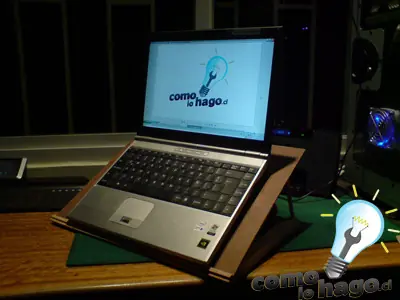
Hace bastante tiempo que en un sinumero de emails de contacto nos han preguntado como hacer una base para enfriar los notebooks. ¿Qué Necesitamos? Base de Madera rectangular o cuadrada. El tamaño depende de las dimensiones de su notebook. Un palo de madera de unos 4cm. de ancho x 4cm. de alto y unos 55 cm. de largo. Palitos de Maqueta de 6mm. de ancho x 6mm. de alto y 40cm. de largo Palito de maqueta de 1mm. de alto x 1cm. de ancho y 4cm. de largo Un ventilador de PC + sus tornillos respectivos Un cable USB Pegamento Taladro Serrucho Lija (Para las terminaciones) Caladora Lápiz y Regla Destornillador Alicate Cautín + Estaño ¿Cómo Lo Hacemos? Comenzaremos por tomar el palo de madera de u 4cm. de ancho x 4cm. de alto y 55 cm. de largo. Con la regla marcaremos a unos 25cm. de una orilla para dividir el palo en dos. Con la ayuda del serrucho cortaremos el palo en la linea que hemos marcado. Luego haremos una marca a los 3cm. y dibujaremos la diagonal. Si desean pueden hacerla a mayor distancia, ya que cortartemos y la pendiente que nos de, será para que se apoye la base de madera y nos de un apoyo comodo para nuestro Notebook. Con el serrucho hacemos los cortes correspondientes y con la lija retiramos las impurezas o detalles. Acá pueden observar los dos palos con sus respectivos cortes. Si observan, están sobre el trozo de madera rectangular que utilizaremos como base para el Notebook. Ahora que tememos los materiales ya preparados, comenzemos con la fabricación tal de nuestra base enfriadora. Comenzaremos por pegar el palito de maqueta en la orilla de la base, de manera que funcione como tope para que el notebook se apoye en el. Acá ven un Notebook sobre la base y se observa también el palito de maqueta en la parte inferior de la base. A continuación debemos ver en que posición de la parte inferior de nuestro Notebook se encuentra la entrada de aire y medidos distancias para dibujarlas en la base y allí hacer un agujero donde instalaremos el ventilador. Una vez hechas las medidas, dibujamos el cuadrado que será retirado. Para comenzar a hacer el agujero partimos por hacer un orificio con la ayuda de un taladro. Luego utilizando el orificio como punto de partida utilizamos algun tipo de serrucho o caladora para poder hacer el agujero cuadrado donde instalaremos el ventilador. El ventilador debe instalarse de manera que extraiga aire. Esto es muy importante!! Acá se observa como el orificio ha sido realizado según las medidas del ventilador mismo. Por el otro lado aprovechamos de atornillar el ventilador a la base. Para ello podemos simplemente atornillar o hacer una guia desde los orificios de las esquinas del ventilador con la ayuda del taladro y luego atornillar los tornillos. Ahora que ya hemos realizado el agujero en la base, comenzamos por poner los palos que servirán de apoyo a nuestra base. Para ello utilizamos algún pegamento Extra Fuerte y usamos algún dispositivo para apoyo mientras el pegamento hace su efecto entre la base y el palo. Ahora como adicional, hemos tomado otro palito de maqueta y hemos lijado en ángulo para que sirva de apoyo adicional al palo de apoyo de la base. Repetimos este y el paso anterior para el palo contrario. Dejamos que peguen bien y podemos observar que nuestra base ya toma forma. Probamos poniendo un Notebook. Resiste!!! Vamos bien!!! Ahora tomamos el Cable USB, lo pelamos y dejamos solo a la vista el cable rojo y el negor y los soldamos a los cables rojo y negro del ventilador. Los colores deben ser los mismos. Ahora para no desteñir y que las terminaciones no sean feas, utilizaremos palitos de maqueta que hemos cortado de 4cm. de largo y los cuales hemos pegado en la base. Con la ayuda de la pistola de silicona, rellenamos entre los palitos y “sumergimos” el cable para que se asegure entre los palitos de maqueta. Tomamos el palito de maqueta de 1mm. de alto x 1cm. de ancho y 4cm. de largo y lo pegamos encima. Conectamos a un puerto USB y funciona!!!! Nuestra base enfriadora está lista. Una foto del proyecto en pleno funcionamiento. Por último, si poseen y desean pueden poner una rejilla de manera de protección para el ventilador.
Cómo ocultar archivos dentro de una foto Como siempre, lo primero: Implementos necesarios: Archivos que queramos ocultar (pueden ser de cualquier tipo y/o tamaño). Una imagen en formato JPG (puede ser cualquiera, de cualquier peso y/o tamaño). Un programa compresor de archivos (puede ser Winzip, Winrar, 7z, etc). Con los materiales claros, vamos al procedimiento: Procedimiento: 1.- Lo primero que haremos, será juntar en un solo directorio, los archivos que queremos ocultar así como la imagen en formato JPG que utilizaremos de fachada. Para este caso, hemos creado un directorio en C: llamado “ejemplo” donde hemos almacenado los archivos “Carta de Dexter al Viejito Pascuero.doc”, “Foto de Topher en tutú.jpg” y “Deudas históricas de Jorge Nitales.xls”, así como la imagen donde ocultaremos todo, llamada “doc.jpg”. 2.- A continuación, lo que haremos será comprimir los archivos que deseamos ocultar, utilizando nuestro software de compresión. En este caso, hemos utilizado WinRAR y al comprimir creamos un archivo llamado “ejemplo.rar”, el cual, como hemos indicado, contiene un archivo de extensión DOC, uno de extensión XLS y uno de extensión JPG. 3.- Luego de crear nuestro archivo comprimido, debemos ir a Menú Inicio > Ejecutar y una vez ahí escribimos cmd para cargar el “Símbolo del Sistema”: 4.- Una vez en Símbolo de Sistema, nos dirigimos al directorio donde tenemos almacenados nuestros archivos. En el caso de este ejemplo, mediante la sentencia “cd ” vamos a C: y luego con “cd ejemplo” llegamos al directorio en cuestión. 5.- A continuación, ubicados ya en nuestro directorio, debemos escribir lo siguiente: copy /B nombre-de-la-imagen-donde-guardaremos-todo.jpg + nombre-de-archivo-comprimido.rar nombre-de-la-nueva-imagen.jpg Es decir, para nuestro caso, sería: copy /B doc.jpg + ejemplo.rar imagensecreta.jpg El /B al lado de copy le indica al Sistema Operativo que en vez de una copia normal de archivos, realice una copia binaria, lo que permite realizar la acción que estamos haciendo. 6.- Le damos a Enter después de escribir la sentencia y en nuestro directorio se habrá creado un archivo llamado imagensecreta.jpg. Vemos mediante el explorador de Windows: Operación terminada Como podemos apreciar arriba, se ha creado la imagen resultante, la cual al marcarla, en su vista previa nos muestra una imagen común y corriente (la que era originalmente) y si comparamos con la imagen original (doc.jpg) podemos ver que aumento su peso, pero que al abrirla o seleccionarla, pasa exactamente lo mismo. O sea, el comportamiento de la imagen en si, no se altera. 7.- Ahora, si queremos obtener nuevamente los archivos que hemos generado y están ocultos en la imagen, muy sencillo. Si nos fijamos, al hacer doble click en la imagen, esta se abrirá con el software predeterminado para ver imágenes (el por defecto de Windows u otro editor que tengan activado), por lo que cada persona que le haga doble click la verá de esa forma. Sin embargo, si ese archivo lo tomamos, y hacemos click con el botón derecho y luego Abrir con y seleccionamos nuestro programa compresor de archivos (WinRAR, WinZIP, 7z, etc), aparecerá lo siguiente: Abriendo el archivo con WinRAR Archivo abierto Si nos fijamos en la imagen anterior, podemos ver que en el título de la ventana aparece el nombre del archivo que creamos, imagensecreta.jpg, y nos muestra todos los archivos que contiene, el .DOC, el .XLS y el .JPG, cada uno con su tamaño respectivo. Si los queremos recuperar, le damos a Extract, seleccionamos un directorio y listo, tenemos nuestros archivos tal como antes para abrirlos y manipularlos según estimemos conveniente. Y así de simple hacemos para ocultar archivos dentro de una foto, un procedimiento bastante sencillo que nos permitirá ser aún más precavidos cuando necesitemos enviar información importante a otras personas. gracias a todos por los puntos que me ayudaron a ser new full user

Contenidos: Iteraciones condicionales múltiples y uso de más de una condición. Switch: Otra iteración condicional. Ciclos o búcles. Así que sin más que decir, manos a la obra: 1.- Iteraciones condicionales múltiples y uso de más de una condición. En la edición anterior de esta saga, comenzamos a ver lo que son las iteraciones condicionales y como aplicarlas cuando dentro de un programa necesitamos tomar un camino u otro, en su mayoría mutuamente excluyente, a partir de una condición dada. La simpleza de su utilización pudimos apreciarla a través de los ejercicios resueltos. Pero la programación, como la vida, siempre se complica, y eso es lo que haremos ahora. En los ejercicios anteriores hicimos uso de condiciones excluyentes para las iteraciones, o sea, algo como “Si se da esta condición, haga esto, si no, haga esto otro”, lo cual es bastante sencillo de entender y aplicar. Sin embargo, cuando estemos realizando programas a más alto nivel comunmente nos encontraremos con situaciones donde debamos evaluar multiples iteraciones, como por ejemplo “Si se da esta condición, haga esto, si no se da, pero se da esta otra, haga esto y si no se da ninguna de las 2, haga esto otro”. Con palabras es algo complicado, pero viendo según sentencias, sería algo así: Si (condición) sentencia 1; Si no Si(condición) sentencia 2; Si no sentencia 3; Ahora, tal como mencionamos en el tutorial anterior, dentro de un Si, pueden ir una infinidad de Si y Si no, lo mismo dentro de un Si no. Sin embargo, lo único que debemos recordar es que siempre un Si no debe ir precedido de un Si. Teniendo eso claro, ¿Qué pasa ahora si dentro de nuestro Si debemos evaluar más de una condición o bien una de 2 posibles?. Ahí es donde empezamos a utilizar el concepto de más de una condición. Dentro de un Si, podemos evaluar el número de condiciones que nosotros queramos, utilizando los operadores && para “y”, y || para “ó”. Por ejemplo, si dentro de un Si necesitaramos evaluar la condición de que una persona tuviese más de 18 años y su nombre fuera Juan, utilizaríamos algo como esto: Si (edad > 18 && nombre==”Juan”) sentencia 1; Si no sentencia 2; Por otro lado, si quisieramos evaluar alguna de las 2 condiciones como ciertas, bien que su edad sea mayor a 18, o su nombre fuese Juan, haríamos algo como esto: Si (edad > 18 || nombre==”Juan”) sentencia 1; Si no sentencia 2; De esta forma, mediante esos operadores, podemos evaluar una serie de condiciones, tanto excluyentes, como adherentes. Esta evaluación puede mezclarse con iteraciones múltiples, según lo necesitemos. 2.- Switch: Otra iteración condicional. A pesar de que el Si y Si no (if y else en los lenguajes reales) es la iteración condicional más utilizada, existe una bastante útil al momento de evaluar distintos escenarios dentro de un programa, la cual es el famoso Switch, el cual evalúa el valor de una variable y a partir de ese valor presenta distintas sentencias a partir de posibles casos que se puedan dar. Su funcionamiento es bastante parecido a la iteración anterior, pero en este caso lo que basicamente se hace es: Evaluación de la variable: Si la variable es ‘x’: Sentencia 1; Salir; Si la variable es ‘y’: Sentencia 2; Salir; Si la variable es ‘z’: Sentencia 3; Salir; Dentro de una iteración condicional Switch, podemos presentar todos los escenarios que deseemos. Lo único a tener en consideración es que debemos conocer todos los posibles valores que pueda tomar la variable para así plantear sus posibles desenlaces. Además incluimos una nueva sentencia: Salir. Esta es utilizada debido a que por defecto, una iteración condicional de tipo Switch recorre siempre todos los posibles escenarios (a pesar de que no ejecuta las sentencias correspondientes a escenarios donde el valor no corresponde), por lo que al agregar Salir, ejecutará las sentencias correspondientes y luego saldrá de la iteración, ahorrando tiempo de ejecución. Adicionalmente es bueno añadir un escenario de tipo defecto (default en los lenguajes reales de programación), al cual se ingresará si el valor ingresado en la variable no corresponde a ninguno de los escenarios posibles planteados. Esto quedará mucho más claro más adelante cuando Las iteraciones condicionales de tipo Switch son especialmente ideales al momento de plantear menús dentro de un programa, ya que el usuario ingresará una opción y conoceremos todos los posibles valores para plantear sus sentencias. Existen una gran cantidad de casos donde podemos utilizar Si y Si no, o Switch, eso dependerá del gusto de cada uno. Sin embargo en algunos casos no podremos utilizar Switch, ya que la evaluación de valor se debe hacer con comparaciones exactas (Si el valor es igual a 1 por ejemplo) y no comparaciones mediante operadores (Si el valor es mayor a cierto valor). Veamos ahora un ejemplo para que todo esto quede más claro. Utilizaremos un Switch (llamándolo evaluar) para determinar opciones de un menú. (comentarios en negrita, cursiva y entre /* y */). Inicio /* Damos inicio al programa */ Numero opción; Letra nombre; /* Declaramos una variable de tipo número y de nombre opción la cual utilizaremos para que el usuario ingrese la opción del menú a la cual quiere ingresar, y también una variable de tipo letra y de nombre ‘nombre’ la cual usaremos dentro de las opciones del menú como ya veremos. */ Principal( ) { /* Definimos la función “Principal” que es donde irá el cuerpo del programa, además abrimos parentesis de llaves para incluir dentro todo lo concerniente a esta función. Ya adentraremos el tema de las funciones. */ mostrar(“Seleccione una opción: n”); mostrar(“1.- Ingresar usuario n”); mostrar(“2.- Borrar usuario n”); mostrar(“3.- Listar usuarios n”); /* Mediante la sentencia mostrar, desplegamos un mensaje en pantalla para que el usuario sepa que debe ingresar su opción y luego vamos mostrando las opciones con la misma opción. Utilizamos “n” para indicarle al programa que haga un salto de línea */ leer(%numero, opcion); /* Mediante la sentencia leer, recabamos el dato que quiere ingresar el usuario. A leer le damos como parámetro primero el tipo de valor que queremos recolectar, o sea número con un % antes para acostumbrarnos al formato de lenguajes reales y luego le damos la variable donde almacenaremos el valor, o sea, opcion */ evaluar(opcion) { /* Llamamos a la iteración evaluar y le damos como parámetro el dato en el cual nos basaremos, o sea, opcion, luego abrimos llaves para dar inicio al contenido de la iteración */ caso ‘1′: mostrar(“Ingrese el nombre del usuario: “); leer(%letra,nombre); ……. salir; /* Definimos el caso ‘1′, que es decirle al programa “en caso de que la evaluación nos diga que la opción seleccionada fue 1, haga esto” y luego definimos las sentencias a ejecutar, finalizando con salir, tal como lo explicamos anteriormente. /* caso ‘2′: mostrar(“Ingrese el nombre del usuario a borrar: “); leer(%letra,nombre); …… salir; /* Luego definimos el caso 2, tal como el anterior */ caso ‘3′: mostrar(“Los usuarios son: “); ……. salir; /* A continuación el caso 3 */ caso ‘defecto’: mostrar(“Seleccionó una opción no válida”); salir; /* Y finalmente el caso ‘defecto’ en caso de que haya seleccionado una opción no definida para el menú. Luego de esta última definición, cerramos el paréntesis de llave correspondiente a la iteración evaluar y el paréntesis correspondiente a la función principal, y finalizamos el programa mediante Fin. */ } } Fin Como podemos ver, hemos utilizado el nuevo tipo de iteración y definido todos sus posibles escenarios. Tal como indicamos anteriormente, en las iteraciones de este tipo solo podemos evaluar valores fijos y no hacer comparaciones mediante operadores. Esto nos dará la pauta sobre que tipo de iteración utilizar para cada caso. Hora de pasar al último punto del tutorial de hoy: 3.- Ciclos o Búcles Un aspecto importantísimo de la programación, es el uso de ciclos o búcles, los cuales son utilizados en el 99,9% de los programas de alto nivel, ya veremos porque. Hasta este momento, hemos desarrollado una serie de programas donde damos inicio, ejecutamos algunas sentencias de forma ordenada, secuencial y estructurada y los finalizamos. Con los conocimientos que poseemos hasta este punto, si quisieramos ejecutar una operación un determinado número de veces, tendríamos que definir una línea para cada vez que queramos ejecutar la operación, lo cual si el número de repeticiones es largo, se convertiría en una operación tediosa y tendríamos un programa con un gran número de líneas. Para economizar este proceso y hacer todo mucho más sencillo es que aparecen los ciclos, los cuales nos permiten ejecutar una sentencia un número de veces que nosotros determinemos a partir de una condición dada. Existen 3 ciclos comunes que se utilizan, cada uno de ellos con características especiales e ideales para cierto tipo de usos: Mientras (o while en los lenguajes reales): Se ejecuta si es que la condición dada se cumpla y correrá tantas veces según se respete esa condición. Haga Mientras (o do-while en los lenguajes reales): Se ejecuta tantas veces según se respete la condición dada. A diferencia del Mientras, este ciclo se ejecuta al menos una vez. Para (o for en los lenguajes reales): Se ejecuta si es que la condición dada se cumple inicialmente y mientras se siga cumpliendo. A diferencia de los 2 anteriores, en sus parámetros definimos todas las condiciones necesarias. Las diferencias quedarán claras en los ejemplos que daremos más adelante. Tal como en el caso de las iteraciones condicionales, existen situaciones ideales para el uso de cada uno de ellos. Sin embargo, hay una serie de casos donde podemos usar cualquiera de ellos de forma eficiente. Ahora, cuando usamos un ciclo, debemos definir ciertas cosas, como: Una variable a utilizar en la condición que definirá la duración del ciclo, la cual puede ser definida por nosotros o por un dato leído desde teclado. Un valor inicial para esa variable, una vez más, definido por nosotros o por el usuario. Una condición para evaluar esa variable y que definirá la duración de la ejecución del ciclo. Una instancia de cambio de la variable. Esta instancia, debe ir modificando el valor de la variable para que en algún momento cumpla la condición que define la duración del ciclo, de lo contrario, el ciclo se ejecutará infinitamente. La diferencia entre cada tipo de ciclo se ve principalmente en la forma en que definimos y utilizamos las cosas de la lista anterior. Veamos unos ejemplos para que esto quede más claro: Haremos un programa donde enumeremos del 1 al 100, utilizando los 3 tipos de ciclos descritos con anterioridad. (comentarios en negrita, cursiva y entre /* y */ ) Inicio /* Damos inicio al programa */ Numero num=1; /* Declaramos una variable de tipo Numero y nombre num, y le damos el valor inicial 1, que es desde donde partiremos a enumerar */ Principal( ) { /* Definimos la función “Principal” que es donde irá el cuerpo del programa y abrimos llaves. Ya adentraremos el tema de las funciones */ mientras(num<=100) { mostrar(%numero, num); num++; } /* Definimos un ciclo de tipo mientras y le decimos que la condición es que se ejecute mientras num sea menor o igual a 100, dentro de el mediante la sentencia mostrar desplegamos el valor actual de la variable y luego con el operador de incremento lo aumentamos en uno y se vuelve a ejecutar. De esta forma la primera vez que entre mostrará 1 y luego irá aumentando y mostrando hasta que llegue a 100 */ haga { mostrar(%numero, num); num++; }mientras(num<=100); /* Ahora hacemos la misma operación pero usando un ciclo de tipo haga-mientras. Definimos las mismas operaciones pero a diferencia del caso anterior, ahora declaramos la condición al final. Como requisito de este tipo de ciclos, el mientras del final debe ir con un punto y coma al final. Recordemos que este ciclo se ejecutará al menos una vez */ para(num=1;num<=100;num++) { mostrar(%numero, num); } /* Y finalmente hacemos el mismo proceso con un ciclo de tipo ‘para’. La diferencia con los 2 anteriores es que ahora dentro de sus parametros establecemos toda las condiciones para la ejecución de este ciclo. Partiendo por un valor inicial para num, en este caso 1, la condición de duración que es mientras sea menor o igual a 100 y el incremento para que se cumpla esta condición. Dentro del ciclo solo ponemos la sentencia mostrar porque ya hemos definido lo demás */ } Fin Como podemos ver, hemos declarado la misma operación mediante 3 ciclos distintos. Cada uno de ellos desplegará el mismo resultado, los números de 1 a 100, pero la forma en que definimos estos ciclos es diferente. Con más práctica podremos ir viendo que tipo de ciclo es adecuado para que situación. Idealmente a la sentencia mostrar en los 3 casos podríamos haberle añadido un salto de línea, porque como esta declarado mostrará los números uno al lado del otro. Como es un ejemplo no es necesario que lo definamos. Es bueno añadir que dentro de un ciclo, cualquiera de ellos, podemos definir todas las operaciones que estimemos conveniente, incluidas iteraciones condicionales y todo lo que hemos visto hasta ahora como muestra de datos, lectura de datos de teclado, etc. Además es bueno también recordar que todo ciclo debe tener un fin, por eso debemos ser cuidadosos al momento de definir las condiciones de duración, ya que un ciclo que corrá eternamente matará nuestro programa. Tal como debemos definir cuidadosamente el fin, un punto a considerar es que un ciclo no necesariamente debe siempre ejecutarse, es por eso que definimos la condición de inicio y duración. Por ejemplo, podemos condicionar el inicio de un ciclo a que cierta variable porte cierto valor y en caso de que no lo tenga, el ciclo nunca se ejecute. El trabajo con los ciclos puede presentar cierta complejidad en sus inicios, pero a medida que vayamos avanzando se irá simplificando. Con esto cerramos la lista de contenidos de esta edición del tutorial, definiendo que para el próximo número, veremos: Introducción a los arrays o arreglos. Arreglos unidimensionales: Vectores. Arreglos bidimensionales: Matrices. Todo a la misma batihora, en el mismo baticanal. fuente:comolohago.cl
Contenidos: Tal como lo prometimos en el tutorial anterior, hoy veremos los siguientes temas: Áreas de memoria alias “Como almacena un computador la información”. Introducción al Pseudo-Código. Haciendo nuestro primer programa. ¿Listos?, ¿Fueron a buscar bebida?, yo no he ido, así que esperenme -> !. 1.-Áreas de memoria. Quizás para gente más experimentada en el tema de la programación, pueda parecer algo repentino entrar a esto tan luego, pero hay una razón de fondo que es empezar a relacionarnos con el concepto de las variables de cierta forma. Pero bueno, ¿Qué son las áreas de memoria?. Para contestar esta pregunta, nos haremos otra, ¿Cómo almacena la información una máquina/equipo/computador?. Básicamente lo hace de 2 formas, o mediante el uso de 2 tipos de memoria: la volátil y la no volátil. La memoria volátil es toda aquella que una vez que apagamos el computador se vacía (Ej: Memoria RAM). Tiene la ventaja de ser de mayor acceso (lectura/escritura) y obviamente la desventaja de que su almacenamiento no es “permanente”. Por su lado la memoria no volátil es justamente lo contrario a la anterior, ya que una vez que almacenamos información ahí, quedará hasta que decidamos borrarla o “alguien” lo decida por nosotros. Ejemplos de memoria no volátil son los almacenamientos magnéticos (discos duros) o los ópticos (CD, DVD, etc). En la programación se utilizan ambos tipos de memoria. Por un lado se utiliza la memoria volátil para el trabajo con variables (explicaremos eso en detalle) y por otro lado la memoria no volátil cuando estamos trabajando con archivos o en otras situaciones que iremos viendo a medida que ocurran. En una representación gráfica, la memoria volátil que utiliza la programación (RAM), sería algo como esto, guardando las proporciones: Cada cuadradito representa un área de memoria, el cual posee una dirección expresada en valores hexadecimales (algo por ejemplo como FA2246) la cual se llama dirección de memoria, y es utilizada cuando se quiere acceder a los datos almacenados en ese “cuadradito”. ¿Se acuerdan esa vez que les dijimos que explicaríamos las variables en detalle?, que tiempos aquellos ¿no?, bueno el momento es ahora. Las variables Esta definición no intenta ser técnica ni mucho menos. Solo pretendemos que el concepto quede claro para que lo intentamos lograr. Una variable es un “enlace contenedor” de y a un dato. ¿Por qué enlace contenedor?, porque una variable esta relacionada a una dirección de memoria, por ende enlace, y contiene un valor correspondiente a un dato que podemos recibir o tomar de otro lado (usuario, otra variable, el resultado de una operación, etc), ergo contenedor. Esta definición se irá haciendo más clara a medida que vayamos avanzando. Las variables tienen ciertas características, como son: Nombre: Corresponde al identificador de la variable. Los nombres de variables dentro de un programa deben ser únicos, no empezar con un número, no contener símbolos y respetar las palabras reservadas dentro de un lenguaje de programación (Por ej: En Java, la palabra new es reservada, por lo que no se puede nombrar una variable así). Tipo: Corresponde al tipo de datos que podrán almacenarse en la variable. Si bien en lenguajes como PHP no es necesario definir el tipo, la mayoría de los otros lenguajes lo piden. Los tipos más comunes son: Int: Corresponde a números enteros (correspondiente al universo Z de las matemáticas). El rango que abarca (valores máximos y mínimos que se les puede dar) varía del lenguaje en uso. Existen 2 variaciones comunes como son el short int o short y el long int o long. Varían en el rango. Float: Corresponde a valores de punto flotante (números decimales correspondientes al universo Q de las matemáticas). En algunos lenguajes se puede utilizar como double, short double o long double. Su rango difiere del lenguaje a utilizar. Char: Corresponde a valores de caractéres alfanuméricos (0 a 9 y abecedario). Solo se puede almacenar un valor dentro de este tipo de variables. Boolean: Corresponden a valores de tipo lógico. Almacenan sólo 2 posibles valores: true o false. String: Corresponde a una cadena de caractéres, por ejemplo una palabra o frase. Su rango depende de cada lenguaje. Además debemos tener presente que las variables pueden cambiar su valor a lo largo del programa (a no ser que sean definidas como constantes, ya veremos eso más adelante) y existen observaciones sobre las operaciones que ejecutamos sobre ellas. Estos puntos los detallaremos más adelante. Dejando esa definición un poco más clara, volvemos al tema de las áreas de memoria. Cuando creamos una variable, o bien la definimos, el equipo le asigna automáticamente un área de memoria en la cual almacenará su valor. En caso de sobrepasar el área asignada, se le asignará una nueva área de memoria, y así sucesivamente. Esta sección de las áreas de memoria irá quedando cada vez más clara según vayamos avanzando. 2.- Introducción al Pseudo-Código El Pseudo-Código, como su nombre lo indica, es una especie de “lenguaje de programación” utilizado para introducir a los futuros programadores a la estructura de la realización de programas. En él, se utilizan todos los recursos de un lenguaje de programación normal, a pesar de que los nombres y conceptos puedan variar dependiendo de quien lo enseñe, y se busca principalmente practicar un poco la lógica que posteriormente debemos implementar. Lo principal que se debe entender, es que a pesar de establecer algunas reglas sobre como se operará con el pseudo-código, los únicos errores que se pueden cometer son de lógica y no como expresamos las distintas funcionalidades del programa, así que hay que irse sintiendo lo suficientemente libres para experimentar. Antes de entrar de lleno a este tema, es bueno detenernos y explicar un poco el tema de los paradigmas de programación. Paradigmas de programación En la programación existen una serie de paradigmas que se refieren principalmente al enfoque que le daremos a un problema para solucionarlo o bien “la forma en que veremos las cosas”. Los paradigmas más comunes son: Paradigma de programación estructurada. Paradigma de programación orientada a objetos. Paradigma de programación orientada a eventos. Paradigma de programación orientada a aspectos. Para las primeras etapas de estas guías nos enfocaremos en el paradigma estructurado. A medida que vayamos avanzando nos interiorizaremos más en esto. Volviendo al tema del Pseudo-código, y habiendo establecido el punto de los paradigmas, veamos el formato clásico y básico de un programa: Inicio Definición/declaración de variables Cuerpo del programa Fin A medida que vayamos haciendo programas más complejos veremos como este formato se va a ampliando. Una explicación de las partes: Inicio: Se refiere al comienzo del programa. Definición/declaración de variables: Aquí indicamos todas las variables que utilizaremos para la realización de nuestro programa, junto con su tipo y en algunos casos, su valor inicial. Cuerpo del programa: Aquí irá el desarrollo de nuestro programa, indicando información que recolectaremos, operaciones y salidas (entrega de información). Fin: Se refiere al fin del programa. Cumpliendo esos pasos básicos, podemos empezar a hacer nuestros primeros programas. Así que a tomar una hoja de papel, un lápiz y una goma, porque de seguro deberemos borrar más de alguna cosa por ahí. 3.- Haciendo nuestro primer programa Para hacer nuestro “bautizo oficial” en el mundo de la programación, partiremos por realizar el ejercicio más clásico que aparece en todos los libros de programación de aquí a la eternidad, el famoso “Hola mundo”. En este programa lo que haremos será simplemente mostrar un mensaje en pantalla que diga “Hola Mundo”. El código a continuación, y los comentarios van en negritas, cursiva y entremedio de /* y */. Ejercicio 1: Hola Mundo Inicio /* Establecemos el inicio del programa */ Principal( ) /* Definimos la función “Principal” que es donde irá el cuerpo del programa. Ya adentraremos el tema de las funciones */ mostrar “Hola Mundo”; /* Utilizamos la sentencia “mostrar” para enviar un mensaje que se despliegue en pantalla y entre comillas la frase que mostraremos, en este caso “Hola Mundo”. Luego de la sentencia ponemos un punto y coma para indicar el fin de esta, algo que utilizaremos mucho cuando estemos programando en algún lenguaje, ya que eso le indica al entorno de programación que es el fin de la sentencia */ Fin /* Finalizamos el programa */ Y así de simple. Hemos hecho nuestro primer programa enviando un mensaje “Hola Mundo” que se mostrará en la pantalla. Para este programa, como solo mostramos un mensaje, podrán ver que no hicimos uso de variables, por eso nos saltamos la parte de la definición de ellas. En posteriores ejercicios haremos uso de eso. Por hoy ya hemos visto bastante, así que es momento de asimilar la información y descansar un poco. Para recapitular, hoy hemos aprendido sobre: Áreas de memoria. Variables. Pseudo-código. Paradigmas de programación. Hicimos nuestro primer programa. ¿Bastante, no?, pues bueno, en la próxima guía nos enfocaremos principalmente en más sobre Pseudo-código: Definición de variables. Leyendo datos desde teclado (ingresados por el usuario). Iteraciones condicionales (Si, Si no). Ciclos o búcles. fuente:comolohago.cl