marianolojo
Usuario (Argentina)

Buenas linces, les traigo algunos consejos basados en mi experiencia, espero que les sirva para los que recién empiezan o para los no tan novatos. Estudiar todos los días Creo que un punto fundamental ya sea para profesionales o amateurs. Ponernos una hora al menos al día en nuestro instrumento nos va a hacer ejercitar nuestra mente con las cosas que nos cuestan, vamos a empezar a tomar un ritmo de aprendizaje intenso con el paso del tiempo, Establecer metas Proponernos algo a corto, mediano y largo plazo, puede exprimir lo mejor de nosotros al momento de esforzarnos, obtendremos una gran satisfacción al cumplir nuestras metas. Todo se consigue con esfuerzo, no creas que vas a poder tocar un gran solo en una semana, pero proponte metas hasta llegar a la cima. Estudiar con metrónomo Esto nos va a poner en tempo, he visto a grandes guitarristas que tienen una gran técnica pero carecen de un manejo del tempo, a mi criterio esto determina el nivel de un músico, algo fundamental para el estudio. Nos va a hacer practicar valores de figuras como tambien cambiar de velocidad a valores rítmicos. Existen aplicaciones gratis para android que nos ofrecen este instrumento, o también optar por comprar uno, siempre vienen con afinadores. Establecer una rutina Ordenar nuestros ejercicios puede ser algo interesante para la constancia y puntualidad, pero no siempre intentemos apegarnos a esto como un reglamento, es tedioso hacer siempre lo mismo, pero obligatorio al menos tenerlo en cuenta. Escuchar distintos géneros Algo de gran utilidad para que caigan ideas, estar siempre encerrados en un género puede hacernos ermitaños a otros sonidos, hasta podamos encontrar identidad en canciones que quizas nunca hayamos escuchado. Escuchar a exponentes de nuestro instrumento Fundamental para estar entusiasmados y estar siempre tarareando algo que nos guste, ¿Qué mejor de escuchar a un verdadero maestro?. Improvisar Existen cientos de backing tracks para improvisar en youtube, del estilo que queramos y al tiempo que nos guste, nos va a servir mucho para aplicar técnica y descubrir nuestro estilo propio. Tocar con personas Ya sea formar una banda o simplemente juntarse a zapar un rato nos va a servir para conocer a gente del ambiente, también para salir un poco de la rutina y divertirnos con amigos. Escribir Otro punto importante para descubrirnos, como también para expresar lo que sentimos o anda por nuestra mente y cantarselo a otras personas. Espero que les sea de gran utilidad, hasta la próxima maquinolas. GIF
Los discos rígidos, en la mayoría de los casos, contienen información que nos es muy valiosa y muy pocas personas son lo suficientemente precavidas (o paranoicas) como para resguardar sus datos de forma periódica con el objetivo de no perder su vida en caso de perder el disco rígido. Te puede parecer exagerado lo de "perder la vida" cuando se pierde el disco. Si bien nadie muere (salvo que se infarte), las personas hemos constituido la computadora (producto del uso de internet) en una suerte de segundo lugar en el que se vive. No tengo que desarrollar mucho más esa idea, basta con notar la calidad y cantidad de archivos que tenemos como para medir qué lugar ocupa en tu vida tu PC y qué pasaría si las perdieras. Muchos discos rígidos cuentan con una función de automonitoreo llamada SMART, que en realidad es una sigla: SELF MONITORING ANALYSIS AND REPORTING TECHNOLOGY, que traducido sería: Tecnología de automonitoreo, análisis y reporte. La función SMART sirve para la detección anticipada de fallos en la superficie (física) del disco y permite poder anticiparte con un backup al momento en que tu disco pasará a estar en un tacho de basura. Esta es una función de los discos rígidos, no de los sistemas operativos. Los sistemas operativos Window$ no cuentan con una interfaz gráfica sencilla que permita ver los reportes SMART de tu disco rígido, por lo que, generalmente, la muerte de nuestro disco llega de forma imprevista y nos deja desesperados llamando técnicos que puedan resucitar al muerto. En caso de que seas usuario de Window$, te traigo un programa libre -y además gratuito- que te va a ayudar a ver cómo está tu disco rígido. El software en cuestión se llama CrystalDiskInfo Es un programa muy simple que rápidamente te muestra la información SMART de tu rígido. Antes de instalarlo, asegurate de no tildar el widget para tu navegador que te va a ofrecer instalar (si no querés instalarlo). Te digo porque muchas veces uno no lo nota y termina instalando aplicaciones en los navegadores que no usará y que además no le interesan. El programa se instala como todo en Window$, si podés, leé los términos y condiciones y enterate de qué estás instalando. Luego de que se completó la instalación, sólo tenés que abrirlo y ver el estado de tus discos. Este software también muestra otra información sobre tu disco rígido, como la temperatura actual y las especificaciones de hardware, y si en algún momento hay un problema, te permite identificar qué es exactamente lo que no está funcionando bien en el disco. Para fanáticos y gente a la que no le gustan los imprevistos, CrystalDiskInfo cuenta con una función llamada "Residente", que permite ejecutar el programa siempre en el inicio y que te notificará ante cualquier cambio.
¿Problemas con un archivo PDF protegido? ¿Cansado de querer copiar y pegar la información y no poder porque el archivo que usas se encuentra bloqueado? ¿En vez de poder seleccionar todo el texto que deseas y guardarlo tienes que escribir todo por tu cuenta? Yo te traigo la solución Les presento a PDFUnlock! el sitio capaz de desbloquear cualquier archivo personal o confidencial!!! http://www.pdfunlock.com/es
Efectivamente eso está ocurriendo en Leeds (Inglaterra), Emily Camp, una niña de 3 años a la que, a causa de una extrañ enfermedad, sus órganos se convierten en cristales. Los médicos que la tratan dieron la voz de alarma al diagnosticarle cistinosis, al parecer, una emfermedad relacionada con el metabolismo que consiste en la acumulación de aminoácidos de cistina. Curiosamente uno de los lugares donde se alojan estos cristales de cistina es en los ojos, de ahí el caso de la mujer (Jody Smith) que “llora diamantes” según declaraciones de la propia Jody al diario Sun, “parecen hermosos diamantes, pero para mi son una molestia dolorosa” Otros sitios donde se suelen concentrar estos cristales es en el hígado, músculos, páncreas o incluso en el cerebro. Al parecer, aun esta enfermedad catalogada como rara, aun no tiene un tratamiento definitivo. Se cree que uno de cada 100.000 niños sufre de esta enfermedad.
Hace algunos días me propuse desarrollar la habilidad y flexibilidad de mi mano ‘no buena’ y me puse a investigar. A continuación algunos tips para algún otro loco que tenga objetivos curiosos como este. Lo primero que hay que saber es lo que dicta el sentido común: aprender a escribir con la mano izquierda es como aprender a escribir desde cero, como cuando niño. Así que ante nada, saber que vamos a hacer ejercicios que normalmente hacen los niños que aprenden a escribir. Lo segundo importante de mencionar es la técnica y algunos vicios o problemas que tiene los zurdos que hay que tratar de evitar. Seguramente van a resultar familiares, porque si tienen amigos o conocidos zurdos, las chances son de que en algún momento los haya visto cometer esos errores. Técnica Básica y Posición del Papel Es curioso como el primer paso para escribir con la zurda suele hacerse mal. Principalmente porque incluso lo niños, todavía siguen bien el mundo para derechos, entonces siguen los mismos patrones. Posición del papel y agarre del lápiz Por lo general se tiende a poner el papel centrado en función del cuerpo o tirado un poco hacia la derecha. También solemos inclinar un poco el papel según nuestra preferencia. Pues bien, para el zurdo, el papel debe ponerse totalmente sobre el lado izquierdo, e inclinar el papel de manera que el borde superior derecho quede alineado con el centro de nuestro cuerpo. La figura de abajo lo muestra claramente 'El Gancho' o como no agarrar el lápiz para escribir. El agarre en el lapiz debe hacerse a 2 a 3 centrímentros de la punta. Agarrlo de más abajo es un error que incluso algunos derecho cometen. Por otro lado, evitar por completo hacer ‘el gancho’. Esto puntualmente lo he visto en muchos zurdos. Pasa porque en vez de ir mirando lo que escribieron, miran solo que van a escribir. Recomendaciones para la Práctica Para generar nuevos hábitos como este la imaginación es el límite, como siempre, pero acá van algunas ideas como para empezar: * Comenzar por solo trazar líneas en una hoja de papel. De manera horizontal primero, tanto de izquierda a derecha como de derecha a izquierda. También hacerlo de manera vertical para incrementar un poco la dificultad. * Trazar diferentes formas geométricas: cuadrados, círculos, triángulos. Con esos 3 ya tenés para varios días. * Uno de mis favoritos: ¡colorear! Mientras se practica, por que no darle un gusto al niño interior y pintar dibujos de animalitos o casitas en esas monas revistas para colorear que venden hasta en los colectivos. De paso se sacan de aquella olvidada caja lo crayones y lápices de colores que hace décadas no se usan. * Comprar un cuaderno de caligrafía y escribir el ABC en mayúsculas y minúculas. Media página por día ya es muy buena práctica si no tenés apuro. * Usar la mano izquierda para tareas diarias. Esto está bueno si lo pueden implementar. Usar las llaves con la mano izquierda, agarrar tazas o vasos, tipear en una calculadora, el uso del teléfono, etc. Cuesta al principio por lo natural que resulta usar la mano derecha, pero cuando lo hacés a conciencia se hace divertido. * Escribir. Suena pavote, pero simplemente intentar escribir oraciones y tu nombre, por ejemplo, es una gran ayuda. Sin embargo, en mi experiencia puede ser algo frustrante, porque es muy difícil si no tenés la suficiente flexibilidad. De más está decir que practicar, practicar y practicar. En mi caso, como no tengo ningún tipo de apuro, todos los días me tomo 15 minutos para hacer alguno de los ejercicios de la lista. Está bueno porque es algo totalmente distinto a lo que uno hace siempre, e incluso al terminar se siente físicamente extraño por el esfuerzo poco común que acaba de hacer el brazo. Hace poquito que empecé con estas prácticas así que mi progreso no fantástico todavía. Sin embargo, después los primeros días mi líneas empezaron a ser cada vez más rectas. No se si más rectas que cuando lo hago con la mano derecha. Por cierto, para los chistosos que van a querer hacer el chiste fácil: no, masturbarse con la mano izquierda no es buena idea. En fin, ahí fueron algunos tips and tricks para comenzar a escribir con la mano izquierda. Veremos cuanto tiempo me lleva internalizarlo hasta que me salga de manera natural. Con el cepillo de dientes solo me tomó unas semanas. Aunque claro, es un movimiento mucho más brusco y con poca presición. Así y todo, es válido. Compartan más sugerencias si las tienen. Y nada de chistes fáciles. Ah, por cierto, de más está decir que esto se aplica igual de bien para los zurdos que quieran aprender a escribir con la mano derecha. Claro está.
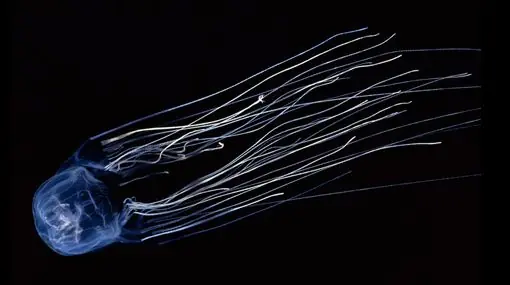
En el siguiente Top 10 te mostraremos los animales mas peligrosos del mundo debido al potente veneno que almacenan en su interior. 1.- La Avispa Marina El animal mas venenoso de la tierra es la avispa marina, la cual habita los mares de Australia. Se trata de un animal con un veneno realmente potente, pues bastan 1,4 miligramos de su veneno para matar a un ser humano adulto, el cual es inyectado a través de sus sesenta tentáculos 2.- La Serpiente Marina más Peligrosa Es un animal realmente peligroso que habita los mares de todo el mundo y es capaz de matar a cualquier ser humano a partir de una mordedura con sus potentes colmillos que inyectan un veneno mortal. 3.- El Pez Piedra de los Mares Se trata de un animal que habita los mares y que gracias a su similitud con las rocas es fácilmente confundido con el fondo del mar. Es realmente peligroso por el veneno que contiene su picadura, y habita los océanos Indico y Pacífico. 4.- La Serpiente Taipán de Australia Es nativa de Australia y representa la serpiente terrestre más venenosa del mundo. A pesar de ser extremadamente venenosa, es tímida y dócil. 5.- La Rana Anfibia Punta de Flecha También conocida como Rana del Dardo Dorado, es el anfibio mas venenoso del mundo. Cuando se siente amenazada exuda un veneno, el cual es tan potente que es capaz de matar a 1500 personas de una sola vez. Se la conoce con este nombre porque los nativos mojaban la punta de sus flechas con su potente veneno. 6.- El Pulpo de los Anillos Azules La poderosa mordedura de este pulpo emite un veneno que es capaz de producir una parálisis del sistema respiratorio humano que lo llevará a la muerte en 90 minutos si no es tratado efectivamente. 7.- La Araña de las Bananeras Esta araña suele permanecer en los tallos de las bananeras, siendo peligrosas fundamentalmente para las personas que trabajan con dichas frutas. Mas allá de su potente veneno, la realidad que es su mordedura prácticamente nunca perfora la piel con lo cual no logra matar a las personas. 8.- La Viuda Negra Es una venenosa araña que habita numerosos países del mundo y que se caracteriza por una mordedura fatal para los seres humanos. Se la conoce con este nombre porque solo la hembra es peligrosa y se encarga de eliminar a los machos luego de la copulación. 9.- La Reclusa Parda Luego de la mencionada Viuda Negra, esta araña es la mas peligrosa para los humanos pues su mordedora mata las células de la piel que rodean a la herida y obliga a amputar la zona. 10.- El Alacrán Este artrópodo es realmente peligroso, pues almacena su veneno en un aguijón ubicado en la parte trasera. Se sabe que la picadura del alacrán es capaz de producir desde altas fiebres hasta un estado de coma o incluso la muerte de los seres humanos.
Al parecer, echar regularmente una siesta disminuye el estrés, que con frecuencia se relaciona con los problemas del corazón, afirman los científicos en la edición de hoy de Archives of Internal Medicine, una importante publicación médica. ''Si usted puede dormir una siesta a media tarde, no lo dude y hágalo'', aconsejó Dimitrios Trichopoulos, autor del informe y epidemiólogo de la Escuela de Medicina Pública, de la Universidad de Harvard, en Boston. Trichopoulos y un colega, Androniki Naska, de la Escuela de Medicina de Atenas, estudiaron a 23,681 hombres y mujeres saludables en Grecia durante más de seis años. De los 792 que murieron, 133 lo hicieron a causa de problemas coronarios. Poco más de la mitad del grupo que participó en el estudio (13,400) dormían de forma habitual la siesta, algo muy popular en las sociedades mediterráneas. La tasa de mortalidad de los que tomaron siestas fue de aproximadamente dos terceras partes de la tasa de los griegos que permanecieron despiertos todo el día, halló el estudio. Las razones para afirmar que echar una siesta es algo que resulta bueno para la salud no se saben de forma definitiva, pero un sinnúmero de estudios han encontrado que en efecto existe una relación muy estrecha entre los problemas cardíacos y físicos o el estrés emocional. ''Hay bastantes pruebas como para decir que el estrés agudo y crónico está muy ligado a las enfermedades del corazón'', expresó Trichopoulos. ``Una siesta por la tarde en una persona saludable podría actuar como un proceso para liberar el estrés, y por consiguiente reducir la mortalidad por causas coronarias''. ''El estudio tiene sentido'', comentó Peter Vitaliano, profesor de Psiquiatría y Psicología de la University de Washington en Seattle, quien no participó en el proyecto. ``La siesta brinda la oportunidad para recuperarse del estrés del día''. El estrés se refleja en la presión sanguínea, el ritmo del corazón, las hormonas, el nivel de azúcar y de colesterol que tiene una persona, expresó Vitaliano. Las personas que se recobran rápidamente del estrés se sienten mejor que aquellas cuyos niveles se mantienen altos todo el día, agregó el profesor. Sin embargo, Vitaliano advirtió que los resultados podrían haber sido diferentes si el estudio se hubiera llevado a cabo en Estados Unidos, donde a menudo dormir una siesta no es bien visto. ''Hay una enorme diferencia en cómo se acepta la siesta en los países mediterráneos --como Grecia, Italia y España-- y en EEUU, donde hay tanta presión para competir'', comentó Vitaliano. ``Aquí, si una persona echa una siesta se le dice que es un perezoso, mientras que en el Mediterráneo se acepta como algo bueno. De modo, que hay una diferencia entre una región y otra''. En el estudio participaron 9,569 hombres y 14,112 mujeres cuyas edades oscilaron entre los 20 y los 86 años. Poco más de la mitad (13,186) trabajaban cuando el estudio comenzó. El resto estaba desempleado o retirado. Los beneficios de una siesta fueron mucho más notables entre las personas que trabajaban que en los desempleados o retirados, informó Trichopoulos, algo que al parecer se refleja en los diferentes niveles de estrés de los grupos. A si que gente duerman siesta
La isla del no retorno Poveglia es una pequeña isla situada entre Venecia y el Lido en la Laguna de Venecia, al norte de Italia. Un pequeño canal divide la isla en dos partes y a día de hoy su visita sigue estando prohibida. De hecho los venecianos la llaman “la isla del no retorno”. No es un lugar especialmente violento en el oleaje pero algunas veces, este es capaz de arrastrar restos humanos carbonizados procedentes de la historia más terrorífica que podamos imaginar. La oscura historia de la Isla de Poveglia comenzó durante la época romana cuando se usó para aislar víctimas de la peste de la población general. Siglos más tarde serviría para el mismo menester. A comienzos del Renacimiento (XIV ),Europa sufrió una tremenda plaga de peste bubónica. En Venecia se cebó especialmente, un lugar del que era imposible escapar, sus ya sucias aguas, la humedad y el trasiego de mercaderes hicieron el resto. Se llegó a tal extremo que no había sitio dónde dejar los cadáveres, se apilaban como montañas de naipes, pero no era suficiente y había que buscar una salida a la situación desesperada. Ante tal desastre humano las autoridades de la ciudad deciden en consenso con el clero que los cuerpos sean trasladados a la isla de Poveglia. Los cadáveres eran trasladados a la isla y en enormes fosas eran incinerados. Mientras Venecia y media Europa era devastada por la peste negra, según un censo de la época fue aniquilada más de un tercio de la población europea. Las autoridades médicas y civiles decidieron que no sólo había que llevar a los muertos, sino también a los que padeciesen los síntomas. Hasta allí eran arrastrados hombres, mujeres y niños todavía vivos y lanzados a las piras crematorias. En pocos años más de 160.000 personas acabaron sus días en aquella isla. Tal fue el enorme crematorio que se originó y tal fue la cantidad de restos humanos calcinados que a día de hoy el oleaje aún arrastra despojos humanos a las costas más cercanas a la isla. Nadie puede visitar la isla salvo los dueños de los viñedos que allí existen, incluso los pescadores temen acercarse al lugar por si acaso sus redes capturan huesos humanos. La isla se ha convertido en una zona podrida de hecho. El suelo de la isla junto con los restos carbonizados de los cuerpos arrojados allí, ha desembocado en la creación de una gruesa capa de ceniza pegajosa. El núcleo de la isla es, literalmente, los restos humanos que ha dado a la isla una reputación detestable, aunque parece ser muy bueno para las vides que se plantan allí. (Fosa común de huesos en Poveglia) Tuvieron que pasar muchos años hasta que la isla quedó totalmente abandonada, pero en el año 1922 construyeron allí un psiquiátrico completo con un impresionante campanario que puede verse en toda la isla. Los recluidos allí (enfermos mentales, psicópatas) fueron los primeros en informar de que veían a los fantasmas de las víctimas de la peste y escuchaban los lamentos de sus espíritus atormentados por el sufrimiento, pero nadie, por el estado mental de los testigos, quiso creerlos. El Director del psiquiátrico comenzó a experimentar con los pacientes nuevos métodos de curación, lobotomías y trepanaciones eran prácticas habituales en los pacientes con herramientas rudimentarias como taladros de mano, cinceles y martillos. Muchos de ellos fueron llevados a la torre del campanario, donde fueron torturados y sometidos a una serie de inhumanos horrores. Según la tradición, después de muchos años de realizar estos actos inmorales, el malvado doctor empezó a ver los torturados espíritus de los muertos por la peste. Esto le llevó a subir a la torre del campanario desde donde saltó y según una enfermera que fue testigo de la caída, ésta no le mató en el acto, sino que mientras el médico se retorcía de dolor en el suelo, una especie de niebla salió del suelo y lo estranguló hasta la muerte. Se rumorea que el espíritu del médico sigue entre los ladrillos del campanario y alguna que otra noche, se puede escuchar el repicar de la campana en toda la bahía. Aquel acontecimiento fue el final del psiquiátrico que hoy día aún permanece cerrado en Poveglia. Vista de la isla con el campanario) Durante un tiempo, el gobierno italiano fue el propietario de la isla, pero fue vendida más tarde. El dueño la abandonó en la década de 1960 y fue la última persona en tratar de vivir allí. Una familia recientemente trató de comprar la isla y construir una casa de vacaciones en ella, pero después de pasar la primera noche allí, se marcharon al día siguiente corriendo muy asustados y se negaron a comentar nada sobre lo sucedido. El único hecho que sí sabemos es que una de sus hijas sufrió un desgarro en la cara y requirió catorce puntos de sutura. Varios psíquicos han visitado la isla y el hospital abandonado, pero todos ellos han sentido allí un miedo a la muerte atroz. De vez en cuando algunos temerarios han esquivado las patrullas de la policía para explorar la isla, pero todo el mundo que lo ha hecho se ha negado a regresar diciendo que hay una atmósfera pesada maligna, que sientes como si alguien respirara sobre tu cuello, ves sombras en movimiento y que los gritos y gemidos de los torturados que atraviesan la isla hace insoportable permanecer allí. Un informe de unos buscadores de emociones equivocadas que huyeron de la isla, dice que después de entrar en el hospital abandonado, una voz sin cuerpo les ordenó, “Salgan inmediatamente y no vuelvan”.Ellos nunca pudieron hacerlo. Actualmente (si bien solo durante los días ya que a la noche no queda nadie ahí, seguramente por ser de la zona y conocer las leyenda sobre ese lugar), se dice que la están refaccionando… Ahora el Hospital psiquiatrico. HASTA LA PROXIMA...

Esta es la pagina http://www.tv-porinternet.com/ En esta pagina podras ver canales como: Tambien podras ver canales de paises especificos como de : Argentina Chile Colombia Venezuela Peru Ecuador Mexico Tambien podras ver otros canales como: HASTA LA PROXIMA...
Atajos de teclado ¿Para qué servirán estas teclas tan raras? En mi ingenuidad, y habiendo pasado ya casi diez años desde la aparición de Windows 95, creía que lo de los atajos de teclado lo tenía todo el mundo más que asumido. Craso error: mucha gente aún desconoce que se puede controlar Windows casi en su totalidad sin usar el ratón, y que aprenderse cuatro o cinco atajos básicos de teclado ahorra un montón de tiempo y energía. A una compañera de la oficina que se acaba de comprar un portátil se los mostré, y alucinó con la ganancia en comodidad que se experimenta. En precisamente en los equipos que no poseen ratones estándar donde más útil es hacer uso de estos atajos; pero también se nota una gran mejora de rendimiento en tareas con uso intensivo del teclado: programación, proceso de texto o incluso algo tan común como chatear. Así que no tenéis nada que perder y mucho que ganar echándoles un vistazo. Algunos apartados los he dividido en dos secciones: la de atajos básicos (que todos deberiais conocer) y la de avanzados, que recomiendo a quien quiera profundizar en el tema, pero que podéis saltaros. LAS TECLAS DE MICROSOFT Introducidas en los teclados paralelamente al lanzamiento de Windows 95, son las más "incomprendidas": Mackeros, Unixeros y en general la "vieja guardia" informática no las tienen en mucha estima, mientras que los usuarios normales de Windows simplemente suelen ignorar su función. Hay dos: una con el logotipo de Windows --por duplicado en los teclados de mesa-- y otra, que se llama oficialmente "de aplicación", y se encuentra al lado del CONTROL derecho. Los siguientes son los atajos más comunes de la principal tecla de Windows. Merece la pena aprenderse, al menos, los dos primeros. - Windows + E (de Explorer). Es posiblemente el más útil de este grupo. Se acabó eso de buscar el icono de "Mi PC": con este atajo haréis aparecer el Explorador de Windows con un par de pulsaciones. - Windows + D (de Desktop). Minimiza todas las ventanas haciendo aparecer el Escritorio. Pulsando de nuevo Windows + D regresaremos a la situación anterior. Es equivalente a pinchar en ese iconito que suele estar al lado del botón de "Inicio". NOTA: En las primeras versiones de Windows 95, estas operaciones de mostrar y esconder el Escritorio se realizaban con Windows + M y Mayus + Windows + M, respectivamente. Esta combinación aún funciona en los Windows actuales. [Métodos más avanzados] - Windows a secas. Hace aparecer el menú de Inicio, como si pulsáramos el botón correspondiente. - Windows + F (de Find). Arranca el buscador general de Windows. - Windows + R (de Run). Hace aparecer el menú "Ejecutar". - Windows + L (de Login). Para cambiar de usuario (a partir de Windows XP). - Windows + U (de Utilities). Hace aparecer las utilidades de accesibilidad (a partir de Windows 2000). - Windows + F1. Arranca la ayuda de Windows. - Windows + Pausa. Hace aparecer el menú de Propiedades del Sistema. - Windows + otra tecla. Siempre que tengamos el Escritorio a la vista, nos permitirá seleccionar los iconos cuyo nombre comience por la letra de esa tecla. Lógicamente, esto no funciona con todos aquellos que empiecen por las letras D, E, R, F, M, U y L. En cuanto a la tecla de aplicación, su función es equivalente al botón derecho del ratón (izquierdo en el caso de los zurdos). En teclados anteriores a Windows 95 y que carecen de estas dos teclas, se pueden emular con estas combinaciones: -Tecla de Windows: CONTROL + ESC. -Tecla de aplicación: MAYUS + F10. Dicha emulación es limitada, ya que pulsar CONTROL+ESC+E no equivale a pulsar Windows+E. LA TECLA ESC En general, la tecla ESC nos permite salir de los sitios, cerrar menúes y cuadros de diálogo, y volver atrás. Lo único que no cierra es ventanas (para lo que tendremos que pulsar ALT + F4). Por cierto, la tecla se encuentra arriba a la izquierda. LA TECLA ALT Ésta tecla es aún más misteriosa que la de Windows para el usuario novel. Lo bueno que tienen los métodos de ALT es que son comunes (o deberían serlo) a todos los sistemas operativos para PC con entorno gráfico: los he probado en la totalidad de los Windows y varios derivados de UNIX y, con sus particularidades, funcionan siempre y de manera parecida. - ALT + tabulador. Imprescindible: con ella iremos cambiando de programas sin necesidad de estar pulsando con el ratón en la barra de tareas. En Windows, algo similar --aunque a mi juicio más incómodo-- se consigue con Windows + tabulador y la tecla ENTER. NOTA: El tabulador es la tecla que está a la izquierda de la 'Q'. - ALT + F4. Cierra la ventana (finaliza el programa) actualmente activa. Si no hay ninguna en esta situación o todos los programas han sido cerrados, muestra el menú de apagado/reinicio del sistema. El método ALT+F4 ha sido en muchas ocasiones mi tabla de salvación ante los ataques de esas webs mamonas que te abren 84 millones de ventanitas de Internet Explorer (cuando lo aún lo usaba). [Métodos más avanzados] - ALT + barra espaciadora. Esta combinación accede al menú de manejo de la ventana activa: maximizar, restaurar, minimizar, mover y cambiar su tamaño. Esta última acción es quizá la menos sencilla de realizar con el teclado, pero es muy útil en esos casos en los que una ventana es tan enorme (eso lo suelen hacer las webs mamonas anteriormente mencionadas) que no podemos moverla ni modificar sus dimensiones: tras pulsar Alt + Barra y seleccionar "tamaño", tendremos que seleccionar una de las 8 direcciones posibles con los cursores (valen también combinaciones como "arriba-derecha" . El cursor se trasladará al borde escogido de la ventana y podremos modificar su tamaño. Una vez establecido a nuestro gusto, una pulsación de ENTER nos devolverá el control normal del programa. - ALT a secas. Pulsar la tecla de modo individual nos dará control sobre la barra de menúes del programa (la que suele contener los "Archivo", "Edición", "Ayuda", etc). Con ayuda de las teclas de cursor podremos movernos por dichos menúes con facilidad, seleccionando con ENTER. Uno o dos toques de ESC nos permitirán salir de esta situación. - ALT + letra subrayada. Si echamos un vistazo a muchos de los títulos de menúes, botones y demás, observaremos que tienen subrayada una de sus letras. ¿Esto para que sirve? Ni más ni menos que para acceder de forma directa a dichas funciones: pulsad ALT más cualquier letra subrayada que veáis y podréis comprobarlo. NOTA: Según como tengamos configurado Windows, puede que las letras subrayadas de la barra de menúes no aparezcan hasta que pulsemos ALT a secas. - ALT + ENTER. Si tenemos seleccionado un archivo en el Explorador, este atajo hace aparecer sus propiedades. Y como curiosidad, en el Windows Media Player esta misma combinación nos permite intercambiar entre el modo normal y el modo de pantalla completa. LA TECLA CONTROL Aparte de las combinaciones que ya conoce o debería conocer todo el mundo... - CONTROL + X: Cortar - CONTROL + C: Copiar - CONTROL + V: Pegar ... tenemos unas cuantas más: - CONTROL + Z: Deshacer (undo) - CONTROL + Y: Rehacer, aunque en algunos programas es MAYUS + CONTROL + Z. - CONTROL + P: Imprimir. - CONTROL + S: Guardar archivo. - CONTROL + O: Abrir archivo. - CONTROL + F: Buscar texto, aunque algún soplagaitas ha "traducido" ese atajo en algunos programas como el Bloc de Notas, conviertiéndose en CONTROL + B en las versiones en castellano. - CONTROL + A / CONTROL + E: Seleccionar todo. Otra de las absurdas consecuencias del fenómeno anterior: como en los programas traducidos abrir un archivo es CONTROL+A y, normalmente, es la combinación asignada a "seleccionar todo", en estos casos esta última se cambia a CONTROL + E. Un lío, vamos. Aparte, cada programa tiene sus propias combinaciones, mereciendo la pena aprenderse las que usemos más frecuentemente. En los más potentes, se pueden personalizar y/o asociar a "macros" que automaticen tareas complejas y repetitivas. EL TABULADOR Y LA BARRA ESPACIADORA En cuadros de diálogo, alertas, menúes y similares, la tecla ENTER equivale al botón Aceptar/OK, mientras que ESC se corresponde con Cancelar/Cancel. ¿Cómo pulsar otros botones con el teclado? Se puede hacer de dos maneras: bien con ALT más su letra subrayada, bien seleccionándolo y pulsando la barra espaciadora. La barra también sirve para activar casillitas cuadradas (las que contienen una pequeña 'V'). Y se me olvidaba: para moverse por los distintos apartados de un menú o cuadro de diálogo, hay que usar el tabulador, que nos permitirá trasladarnos generalmente de arriba a abajo y de izquierda a derecha. Para moverse en el sentido contrario, bastará con usar MAYUS más el mismo tabulador. ¿Y si queremos cambiar de pestañas, en el caso de existir? Podemos hacerlo con CONTROL + Tabulador (sentido normal) o MAYUS + CONTROL + Tabulador (sentido inverso). Un buen lugar para ensayar todo esto es el menú de propiedades de pantalla (Inicio | Configuración | Panel de Control | Pantalla). La combinación CONTROL + Tabulador (o su inversa con MAYUS) también nos permitirá cambiar entre ventanas, en esos programas que las contienen en su interior, como Microsoft Word, Abobe Photoshop o el navegador Opera (llamados técnicamente MDI, Multiple Document Interface). De hecho, es la función equivalente a ALT + tabulador, pero con ventanas internas. Y de la misma manera, CONTROL + F4 cerrará cada una de estas subventanas. LAS TECLAS DE FUNCIÓN (F1... F12) Desde la aparición de los entornos gráficos, su utilidad ha quedado reducida a un segundo plano: aún muchos recordamos esas plantillas de papel con la chuleta que contenía las funciones del WordPerfect para MS-DOS. Pese a todo, aún tienen algunas tareas útiles. Aparte de las particulares de cada aplicación (imprescindible el F12 en el navegador Opera, por ejemplo) y de las que ya hemos visto de F10 y F4, tenemos tres reseñables: - F1. Con ella accederemos a la ayuda correspondiente al programa activo. - F2. Con un archivo seleccionado, nos permitirá cambiarle el nombre. Esto funciona tanto en el Explorador de Windows como en algún otro programa (el Nero, por ejemplo). - F3. Accedemos a la búsqueda de archivos. La ventaja que tiene sobre la combinación Windows + F es que, si previamente nos hemos trasladado a una determinada carpeta con el Explorador de Windows, pulsar F3 nos permitirá restringir la búsqueda a esa carpeta y a sus subcarpetas (Windows + F busca de forma predeterminada en todos los discos duros locales). Casi como anécdotas (por su escasa utilidad), se puede apuntar que F5 es equivalente a "actualizar" y que F10 (a secas) "enfoca" la barra de menúes, de la misma manera que la tecla ALT. LAS TECLAS RARAS Son esa tripleta que se encuentra a la derecha del F12 (o un poco más abajo, en los teclados que tienen esas detestables teclas adicionales "Wake Up", "Sleep" y "Power" y, del mismo modo que las teclas de función con las que comparten "piso", fueron de utilidad en los tiempos de dominio de los sistemas operativos no gráficos como MS-DOS. Actualmente sólo les encuentro dos funciones reseñables: - Con Impr Pant/PetSis se captura la pantalla y se envía al portapapeles. - Con Pausa/Inter (acompañada de la tecla Windows) se accede a las propiedades del sistema, como antes he apuntado. MOVERSE POR TEXTO Las siguientes combinaciones deberían ser materia de obligado conocimiento de todo usuario de programas ofimáticos (especialmente procesadores de texto) o programador, así que las incluiré solo por si aún hay alguien despistado por ahí fuera. Como todo el mundo sabe, los cursores nos permiten movernos por el texto, pero -Acompañados de la tecla CONTROL, nos harán movernos palabra por palabra, en vez de carácter por carácter. CONTROL más la tecla de borrado o la tecla SUPR, eliminarán palabras hacia la izquierda o hacia la derecha, respectivamente. -Acompañados de la tecla MAYUS, seleccionarán texto. Naturalmente, se puede combinar con CONTROL para seleccionar palabras. Las teclas INICIO y FIN nos trasladan al principio o al final de la línea; acompañadas de CONTROL, sin embargo, nos moverán al principio o al final del texto. Con RePág y AvPág avanzamos o retrocedemos páginas; con MAYUS pulsado, seleccionanamos páginas hacia atrás o hacia adelante. La tecla INSERT permite cambiar entre el modo normal y el overwrite/sobreescribir, que elimina caracteres a medida que vamos escribiendo. No he usado dicho método de escribir en mi vida, y aún me queda por conocer a alguien que lo haya hecho. MOVERSE POR LA BARRA DE TAREAS, EL SYSTEM TRAY Y EL ESCRITORIO Esto sí que es de usuarios avanzandos, puesto que está escasamente documentado por Microsoft (como tantas otras cosas "secretas": sin venir a cuento). Para acceder a este grupo de componentes, hay que hacer aparecer el menú de Inicio con la tecla de Windows, e inmediatamente cerrarlo con ESC. Tras esta operación, el botón de Inicio se nos habrá quedado "enfocado", lo que se nota porque tendrá en su interior un ligero reborde de puntitos (si no lo veis, acercáos; si seguís sin verlo, creo que es hora de cambiar de monitor). Sucesivos toques de tabulador nos permitirán movernos por los siguientes componentes, "enfocándolos": -La barra de Inicio Rápido (Quick Launch) y cualesquiera otras que hayamos creado. -Los programas de la barra de tareas. -La bandeja del sistema (System Tray). -El Escritorio. -Nuevamente el botón de Inicio, y se repite el ciclo. NOTA: La barra de Inicio Rápido es ese conjunto de botoncitos que se suelen instalar por defecto (en Windows 98 y posteriores) entre el botón de Inicio y los de los programas, y que inicialmente suele contener tres: el del Escritorio, el del Internet Explorer y el del Outlook Express. NOTA: La bandeja del sistema es ese espacio a la derecha de la barra de tareas, que suele contener el reloj y una serie de iconitos cuyo número es directamente proporcional al de los programas que hayamos instalado: a veces muchos más de los necesarios. Los usuarios de Windows XP pueden ocultar los menos utilizados. El método, pues, es irse trasladando con el tabulador por cualquiera de los cinco componentes, y una vez en el deseado (a veces hay que fijarse de cerca para ver el "foco" , seleccionar el archivo o botoncito con las teclas de cursor y pulsar ENTER (lo que equivale a un click o doble click) o la tecla de aplicación (igual que pulsar con el botón derecho del ratón). NOTA: Naturalmente, MAYUS + tabulador nos hará movernos en sentido contrario. Aunque, como ya he apuntado, para seleccionar los objetos del Escritorio es más rápido pulsar Windows + la letra por la que empiece el nombre de algún archivo o link que allí se encuentre. Aunque no sea el archivo deseado, habremos conseguido el "foco" y el resto consistirá en moverse por la zona con las teclas de cursor. LOS MÉTODOS ABREVIADOS DE TECLADO Por último, una característica extremadamente recomendable y que está presente en todos los Windows desde el 95. Si accedemos a las propiedades del ejecutable EXE (o a las de su acceso directo; yo prefiero esto último) correspondiente a un determinado programa, veremos como uno de los apartados del menú se denomina "Tecla de método abreviado". Si seleccionamos esta casilla y pulsamos una tecla, automáticamente quedará reflejada, precedida de la combinación CONTROL + ALT. Desde ese momento y tras "Aceptar", pulsar dicha combinación (CONTROL + ALT + la tecla escogida) arrancará el programa de forma directa, sin necesidad de buscar el icono en Inicio | Programas o en el Escritorio. He aquí algunas de mis combinaciones, como ejemplo: CONTROL + ALT + Q: Calculadora CONTROL + ALT + W: Winamp CONTROL + ALT + O: Opera CONTROL + ALT + M: Mozilla CONTROL + ALT + G: Gaim (un cliente de mensajería instantánea) CONTROL + ALT + B: Bloc de Notas (en realidad, uso un programa alternativo llamado Win32Pad) CONTROL + ALT + A: AcdSee CONTROL + ALT + C: Corel Photopaint CONTROL + ALT + E: Emule Como veis, es muy sencillo asignar teclas a los programas que se usen más frecuentemente y recordarlos por su letra inicial. La ganancia de velocidad que se obtiene con este método es notoria, y no os digo nada de arrancar varios programas al mismo tiempo. Por cierto, la tecla ALT GR es equivalente a esa combinación CONTROL + ALT, y se suele usar para la zona izquierda del teclado. La cara oscura de este método es que está pésimamente programado y depurado en Windows, algo bastante lamentable puesto que su utilidad es indiscutible: - A veces, por oscuras razones, no funciona. No lo puedo asegurar, pero creo que está relacionado con el sitio donde se sitúe el acceso directo al que se le asigna el método abreviado: se comporta de forma distinta si está en el menú Inicio | Programas, en el Escritorio o en cualquier otro sitio. - Si se produce algún conflicto (por ejemplo, asignas la misma tecla a dos programas o accesos directos al mismo tiempo), el sistema no te avisa. Y no hay forma de saber cuántos métodos abreviados tienes activos y a qué archivos están asociados, salvo ensayando. Conclusión: No espero veros tirando a la basura el inalámbrico-óptico, pero con esta tesis doctoral que os he metido, presumo que dejaréis de agarrar el ratón para cualquier tontería, como veo constantemente en mi oficina.