marianich
Usuario (Argentina)

Es Gratificante ver como se honra a nuestros héroes, incluso hasta en un comic francés que sale a partir de ayer en episodios, a cargo de la editorial Paquet, se llama Malouines. Le ciel appartient aux faucons, El cielo pertenece a los halcones con guión de Néstor Barron e ilustraciones de Walther Taborda. Habla del combate del Grupo V de Caza de la Fuerza Aérea Argentina contra la flota británica. Una nueva historia de heroísmo llegó al mundo del cómic. No son cowboys ni soldados estadounidenses, no son guerreros míticos ni legionarios romanos. La acción está situada en el Atlántico Sur, en 1982, y los protagonistas son los aviadores del Grupo V de Caza de la Fuerza Aérea Argentina que pelearon en la guerra de Malvinas contra la flota británica. Es el relato, sigue diciendo la editorial, “del destino de pilotos argentinos que despegan del continente para ir a bombardear la flota inglesa, sabiendo que sus reservas de combustible no les permitirán volver a aprovisionarse en la base”. Una historia de héroes que emprenden “un camino sin retorno hacia el infierno”, con pocas posibilidades de sobrevivir. La admiración de los franceses por el heroísmo de los pilotos argentinos se vio reflejada en las palabras de Pierre Clostermann. Este héroe de la aviación de combate francesa, dijo, en 1982: “En ese lejano lugar del Atlántico Sur, en el que las distancias siempre son desmesuradas y el clima terrible, esos hombres escribieron una de las páginas más heroicas de la historia de la aviación mundial. En nuestro mundo occidental, en el cual la cobardía compite con la estupidez, el heroísmo de los aviadores argentinos es como un faro luminoso. Rindo homenaje a esos pilotos. Para mí, ellos ganaron la batalla aeronaval contra la flota inglesa. Para mí, que soy latino, eso fue un orgullo, aseguró Clostermann en octubre de 1982. link: http://www.youtube.com/watch?v=dOmhkY9P1CM
Cómo crear una unidad USB de arranque múltiple con YUMI YUMI (Your Universal Multiboot Integrator), es una aplicación que puedes utilizar para crear una unidad flash USB de arranque múltiple entre los que puedes elegir varios sistemas operativos, utilidades antivirus, clonación de discos, herramientas de diagnóstico, entre otros. Es extremadamente fácil de descargar y utilizar. ¡Iniciemos! Paso 1. Tenemos que descargar la pequeña aplicación que no pesa ni 2 megas. Link de descarga Paso 2. Una vez que la hayas descargado (te tomará unos cuantos segundos), ejecútala y te aparecerá una imagen como la siguiente: Paso 3. Has clic en “I Agree”, y posteriormente veras una ventana como la siguiente imagen Paso 4. Aquí es donde hay que elegir la unidad flash y la ISO que vamos utilizar, como te puedes dar cuenta hay una extensa lista de distros y herramientas para elegir, una vez hayas elegidos la el sistema operativo o herramienta que deseas agregar, simplemente has clic en “create”. Paso 5. La aplicación comenzará a trabajar, cuando finalice te preguntará si deseas agregar más ISO’s, elegimos que “Si”. En mi caso en particular he agregado diferentes sistemas GNU/Linux y herramientas, entre ellos, Kali, Ubuntu, Edubuntu, Tails y Trinity Rescue. Cuando ya no desees agregar más sistemas simplemente has clic en “No” y verás una ventana como la siguiente; ya tenemos lista nuestra memoria flash multiboot. Paso 6. Reinicia tu ordenador para poder arrancar desde la memoria y utilizar los diferentes sistemas operativos que tienes en ella GIF GIF

Breve historia del Código ASCII : El código ASCII (siglas en ingles para American Standard Code for Information Interchange, es decir Código Americano ( Je! lease estadounidense... ) Estándar para el intercambio de Información ) ( se pronuncia Aski ). Fue creado en 1963 por el Comité Estadounidense de Estándares o "ASA", este organismo cambio su nombre en 1969 por "Instituto Estadounidense de Estándares Nacionales" o "ANSI" como se lo conoce desde entonces. Este código nació a partir de reordenar y expandir el conjunto de símbolos y caracteres ya utilizados en aquel momento en telegrafía por la compañía Bell. En un primer momento solo incluía letras mayúsculas y números, pero en 1967 se agregaron las letras minúsculas y algunos caracteres de control, formando así lo que se conoce como US-ASCII, es decir los caracteres del 0 al 127. Así con este conjunto de solo 128 caracteres fue publicado en 1967 como estándar, conteniendo todos lo necesario para escribir en idioma ingles. En 1981, la empresa IBM desarrolló una extensión de 8 bits del código ASCII, llamada "pagina de código 437", en esta versión se reemplazaron algunos caracteres de control obsoletos, por caracteres gráficos. Además se incorporaron 128 caracteres nuevos, con símbolos, signos, gráficos adicionales y letras latinas, necesarias para la escrituras de textos en otros idiomas, como por ejemplo el español. Así fue como se sumaron los caracteres que van del ASCII 128 al 255. IBM incluyó soporte a esta página de código en el hardware de su modelo 5150, conocido como "IBM-PC", considerada la primera computadora personal. El sistema operativo de este modelo, el "MS-DOS" también utilizaba el código ASCII extendido. Casi todos los sistemas informáticos de la actualidad utilizan el código ASCII para representar caracteres y textos (343) . Como utilizar el código ASCII: Sin saberlo lo utilizas todo el tiempo, cada vez que utilizas algún sistema informatico; pero si lo que necesitas es obtener algunos de los caracteres no incluidos en tu teclado debes hacer lo siguiente, por ejemplo: Como escribir con el teclado, o tipear : Letra EÑE mayúscula - letra N con tilde - ENIE WINDOWS: en computadoras con sistema operativo Windows, como Win 7, Vista, Windows Xp, etc. Para obtener la letra, caracter, signo o símbolo "Ñ" : ( Letra EÑE mayúscula - letra N con tilde - ENIE ) en ordenadores con sistema operativo Windows: 1) Presiona la tecla "Alt" en tu teclado, y no la sueltes. 2) Sin dejar de presionar "Alt", presiona en el teclado numérico el número "165", que es el número de la letra o símbolo "Ñ" en el código ASCII. 3) Luego deja de presionar la tecla "Alt" y... ¡ Ya está listo ! (344) . Lista completa de caracteres del código ASCII : Caracteres de control ASCII no imprimibles :codigo ascii 00 = NULL ( Carácter nulo ) codigo ascii 01 = SOH ( Inicio de encabezado ) codigo ascii 02 = STX ( Inicio de texto ) codigo ascii 03 = ETX ( Fin de texto, palo corazon barajas inglesas de poker ) codigo ascii 04 = EOT ( Fin de transmisión, palo diamantes barajas de poker ) codigo ascii 05 = ENQ ( Consulta, palo treboles barajas inglesas de poker ) codigo ascii 06 = ACK ( Reconocimiento, palo picas cartas de poker ) codigo ascii 07 = BEL ( Timbre ) codigo ascii 08 = BS ( Retroceso ) codigo ascii 09 = HT ( Tabulador horizontal ) codigo ascii 10 = LF ( Nueva línea - salto de línea ) codigo ascii 11 = VT ( Tabulador vertical ) codigo ascii 12 = FF ( Nueva página - salto de página ) codigo ascii 13 = CR ( ENTER - retorno de carro ) codigo ascii 14 = SO ( Desplazamiento hacia afuera ) codigo ascii 15 = SI ( Desplazamiento hacia adentro ) codigo ascii 16 = DLE ( Escape de vínculo de datos ) codigo ascii 17 = DC1 ( Control dispositivo 1 ) codigo ascii 18 = DC2 ( Control dispositivo 2 ) codigo ascii 19 = DC3 ( Control dispositivo 3 ) codigo ascii 20 = DC4 ( Control dispositivo 4 ) codigo ascii 21 = NAK ( Confirmación negativa ) codigo ascii 22 = SYN ( Inactividad síncronica ) codigo ascii 23 = ETB ( Fin del bloque de transmisión ) codigo ascii 24 = CAN ( Cancelar ) codigo ascii 25 = EM ( Fin del medio ) codigo ascii 26 = SUB ( Sustitución ) codigo ascii 27 = ESC ( Esc - escape ) codigo ascii 28 = FS ( Separador de archivos ) codigo ascii 29 = GS ( Separador de grupos ) codigo ascii 30 = RS ( Separador de registros ) codigo ascii 31 = US ( Separador de unidades ) codigo ascii 127 = DEL ( DEL - Suprimir, borrar, eliminar ) Caracteres ASCII alfanumericos imprimibles :codigo ascii 32 = espacio ( Espacio en blanco ) codigo ascii 33 = ! ( Signos de exclamacion, signo de admiracion ) codigo ascii 34 = " ( Comillas dobles , comillas altas o inglesas ) codigo ascii 35 = # ( Signo numeral o almohadilla ) codigo ascii 36 = $ ( Signo pesos ) codigo ascii 37 = % ( Signo de porcentaje - por ciento ) codigo ascii 38 = & ( Y - ampersand - et latina ) codigo ascii 39 = ' ( Comillas simples, apóstrofe ) codigo ascii 40 = ( ( Abre paréntesis ) codigo ascii 41 = ) ( Cierra paréntesis ) codigo ascii 42 = * ( Asterisco ) codigo ascii 43 = + ( Signo mas, suma, positivo ) codigo ascii 44 = , ( Coma ) codigo ascii 45 = - ( Signo menos , resta , negativo , guión medio ) codigo ascii 46 = . ( Punto ) codigo ascii 47 = / ( Barra inclinada, división, operador cociente ) codigo ascii 48 = 0 ( Número cero ) codigo ascii 49 = 1 ( Número uno ) codigo ascii 50 = 2 ( Número dos ) codigo ascii 51 = 3 ( Número tres ) codigo ascii 52 = 4 ( Número cuatro ) codigo ascii 53 = 5 ( Número cinco ) codigo ascii 54 = 6 ( Número seis ) codigo ascii 55 = 7 ( Número siete ) codigo ascii 56 = 8 ( Número ocho ) codigo ascii 57 = 9 ( Número nueve ) codigo ascii 58 = : ( Dos puntos ) codigo ascii 59 = ; ( Punto y coma ) codigo ascii 60 = < ( Menor que ) codigo ascii 61 = = ( Signo igual, igualdad, igual que ) codigo ascii 62 = > ( Mayor que ) codigo ascii 63 = ? ( Cierra signo interrogación ) codigo ascii 64 = @ ( Arroba ) codigo ascii 65 = A ( Letra A mayúscula ) codigo ascii 66 = B ( Letra B mayúscula ) codigo ascii 67 = C ( Letra C mayúscula ) codigo ascii 68 = D ( Letra D mayúscula ) codigo ascii 69 = E ( Letra E mayúscula ) codigo ascii 70 = F ( Letra F mayúscula ) codigo ascii 71 = G ( Letra G mayúscula ) codigo ascii 72 = H ( Letra H mayúscula ) codigo ascii 73 = I ( Letra I mayúscula ) codigo ascii 74 = J ( Letra J mayúscula ) codigo ascii 75 = K ( Letra K mayúscula ) codigo ascii 76 = L ( Letra L mayúscula ) codigo ascii 77 = M ( Letra M mayúscula ) codigo ascii 78 = N ( Letra N mayúscula ) codigo ascii 79 = O ( Letra O mayúscula ) codigo ascii 80 = P ( Letra P mayúscula ) codigo ascii 81 = Q ( Letra Q mayúscula ) codigo ascii 82 = R ( Letra R mayúscula ) codigo ascii 83 = S ( Letra S mayúscula ) codigo ascii 84 = T ( Letra T mayúscula ) codigo ascii 85 = U ( Letra U mayúscula ) codigo ascii 86 = V ( Letra V mayúscula ) codigo ascii 87 = W ( Letra W mayúscula ) codigo ascii 88 = X ( Letra X mayúscula ) codigo ascii 89 = Y ( Letra Y mayúscula ) codigo ascii 90 = Z ( Letra Z mayúscula ) codigo ascii 91 = [ ( Abre corchetes ) codigo ascii 92 = ( Barra invertida , contrabarra , barra inversa ) codigo ascii 93 = ] ( Cierra corchetes ) codigo ascii 94 = ^ ( Intercalación - acento circunflejo ) codigo ascii 95 = _ ( Guión bajo , subrayado , subguión ) codigo ascii 96 = ` ( Acento grave ) codigo ascii 97 = a ( Letra a minúscula ) codigo ascii 98 = b ( Letra b minúscula ) codigo ascii 99 = c ( Letra c minúscula ) codigo ascii 100 = d ( Letra d minúscula ) codigo ascii 101 = e ( Letra e minúscula ) codigo ascii 102 = f ( Letra f minúscula ) codigo ascii 103 = g ( Letra g minúscula ) codigo ascii 104 = h ( Letra h minúscula ) codigo ascii 105 = i ( Letra i minúscula ) codigo ascii 106 = j ( Letra j minúscula ) codigo ascii 107 = k ( Letra k minúscula ) codigo ascii 108 = l ( Letra l minúscula ) codigo ascii 109 = m ( Letra m minúscula ) codigo ascii 110 = n ( Letra n minúscula ) codigo ascii 111 = o ( Letra o minúscula ) codigo ascii 112 = p ( Letra p minúscula ) codigo ascii 113 = q ( Letra q minúscula ) codigo ascii 114 = r ( Letra r minúscula ) codigo ascii 115 = s ( Letra s minúscula ) codigo ascii 116 = t ( Letra t minúscula ) codigo ascii 117 = u ( Letra u minúscula ) codigo ascii 118 = v ( Letra v minúscula ) codigo ascii 119 = w ( Letra w minúscula ) codigo ascii 120 = x ( Letra x minúscula ) codigo ascii 121 = y ( Letra y minúscula ) codigo ascii 122 = z ( Letra z minúscula ) codigo ascii 123 = { ( Abre llave curva - llaves curvas ) codigo ascii 124 = | ( Barra vertical, pleca , linea vertical ) codigo ascii 125 = } ( Cierra llave - llaves curvas ) codigo ascii 126 = ~ ( Signo de equivalencia , tilde o virgulilla de la ñ ) Caracteres ASCII extendidos imprimibles :codigo ascii 128 = Ç ( Letra C cedilla mayúscula ) codigo ascii 129 = ü ( Letra u minúscula con diéresis ) codigo ascii 130 = é ( Letra e minúscula con acento agudo ) codigo ascii 131 = " ( Letra a minúscula con acento circunflejo ) codigo ascii 132 = ä ( Letra a minúscula con diéresis ) codigo ascii 133 = à ( Letra a minúscula con acento grave ) codigo ascii 134 = å ( Letra a minúscula con anillo ) codigo ascii 135 = ç ( Letra c cedilla minúscula ) codigo ascii 136 = ê ( Letra e minúscula con acento circunflejo ) codigo ascii 137 = ë ( Letra e minúscula con diéresis ) codigo ascii 138 = è ( Letra e minúscula con acento grave ) codigo ascii 139 = ï ( Letra i minúscula con diéresis ) codigo ascii 140 = î ( Letra i minúscula con acento circunflejo ) codigo ascii 141 = ì ( Letra i minúscula con acento grave ) codigo ascii 142 = Ä ( Letra A mayúscula con diéresis ) codigo ascii 143 = Å ( Letra A mayúscula con anillo ) codigo ascii 144 = É ( Letra E mayúscula con acento agudo ) codigo ascii 145 = æ ( Diptongo latino ae minúscula ) codigo ascii 146 = Æ ( Diptongo latino AE mayúscula ) codigo ascii 147 = ô ( Letra o minúscula con acento circunflejo ) codigo ascii 148 = ö ( Letra o minúscula con diéresis ) codigo ascii 149 = ò ( Letra o minúscula con acento grave ) codigo ascii 150 = û ( Letra u minúscula con acento circunflejo ) codigo ascii 151 = ù ( Letra u minúscula con acento grave ) codigo ascii 152 = ÿ ( Letra y minúscula con diéresis ) codigo ascii 153 = Ö ( Letra O mayúscula con diéresis ) codigo ascii 154 = Ü ( Letra U mayúscula con diéresis ) codigo ascii 155 = ø ( Letra o minúscula con barra inclinada ) codigo ascii 156 = £ ( Signo Libra Esterlina ) codigo ascii 157 = Ø ( Letra O mayúscula con barra inclinada ) codigo ascii 158 = × ( Signo de multiplicación ) codigo ascii 159 = ƒ ( Símbolo de función, florín neerlandés ) codigo ascii 160 = á ( Letra a minúscula con acento agudo ) codigo ascii 161 = í ( Letra i minúscula con acento agudo ) codigo ascii 162 = ó ( Letra o minúscula con acento agudo ) codigo ascii 163 = ú ( Letra u minúscula con acento agudo ) codigo ascii 164 = ñ ( Letra eñe minúscula - letra n con tilde - enie ) codigo ascii 165 = Ñ ( Letra EÑE mayúscula - letra N con tilde - ENIE ) codigo ascii 166 = ª ( Ordinal femenino, indicador de genero femenino ) codigo ascii 167 = º ( Ordinal masculino, indicador de genero masculino ) codigo ascii 168 = ¿ ( Abre signo interrogacion ) codigo ascii 169 = ® ( Símbolo de Marca Registrada ) codigo ascii 170 = ¬ ( Signo de negacion ) codigo ascii 171 = ½ ( Un medio, mitad, fracción ) codigo ascii 172 = ¼ ( Un cuarto, cuarta parte, fracción ) codigo ascii 173 = ¡ ( Abre signos de exclamacion, signo de admiracion ) codigo ascii 174 = « ( Abre comillas bajas, angulares, latinas o españolas ) codigo ascii 175 = » ( Cierra comillas bajas, angulares, latinas o españolas ) codigo ascii 176 = ░ ( Bloque color tramado densidad baja, carácter gráfico ) codigo ascii 177 = ▒ ( Bloque color tramado densidad media, gráfico ) codigo ascii 178 = ▓ ( Bloque color tramado densidad alta, carácter gráfico ) codigo ascii 179 = │ ( Línea simple vertical de recuadro gráfico ) codigo ascii 180 = ┤ ( Línea vertical con empalme de recuadro gráfico ) codigo ascii 181 = Á ( Letra a mayúscula con acento agudo ) codigo ascii 182 = ( Letra A mayúscula con acento circunflejo ) codigo ascii 183 = À ( Letra A mayúscula con acento grave ) codigo ascii 184 = © ( Símbolo Copyright, bajo derecho de autor ) codigo ascii 185 = ╣ ( Doble línea vertical empalme izquierdo, gráfico ) codigo ascii 186 = ║ ( Líneas doble vertical de recuadro gráfico, verticales ) codigo ascii 187 = ╗ ( Línea doble esquina de recuadro gráfico ) codigo ascii 188 = ╝ ( Línea doble esquina de recuadro gráfico ) codigo ascii 189 = ¢ ( Signo centavo, céntimo o centésimo ) codigo ascii 190 = ¥ ( Signo monetario YEN japonés, YUAN chino ) codigo ascii 191 = ┐ ( Línea simple esquina de recuadro gráfico ) codigo ascii 192 = └ ( Línea simple esquina de recuadro gráfico ) codigo ascii 193 = ┴ ( Línea horizontal con empalme de recuadro gráfico ) codigo ascii 194 = ┬ ( Línea horizontal con empalme de recuadro gráfico ) codigo ascii 195 = ├ ( Línea vertical con empalme de recuadro gráfico ) codigo ascii 196 = ─ ( Línea simple horizontal de recuadro gráfico ) codigo ascii 197 = ┼ ( Líneas simples empalmes de recuadro gráfico ) codigo ascii 198 = ã ( Letra a minúscula con tilde ) codigo ascii 199 = ( Letra A mayúscula con tilde ) codigo ascii 200 = ╚ ( Línea doble esquina de recuadro gráfico ) codigo ascii 201 = ╔ ( Línea doble esquina de recuadro gráfico ) codigo ascii 202 = ╩ ( Doble línea horizontal empalme arriba, recuadro ) codigo ascii 203 = ╦ ( Doble línea horizontal empalme abajo, recuadro ) codigo ascii 204 = ╠ ( Doble línea vertical empalme derecho, recuadro ) codigo ascii 205 = ═ ( Líneas doble horizontales de recuadro gráfico ) codigo ascii 206 = ╬ ( Líneas dobles cruce de líneas de recuadro gráfico ) codigo ascii 207 = ¤ ( Signo monetario - divisa general ) codigo ascii 208 = ð ( Letra eth latina minúscula ) codigo ascii 209 = Ð ( Letra eth latina mayúscula ) codigo ascii 210 = Ê ( Letra E mayúscula con acento circunflejo ) codigo ascii 211 = Ë ( Letra E mayúscula con diéresis ) codigo ascii 212 = È ( Letra E mayúscula con acento grave ) codigo ascii 213 = ı ( Letra minuscula i sin punto ) codigo ascii 214 = Í ( Letra i mayúscula con acento agudo ) codigo ascii 215 = Î ( Letra I mayúscula con acento circunflejo ) codigo ascii 216 = Ï ( Letra i mayúscula con diéresis ) codigo ascii 217 = ┘ ( Línea simple esquina de recuadro gráfico ) codigo ascii 218 = ┌ ( Línea simple esquina de recuadro gráfico ) codigo ascii 219 = █ ( Bloque color pleno solido, carácter gráfico ) codigo ascii 220 = ▄ ( Medio bloque color pleno, mitad inferior, carácter gráfico ) codigo ascii 221 = ¦ ( Barra vertical partida ) codigo ascii 222 = Ì ( Letra I mayúscula con acento grave ) codigo ascii 223 = ▀ ( Medio bloque color pleno, mitad superior, carácter gráfico ) codigo ascii 224 = Ó ( Letra o mayúscula con acento agudo ) codigo ascii 225 = ß ( Letra alemana eszett o ese-zeta ) codigo ascii 226 = Ô ( Letra O mayúscula con acento circunflejo ) codigo ascii 227 = Ò ( Letra O mayúscula con acento grave ) codigo ascii 228 = õ ( Letra o minúscula con tilde ) codigo ascii 229 = Õ ( Letra O mayúscula con tilde ) codigo ascii 230 = µ ( Signo micro ) codigo ascii 231 = þ ( Letra latina thorn minúscula ) codigo ascii 232 = Þ ( Letra latina thorn mayúscula ) codigo ascii 233 = Ú ( Letra U mayúscula con acento agudo ) codigo ascii 234 = Û ( Letra U mayúscula con acento circunflejo ) codigo ascii 235 = Ù ( Letra U mayúscula con acento grave ) codigo ascii 236 = ý ( Letra y minúscula con acento agudo ) codigo ascii 237 = Ý ( Letra Y mayúscula con acento agudo ) codigo ascii 238 = ¯ ( Macron (marca larga), superguión, guión alto ) codigo ascii 239 = ´ ( Acento agudo ) codigo ascii 240 = ≡ ( Símbolo matemático de congruencia ) codigo ascii 241 = ± ( Signo mas menos ) codigo ascii 242 = ‗ ( ASCII 242 ) codigo ascii 243 = ¾ ( Tres cuartos, fracción ) codigo ascii 244 = ¶ ( Fin de párrafo - signo de calderón ) codigo ascii 245 = § ( Signo de sección ) codigo ascii 246 = ÷ ( Signo de división ) codigo ascii 247 = ¸ ( Cedilla , virgulilla baja ) codigo ascii 248 = ° ( Signo de grado, anillo ) codigo ascii 249 = ¨ ( Diéresis ) codigo ascii 250 = · ( Punto centrado, punto medio, coma georgiana ) codigo ascii 251 = ¹ ( Superíndice uno ) codigo ascii 252 = ³ ( Superíndice tres , potencia tres , al cubo ) codigo ascii 253 = ² ( Superíndice dos , al cuadrado ) codigo ascii 254 = ■ ( ASCII 254 ) codigo ascii 255 = nbsp ( Espacio sin separación - non breaking space )
Cómo dar formato a las unidades USB y tarjetas de memoria que están protegidos contra escritura. No se puede eliminar el contenido o hacer nuevos archivos en unidades USB derecho protegido y tarjetas SD. Pero hay una manera de formatear unidades USB que son-derecho protegido. Veamos cómo: Cómo quitar la protección contra escritura del USB Uso del Registro del sistema (regedit.exe) Seleccione "Inicio" y luego "RUN", escriba "regedit.exe" y pulse Enter. Haga clic en "Computer HKEY_LOCAL_MACHINE SYSTEM " A continuación, seleccione "CurrentControlSet Control StorageDevicePolicies" Buscar "valor WriteProtect" en las ventanas de la derecha de Regedit.exe. Haga doble clic en él y cambiar los datos del valor de 1 a 0 Haga clic en Aceptar Cerrar regedit.exe y reinicie el equipo Ahora conectar la unidad USB y formatear la unidad, ya que está no protegido contra escritura. Para formatear la unidad, haciendo clic derecho sobre él y seleccione la opción Formato. Puede haber una situación en la que no encontrará "StorageDevicePolicies" en regedit.exe. Cree la clave "StorageDevicePolicies". Para crear una nueva clave, haga clic en el espacio en blanco y seleccione Nuevo> introduciendo el nombre de "StorageDevicePolicies" clave y reinicie el sistema. Cómo quitar la protección contra escritura del USB Usando símbolo del sistema (CMD) Conecte el USB al PC Símbolo del sistema de lanzamiento (en Windows XP, seleccione "Inicio" y abra "RUN", escribir CMD y presiona Enter. En Windows 8 PC, seleccione Menú Inicio y buscar cmd.exe) Una vez que su pantalla CMD está abierto y listo para usar. Escriba los comandos siguientes (por favor, pulse la tecla Intro después de escribir cada comando) diskpart list disk select disk x (x es el número de la unidad flash USB) atribuye disco de sólo lectura clara limpia crear partición primaria formato fs = fat32 Y ya está. Si recibe un mensaje de error "acceso denegado", ejecute el símbolo del sistema (cmd.exe) con derechos de administrador. Para abrir el símbolo del sistema (cmd.exe) con derechos de administrador, haga clic en el acceso directo CMD y seleccione Ejecutar como administrador (Windows XP).
Instalación Lamentablemente este fabuloso gestor de descarga no se encuentra en los repositorios de Ubuntu, en consecuencia no lo encontramos en el Centro de software de Ubuntu, por lo que es necesario añadir el repositorio adecuado para proceder la instalación desde la terminal. Para realizar esto es necesario seguir los siguientes pasos: Abrir la terminal (Ctrl + Alt + t) sudo add-apt-repository ppa:jd-team/jdownloader Actualizar los repositorios con: sudo apt-get update Finalmente instalar el programa: sudo apt-get install jdownloader Le damos intro, Si, Y o todo lo que nos pida la consola para poder avanzar. Luego, al abrir el programa estará un momento descargando algunos archivos Por último se realizan las configuraciones, entre otros la del idioma y ya se está listo para copiar y pegar los enlaces de descarga de los archivos a adquirir.
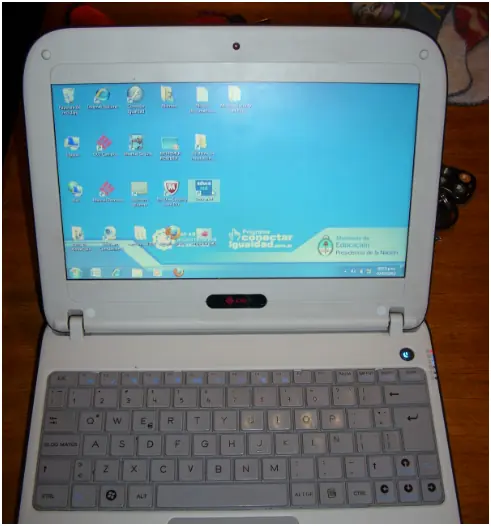
Desbloquear la Netbook del Gobierno con un clip ( Esto no es ilegal, el contrato de comodato que firmas por la computadora dice que te pertenece! ) Introduccion: Hola a todos, en este paper les voy a enseñar a desbloquear definitivamente las netbooks entregadas por el gobierno en Argentina. Esto esta probado con una EXO. Es muy facil, solo consta en resetear el chip TPM que trae debajo de la memoria RAM. Lo unico que utilizare sera un clip de hojas, aunque tambien puede ser un clip de pelo. Desarmado: Lo primero que debemos hacer, es retirar la bateria Una vez hecho esto, movemos hacia arriba las dos trabitas que posee debajo de la bateria. Lo que hace esto, es desprender el teclado. Asique ahora abrimos la tapa de la Netbook y removemos el teclado. Con cuidado desconectamos esa cinta gris que se ve, que es un cable. Para ello, al final del tramo hay una especie de traba, solo la levantamos y la faja sale sin problemas. Ahora nos toparemos con la chapa de aluminio que esta debajo del teclado y debemos retirarla. Simplemente la desplazamos hacia la izquierda y se desprende. Como aclare en un principio, el chip se encuentra debajo de la memoria RAM. Asique la retiramos Tambien retiraremos el plastico negro que se ve. Ya que el chip se encuentra debajo de el. CHIP: Supuestamente el chip TPM (Trusted Platforn Module) Sirve para mejorar la seguridad ya que almacena contraseñas, cifrados y certificados. Ahora veremos como “hackearlo” con un clip para las hojas… Lo que debemos hacer ahora, es con el clip tocar la pata 21 y 22 del chip. A continuacion dejo una imagen de cómo se ve el chip aumentado y cuales son las patas que debemos tocar. Ahora Colocamos la bateria, tocamos con el clip las patas señaladas e introducimos la memoria RAM. NOTA: La memoria ram no entrara al todo, por lo que debemos tenerla presionada con la mano mientras tocamos las patas. Una vez hecho esto, encendemos la Netbook (teniendo en contacto las patas del chip y la memoria ram) La Netbook encendera, pero se quedara trabada en el inicio: Si nos aparece esto, es por que lo estamos haciendo bien! Ahora apagamos la Netbook y repetimos esto unas 3 veces… Luego de esto, colocamos la memoria RAM y la encendemos (sin tocar las patas del chip) y corroboramos si enciende o no. En caso de encender, armamos y listo! De caso contrario, volvemos a repetir los pasos de hacerle contacto a las patas del chip Despedida: Espero que les haya sido de utilidad y espero que con esto puedan desbloquear sus pcs. No me hago responsable del mal uso que le puedan dar a este documento o de daños que ustedes puedan producir. Recuerden siempre ser cuidadosos ya que los elementos electronicos son muy sencibles. Hice una pequeña correccion. Estaba mal hecho el conteo de las patas. Son las patas 21 y 22 del chip. Para contarlas hay que tener en cuenta la mueca que tiene arriba. Eso indica de que parte se empieza a contar. Al hacer un corto en la pata 21 y 22, genera una especie de error que hace que la BIOS no guarde las configuraciones de bloqueo y te deja pasar directo al SO..
Recuperar la información de un disco duro cambiando la lógica. Un disco duro puede sufrir diferentes tipos de averías y en muchos de ellos es posible extraer la información cuando se nos impide acceder mediante software. Muchas de estas averías se deben a fallos en la placa o tarjeta lógica del disco y una forma de identificar este problema es cuando conectas el disco duro a una fuente de alimentación externa éste no vibra. Lo cual quiere decir que no recibe ninguna señal electrónica para que giren los platos del disco. Cambiar la lógica es una tarea sencilla, lo más complicado es encontrar un disco duro exactamente igual para hacerle el cambio de la placa logica. Puedes acudir a algun servicio técnico, comprarlo o buscarlo en algun PC del amigo o familiar . ¿Es posible recuperar la información de un disco duro cambiando la placa lógica? Si es posible siempre y cuando la averia del disco se encuentre en la misma placa y no sea problema mecánico. El principal requisito que debe de tener en cuenta es que la placa sea susituida por la de un disco exactamente igual en modelo, firmware y capacidad. Si la información que contiene es importante y merece la pena intentar recuperar la información cambiando la logica empieze buscando un disco de la misma interfaz (SATA o IDE) capacidad y marca: ¿Como cambiar la placa lógica del disco? 1- Es tan sencillo como aflojar y retirar los siguientes tornillos situados en la parte inferior del disco: 2- Una vez retirados todos los tornillos extraer la placa con cuidado: 3- Ahora vuelva a realizar el mismo procedimiento con la nueva lógica.
El pasado lunes Andre Agassi, Stefanie Graf, Billie Jean King, Anna Kournikova, Elton John y Martina Navratilova participaron en Washington D.C., en un evento benéfico para recaudar fondos para la lucha contra el SIDA Este video muestra un instante del partido de dobles mixtos entre el matrimonio Agassi y la pareja formada por Navratilova y el músico inglés. Atención al golpe del Rocket Man.
WhatsApp para pc : como descargar e instalar WhatsApp para pc en tu ordenador y como importar tus contactos al WhatsApp para pc desde tu lista de contactos del Gmail, y ya que Whatsapp messenger es la sensación del momento Lo primero que debemos hacer es descargar la aplicación Bluestacks aquí Si tu ordenador es un Mac descarga Bluestacks desde aquí Procedemos a instalar la aplicación BlueStacks donde aparecerá la pantalla de bienvenida y presionaremos el botón que aparece en la parte inferior derecha llamado Continúe. (si tenemos problemas en la instalación ver como solucionar el problema aquí ) A continuación aparecerá un botón llamado install en el cual damos click Después de estos 3 pasos se ejecutara BlueStack y procederemos a instalar WhatsApp En la parte superior derecha damos click al icono de búsqueda (la lupa azul) y se nos abrirá una ventana en esta ventana escribimos WhatsApp y le damos click a Find (Buscar) a continuación aparecerá Whatsaap Messenger y le damos click se abrirá una ventana titulada One time setup damos click y en la siguiente ventana se nos pide la sincronización, 1.- Click Sync Setup hacemos click en proceed ahora iniciamos sesión con nuestra cuenta de Gmail si aun no hemos echo una cuenta ver el siguiente enlace aquí En el caso de que tengas más de un dispositivo Android en la misma cuenta de Gmail aparecerá la ventana Select your mobile devices, en esta lista seleccionar T-Mobile Samsung GT-I9100 y hacemos click en el botón Done enla siguiente vetana de nombre You are all done! click en el botón finish en este momento volvemos a la ventana One time setup donde haremos click a let's go! Una vez realizado estos pasos entraremos a Google Play donde haremos click en el botón Aceptar y en la parte superior derecha damos click al icono de búsqueda y escribimos WhatsApp y le damos click a Whatsaap Messenger luego damos click al botón de color azul de nombre instalar después damos click al botón de inicio en la parte inferior derecha ya para este momento solo es de buscar la aplicación de Whatsapp e iniciarla, y solo nos faltara configurar Whatsapp para ello seguimos las instrucciones que aparecen debajo de la imagen. (si tenemos problemas en la instalación ver como solucionar el problema aquí ) Seguir los siguientes pasos para configurar el WhatsApp para PC al iniciar Whatsapp nos mostrara la ventana de bienvenida hacemos click en aceptar y continuar en el siguiente paso seleccionamos nuestro país y escribimos el numero de nuestros móvil Después damos click en el botón OK y aparecerá una ventana donde nos explica que este número se verificará mediante un SMS el cual te mandaran a el número móvil que escribiste un codigo de 6 digitos. Pasado unos minutos recibirás el codigo que deberás escribir en la casia de verificación. Después de que tu numero allá sido verificado se te solicitará un nombre de usuario. Y ¡listo ya tienes whatsApp! en tu ordenador ya puedes añadir contactos eliminar o modificar a tu gusto. Como añadir contactos al WhatsApp
La actualización a Windows Phone 7.8 ya ha sido liberada y está llegando a nuestros terminales. Las novedades son bastantes y esta versión es muy esperada. Sin embargo podemos encontrarnos con la sorpresa de que al conectar el teléfono para comprobar las actualizaciones nos siga indicando que el terminal está al día. Esto es así, porque las actualizaciones se liberan poco a poco según los terminales. Pero existe un truco con el que podemos forzar a que Zune la detecte y por lo tanto podamos conseguir Windows Phone 7.8. Os comentamos cómo. Tal y como se había anunciado, hace unos días llegó la tan esperada actualización a Windows Phone 7.8, y a pesar de que no estaba confirmada para todos los terminales, al final se ha comprobado que todos los terminales con Windows Phone 7.5 se podrán actualizar a Windows Phone 7.8 Pero, como suele ser habitual, la actualización no llega a todos a la vez, sino que se va liberando por oleadas, y podéis encontraros con que aunque conectéis el teléfono a Zune y comprobéis si existen actualizaciones, el programa os indique que el terminal se encuentra actualizado. Llegados a este punto, nos preguntamos si el procedimiento para forzar una actualización de las versiones anteriores funciona y hemos encontrado por diversas noticias que el procedimiento sigue siendo válido. Primer paso: comprobar que no tenemos disponible la actualización En este primer paso conectamos el teléfono al ordenador. Arrancaremos Zune y nos iremos a Configuración, Teléfono, Actualizar. Si tenemos suerte nos aparecerá la actualización y procederemos con ella. Pero es muy probable que no os aparezca, indicando que el teléfono se encuentra actualizado. Segundo paso: preparamos el teléfono y aplicamos el truco En el segundo paso, ponemos el teléfono en Modo Avión, para que no tenga conectividad ni por red móvil ni por Wi-Fi. Volvemos a conectar el teléfono al ordenador y arrancamos Zune. Volvemos a Configuración, Teléfono, Actualizar y en cuanto comience a buscar las actualizaciones, contamos unos segundos y desconectamos de red. Yo lo he probado desconectando el cable Ethernet y no deshabilitando la conexión, y parece que es más efectivo. Los segundos que hay que esperar depende del ordenador, y pueden ir desde un par de segundos, hasta los 8 o 10. Lo mas seguro es que tengáis que probarlo varias veces hasta que os aparezca el mensaje de que existe una actualización. Si no os aparece el mensaje, seguid insistiendo variando el número de segundos de espera. Tercer paso: volvemos a conectar a internet Una vez que tengamos el mensaje de que existe la actualización para el teléfono, volvemos a conectar a internet antes de realizar ningún paso más. Esto es necesario, ya que cuando le demos a Aceptar en la pantalla del mensaje, Zune comenzará a descargar las actualizaciones necesarias, y por tanto, es obvio que necesita la conexión a internet. Ya seguiremos las instrucciones aplicando la primera de las actualizaciones. Cuarto paso: repetir los pasos anteriores y conseguir el resto de actualizaciones Para llegar a la versión 7.10.8858.136 que es la versión normal en la que tendremos el terminal en Windows Phone 7.8 es posible que tengáis que aplicar los pasos anteriores varias veces. Normalmente se trata de tres actualizaciones, aunque para terminales Nokia se está comentando que son 4 ya que la última es la que permite acceder a las aplicaciones exclusivas para Nokia. Yo lo he aplicado en varias ocasiones para actualizar teléfono con Zune y con paciencia funciona. ¿Qué os parece la actualización a 7.8? ¿Os ha hecho falta aplicar este truco para actualizar el teléfono?