margon_
Usuario (Uruguay)
Instalar este tipo de modem en Ubuntu es mucho más fácil de lo que parece, es mas, no tenemos que bajar parches inestables ni instalar ningún otro tipo de programas. Este tutorial también puede utilizarse para otros modems 3G, incluso de otras compañias, ya que en base la configuración es la misma, lo que deberían cambiar seria el "Usuario", "Contraseña", "Nombre del AP", etc. según el contrato que ustedes tengan con el proveedor de Internet. Explicaré como hacerlo paso a paso: 1- Conectamos el modem al equipo y nos dirigimos a Sistema, Preferencias, Conexiones de red. 2- Se abrirá una pequeña ventana con varias pestañas, de la que seleccionaremos "Banda ancha móvil" y luego "añadir" 3- Se habrirá un asistente que mediante preguntas nos ayudara a configurar nuestro dispositivo, lo principal es poner cuando les pregunte el país Uruguay y luego la compañía Ancel (obviamente). 4- Luego de finalizar el asistente, se abrirá una ventana que les dejara configurar la conexión que utilizaran, donde deberán colocar los siguientes datos en la pestaña "Banda ancha móvil": En el área "Básico" escriben los siguientes datos: Número: *99# Nombre de usuario: *(ver nota) Contraseña: *(ver nota) Y en el área “Avanzado” escriben: Nombre del AP: gprs.ancel Red: lo dejan vacío PIN: el Pin de su chip (si es que tiene) 5- Y asi les debería quedar finalmente: *Nota: debido a que no todos los modems necesitan que les coloques el usuario y contraseña (es mi caso no debo hacerlo) dependerá de cada uno lo que hagan: si tienen estos datos colóquenlos, de no ser asi no coloquen nada, funcionara de todas formas. Finalmente marquen arriba a la izquierda "conectar automáticamente" y den "aplicar" Ahora reinicien el equipo con el modem enchufado (es muy importante no desenchufarlo) y ya estarán conectados a internet Arriba al costado izquierdo del reloj aparecerá una antena con las barritas de señal, como en cualquier celular, donde haciendo click izquierdo podrán conectar y desconectar Aconsejo siempre conectar el modem antes de encender el equipo para que funcione Internet, ya que a veces, cuando lo conectamos después de haber prendido la PC no nos deja conectar Para conectar y desconectar hacemos clic en el icono que esta en la barra superior al lado de el control de volumen Espero que se haya entendido bien, cualquier duda consulten. El contenido del post y las capturas son de mi autoría, comenten como les fue.
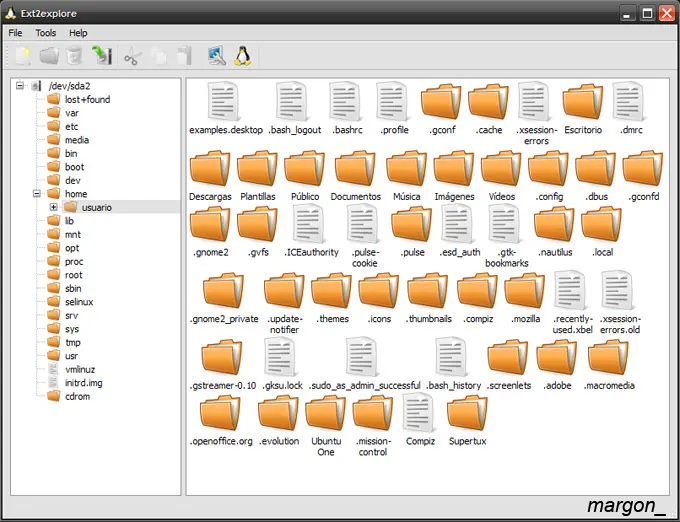
Todos sabemos que desde windows no podemos abrir particiones con formato ext (el sistema de archivos que usa Linux), asi como tampoco podemos abrir archivos con extensión .disk usados en las instalaciones con Wubi. Poder hacer esto nos es muy util para: recuperar archivos que tengamos alojados en Linux cuando por ejemplo se nos daña el arranque o simplemente queremos abrir desde windows archivos que tenemos guardados en la partición de Linux sin tener que reiniciar. Para esto existe un simple e intuitivo programa llamado ext2explore. Un sencillo ejecutable portable que te podrá evitar muchos dolores de cabeza. Sin mas palabras les dejo el link de descarga: http://ufpr.dl.sourceforge.net/project/ext2read/Ext2read%20Version%202.2%20(Latest)/ext2explore-2.2.70-bin.zip
Hola gente de T!. Hoy comparto con ustedes esta solución al tan conocido problema de autonomia de batería de las nuevas versiones de kernel Linux. Yo personalmente no la he podido probar porque no poseo un portatil, pero comparto la información para que puedan probarlo y vean si les resulta, ya que, presuntamente no le funciona a todos. Según Phoronix y su creador, Michael Larabel, la gran causa del problema del consumo de energía en el kernel 2.6.38 es el cambio que se realizó en el llamado ASPM (Active-State Power Management) para las ranuras PCI Express. En concreto, el cambio está documentado en el commit con código 2f671e2dbff6eb5ef4e2600adbec550c13b8fe72 que tiene por título “PCI: Deshabilitar ASPM y la BIOS nos lo pide”. La característica Active-State Power Management debería ahorrar consumo de energía estableciendo un estado de ahorro de energía en enlaces PCI Express que no se están usando. La desventaja es que ASPM puede incrementar la latencia de los dispositivos, pero el ahorro energético compensa de sobra esa latencia. Aunque puede funcionar en ordenadores de sobremesa, la característica está especialmente pensada para portátiles, pero si la BIOS indica que no soporta ASPM, ese comportamiento se modifica. Y aquí llegamos a la causa del problema: BIOS mal configuradas, puesto que muchos fabricantes de portátiles soportan ASPM pero no lo configuran correctamente en la llamada Fixed ACPI Description Table, que es la que “autoconfigura” la BIOS durante el arranque. ¿Cuál es la solución? Simple: añadir una línea a nuestro arranque para forzar el uso de ASPM: pcie_aspm=force Esto habilita la característica diga lo que diga la BIOS, y las pruebas demuestran que con esa solución se logran ahorros de energía notables que aumentan la autonomía de las baterías de forma sensible. Enhorabuena a Phoronix por ese gran trabajo que seguro que le alegrará la vida a muchos usuarios. Para añadir las lineas ha nuestro arranque si tenemos una distribución basada en Debian como Ubuntu y que usa grub o grub2 podemos editar como usuario root: /etc/default/grub Antes: GRUB_CMDLINE_LINUX_DEFAULT=”resume=/dev/sda7″ Despues: GRUB_CMDLINE_LINUX_DEFAULT=”resume=/dev/sda7 pcie_aspm=force” Guardamos. Despues ejecutamos: update-grub como usuario root y como no finalmente tendremos que reiniciar educadamente nuestro Gnu/Linux. Aquí queda demostrada la mejora: Bueno, eso es todo. Prueben si les funciona y comenten como les fue.