marcarizabarrios
Usuario (España)
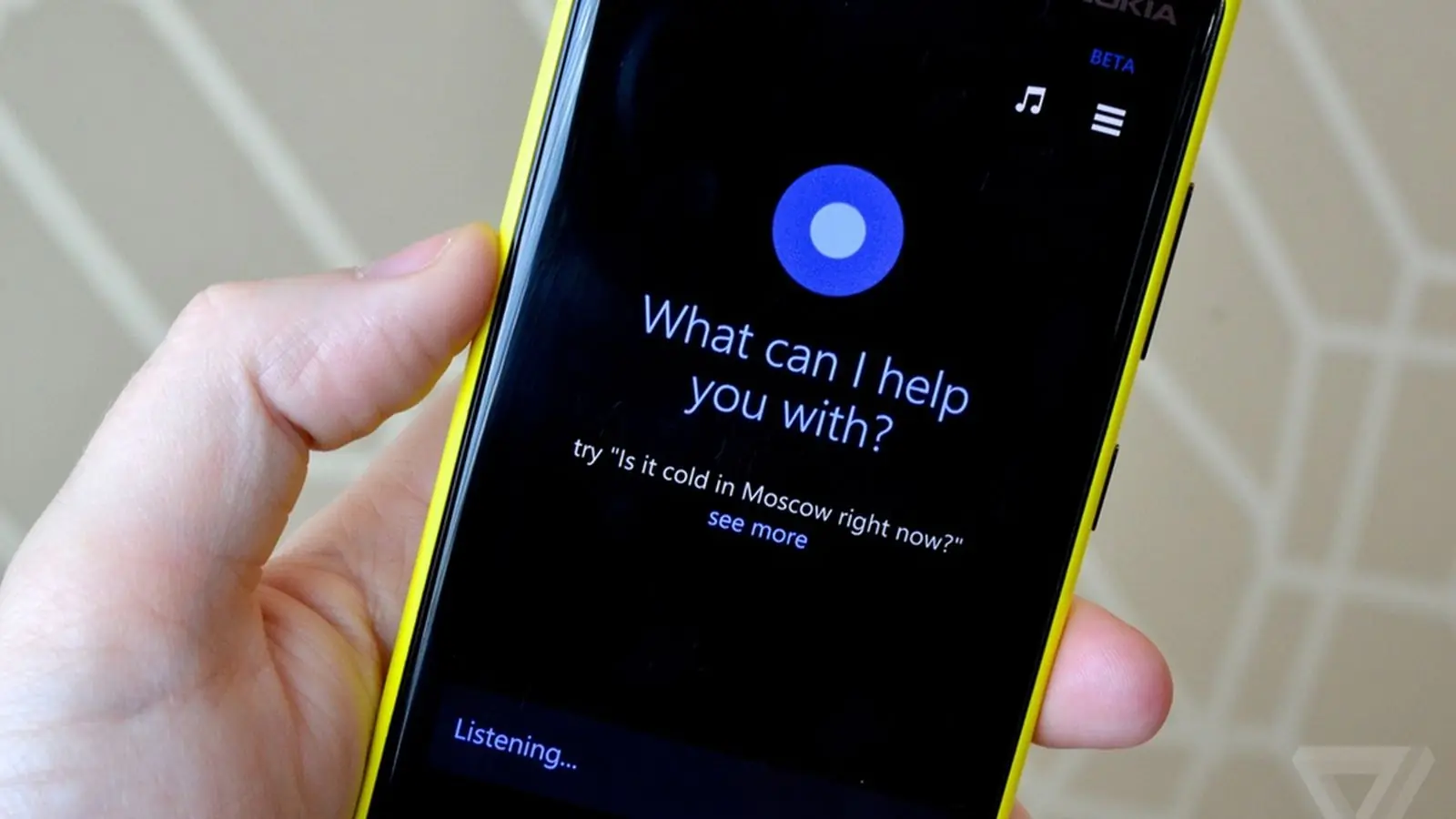
Hola amigos taringueros, hoy vamos a decir los pros y los contras de actualizar a Windows 10 con la reserva que nos propone Microsoft. VENTAJAS CORTANA Para los usuarios de Windows Phone esto no debe de ser una novedad, puesto que "simula" tener un Siri (de iPhone) en nuestro Windows Phone. Esta característica también estará disponible en Windows 10, simplemente para innovar o ayudarte en las tareas, día a día. MENÚ INICIO... ¡NUEVO Y MÁS PERSONALIZABLE! Algunos usuarios de Windows 8 ya añorarán el menú inicio de anteriores entregas de Windows, tales como Windows 7 o Windows Vista (en XP o inferiores, el menú inicio no estaba tan desarrollado). Este podías conseguirlo volviendo a Windows anteriores o instalando software/programas como Start8 de la compañía Stardock, aunque un programa más era un coñazo. En Windows 10, el menú inicio estará "fusionado" con el menú metro de Windows 8. Por supuesto dispondrá de un Windows Store para descargar las aplicaciones del sistema operativo Windows 8 y muchas más... Por lo general no se sabe mucho de este "nuevo menú de incio", pero ya lo iremos descubriendo. REQUISITOS DEL SISTEMA Los requisitos del sistema que requiere Windows 10 son (para esta generación), bastante bajos, hasta mi viejo portátil del 2007 podría ejecutarlo. La gente como yo quetenga un PC Gaming, disfrutará aún más del sistema operativo ya que dispondremos de un gran rendimiento y... atento a la siguiente ventaja. Por supuesto, aquí teneis los requisitos básicos para ejecutar dicho sistema operativo. Procesador: 1 GHz o superior. RAM: 1 GB (32 bits) o 2 GB (64 bits). Espacio en disco duro: 16 GB (32 bits) o 20 GB (64 bits). Tarjeta gráfica: Dispositivo gráfico Microsoft DirectX 9 con controlador WDDM. Cuenta de Microsoft y acceso a Internet. Resolución de pantalla de al menos 800 x 600 píxeles. ¿TIENES XBOX ONE? ¡JUEGA TUS JUEGOS EN PC! Sí, medio mundo ya conocerá esta característica, pero el otro medio mundo está desinformado. En mi caso yo no tengo una XBOX ONE, básicamente porque todos sus juegos los juegas en su versión para PC sin ningún problema (excluyendo los exclusivos). De nuevo, no se sabe como funcionará esta característica, pero es algo que promete. Varios rumores confirman de que será una aplicación la que haga el proceso. ACTUALIZACIONES Y NOVEDADES CONSTANTES Bueno, al tratarse de un sistema operativo nuevo, hay por supuesto más soporte, que dará paso a más novedades, parches de errores, etcétera... ¡No te lo pierdas! NO HAY MÁS QUE CONTAR, DEMASIADO SPOILER De eso se trata, dar una pequeña al usuario para que compre o actualice a un producto, él mismo descubrirá con ilusión más cosas dentro del código de Windows 10. DESVENTAJAS COSTUMBRE Los usuarios de Windows 7 o versiones anteriores se pueden perder un poco. Yo soy uno de ellos, pero también conozco a la perfección Windows 8 y su actualización Windows 8.1, ya que dispuse de ese sistema operativo durante 6 meses, el año pasado. Me lo conozco a la palma de la mano, pero como consumidor no sé si me acostumbraré al nuevo sistema operativo. LICENCIA No se sabe si los usuarios que disponen de una licencia legal de Windows 7 o Windows 8 podrán seguirla utilizando indefinidamente en Windows 10. Yo me quedo en Windows 7, conforme vaya pasando el tiempo seguro que cambio de opinión, ya que comenzará con su magnífico soporte. ------------------------------------------------------------ Si te interesa el sistema operativo del cual hemos estado hablando, puedes reservarlo desde Windows 7 o Windows 8 con este sencillo tutorial, hecho por mi: http://www.taringa.net/posts/hazlo-tu-mismo/18694529/Windows-10-ya-esta-aqui-Descubre-como-obtenerlo.html Y bueno taringueros, esto a sido todo por hoy, recuerden que si les interesa pueden dejarme puntos, y también quiero que agradezcais este trabajo, con un simple Recomendar. ¡Saludos gente!
Hola, hoy aprenderás todas las novedades de Windows 8.1 (respecto a Windows 8). * Nuevo botón de menú metro * ¡Acceder al nuevo menú metro del nuevo Windows nunca ha sido tan fácil! Basta con hacer clic en él y acceder al nuevo menú. Sí, es cierto que a veces no funciona dicho botón, eso me pasó a mí cuando me instalé Winodws 8.1 en una partición del disco, sus causas son desconocidas. * Mejorado el rendimiento en aplicaciones y juegos * En Windows 8, el rendimiento no era precisamente bueno, ¿por? Se nota cuando Microsoft se pone las pilas y hace un gran trabajo al crear la update/actualización a Windows 8.1. * La opción multitarea ha sido mejorada: ¡hasta cuatro aplicaciones al mismo tiempo! * La multitarea mejora también en Windows 8.1, y podemos tener hasta cuatro aplicaciones en la misma pantalla, escogiendo además el tamaño de cada una de ellas, todo ello si nuestra resolución de pantalla nos lo permite. Como mínimo tenemos que tener 500 píxeles de ancho por aplicación. El uso de varias pantallas con Windows 8.1 también se ha mejorado, y podremos tener aplicaciones Modern UI en varias pantallas. * La tienda ha sido mejorada: ¡descúbrela! * Una novedad relacionada con las aplicaciones muy importante es la nueva tienda. Sus novedades más interesantes tienen que ver con un rediseño de la interfaz, navegación más sencilla por listas de aplicaciones y sin duda la gran novedad: actualización automática de las aplicaciones. * ¡Nuevas aplicaciones compatibles! * Windows 8 tiene una pobre compatibilidad con anteriores aplicaciones sí funcionales con Windows 7 o Windows Vista. En Windows 8.1, eso es corregido en gran parte (exceptuando Windows XP y anteriores), pero cuando yo tenía Windows 8.1 instalado, QuickTime de Apple (en su versión para Windows) me daba error en su instalación. * ¡Ahora también disponible en tabletas portátiles! Ahora tu sistema operativo, también disponible en tu tabEso quiso dar a entender Microsoft en el anuncio del nuevo sistema operativo (aunque, realmente se considera como una actualización). ************************************************************************ ¡Visita mis otros posts! ¿Quieres un PC Gamer de próxima generación barato? ¡Entra! http://www.taringa.net/posts/hazlo-tu-mismo/18448607/Quieres-un-PC-Gamer-de-proxima-generacion-barato-Entra.html Windows 7 vs. Windows 8 http://www.taringa.net/posts/info/18490829/Windows-7-vs-Windows-8.html ¿Eres nuevo en Taringa? Esto te ayudará... TUTORIAL #2 http://www.taringa.net/posts/hazlo-tu-mismo/18492630/Eres-nuevo-en-Taringa-Esto-te-ayudara-TUTORIAL-2.html ¿Eres nuevo en Taringa? Esto te ayudará... TUTORIAL #1 http://www.taringa.net/post/hazlo-tu-mismo/18492468/Eres-nuevo-en-Taringa-Esto-te-ayudara-TUTORIAL-1.html ************************************************************************
Hola, hoy me estaba aburriendo por Taringa y decidí, después de mucho tiempo, hacer un nuevo post. Hoy debatiremos cual es mejor sistema operativo; daré mi opinión, ventajas y desventajas... ¡COMENCEMOS! Windows 7 Generalmente: Es un sistema operativo muy bueno, bastante rápido, con gráficos bastantes avanzados, y con un sistema muy superior. Aprovecha muy bien las características del ordenador. Dispone de muchas ediciones, aunque por lo general hay 3 muy reconocidas: Home Premium, Professional y Ultimate (siendo esta última edición la más completa de todas, pero también la más cara, ojo). Va de lujo en juegos, pero se le resisten un poco los FPS en algunas ocasiones, pero por lo general es muy fluido en este factor. Es lo último que puedes encontrar en sistemas operativos en cuanto al trabajo, siendo este su punto fuerte, ya que dispone de un menú inicio, con toda clase de detalles, totalmente personalizable y ordenado. En mi opinión: Para mi es el mejor Windows, 90% recomendado y equilibrado. Es el sistema operativo que uso habitualmente, ahora, escribiendo esto. Me cambié a Windows 8 para probar y tal, pero creo que mejor me quedo con Windows 7. Windows 8 y 8.1 Generalmente: Es un sistema operativo muy, muy, pero que muy rápido. Consume muy pocos recursos, es lo mejor para los ordenadores básicos y antiguos que requieren menos requisitos y mucha velocidad (pero siguen habiendo casos de que ordenadores muy básicos o antiguos que no pueden correr Windows 8). ¿Quieres juegos a toda velocidad? Este es tu sistema operativo. Eso si, si tienes una vida en la que quieres ser ordenado, trabajar ordenadamente y púlidamente, esto es lo peor de lo peor. No dispone de botón inicio nativo, necesitarás un programa como Start8 para tener un menú inicio como el de Windows 7, y el menú metro de Windows 8 al mismo tiempo. En mi opinión: Me alucinó y encantó la primera vez que lo probé. 100% innovador, pero... echas de menos algunas características, no existe el sistema operativo perfecto. Eso si, con mis 12 años yo voy a la escuela y necesito algo... ordenado, fluido, equilibrado, básico y... por eso me quedo con Windows 7. Me ha ido muy rápido en juegos, eso me encanta, pero mejor estudiar para el día de mañana sobretodo a mi edad. ¿Que te parece? ¿Se ajustan a sus necesidades? ¿Quieres más "datos científicos"? Aquí tienes unos cuantos. Windows 7 Trabajo: 9/10 Juegos: 7,5/10 Equilibración: 10/10 Crash (pantallas azules y más): 6/10 Relación calidad-precio: 9,5/10 Soporte técnico: 8/10 Innovación: 7/10 Compatibilidad general: 9,5/10 Pirateable (activable fácilmente): Sí Windows 8 Trabajo: 4/10 Con Start8: 6,5/10 Juegos: 9,7/10 Equilibración: 5,7/10 Crash (pantallas azules y más): 8/10 Relación calidad-precio: 7,2/10 Soporte técnico: 9/10 Innovación: 6/10 Compatibilidad general: 6/10 Pirateable (activable fácilmente): Sí En el valor de Crash (pantallas azules y más), cuanto mayor sea la cualificación/puntuación, menos veces te toprarás con ese gran problema, por lo que Windows 8 gana en ese factor. POST EDITADO: Corregidas algunas faltas ortográficas.
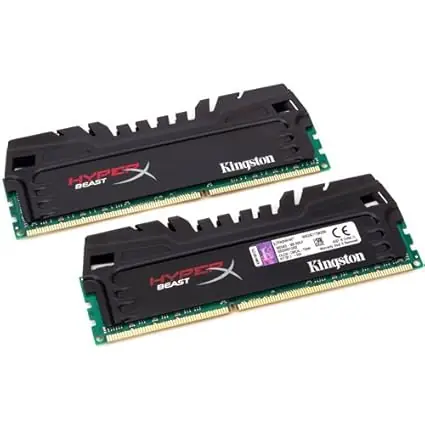
Hola, muy buenas gente. Hoy os quiero enseñar un PC Gamer o PC Gaming (como se le quiera llamar), que básicamente soporta juegos potentes como Battlefield 3, Battlefield 4, el próximo GTA V PC, Watch Dogs, Minecraft, Sonic Generations, Surgeon Simulator, Super Meat Boy... sin ningún tipo de problema andando a full 1080p. ¿Quieren saber saber los componentes de esta máquina todoterreno? Aquí os los dejo, con sus respectivos links a páginas donde comprarlos. Empecemos por la memoria RAM, indispensable si queremos correr los juegos mencionados a full. Elegiremos la marca Kingston, para mi y otros millones de usuarios el mejor fabricante de memórias RAM, USB... ¿Quereis conseguirla al precio más bajo del mercado y nueva? Puedes ver la imagen si te convence y comprarla desde el link de abajo. ¿Quieres esta preciosidad? Clic aquí (está de oferta, aprovechad): http://www.amazon.co.uk/HyperX-2400-Beast-Desktop-Memory/dp/B00A771ZWI Vale, continuemos con la tarjeta gráfica o tarjeta de video, va a ser de AMD y como fabricante ASUS, en concreto el modelo 270X de la série R9 (Radeon R9 270X). ¿Quieres esta preciosidad? Clic aquí (está de oferta, aprovechad): http://www.amazon.co.uk/R9270X-DC2T-2GD5-1120Mhz-2048MB-Express-Graphics/dp/B00FRU9P9U Vamos a continuar de nuevo con el procesador, o lo que es lo mismo, la CPU. Una vez tenemos una tarjeta gráfica de gama alta (bastante barata, por cierto), necesitamos un procesador que la soporte y que le de aparte, un poco más de caña a lo que es el PC Gaming en si, para ello elegiremos un procesador bastante potente, que soporte la tarjeta gráfica y sea buen sujeto en el salto de fotogramas (o FPS)... mmmm... cual podemos elegir, es complicado. ¡Ya sé! Elegiremos el AMD FX 8320, muy, pero que muy muy muy bueno, y muy barato para lo que ofrece. ¿Te quedarás con él? No encontré otra imagen, pero el procesador promete ser muy bueno. ¿Lo quieres? Clic aquí: http://www.ebay.com/itm/AMD-FX-8320-Black-Edition-3-5-GHz-Eight-Core-FD8320FRW8KHK-OEM-TRAY-Processor/321648029941?_trksid=p2047675.c100012.m1985&_trkparms=aid%3D444000%26algo%3DSOI.DEFAULT%26ao%3D1%26asc%3D27673%26meid%3D7e99dbc1c99149d98f800b5204920930%26pid%3D100012%26rk%3D4%26rkt%3D10%26sd%3D221663730942 ¿Que más necesitamos? ¡Una placa base! Pensemos... ¿cual podría ser? ¡Ya lo sé! Una preciosidad de Gigabyte GA-970A-DS3. Lo podemos comprar en: http://www.amazon.es/Gigabyte-GA-970A-DS3-Placa-4DDR3-2xUSB/dp/B007E7ASC2 Necesitamos también una caja o torre. Una muy buena es la Aerocool V3X Advance Devil Red Edition... ¿Pero que? LOL, la bajaron de precio justo cuando estaba haciendo este tutorial. ¿La quieres? Cómprala aquí: http://www.amazon.es/gp/product/B00BZNB1MW/ref=as_li_ss_tl?ie=UTF8&camp=3626&creative=24822&creativeASIN=B00BZNB1MW&linkCode=as2&tag=forohard-21 Y llegamos a lo último... recapitulemos... -Procesador: Sí -Tarjeta gráfica: Sí -Caja: Sí -Monitor: No -Memoria RAM: Sí -Placa base: Sí -Fuente de energía: No He visto que nos faltan 2 cosas... Comencemos, no sé, por la fuente de energía... Vale, una buena fuente energía podría ser... B-Move BM600W Si, puede que no utilice los 600W que promete (como todos, ninguno llega al 100% de lo que promete). ¿La necesitas? ¿La quieres? Haz clic aquí: http://www.amazon.es/gp/product/B005616F8Y/ref=as_li_ss_tl?ie=UTF8&camp=3626&creative=24822&creativeASIN=B005616F8Y&linkCode=as2&tag=forohard-21 Y bueno... el monitor es simplemente uno que ya tengas, puede ser la TV incluso... pero, ¿que estás contando? ¿No tienes ningún monitor? Pues... yo tampoco, así que vamos a elegir uno 1080p bien barato... ¿Que tal este? Benq GL2023A ¿Lo andas buscando para comprar? Clic aquí: http://www.amazon.es/gp/product/B00BSL84AI/ref=as_li_ss_tl?ie=UTF8&camp=3626&creative=24822&creativeASIN=B00BSL84AI&linkCode=as2&tag=forohard-21 Vale, creo que ya hemos acabad... Espera, creo que me olvidé de una cosa, ¡eso es! Necesitamos una grabadora de DVDs... Elijamos esta: LG GH24NSB0 Comprar aquí: http://www.amazon.es/gp/product/B00E5YSTGY/ref=as_li_ss_tl?ie=UTF8&camp=3626&creative=24822&creativeASIN=B00E5YSTGY&linkCode=as2&tag=forohard-21 Vale, ahora necesitamos... ¡un ratón y un teclado! Elegid el que más os guste... Si necesitais la recomendación de uno muy bueno, avisad... Bueno, espero que os haya gustado, como resultado tenemos un PC a Full 1080p por un poco menos de 10.000$ (o 600€). Recordad que yo no pido puntos, vosotros sois libres de valorar lo que yo hago con tanto esfuerzo, ¡adiós y hasta la próxima!
Esto va a ser un post extremadamente sencillo y extremadamente corto pero igualmente, extremadamente útil ;D Primero de todo, hemos de ir a https://getadblock.com/ y hacer clic en ¡DESCARGA ADBLOCK AHORA! y nos redireccionará a otra página. En esa página daremos clic en instalar y permitimos la descarga del complemento para nuestro de navegador. ¡Bien! Cuando finalice la instalación nos redireccionará a otra página, esta vez configuraremos el complemento. Simple, vamos abajo del todo y activamos todo excepto la segunda opción. ¡Listo! Ya no tendremos más anuncios. ¿Veis que fácil? ¡Y así de sencillo y rápido!
Ya eran muchos los meses los que estuvimos probando las Technical Preview de Windows 10. Y como bien sabemos la gente informada la actualización a la versión completa de dicho sistema operativo será gratuita para los usuarios de Windows 7 y las correspondientes versiones de Windows 8... ¡por tiempo limitado! Si eres "afortunado" y dispones cualquiera de estos sistemas operativos, ¡puedes renovarlo ahora mismo! A si que en este post os enseñaré a como reservar vuestra actualización gratuita al futuro sistema operativo de los chicos de Redmond. Procesador: 1 gigahercio (GHz) o más rápido RAM: 1 gigabyte (GB) (32 bits) o 2 GB (64 bits) Espacio disponible en el disco duro: 16 GB Tarjeta gráfica: dispositivo gráfico Microsoft DirectX 9 con controlador WDDM Una cuenta Microsoft y acceso a Internet Grandes cantidades de atención Perfecto, si lees esto es porque dispones de los requisitos mínimos o estás marujeando. Ahora, en la hotbar (la barrita que está a la derecha de la barra de tareas), seleccionaremos el nuevo ícono de Windows, tal como se muestra en este gif (por si os lo preguntais, teneis que hacer un video con un programa grabadior y renderizarlo con Camtasia Studio o Sony Vegas, tal como he hecho yo). Hacemos doble clic y nos aparecerá esto: Le damos clic en el botón de reservar (no me aparece porque ya lo puse), y pondrán su correo de Microsoft y le darán clic en aceptar. En caso afirmativo les debería llegar un correo de confirmación con todos los pasos para reservar la... ¡instalación gratuita de la versión completa de Windows10! Que estará disponible en junio de este mismo año, ¡cada vez queda menos! AVISO: Para que dicho icono e aparezca, tienes que tener habilitado Windows Update!
Hola,, muy buenas a todos. Hoy como estaba bastante aburrido, quise hacer un post, y aprovechando mis grandes dotes de informática para mi edad (13 años, si, soy todo un adolescente apasionado por este campo semántico), me animé a ayudar a personas que necesitan un poco de mantenimiento en su PC, con imagenes para no perderte un sólo detalle. PRIMER TRUCO Este es un clásico, por así decirlo. Vamos a "bajar los gráficos" a nuestro sistema operativo. Para hacerlo, presionamos Windows + R o iniciamos la aplicación Ejecutar. Aquí escribimos SystemPropertiesPerformance y se nos abrirá una ventana como esta. Aquí debemos hacer clic en Ajustar para obtener el mejor rendimiento, aunque si te importa un poco la óptica, recomiendo, que en el menú de abajo selecciones la tres últimas opciones. SEGUNDO TRUCO Aero es un nuevo estilo gráfico que si no recuerdo mal, se implementó en Windows Vista. Sus hermanos mayores, Windows 7 y Windows 8 (Windows 8.1 es simplemente update/actualización de Windows 8, por lo que sus trucos también se aplican a dicho sistema operativo) también conservan dicho efecto visual. Por lo general, consume muchos recursos, y se recomienda desactivarlo; yo con el tiempo me he acostumbrado y este efecto me resulta raro y feo, por lo que desactivarlo sería la mejor opción. Para hacerlo, simplemente hacemos clic derecho en cualquier parte del escritorio en la que no haya iconos, y seleccionamos Personalizar. Ahora, en la nueva ventana, clic en Color de ventana. Se nos abrirá de nuevo otra ventana, en esta desmarcaremos la opción Habilitar tranparencia y ya habremos desactivado Aero correctamente. NOTA: No se aplica a Windows XP ni sus antecesores por carecer de dicho efecto. NOTA 2: Algunos programas requieren Aero, se te notificará cuando este esté desactivado (en caso de que lo esté). TERCER TRUCO Vamos a desfragmentar el disco duro, para que se ordene y así tu computadora pueda responder más rápido, además recibirás un gran aumento de rendimiento y ahorrarás unos gigas. Para ello, iremos a Equipo o Mi PC y en la unidad C (o en la que tengas instalada el sistema operativo), daremos clic derecho, y en Propiedades, vamos a la sección de Herramientas. Allí abriremos el Desfragmentar ahora y seguiremos los pasos que nos indique la aplicación. CUARTO TRUCO Tan simple como para optimizar el disco duro, borraremos archivos basura. Para ello, vamos Ejecutar o presionamos Windows + R y en el rectángulo de comandos, escribimos %temp% En esta carpeta, lo BORRAREMOS TODO. Sin miedo, los denominados archivos temporales son archivos que no se utilizan una vez se han creado. Sirven de referencia al iniciar o cerrar procesos (desinstalar aplicaciones, abrir programas...), pero cuando estos son completados, no sirven para nada... Bueno, si, para decorar tu disco duro de basura. QUINTO TRUCO Vamos a liberar el espacio de nuestro disco duro, para así tener una experiéncia mejor. Simplemente, vamos a Equipo o Mi PC, y seguidamente hacemos clic en las propiedades de nuestra unidad del disco duro (tal como hemos hecho en el tercer truco). En la primera sección, damos clic en Liberar espacio, y seguimos mis indicaciones. Esperamos hasta que analice el disco duro (por supuesto, esto creará unos pocos archivos temporales, que libremente podrás eliminar). Seleccionamos todas las casillas, y damos clic en Ver archivos. Ya habrá empezado el proceso de liberación, lo único que queda por hacer es esperar. SEXTO TRUCO Vamos a utilizar todos nuestros núcleos del procesador para una mayor potencia. Recuerda que lo más importante es la potencia por núcleo, no el número de estos. En el menú Ejecutar, escribimos msconfig. En la sección Arranque o BOOT.INI, damos clic en Opciones avanzadas. Ahora, en la nueva ventana marcamos la opción Número de procesadores y en la lista desplegable, elegimos el número más elevado, en mi caso, como tengo un PC Gamer nuevo, tengo 8 núcleos. SÉPTIMO TRUCO Para acelerar el arranque, vamos a necesitar el programa msconfig, que supuestamente está instalado de fábrica en nuestro sistema operativo Windows. Recordad, Windows + R y escribimos msconfig. Aquí iremos a la pestaña Inicio de Windows y desmarcaremos todas las casillas, excepto las que creas fundamentales, como el antivirus o un gestor de sonido, como Realtek High Definition Audio. Aplicamos, y reiniciamos el equipo. OCTAVO TRUCO Vamos a obtener un poco más de espacio en el disco duro, para ello volvemos a Ejecutar (Windows + R) y escribimos Prefetch. En esta nueva ventana, borramos TODOS los archivos. ANTES DESPUÉS NOVENO TRUCO Vamos a buscar un host con IP diferentes, en resumen, vamos a cambiar nuestra IP para obtener un mayor rendimiento a la hora de navegar por Internet. Para ello, volvemos a Ejecutar (Windows + R), y escribimos cmd, para acceder al Símbolo del sistema, también conocido como Ejecución de procesos personalizados. Aquí escrimos ipconfig /release. Se nos cortará la cnexión, no temas por ello. Ahora escribimos ipconfig /renew, esperamos entre 3 y 12 segundos y ya abremos cambiado la IP. DÉCIMO TRUCO Desinstalar programas es fundamental para el rendimiento de nuestro equipo. Como en mi caso me he comprado y he armado un nuevo PC Gamer (de sobremesa, por supuesto) no se notará tanto como en un ordenador portátil o laptop. Para ello pulsamos Windows + E para abrir el equipo automáticamente. Ahora, debemos hacer clic en Desintalar o cambiar un programa. Aquí estarán todos nuestros programas instalados, donde dándoles doble clic podremos desinstalar los que no utilicemos. UNDÉCIMO TRUCO Este truco es muy simple. Sólo debemos quitar los iconos en el escritorio que no nos hacen falta, porque cuantos más iconos estén en el escritorio, más recursos nos consumirán a la tarjeta gráfica, y por lo tanto más lenta irá nuestra PC. Es por ello que se recomienda eliminar iconos no utilizados de nuestro escritorio. DUODÉCIMO TRUCO Vamos a desactivar el Control de cuentas de usuario. Esta opción fue implementada en Windows Vista, pero no fue bien acogida. En Windows 7 y posteriores también está presente, pero por muy novedoso que sea nuestro sistema operativo, no va a dejar de consumir recursos. Para ello vamos al botón incio o pulsamos (en Windows 8) Fn + F3 para buscar. Esto depende ya del idioma de tu SO, si lo tienes en español como yo, ponemos Cambiar configuración de Control de cuentas de usuario (si eres vago, copia y pega ;D ) y ejecutamos el único programa que nos aparece. En esta nueva ventana, baja la barran hacia abajo y dale clic en aceptar. Al hacer esto, no nos pedirán más permisos de administrador al ejecutar un programa como administrador, lo cual hará que nuestra PC vaya más rápido y ahorremos mucho tiempo. DECIMOTERCERO TRUCO Los sonidos de Windows también consumen gran parte de la potencia de procesamiento de nuestro PC. Si no te importa deshacerte de los soniditos de Windows, sigue leyendo este truco (obviamente, podrás seguir escuchando la música de los juegos, Internet, etc...). Para ello escribimos en Ejecutar (Windows + R) mmsys.cpl En esta ventana vamos a Sonidos y en el menú desplegable elegimos la opción Sin sonidos. Aplicamos y cerramos. DECIMOCUARTO TRUCO Vamos a eliminar las fuentes que no utilizamos en caso de que hayamos instalado más fuentes. Para ello en el menú inicio, escribimos Fuentes, y en esa ventana eliminas las que no necesites. DECIMOQUINTO TRUCO El consumo de energía es importante para el rendimiento de nuestra PC. Por defecto, estará activado en la opcion equilibrada, pero podemos aumentar considerablemente el rendimiento consumiendo más energía (más impuestos, ojo). Para ello vamos al menú incio y escribimos Energía. En esta ventana, elige el plan que quieras darle al rendimiento de tu PC. Equilibrado Buen rendimiento y consumo de energía moderado. Economizador Rendimiento un poco deficiente pero consumo de energía muy bajo (menos impuestos). Alto rendimiento Máximo rendimiento pero un consumo masivo de energía (más impuestos). DECIMOSEXTO TRUCO Habeis notado que en anteriores trucos tenía un "programa" llamado Refrescar, ¿verdad? Bueno, eso es básicamente un "script de comandos", o lo que es lo mismo, un comando que realiza una acción. Este peculiar comando refresca y aumenta la potencia de la memoria RAM. ¿Como lo obtengo? Es sencillo, primero vamos a Equipo (Windows + E) y hacemos clic en Propiedades del sistema (justo al lado de la opción de desinstalar o cambiar programas). Aquí podemos ver básicamente los datos técnicos de nuestra PC. Lo que nos interesa en este truco es la memoria RAM o memoria instalada. En mi caso yo tengo 8GB de memoria RAM (recordad que es un PC Gamer, llevo ahorrando 5 años). Ahora abrimos el bloc de notas. Si tienes menos de 128 MB de memoria RAM, escribes Mystring=(16000000) Si tienes 128 MB de memoria RAM o más, escribes Mystring=(80000000) Una vez escrito dicho comando, damos clic en Archivo y en Guardar como. Guardamos el documento en el escritorio, con estos factores: Puedes poner el nombre que quieras.Asegúrate de que el archivo acabe en .vbe y no .txt EJEMPLO: "refrescar memoria.vbe" y "no refrescar memoria.txt" (sin las comillas). DECIMOSÉPTIMO TRUCO Vale, llevo 2 días redactando esto, pero porfin estoy acabando mi post, que ilusión. Para tener un gran rendimiento en tu PC, recomiendo que hayas seguido todos los trucos anteriores, pues acelerar Windows sólo tiene sentido cuando éste, esté en buen estado. Cuando nuestro equipo está en funcionamiento, multitud de procesos corren en segundo plano. Unos son propios del sistema operativo y otros dependen de los programas que tengamos abiertos en ese momento, pero también puede darse el caso de que, una vez cerrados, dejen algún rastro operativo. Pulsando la combinación de teclas Ctrl + Alt + Suprimir accederemos al Administrador de Tareas, y, en Procesos, podremos verlos todos y la cantidad de RAM y CPU que consumen. Si alguno se ha vuelto inestable (lo sabremos por un excesivo uso de recursos) puedes cerrarlo al hacer clic en Finalizar proceso. No obstante, puede que si ha habido algún error, Windows sea incapaz de detenerlos. En ese caso, deberemos recurrir a Símbolo del sistema, invocándolo desde el cuadro de búsqueda de menú Inicio. Una vez en él, para listar los procesos abiertos teclearemos el comando tasklist y detendremos el que nos interese escribiendo la línea taskkill/PID «número de PID» /F (aquí irá la cifra que le corresponda sin comillas). Por ejemplo, si queremos cerrar el Explorador de Windows porque ha dejado de funcionar, que en la ilustración tiene el número PID 1844 , introduciremos taskkill/PID 1844 /F. DECIMOCTAVO TRUCO Vaciar la papelera de reciclaje es esencial para ganar rendimiento y espacio en el equipo. Seleccionamos la papelera de reciclaje, y con clic derecho, hacemos clic en Vaciar Papelera de reciclaje. ANTES DESPUÉS DECIMONOVENO TRUCO Volvemos una vez más a msconfig (ejecutar y ponemos msconfig). Ahora desactivaremos servicios NO necesarios que consumen muchos recursos inútiles. Para ello vamos a la pestaña Servicios y desactivamos las siguientes casillas. Instalador de ActiveXFaxBrillo adaptable (pueden dejar de funcionar los planes de energía)Centro de seguridadServicio de uso compartido de red del Reproductor de Windows MediaWindows Update (no recibirás más actualizaciones) Siempre puedes volver a activar los servicios para volver a utilizarlos (también se aplica a Windows Update). VIGÉSIMO TRUCO Vamos a desactivar características de Windows totalmente innecesarias (son muy diferentes de los servicios). Para ello vamos al menú inicio y escribimos Características de Windows, y ejecutamos el primer resultado. En esta nueva ventana esperamos entre 6 y 20 segundos, para que nos aparezca esto. Aquí puedes desactivar múltiples funciones (usa esta herramienta con cabeza). Por ejemplo yo desactivo Internet Explorer porque sinceramente, es un navegador muy deficiente y totalmente inmaduro que no utilizo y consume recursos inncesarios. TRUCO EXTRA Puedes descargar programas como TuneUp Utilities para optimizar aún más tu PC. Este programa lo puedes descargar de estos enlaces bonus oficiales. Taringa dejó de ser una página de descargas, por lo que he recopilado los links aquí. http://jpst.it/yrnU ¡Gracias por pasarte! Agradecería que me ayudarás a seguir creciendo en esta red social con un +10
Hola taringueros, virgos, y no tan virgos. El 5 de julio de este mismo año se lanzó Pokémon GO en Estados Unidos y otros paises. Mucha gente no puede jugar a este juego debido a que no se lanzó en la Play Store/App Store de su país. Mucha gente también a recurrido a la instalación de archivos APK para instalar Pokémon GO en su celular. Aunque hay un problema. Como de costumbre, Niantic suele banear a los usuarios que utilicen APK no oficiales de Play Store u App Store. Así que acá te traigo la solución definitiva. Y si ya tenés Pokémon GO... no hagas más el boludo y deja tus puntos lince ;P Ahora si, comencemos: PASO 1: INSTALACIÓN DE FREEDOME VPN Para poder descargar Pokémon GO en la Play Store de tu país (en caso de que no esté), deberemos emular la de otro país, como por ejemplo USA. Así que iremos a la Play Store y descargaremos Freedome VPN. PASO 2: USO DE FREEDOME VPN Como se ha mencionado anteriormente, esta aplicación nos permitirá emular la Play Store de otros paises sin ningún tipo de inconveniente a la hora de usarla. Así que, abriremos Freedome VPN y le damos a Omitir el tutorial, y a continuación pulsaremos en Comenzar a usar Freedome VPN. Una vez hecho eso, nos debería aparecer una ventana como la siguiente: Entonces, como veis yo soy de España. Le daremos adonde pone nuestra ubicación, y entraremos en la siguiente pantalla. Pulsaremos sobre Otras ubicaciones y nos aparecerá una lista de selección de país como la siguiente: Escogeremos Estados Unidos (cualquiera sirve), en el siguiente ejemplo vemos como yo la he escogido. Una vez hecho eso, reiniciaremos el celular. Una vez nuestro celu se haya reiniciado, volvemos a abrir Freedome VPN (sin haber abierto el Play Store anteriormente), y nos pedirá que confirmemos esto. Le damos a Confío en esta aplicación y en Aceptar Como podemos ver, Estados Unidos ya está establecida como ubicación del Play Store. Desplegamos el menú de notificaciones, a continuación debemos fijarnos que aparezcan las dos siguientes notificaciones. PASO 3: INICIAR PLAY STORE Y DESCARGAR POKÉMON GO Si hicieron todo al pie de letra, les debería salir la Play Store de USA. Entonces, si nos aparece esto, estaremos listos para descargar Pokémon GO. Y de paso capturé un Pokémon en mi virgocueva. Bueno gente, hasta acá todo. Recuerden que si les funcionó pueden aportar sus puntos (si quieren) ya que el esfuerzo fue bastante. Y si no te funciono déjame acá en los comentarios o en un MP tu consulta. ¡Nos vemos! PD: Este proceso no requiere de root en su celular