manueltheking12
Usuario (República Dominicana)

hola amigos le trage la parte 2 de los trucos para pc espero k algunos le funsionen Apagado completo de la CPU Uno de los primeros errores detectados en Windows XP es que cuando se apaga el equipo solo lo hace el Monitor, es decir se apaga el Monitor y la CPU sigue en marcha, teniendo que quitar el cable de alimentación para que se apague también la CPU. Para conseguir que se apague todo a la vez tal como lo hacía Windows 98 seguiremos estos pasos: Haces clic con el botón Inicio y a continuación en Panel de Control. Una vez en el Panel de Control, haz doble clic sobre el icono de Opciones de energía. Pincha en la pestaña APM y marca la casilla Habilitar la compatibilidad con la administración avanzada de energía luego pulsa el botón Aceptar. La próxima vez que apagues tu equipo verás como se apaga todo a la vez, tal como lo hacía Windows 98. Para enviar fotos por correo electrónico mediante el asistente Enviar imágenes Haz clic en el botón Inicio y, a continuación, en Mis imágenes. Abre la carpeta que contiene las fotos que deseas enviar por correo electrónico. Selecciona las fotos que vas a enviar. Para seleccionar más de una foto o carpeta, mantén pulsada la tecla Ctrl mientras seleccionas varias fotos. En Tareas de archivo y carpeta, selecciona Enviar este archivo por correo electrónico o Enviar por correo electrónico los elementos siguientes. En el asistente Enviar imágenes por correo electrónico, tienes dos opciones: Si las imágenes son sólo para verlas en pantalla o imprimirlas en un tamaño de hasta 13x18, elige Hacer todas mis imágenes más pequeñas y luego haz clic en Mostrar más opciones y elige la resolución adecuada. De este modo se convierten las copias de las fotos seleccionadas para que se ajusten a las dimensiones de píxeles seleccionadas. La fotos originales no se ven afectadas. Si deseas enviar la versión de alta resolución de las fotos seleccionadas y sabes que no las rechazará el servicio de correo electrónico del destinatario, selecciona Mantener los tamaños originales. Cuando el mensaje de correo electrónico saliente se abra con las fotos cuyo tamaño se ha ajustado (es posible que algunos programas, incluido Microsoft Outlook 2002, te pidan que selecciones un perfil antes de abrir un mensaje), comprueba que se han adjuntado las fotos correctas, y luego prepara el mensaje y envíalo normalmente. Quitar el color de fondo a los iconos del Escritorio Por defecto, Windows XP pone como color de fondo a los textos de los iconos del escritorio, el mismo color que el escritorio. Si ponemos como fondo de escritorio una imagen, el aspecto presentado, con rectángulos de color sobre los que queda el texto, resulta deteriorado. Para eliminar el color de fondo y que el texto quede directamente escrito sobre la imagen de fondo, procederemos como sigue: Pulsar el botón Inicio Seleccionar Panel de control Doble clic sobre el icono Sistema Abrir la pestaña Opciones avanzadas En el apartado Rendimiento, pulsar el botón Configuración Marcar la opción Usar sombras en los nombres de los iconos del Escritorio Pulsar los botones Aplicar, Aceptar y Aceptar. Cerrar la ventana Rendimiento y mantenimiento. Establecer una Red Peer-to-Peer Establecer una red peer-to-peer. Con Windows XP Professional, puedes conectar varias computadoras directamente para crear tu propia red peer-to-peer ideal para el hogar o una oficina pequeña. Cada computadora es un igual o "peer" para las otras, por este motivo el nombre. Es este tipo de red usted puede: Compartir archivos, carpetas, impresoras, escáneres y máquinas de fax de tu computadora con otras en la red. Permitir a los usuarios acceder a Internet a través de una conexión. Con esta red usada en casa, los miembros de la familia pueden conectarse a Internet desde diferentes computadoras, individualmente o al mismo tiempo, a través de una línea telefónica. Windows XP Profesional incluye el Asistente para configuración de red y ofrece mucha información acerca de la planeación e implementación de una red en un negocio pequeño o en el hogar. Para iniciar el Asistente para configuración de red: Haz clic en Inicio y luego en Programas. Después haz clic en Accesorios, Comunicaciones, y entonces Asistente para configuración de red. Colorido protector de pantalla Mejora tu área de trabajo cuando tu ordenador está inactivo agregando un colorido protector de pantalla. Windows XP incluye una gran colección. Para seleccionar el que prefieras: Haz clic en Inicio, después en Panel de control. Haz clic en Apariencia y Temas. En Seleccione una tarea, haz clic en Seleccione un protector de pantalla. En la opción Protector de pantalla, en la lista Protectores de pantalla, selecciona el que prefieras. Haz clic en Vista previa para ver el protector de pantalla por unos segundos (mueve tu ratón o presiona una tecla para terminar la vista previa), y después haz clic en Configuración para personalizar sus características. Cuando estés satisfecho con tu selección, haz clic en OK. ¿Quieres un protector de pantalla con un extra de personalidad? Selecciona My Pictures Slideshow del menú desplegable, y después haz clic en Configuración para agregar tus fotos favoritas del disco duro. (Para aprender cómo guardar fotos, visita Fotos digitales al instante.) O despliega tu frase favorita seleccionando Marquesina. Haz clic en Configuración para escribir el texto y personalizar las características. Menú Ejecutar, mas funciones Si hacemos clic sobre el botón Inicio y luego Ejecutar se abrirá el cuadro desde el cual podemos ejecutar un programa poniendo su nombre, pero hay otras opciones poco o nada conocidas como por ejemplo arrastrar un icono hasta el cuadro ejecutar y seguidamente nos mostrará el Path completo a él y, si es necesario, podremos agregar parámetros. También hay algunas funciones no documentadas: por ejemplo, al escribir un punto (.), se abrirá la carpeta Documentos And Setting/Usuario; sí escribimos dos puntos (..), se abrirá la carpeta Documentos And Setting; por último, al poner una barra () se abrirá el directorio raíz. Convertir una partición NTFS en FAT32 Con la llegada del nuevo sistema operativo Windows XP, comienzan los problemas con las particiones NTFS y FAT32, si bien es cierto que el sistema NTFS viene heredado de Windows NT primero y luego de Windows 200, la verdad es que no había llegado con claridad a los usuarios domésticos, y ahora nos encontramos con el problema de los cambios de particiones y de sistema de archivos. Con este sencillo truco vamos a tratar de convertir una partición NTFS en FAT32 y para ello nos serviremos de algunos programas como estos: Partición Magic 7.0 o superior: Este programa está preparado para trabajar con Windows XP y convertir las particiones NTFS en FAT32. Parangon Partition Manager Con este programa también podemos convertir las particiones NTFS en FAT32 System Commander 7 Este programa también puede convertir dichas particiones NTFS en FAT32 Comprobación de disco con el comando CHKDSK Con Windows XP ya desapareció el Scandisk tal como lo conocíamos con los otros Windows, pero también tiene utilidades de disco que nos pueden ayudar a corregir errores y a solucionar problemas. Uno de los comandos es CHKDSK que lo podemos acompañar de los siguientes modificadores: /f Corrige los errores del disco. El disco debe estar bloqueado. Si chkdsk no consigue bloquear la unidad, aparecerá un mensaje que le preguntará si desea comprobar la unidad la próxima vez que reinicie el equipo. /v Muestra el nombre de todos los archivos de todos los directorios a medida que se comprueba el disco. /r Encuentra los sectores defectuosos y recupera la información que sea legible. El disco debe estar bloqueado. /x Sólo se debe utilizar con NTFS. Fuerza a que se desmonte previamente el volumen si es necesario. Todos los identificadores abiertos en la unidad dejan de ser válidos. El modificador /x incluye además las funciones del modificador /f. /i Sólo se debe utilizar con NTFS. Realiza una comprobación menos exhaustiva de las entradas del índice, con lo que se reduce el tiempo necesario para ejecutar chkdsk. /c Sólo se debe utilizar con NTFS. Omite la comprobación de ciclos en la estructura de la carpeta, con lo que se reduce el tiempo necesario para ejecutar chkdsk. /I [:tamaño] Sólo se debe utilizar con NTFS. Cambia el tamaño del archivo de registro al valor especificado. Si se omite el parámetro de tamaño, /l muestra el tamaño actual. /? Muestra Ayuda en el símbolo del sistema. De esta forma podemos ejecutar por ejemplo el comando CHKDSK acompañado de un modificador por ejemplo chkdsk /f Como se instala el Server en Windows XP Si quieres montarte tu propio servidor de páginas Web y de archivos para transferir a tus amigos o incluso para poner tu ordenador en la Red sirviendo tus páginas y archivos a otros usuarios de la Red debes instalar primero la consola de Servicios de Internet Información Server. Y la instalación se hace de la siguiente forma: Introduce el CD-ROM de Windows XP en la unidad de CD y espera que salga la pantalla de bienvenida, una vez lo haya hecho la cierras. Ahora pulsas el botón Inicio y luego Panel de Control, allí haces doble clic sobre el icono de Agregar/Quitar programas. Pulsa ahora el botón Agregar o quitar componentes de Windows, y después de unos segundos visualizarás El cuadro para agregar o quitar componentes de Windows. Seleccionas la opción Servicios de Internet Information Server (IIS). Luego pulsas el botón Detalles y seleccionas todo lo que hay allí para que queden marcadas todas las casillas de la izquierda. Finalmente Aceptas todo y cierras todas las ventanas necesitarás reiniciar para poder configurar mas tarde el ftp:// para la transferencia de archivos y el http:// para las páginas Web. Papelera de reciclaje, como cambiarle el nombre Para cambiar el nombre a la Papelera sigue estos pasos: Abre el bloc de notas o cualquier otro editor de textos y copia lo siguiente: Windows Registry Editor Version 5.00 [HKEY_CLASSES_ROOTCLSID{645FF040-5081-101B-9F08-00AA002F954E}ShellFolder] "Attributes"=hex:50,01,00,20 "CallForAttributes"=dword:00000000 y guárdalo como por ejemplo Cambiar nombre papelera.reg (acuérdate de poner la extensión *.reg) una vez guardado ejecuta el archivo, vete al icono de la papelera reciclaje y haz clic con el ratón derecho, verás como ahora te aparece una nueva opción "cambiar nombre", pincha sobre la opción y ponle el nombre que quieras. Si ahora quieres que desaparezca la opción de "cambiar nombre" abre el bloc de notas y copia lo siguiente: Windows Registry Editor Version 5.00 [HKEY_CLASSES_ROOTCLSID{645FF040-5081-101B-9F08-00AA002F954E}ShellFolder] "Attributes"=hex:40,01,00,20 "CallForAttributes"=dword:00000000 guardalo como por ejemplo deshacer cambio nombre papelera.reg y ejecuta el archivo, no volverá a aparecer esa opción. Disco de Inicio El disco de inicio es algo esencial que necesitas tener siempre a mano para cuando surgen problemas en el arranque de Windows, pedes crear fácilmente un disco de inicio siguiendo estos pasos: Coloca un disco vacío en la unidad de disco. Haz clic en Inicio y, a continuación, haces clic en Mi PC. Haces clic con el ratón derecho en la unidad de disco y, a continuación, haz clic en Formato en el menú contextual. Haz clic en Crear un disco de inicio de MS-DOS y, a continuación, haz clic en Inicio. Ahora comenzará a crearse el disco de inicio. Borrar CD´s Regrabables Para borrar el contenido de un CD regrabable, seguimos estos pasos: Introducimos el CD que queremos borrar en la regrabadora. Después de unos segundos abrirá una ventana en la que debemos escoger la forma, en que queremos abrir el CD, seleccionamos Abrir carpeta de escritura de CD usar el Explorador de Windows, tal como muestra la siguiente ventana y hacemos clic en el botón Aceptar. Seguidamente se abrirá la ventana con el contenido del CD. Si hacemos clic en el menú Archivo y luego en Borrar este CD, o bien en la parte iquierda superior de la ventana en el cuadro tareas de grabación hacemos clic en la entrada Borrar este CD regrabable. Vaciar el archivo de Paginación Windows XP utiliza el archivo de paginación para intercambiar información entre la memoria RAM y el disco duro. Cuando se apaga el ordenador el archivo de intercambio o paginación queda guardado en el disco duro, así que lo mejor es eliminar el contenido de este fichero, ya que podría ser utilizado por otros usuarios para corromper el sistema. Para ello vamos a realizar este truco que se encargará de indicarle a Windows que lo vacíe automáticamente cada vez que se apague el sistema. Haz clic en el botón Inicio y a continuación sobre Ejecutar, escribe regedit y pulsa el botón Aceptar Ahora te desplazas por la siguiente cadena HKEY_LOCAL_MACHINE/SYSTEM/CurrentControlSet/Control/Sesion Manager/Memory Management Ahora haces doble clic sobre la entrada ClearPageFileAtShutdown En la ventana que aparece tecleas el número 1 y pulsas la tecla Intro. Cierra todas las ventanas y la próxima vez que cierres sesión o apagues tu PC, Windows borrará el contenido del archivo de paginación. Tu nombre como protector de pantalla en 3D Ya sabes que Windows te permite cambiar la configuración de tu monitor. Puede que te interese descubrir cómo personalizar tu protector de pantalla para que, por ejemplo, salga tu nombre o el texto que quieres cuando el protector se active. Lo primero que has de hacer es ir a Inicio --> Configuración --> Panel de control --> Pantalla. Verás que aparece el cuadro de diálogo de Propiedades de pantalla. Pulsa en la pestaña Protector de pantalla y selecciona en el desplegable Texto en 3D. Acto seguido, pulsa en Configuración y verás otro cuadro de diálogo que te pedirá que indiques qué elementos prefieres. En Texto, deberás borrar el que hay y escribir tu nombre o lo que quieres que aparezca (que no puede ser muy extenso, unos quince caracteres como máximo). Fíjate que después puedes seguir eligiendo el tamaño del texto, la resolución, el estilo de superficie, la velocidad... Lo mejor es ir probando hasta que encuentres lo que más te gusta. Recuerda que puedes hacer clic en Vista previa para saber cómo va a quedar cada uno de los diseños que pruebes, y que tienes que indicar el tiempo que debe esperar el sistema para lanzar el protector. Esto puedes regularlo desde la misma pestaña de Protector de pantalla, dando clic en las flechas de más o menos minutos. Por último, no olvides pulsar en Aplicar y Aceptar. Pantalla de bienvenida, ocultar Usuarios Si eres el Administrador puedes eliminar la configuración de cualquier usuario. Pero si lo que deseas es ocultar en la pantalla de Inicio alguna cuenta de usuario, para que no pueda ser utilizada, momentáneamente y en lugar de eliminarla sigue estos pasos: Entra en Windows como Administrador y luego pulsa el botón inicio y Ejecutar Escribe regedit y pulsa el botón Aceptar. Ahora te desplazas por la siguientes claves: HKEY_LOCAL_MACHINE/SOFTWARE/Microsoft/WindowsNT/CurrentVersion/Winlogon /SpecialAccounts Ahora en el panel de la derecha haces clic con el ratón derecho y seleccionas Nuevo y luego Valor DWORD, luego le pones el nombre de la cuenta de Usuario que quieres ocultar (por ejemplo Javier suponiendo que la cuenta de usuario que quieres ocultar sea esa) y pulsa la tecla Intro. Reinicia el ordenador y al arrancar verás como ya no está la cuenta de usuario de Javier. Restaurar archivos de Sistema Si en algún momento tienes que restaurar los archivos de sistema, bien sea porque los archivos están corruptos o bien porque te den algún tipo de error, este truco te ayudará a realizar esa función, de forma muy sencilla y para ello sigue estos pasos: Haz clic en el botón Inicio y luego sobre Ejecutar, escribe SFC /SCANNOW y pulsa el botón Aceptar. De inmediato aparecerá una ventana en la que te pide que introduzcas el CD-ROM de Windows XP. Una vez que restaure los archivos de sistema es aconsejable actualizar Windows XP con Windows Update. Escritorio Remoto Windows XP dispone de una herramienta para el Escritorio remoto. La herramienta Escritorio remoto, que encontraremos siguiendo la siguiente ruta: Botón Inicio, luego Todos los Programas, luego Accesorios y finalmente en Comunicaciones encontraremos la herramienta para la conexión a escritorio remoto. Con esta herramienta nos permite controlar un PC de forma remota utilizando una conexión de red, módem o a través de Internet. Esta utilidad nos conectará remotamente a nuestro propio ordenador, de forma que podamos utilizarlo y administrarlo como si estuviéramos iniciando sesión de forma local, manteniendo acceso a nuestros datos y aplicaciones y manteniendo nuestras propias opciones de configuración. Tu propia barra de Navegación Puedes crearte tu propia barra de Navegación, junto al botón inicio, y desde ella acceder tanto a tu disco duro como a cualquier página Web de Internet, para ello solo debes seguir unos sencillos pasos: Haces clic con el ratón derecho sobre una zona libre de la barra de tareas. Seleccionas Barras de Herramientas, clic sobre Dirección. Seguidamente te aparecerá junto al reloj el texto Dirección. Ahora vuelves a hacer clic con el ratón derecho sobre una zona libre de la barra de tareas y desmarcas la opción Bloquear la barra de tareas. Ahora si haces doble clic sobre el texto Dirección te mostrará la barra de Navegación. Historial ¿Donde se guarda? ¿Donde se guarda el Historial? En Windows XP la ruta para acceder al Historial de las páginas Webs visitadas es un poco distinta a como la conocíamos hasta ahora. Para ello seguimos estos pasos: Hacemos clic en el botón Inicio y a continuación sobre Mi PC Luego elegimos el disco duro donde tenemos instalado el sistema operativo de Windows XP, haciendo doble clic sobre su icono, por ejemplo D. Vamos abriendo las carpetas siguientes, Documentos And Settings, luego abrimos la carpeta de Usuario que queremos ver los archivos temporales, Configuración local y finalmente sobre Historial. La ruta de acceso podría ser esta por ejemplo Documents and SettingsMarianoConfiguración localHistorial Cuenta de Administrador ¿Como crearla? Para hacer que aparezca la cuenta de Administrador, iremos al registro de Windows de la siguiente forma: Hacemos clic en el Menú Inicio y a continuación sobre Ejecutar, escribimos regedit y pulsamos el botón Aceptar Nos vamos desplazando por el registro hasta llegar a la siguiente clave HKEY_LOCAL_MACHINESOFTWAREMicrosoftWindowsNTCurrentVersionWinlogonSpecialAccountsUserList Si no existe la entrada Administrador, la crearemos dando con el ratón derecho y luego escogiendo la opción nuevo valor, que sea DWORD, le damos nombre de Administrador y pulsamos el botón OK. Hacemos doble clic en el y le damos el valor DECIMAL 1 Si existe, sólo tendremos que modificar el valor por un 1. Cerramos todas las ventanas y reiniciamos el ordenador. Al llegar a la pantalla de Usuario veremos que ahora ya podemos entrar como Administrador en el Equipo. (Recuerda que esta cuenta de Administrador solo debes utilizarla para solucionar problemas). Como conseguir Ejecutar programas antiguos con Windows XP Si una aplicación antigua te crea problemas al ejecutar Windows XP, puedes configurar las propiedades de compatibilidad de forma manual para que el programa se ejecute en un modo diferente, como Windows 95, o con una configuración de pantalla y de resolución distintas. Para establecer las propiedades de compatibilidad de un programa debes seguir estos pasos: Haces clic con el ratón derecho en el archivo ejecutable o en el acceso directo del programa al archivo ejecutable y, a continuación, haces clic en Propiedades. Activa la casilla de verificación Ejecutar este programa en el modo de compatibilidad. Dale a la lista, selecciona un sistema operativo en el que se ejecute el programa sin problemas. Si fuera necesario, cambia también la configuración de pantalla y la resolución, o deshabilita los temas visuales de Windows XP. Ejecuta el programa de nuevo cuando hayas terminado de cambiar la configuración. Ajusta los valores de compatibilidad de nuevo si el programa todavía no se ejecuta sin problemas: un programa que presente problemas en Windows 2000 puede no tener ninguno en Windows 98. Como cambiar el número de procesadores Cada vez son más comunes en entornos no profesionales los equipos duales, que incluyen suporte para el uso simultáneo de dos procesadores. Windows XP en su versión Professional incluye soporte biprocesador que sin duda mejorará el rendimiento del sistema. Sin embargo, puede ocurrirnos que instalemos nuestro Windows XP sobre una placa dual para el que estemos utilizando un único procesador, y que una vez en funcionamiento vayamos a añadirle el segundo procesador o viceversa. Para especificar en Windows XP la adición o supresión de un segundo procesador, algo que no detecta de forma automática, tendremos que iniciar el "administrador de dispositivos", desde la "herramienta de administración del sistema", pulsando con el botón derecho del ratón sobre Mi PC y seleccionando la opción Administrar. Allí encontraremos el objeto "Equipo" el cual tendremos que expandir. Haremos doble clic sobre el objeto listado (normalmente llamado "PC estándar" y seleccionaremos la pestaña "Controlador". Una vez allí pulsaremos sobre el botón "Actualizar controlador" y en el siguiente cuadro seleccionaremos la opción "Mostrar una lista de los controladores disponibles para este dispositivo de forma que pueda seleccionar uno especifico!. En la siguiente pantalla seleccionaremos la opción "Mostrar todo el hardware para esta clase de dispositivos". Seleccionaremos la HAL "Hardware Abstraction Layer" correspondiente a nuestra nueva configuración, multiprocesador o uniprocesador, y reiniciaremos el sistema. Optimización automática del disco duro durante el apagado Windows XP incluye una nueva característica por la que durante la fase de apagado del sistema optimizará automáticamente los archivos que componen el inicio del sistema si es necesario. Esta tecnología, llamada "prefetching", se encarga de optimizar los recursos de la máquina, y permitir cargar más de un controlador al mismo tiempo, reduciendo sensiblemente el tiempo necesario para iniciar nuestro SO. En el registro de sistema encontramos el ajuste que controla esta característica. Para ello, iniciaremos la herramienta de edición del registro de sistema, con el comando "regedit.exe" desde el menú Inicio/Ejecutar y localizaremos la clave HKEY_LOCAL_MACHINESOFTWAREMicrosoftDfrgBootOptimizeFunction Allí crearemos o modificaremos el valor alfanumérico "Enable", cuyo contenido será "Y" para activar esta optimización en caso necesario o "N" para desactivarla. Guardar páginas Webs para verlas sin conexión Para guardar las páginas Webs que visitas en un directorio y poder verlas posteriormente sin conexión sigue estos pasos: Haz clic en el botón Inicio y a continuación sobre Ejecutar, luego escribes Regedit y pulsas el botón Aceptar. Ahora debes desplazarte por la siguiente clave HKEY_CURRENT_USERSoftwareMicrosoftInternet ExplorerMain Al pinchar sobre Main en la ventana de la derecha se puede ver el icono Save Directory Haces clic con el ratón derecho y seleccionas modificar, ahí pones el directorio en el cual deseas que se descarguen las páginas Webs Cierras todo y listo.
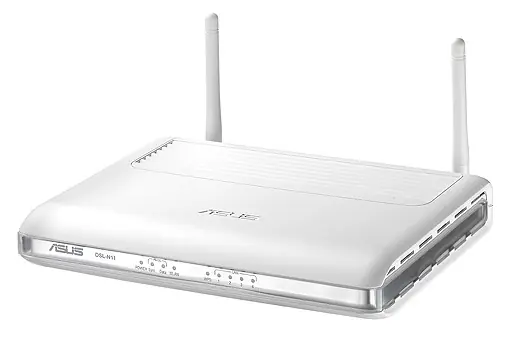
hola amigos le traigo un tuto como Cómo conectar un router ADSL y un router ADSL Wi-Fi espero k le guste!!! El motivo de este documento es explicar cómo hay que conectar y configurar un router ADSL (por ej. un antiguo 3com 812 que no tiene posibilidad de ser inalámbrico) y un router ADSL+WIFI como un 3com 11g (por ej: un 3CRADSL72) para conectar a internet mediante el router ADSL y que los equipos con wifi puedan usar el ADSL+WIFI como punto de acceso para conectar con varias máquinas a Internet con una única conexión ADSL. Configuración de los routers. router ADSL Wi-Fi El motivo de este documento es explicar cómo hay que conectar y configurar un router ADSL (por ej. un antiguo 3com 812 que no tiene posibilidad de ser inalámbrico) y un router ADSL+WIFI como un 3com 11g (por ej: un 3CRADSL72) para conectar a internet mediante el router ADSL y que los equipos con wifi puedan usar el ADSL+WIFI como punto de acceso para conectar con varias máquinas a Internet con una única conexión ADSL. Contenido 1 Configuración de los routers 2 Configuración de los puertos 3 Configuración de servidor DHCP 4 Observaciones 5 Véase también router ADSL Configuración de los routers Lo primero que haremos será conectar el latiguillo RJ11 con nuestra línea ADSL a nuestro router ADSL que va a ser el que gestione NAT para la conexion de nuestra línea. A continuación deberemos configurarlo con los datos de la conexión a internet que nos ha proporcionado nuestro proveedor: RFC1483 con ip estática, o bien PPPoE o PPPoA con su usuario y contraseña. Deberemos habilitar la opción de NAT (para poder dar servicio a varios equipos, y le configuraremos una ip LAN; para este ejemplo usaremos la siguiente: 192.168.0.1 con máscara 255.255.255.0 A continuación, configuraremos el router ADSL+WIFI con la siguiente ip LAN: 192.168.0.2 y con la máscara 255.255.255.0. El apartado de la configuración de conexión ADSL la dejaremos como no configurada. Y por último, debemos configurar la conexión WIFI de este router, con los parámetros de SSID, canal, y la encriptación WEP o bien WPA. Se recomienda deshabilitar (si tiene) el servidor DHCP del router (en el apartado de "Configuración de servidor DHCP" se explican los motivos). Para conectar los routers, si ambos llevan switch o hub deberíamos utilizar un cable cruzado, en caso de que uno de ellos no lo lleve y para la conexión LAN lleve sólo una toma ethernet, deberemos utilizar un latiguillo sin cruzar, y si uno de los dos lleva auto MDI/MDIX (es decir autodetección) podriamos usarlo tanto cruzado como sin cruzar, ya que el propio swicht del router se encargaría de cruzar o descruzar. Para detectar que están correctamente conectados se nos encenderá la luz de ethernet en la boca dónde estén conectados Configuración de los puertos Las direcciones ips de los equipos deberián ser las siguientes: IP: 192.168.0.x -->Dónde X será un número entre 3 y 254 ya que la 1 y la 2 las tendremos ocupadas por los dos routers. Máscara: 255.255.255.0 Puerta de enlace: 192.168.0.1 DNS: Las que nos ha proporcionado nuestro proveedor de Internet. Para los equipos que vayan con latiguillo ethernet se podría enchufar a cualquiera de los 2 hub/switches que llevan integrados los routers (si los llevan, o si tenemos un switch principal conectarlo ahí), y los equipos wifi, tendrán que tener en el cliente los datos de SSID y claves de encriptación WEP o WPA para que puedan conectar. Configuración de servidor DHCP En caso de querer habilitar un servidor DHCP para que nos asigne las ips automáticamente, lo más recomendable es que lo configuremos en el router ADSL que nos conecta con la línea de Internet. Los motivos son más bien sencillos, ya que por defecto al configurarlos asignan la puerta de enlace como ellos mismos (es decir, nos asignaría la 192.168.0.2 y nuestras máquinas no llegarían a navegar por internet ya que ese router no sabe llegar a internet, ya que no tiene configurado su inteface adsl y no conoce por dónde sacar el tráfico, aunque esto se puede solventar, más adelante lo explicaré), algunos de estos routers no permiten hacer ese cambio en el servidor dhcp de quien va a ser la puerta de enlace que se asigne en el dhcp, de ahí que sea recomendable que sea el router ADSL el que asigne direcciones ips y no el router ADSL+WIFI. También recomiendo que sólo tengais un servidor de dhcp en la red para evitar conflictos de direcciones ips asignadas. Observaciones En este momento si seguimos estos pasos todas nuestras máquinas podran conectar a internet y navegar sin problemas, a excepción de una de ellas, nuestro router ADSL+WIFI, si queremos que esta máquina pueda conectar con internet (por ej. para usar un ntp, poder ser gestionado desde internet, etc). Lo que deberemos hacer es agregar una ruta estática a la red 0.0.0.0 con máscara 0.0.0.0 y con puerta de enlace 192.168.0.1 con esto, el router cuando tenga que enviar tráfico a alguna red desconocida lo hará a través de la puerta de enlace principal, es decir, nuestro router ADSL, esto último no es imprescindible pero sí, recomendable.