mankeletor
Usuario (Argentina)
UNIR ARCHIVOS Si hay varios archivos a unir con extensión que comience con .000, fue creado con hacha pro, en cambio si comienza con .001 con HJSplit. SOLUCION EN WINDOWS NOTA: Es recomendable mover todas las partes del archivo a unir en el directorio raíz C: o D: o cualquier unidad que se utilice para guardar datos. NOTA 2: Es indistinto el uso de mayusculas y minúsculas en el interprete de comandos de windows. Cualquier versión de Win trae consigo el viejo comando del MS-DOS, COPY. Ir al Intérprete de comandos mediante tecla WIN+R y tipear cmd o Menú Inicio -> Ejecutar -> cmd <Enter> Bién ahora suponiendo que los archivos a unir están en la unidad D: y el archivo final tiene extensión .avi hacemos lo siguiente: D: COPY /B "Nombre del archivo.avi".0* "Nombre final.avi" Listo. OPCION 2 Unir usando Simple File Joiner SOLUCION EN MAC OS X/LINUX Ir a la consola y hacer: cd ruta/de/las/partes cat "Nombre del archivo.avi".0* > "Nombre final.avi" Listo. DIVIDIR ARCHIVOS EN WINDOWS No existe ningún comando especializado capaz de hacer esto. La solución es usando HJSplit, Hacha Pro o WinRAR en su defecto. DIVIDIR ARCHIVOS EN LINUX (debería funcionar también en Mac OS X) En consola hacer: split -b99m -a3 -d "Archivo original" "Archivo original". Con esto creamos partes que comienzan en .000, compatibles con Hacha Pro. Ahora paso a explicar los parámetros de split. split (divide archivos) -b99m (en partes de 99MB) -a3 (con sufijo de longitud 3 caracteres) -d (sufijo numérico) "Archivo original" (es el archivo que queremos dividir) "Archivo original". (es el prefijo de las partes, si no lo hacemos creara archivos 000 001 002 etc sin el prefijo original que es el nombre de archivo)
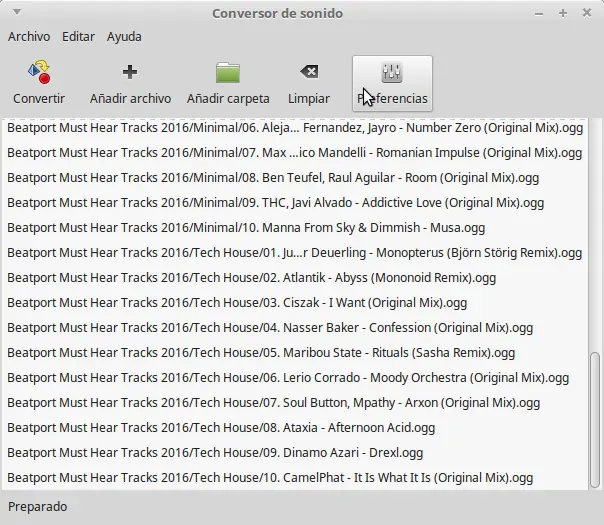
Para hacerla fácil, vamos a crear la radio en modo lista de reproducción. Armando la radio 1) Vamos a descargar, el servidor, el cliente y un conversor de audio. sudo apt-get install icecast2 ices2 soundconverter 2) Convertir las canciones a formato ogg 3) Movemos las canciones en formato .ogg a una carpeta, por ejemplo, ~/temas_miradio 4) Creamos la lista de reproducción: find ~/temas_miradio -name '*.ogg' > ~/playlist.txt 5) Creamos el archivo de configuración de ices2 cat << EOF > ~/miradio.xml <?xml version="1.0"?> <ices> <!-- run in background --> <background>1</background> <!-- where logs, etc go. --> <logpath>/var/log/ices</logpath> <logfile>ices.log</logfile> <!-- 1=error,2=warn,3=info,4=debug --> <loglevel>4</loglevel> <!-- set this to 1 to log to the console instead of to the file above --> <consolelog>0</consolelog> <!-- optional filename to write process id to --> <!-- <pidfile>/home/ices/ices.pid</pidfile> --> <stream> <!-- metadata used for stream listing (not currently used) --> <metadata> <name>AQUI VA EL NOMBRE DE LA RADIO</name> <genre>GENERO</genre> <description>DESCRIPCIÓN</description> </metadata> <!-- input module The module used here is the playlist module - it has 'submodules' for different types of playlist. There are two currently implemented, 'basic', which is a simple file-based playlist, and 'script' which invokes a command to returns a filename to start playing. --> <input> <module>playlist</module> <param name="type">basic</param> <param name="file">playlist.txt</param> <!-- random play --> <param name="random">1</param> <!-- if the playlist get updated that start at the beginning --> <param name="restart-after-reread">0</param> <!-- if set to 1 , plays once through, then exits. --> <param name="once">0</param> </input> <!-- Stream instance You may have one or more instances here. This allows you to send the same input data to one or more servers (or to different mountpoints on the same server). Each of them can have different parameters. This is primarily useful for a) relaying to multiple independent servers, and b) encoding/reencoding to multiple bitrates. If one instance fails (for example, the associated server goes down, etc), the others will continue to function correctly. This example defines two instances as two mountpoints on the same server. --> <instance> <!-- Server details: You define hostname and port for the server here, along with the source password and mountpoint. --> <hostname>localhost</hostname> <port>8000</port> <password>hackme</password> <mount>/miradio.ogg</mount> <!-- Reconnect parameters: When something goes wrong (e.g. the server crashes, or the network drops) and ices disconnects from the server, these control how often it tries to reconnect, and how many times it tries to reconnect. Delay is in seconds. If you set reconnectattempts to -1, it will continue indefinately. Suggest setting reconnectdelay to a large value if you do this. --> <reconnectdelay>2</reconnectdelay> <reconnectattempts>5</reconnectattempts> <!-- maxqueuelength: This describes how long the internal data queues may be. This basically lets you control how much data gets buffered before ices decides it can't send to the server fast enough, and either shuts down or flushes the queue (dropping the data) and continues. For advanced users only. --> <maxqueuelength>80</maxqueuelength> <!-- Live encoding/reencoding: Currrently, the parameters given here for encoding MUST match the input data for channels and sample rate. That restriction will be relaxed in the future. Remove this section if you don't want your files getting reencoded. --> <encode> <quality>-1</quality> <samplerate>44100</samplerate> <channels>1</channels> </encode> </instance> </stream> </ices> EOF Nota: En la configuración he activado el modo aleatorio para la lista, y transmite en mono y a 32kbps, con lo que solo consume 4KBps de subida por cada usuario conectado a la radio. Si no están conformes con esta configuración pueden ir variando quality de -1 a un valor mas alto, a channels lo ponen en 2 para que salga estereo, background viene en 0 por defecto, pero en 1 se ejecuta de fondo. 6) Antes de transmitir podemos darle una mirada al archivo de configuración del servidor icecast2. El mismo se encuentra en /etc/icecast2/icecast.xml, pueden cambiar location Earth por la ciudad en donde residen. Con la configuración de sources, especifican el número de radios que puede transmitir el servidor, por defecto es 2 pero yo lo puse en 5. ¡Lo mas importante: editar admin-user y admin-password! Reiniciar el servidor: sudo service icecast2 restart 7) Arrancar el streaming: sudo ices2 ~/miradio.xml 8) Probar la transmisión. En tu navegador escribí la dirección: localhost:8000 Si te aparece eso, está ok la radio. Solo dale clic en play para escucharla. ¡Quiero compartir mi radio! sudo ifconfig 1) Obtenemos la ip y compartimos la radio con nuestra red ya sea LAN o WLAN. 2) Para compartir la radio con el resto del mundo, hay que configurar el router. en Forwarding/Virtual Servers agregar la ip de la máquina donde se encuentra el servidor, el puerto 8000, protocolo TCP y guardar. 3) Obtener la IP de internet, ya sea del router o bien de alguna página, como por ejemplo https://www.whatismyip.com/es/ Supongamos que el IP sea 1.2.3.4. Entonces ponen en el navegador 1..2.3.4:8000 y debería funcionar si pudo configurarse correctamente. Ahora la pueden compartir con el resto del mundo. 4) Como escribir 1.2.3.4:8000 es engorroso, pueden registrarse en http://www.noip.com o en http://www.dot.tk/es/index.html para obtener un dominio gratuito. Para luego compartir miradio.ddns.net:8000 en el primer caso o miradio.tk:8000 en el segundo, que es mejor que pasar el IP. ¡Quiero mi radio funcionando las 24hs del día! Necesitamos una PC encendida las 24hs para esto. Cualquier PC vieja que esté descartada sirve para este propósito. Entiendo lo de la PC dedicada pero... ¡me preocupa la factura de luz desde que Macri asumió! No problem. Rapsberry Pi es la solución.