man1992
Usuario (El Salvador)
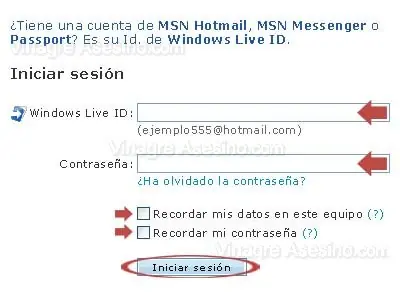
Hola, vuelvo a la carga con Windows Live Hotmail, esta vez para explicar como cambiar el idioma de una cuenta en Hotmail. Posiblemente la primera vez que vayas a utilizar tu nuevo correo de Hotmail te pase que al acceder a la página de Windows Live aparezca todo en ingles. Este es el lenguaje por defecto en Windows Life así que si lo tuyo no es el ingles vamos a ver como poner toda la interfaz de tu cuenta en otro idioma. En este caso veremos como poner Hotmail en español, pero el proceso es el mismo para cambiar a cualquier otro idioma. Empecemos entonces: 1º) Lo primero de todo es acceder a tu cuenta de Hotmail, puedes hacerlo accediendo desde el Messenger o dirigiéndote a la página de acceso de Hotmail. Si optas por esta ultima opción te encontrarás con una ventana como la siguiente en la que deberás introducir tu correo y tu contraseña de Hotmail. Introduce tu correo y contraseña y marca las casillas de verificación si quieres que tus datos sean recordados cada vez que te conectes desde ese ordenador. Recuerda que si estás en un ordenador público o que si tu ordenador es utilizado por varias personas no debes marcar estas casillas ya que cualquiera podrá acceder a tu cuenta de correo Hotmail y robarte las contraseñas. Cuando hayas terminado pincha en el botón azul “Iniciar sesión”. 2º) Ahora se abre la ventana de Windows Live Hotmail en la que aparecen las distintas opciones para realizar tareas con tu correo, pero toda la interfaz está en ingles. Así que dirígete a la esquina superior derecha y pincha donde pone “Options”. 3º) Se abrirá la ventana “Options” en la que deberás pinchar en el enlace que pone “Select language” (selecciona idioma) que se encuentra en la zona “Customize your mail” (personaliza tu correo). 4º) Ahora tendrás que elegir el idioma que prefieras, tienes 35 idiomas disponibles, en este caso marcaremos el “Español” y pincharemos en el botón de la esquina inferior derecha que pone “Save” (guardar). Ahora ya tendremos nuestra cuenta de Hotmail en español. Y eso es todo por hoy, creo que ha sido un manual de lo más sencillito. espero que les sirva es muy util para cuando no sabes cambiar el idioma a tu correo de hotmail despues de que lo creas y lo tienes con idioma ingles u otro idioma...XD
aclaro que con estos videos no quiero hacer sentir mal a ningun compatriota salvadoreño solo quiero hacerles pasar un buen momento con todas nuestras ocurrencias.............. espero que les guste y si son compatriotas que dejen sus comentarios link: http://www.youtube.com/watch?v=jWg1Sma3hS4 link: http://www.youtube.com/watch?v=JQNaaGqTNBQ link: http://www.youtube.com/watch?v=qVPZ4azYODE

Bueno amigos aqui les dejo la tercera parte de las boludeces de internet =) mucho mejor que la parte 2 las disculpas del caso por que la parte 2 me quedo bien crap es que a medio post me hicieron apagar la computadora
Hola gente de taringa! acá les traigo la cuarta entrega de las boludeces de internet que lo disfruten y dejen sus comentarios La abuela de chuck norris Signature=I0F%2BVusq%2FCd8Z5r7df6P0s9YX1o%3D][/align] con esta imagen no quiero ofender a nadie

Microsoft virtual pc. Creación de una máquina y disco duro virtual paso a paso Bueno amigos taringeros aqui les dejo unos pasos para poder crear una maquina virtual que haye navegando y pues como a mi me sirvieron mucho ya que no sabia nada acerca de ese programa lo comparto con ustedes espero les guste. Para que sirve todo esto de las PCs virtuales? Este programa nos permite correr todo un sistema operativo completo, desde el actual. Y, por ejemplo, podríamos tener una copia de nuestro sistema de Windows dentro de nuestro actual sistema de Windows para realizar pruebas, instalar programas de prueba (como saben, mientras más programas instalemos y borremos en el XP, más lento se irá poniendo), o también probar nuestros discos recién hechos con el nLite de XP, a ver si toda la instalación funciona correctamente. Link de descarga de Virtual PC 2007: http://www.microsoft.com/downloads/es-es/details.aspx?FamilyID=04d26402-3199-48a3-afa2-2dc0b40a73b6 Creación de una nueva máquina virtual: Una vez instalado Microsoft Virtual PC (2007), seleccionar "New Virtual Machine" Create a virtual machine Seleccionamos (Browse) la trayectoria dónde guardar la máquina virtual y le damos un nombre descriptivo. Genera un archivo VMC (archivo de configuración) Seleccionamos el sistema operativo que vamos a instalar (Virtual PC 2007 ya nos permite instalar Windows Vista) Por defecto nos da la RAM recomendada a cada sistema operativo, podemos darle más dependiendo de cuánta tengamos instalada. Seleccionamos "A new virtual hard disk" (Nuevo disco duro virtual) Seleccionamos (Browse) la trayectoria dónde guardar el disco duro virtual y le damos un nombre descriptivo. Genera un archivo VHD (archivo del sistema) Se completa la información necesaria para la creación de una nueva máquina y un nuevo disco duro. Finish. En la consola de Virtual PC (o botón derecho del ratón sobre el icono del área de notificación) veremos la nueva máquina agregada. Pulsando sobre ella (en esta imagen aparecen todas "mis máquinas" ) tenemos dos opciones: - Start - Setting Setting, pulsamos ésta para ver su configuración. No es necesario cambiar nada pero podríamos aumentar o disminuir la memoria, etc. Con el CD o DVD de instalación del sistema operativo elegido introducido en la unidad correspondiente, seleccionamos START. La máquina virtual puede no reconocer la unidad CD-DVD y enviarnos un mensaje: "Reboot and Select proper Boot Device or Insert Boot Media in selected Boot Device" En la consola de Virtual PC pulsamos en el menú CD y seleccionamos "Use Physical Drive Z: (o la que corresponda a la unidad) En este caso se ha introducido un DVD con varios sistemas operativos para instalar, seleccionando la letra correspondiente a Windows XP Pro (D) presionamos Entrar (Enter) Comienza la instalación. A partir de aquí el proceso es igual que si de una instalación normal se tratara. Entrar para instalar. el proceso continua... el proceso continua... Configuraciones regionales y de idioma. Nombre del equipo (no debe coincidir con ningún otro equipo de la red local). Contraseña: ponérsela. Configurar la red... siempre dejo la típica para una red local pero eso dependerá de las necesidades de cada usuario. Fin de la instalación. Seguimos configurando el sistema. Siguiente. Dar un nombre de usuario (la contraseña se la pondremos después desde Panel de Control - Usuarios) Una vez en Windows XP hay que instalar VIRTUAL MACHINE ADDITIONS para que nos aumente las prestaciones (tarjeta gráfica, etc.) Desde la consola de Virtual PC, menú Acction: - Install or Update Virtual Machine Additions... seguir las instrucciones hasta que finalice la instalación. Diferentes máquinas creadas. Fuente:http://www.infonegocio.com/luzylar/virtualpc.htm