makifruti
Usuario (México)
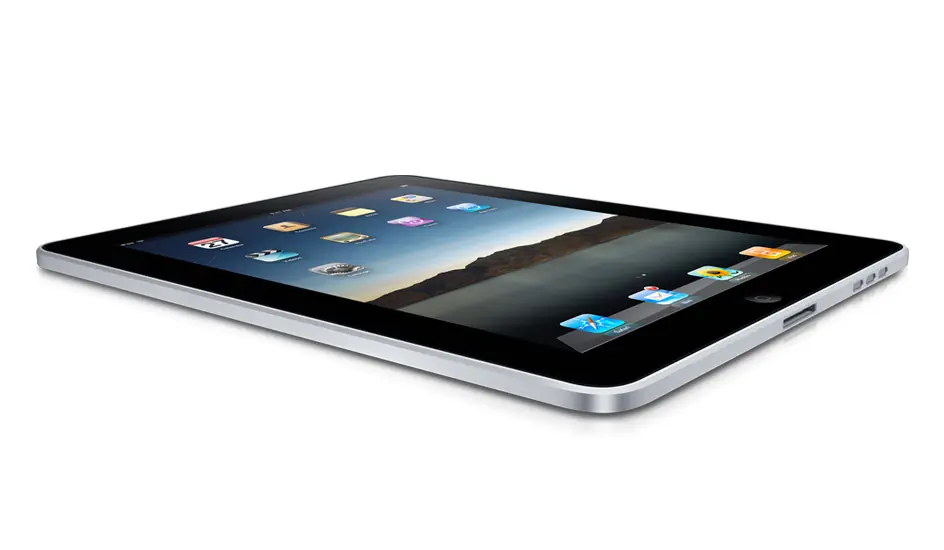
El mundo actual exige mucho desarrollo tecnologico y bien para poder desempeñarte en estos ambitos es importante acompañarte de un pc, mac, mini laptop, pero actualmente existe una alternativa tecnologica que ayuda mucho al desarrollo empresarial y estudiantil.... LAS TABLETS. Todo Comenzó con una manzana... Si bien en sus inicios el iPad marco una tendencia, poco a poco otras empresas han ido revolucionando estas areas, empresas como Samsung, Sony, LG, Nokia están incursionando en este mercado aun no explorado y como van las cosas se ve que aun falta un largo camino por recorrer. El Sistema Operativo. Como bien lo saben, me dedico a hacer análisis de sistemas operativos, actualmente dentro de el mercado de las tablets existen algunos sistemas que se consideran light y que no requieren de especificaciones tan complejas como lo seria con un ordenador. Los sistemas operativos mas usados en tablets son: - iOS - Android - Playbook OS - Windows 8 (Próximamente) - Ubuntu (Proximamente) - Web OS - Sistemas propietarios basados en Java. Los sistemas son las interfaces que el consumidor experimenta con el tablet y que definen el uso y funcionalidad del mismo iOS a la cabeza creado por Apple, Android creado por Google. La diferencia? Android es un sistema 'libre' que puede instalarse en casi cualquier dispositivo, no requiere de muchos recursos y es muy simple de personalizar, al tener codigo abierto, en cambio iOS es un sistema cerrado creado unicamente para las iPad, iPod y iPhone que optimiza los recursos del sistema ya que al no ser universal solo se crea para un cierto tipo de hardware propio. En la actualidad es mas simple hacerse con un tablet pero es importante saber en que nos vamos a gastar nuestro dinero y no andar lamentándonos después por una mala inversion, en este post hare un top 11 de las tablets mas asequibles con un costo menor a $200.00 Dls. # 1 Kyndle Fire de Amazon La tableta creada por Amazon, es una de las mejores opciones de compra, la pantalla de 7" es IPS (misma calidad que el iPad2), procesador de 1Ghz, además cuenta con conectividad Wi-Fi y te permite accesar a todo el market de Amazon para descargar los libros que mas te interesen. Entre sus caracteristicas principales son: * Sistema Operativo Android. * Procesador a 1 Ghz * Pantalla de 7" IPS con tecnologia multitouch. * 1GB de RAM * Duracion de la bateria > 7 HRS. PRECIO 199 DLS # 2 Ainol Novo 7 Paladin A pesar de ser una Tablet chia esta es la unica que salió con Android 4 Ice Cream Sandwich, a pesar de su origen tiene el hardware mas alto hasta el momento, es una de las compras mas económicas y que mas te da por tu dinero, la desventaja es que con todo ese hardware deberían de haber puesto una cámara fotográfica. Características: * Procesador 1GHZ * RAM 512GB * Pantalla Mutitouch de 7" * Conexión Wi-Fi * Slot para Micho SD hasta 32 GB contiene 8 gb internos * Salida HDMI * SO (Sistema Operativo) Android 4.0 PRECIO 199 DLS # 3 SuperPAD EPAD Este tablet es el que mas se asemeja al iPad pero tiene ciertamente mas puertos que le dan una versatilidad mayor, sus desventajas es que utiliza una pantalla touch resistiva y no siempre da la impresión de ser muy bien construida, aun así es una opción economica para todos aquellos que vayan comenzando en el mundo de las tablets. Características: * Android 2.1 a 2.3 * 512 de RAM * 4 GB internos * Pantalla de 7" Resistiva (Necesita Plumilla) * Conexión USB, RJ45, Auriculares de 3.5 mm. * Procesador 800 MHZ * Slot para Micro SD PRECIO <199 DLS # 4 Lenovo IdeaPad A1 Hecha por la Marca Lenovo este tablet es la opción economica al GalaxyTab de 7", e USA la podemos encontrar a muy buen precio 199 DLS y es una buena opción y muy economica a las tablets, ya que contiene 2 cámaras y es ligera, tiene Android 2.3. Especificaciones: * Procesador a 1GHZ * Pantalla Multitouch de 7" * 16 GB de almacenamiento interno * Colores Personalizados Precio 199 DLS # 5 Coby Kyros Nunca fui muy fan de la marca COBY, para mi siempre hizo aparatos muy simples pero esta ves tiene su nueva gama de tablets con un muy buen soporte. Caracteristicas: * Procesador de 1Ghz. * Memoria interna de 4 GB * Pantalla Resistiva de 7" * Android 2.2 PRECIO <199 DLS 6 # Pandigital Fue la primera en querer implementar Android a un eBook, surgio Pandigital, es un tablet muy compacto que en su momento causo mucho revuelo, contiene su memoria interna para almacenar eBooks, su autonomia es de unas 6 HRS en lectura y como 4 en video. Caracteristicas: Android 2.1 a 2.2 Procesador de 600 MHZ Pantalla de 7" Resistiva Liviana PRECIO 100 DLS Hasta aqui la primera parte del analisis de tablets, que sin duda son las consideradas economicas. No te olvides comentar o dejar puntos!!!!!

Hola a todos los usuarios del open source, pues como lo dice el post, si tenes una tarjeta digitalizadora y ubuntu entonces este post es para ti. Antiguamente tenia que usarla en mi partición de guindos ya que no tenia9.04 o 10.04 10.10 ni habían los drivers para poder usarla en ubuntu 10.04 ya que cuando la conectaba y la usaba la flecha se iba a la esquina superior izquierda y ahí se quedaba hasta que alguien le diera lastima y la desconectara, pues bien, los chicos de Wizardpen se apiadaron de los poseedores de estas tabletas y lanzaron los controladores recién este mayo hahahah, Pobre de mi por no haberlo visto. Bueno vayamos a la instalación. Lista de tablets compatibles: * Acecad Flair II GT-504 * DigiPro 5.5×4” Graphics Tablet * Digital Ink Pad (A4 format) * G-pen * Genius Wizardpen * Genius Mousepen * Genius Easypen i405 * Genius G-Pen 340 (UC-LOGIC Tablet WP4030U) * Genius * iBall * Manhattan * Pentagram * QWare * Trust TB-3100 * Trust TB-5300 * Trust TB-6300 * UC-LOGIC * iBall Tablet PF8060 * AIPTEK HyperPen 10000 U * AIPTEK Slim Tablet U600 Premium II Si eres poseedor de la distro de ubuntu 9.04 entonces agrega estas lineas en la seccion de Origenes de Software deb http://ppa.launchpad.net/doctormo/xorg-wizardpen/ubuntu jaunty main deb-src http://ppa.launchpad.net/doctormo/xorg-wizardpen/ubuntu jaunty main Si eres poseedor de la version 10,04 entonces agrega estas otras lineas: deb http://ppa.launchpad.net/doctormo/xorg-wizardpen/ubuntu lucid main deb-src http://ppa.launchpad.net/doctormo/xorg-wizardpen/ubuntu lucid main Si posees Ubuntu 10.10 entonces agrega estas lineas: deb http://ppa.launchpad.net/doctormo/xorg-wizardpen/ubuntu maverick main deb-src http://ppa.launchpad.net/doctormo/xorg-wizardpen/ubuntu maverick main UBUNTU 9.04 Y 10.04 Para agregarlas basta con ir a la seccion de Sistema/ Administracion/ Origenes de software Ya en este programa nos vamos a la pestaña de Otro Software y agregamos las lineas y lo guardamos. En ubuntu 10.10 la cosa cambia un poco, para poder instalar la tableta nos iremos a Administracion>Gestor de Actualizaciones Ya una ves abierto el programa lo que haremos sera darle click en la parte de abajo donde dice Configuracion Ya en este programa nos vamos a la pestaña de Otro Software y agregamos las lineas y lo guardamos. Despues abrimos el Administrador de paquetes Synaptic y buscamos el siguiente paquete: xserver-xorg-input-wizardpen Una ves hecho esto reiniciamos el ordenador y ya tendremos funcionando la tableta. Este post es en honor a la persona que encontró la respuesta wfpaisa. Espero que sirva esta solucion a algunos por que yo estuve buscando este soft mas de 3 meses ya que antes no lo habia.

Harto de esos colores morados y en tristeza por no tener imágenes mas bonitas para variarle a la ventana de inicio de sesión de ubuntu me he embarcado a la tarea de buscar algo que sea de gran utilidad para las personas y que sea de una manera sencilla de instalación. Aunque este tutorial es un remake de otro que encontre no desacreditare a quien crédito merece y al contrario creo que estos medios son muy útiles para ampliar a todos los usuarios de esta distribución los conocimientos y así cumplir con el objetivo propuesto de ubuntu que es...."LINUX PARA SERES HUMANOS". Así que pues a lo que vamos. Abrimos una terminal y escribimos el siguiente comando: > sudo cp /usr/share/applications/gnome-appearance-properties.desktop /usr/share/gdm/autostart/LoginWindow Con esto lo que estamos haciendo es activar un administrador de apariencias en la pantalla de login, acto seguido vamos a cerrar la sesión en ubuntu y ya en la ventana de login nos aparecerá el administrador de apariencias. en este seleccionaremos la imagen que queremos de fondo y se pondrá automáticamente, también podremos editar el tema de login asimismo como cambiarle las fuentes. Cosas simples pero que dejan nuestro ambiente de linux mas bello. Acto seguido ya iniciamos normalmente sesión y después abrimos otra terminal y en ella escribimos lo siguiente. > sudo unlink /usr/share/gdm/autostart/LoginWindow/gnome-appearance-properties.desktop Con esto estamos deshabilitando la ventana de administración de temas de la ventana de inicio para que no aparezca cada que prendamos el ordenador. Pero lo mejor son estos últimos comandos por que nos facilitaran mucho las cosas para elegir nuestra imagen de inicio favorita: > gksu -u gdm dbus-launch gnome-appearance-properties Este comando nos hará editar la apariencia dentro de la sesión de ubuntu sin necesidad de meter los comandos anteriores, esto es muy útil ya que si tenemos una imagen favorita o un tema preferido solo lo instalamos como cuando personalizamos nuestro wallpaper de ubuntu, es muy útil y a mi parecer muy simple debido a que ubuntu ya quito el administrador de ventana de entrada. Todos los wallpapers que quieras cargar asegúrate de meterlo en la carpeta /usr/share/backgrounds o bien en la carpeta personal de imagenes la cual es /home/"tu-usuario"/imagenes. Nota: No todos los wallpaper son aceptados. Información agregada el 12 de julio del 2011: Este procedimiento también funciona para las versiones actuales, aunque después publicare como hacer esto sin necesidad de comandos Pues como lo dije crédito a quien crédito merece y este post es obtenido de la pagina http://www.aprendeviendo.org.mx/ en la siguiente liga esta el articulo completo con un vídeo muy descriptivo del proceso. http://www.aprendeviendo.org.mx/2010/05/videotutoriales-personalizando-ventana.html bueno os dejo sin mas diciendo: LINUX PARA SERES HUMANOS Hey Taringa me regreso mi cuenta despues de que fue hackeada Me disculpo si la persona que hackeo mi cuenta los hizo pasar un mal Rato.!!!
No se si esto de meter comandos en terminal sea lo mio, los conozco, se instalar paquetes, extraer, mover de directorio y toda la cosa, la filosofia de mi distro favorita es "LINUX PARA SERES HUMANOS", asi que me tomare toda la libertad de decir que esto apenas comienza pero que esta cumpliendo su objetivo, y es que es verdad, no hace falta ser todo un genio para instalar cosas en ubuntu, a mi novia por ejemplo ella usa la Pc para lo que es, y si hay algun programa que cubra sus necesidades entonces lo instala, sin embargo nunca la he hecho manipular la consola ni mucho menos descargar paquetes de terminancion dudosa. Es por eso que aqui pongo una facil guia de instalacion. * Estando en el escritorio ve al menu de Sistema>Administracion>Gestor de paquetes Synaptic. * En el buscador escribes los siguientes paquetes y encontrados pones Instalar. 1. ubuntu-restricted-extras: Esta libreria contiene todos los codecs, software que es necesario para que funcione ubuntu pero que no esta instalado debido a que no es software libre (incluye Flash, Mp3, Mp2, Wma, java, unrar etc.) La verdad ahorra mucho tiempo solo instalar esta libreria. 2. Build Essential: Libreria de comandos necesarios en algunas aplicaciones, es esencial. 3. Banshee:Reproductor de musica alternativo. 4. Emesene: Cliente de messenger lo prefiero en mayor parte debido a que es muy facil de utilizar y ademas me agradan sus complementos. 5. Compizconfig-settings-manager: Administrador de efectos de escritorio. Muy util si quieres darle estetia a Ubuntu. 6. Avant-window-navigator-data: Ya vieron la nueva version para Lucid Linx???? Es simplemente Magnifica!!!!!!! 7. Chesse: Capturador de imagenes con camara web muy versatil. Al estilo Mac Os X 8. Gimp: editor de imagenes muy al estilo de Corel o photoshop. Hasta el momento creo que es el software mas utilizado, y por demas el mas facil de utilizar. espero verlos por aqui y cualquier aclaracion, o duda es bienvenida. Linux para seres humanos!