makco10
Usuario (Honduras)
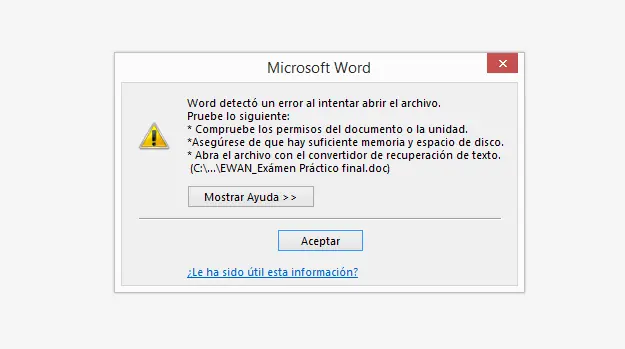
Hola, Si les ha pasado este tipo de error al abrir un archivo de word,excel o/y powerpoint version 2013 tengo una posible solucion: Realicen lo siguiente, vayan a: Opciones --> Centro de confianza --> Configuración del centro de confianza --> Vista Protegida Deshabilitan las 3 opciones y luego prueban abrir el archivo.
Cuando intenta cargar una aplicación java que depende Jinitiator, Internet Explorer 8 se cerrara o motrará el mensaje: "Java Runtime Environment no se puede cargar desde < bin hotspot jvm.dll>". O mostrará el siguiente error: Detalle: Firma con problemas: Nombre del evento de problema: BEX Nombre de la aplicación: iexplore.exe Versión de la aplicación: 8.0.7600.16385 Marca de tiempo de la aplicación: 4a5bc69e Nombre del módulo con errores: jvm.dll Versión del módulo con errores: 0.0.0.0 Marca de tiempo del módulo con errores: 43a79d92 Desplazamiento de excepción: 000bc228 Código de excepción: c0000005 Datos de excepción: 00000008 Versión del sistema operativo: 6.1.7600.2.0.0.256.48 Id. de configuración regional: 18442 Información adicional 1: 0a9e Información adicional 2: 0a9e372d3b4ad19135b953a78882e789 Información adicional 3: 0a9e Información adicional 4: 0a9e372d3b4ad19135b953a78882e789 Lea nuestra declaración de privacidad en línea: http://go.microsoft.com/fwlink/?linkid=104288&clcid=0x0c0a Si la declaración de privacidad en línea no está disponible, lea la declaración de privacidad sin conexión: C:Windowssystem32es-ESerofflps.txt Desafortunadamente, Oracle ha dejado de apoyar Jinitiator en IE8. En mi propia compañía, esto significó una aplicación crítica para la atención al cliente no podía utilizarse con Windows 7, que suministra IE8 como predeterminado. Por supuesto que hay otras alternativas como el modo de Windows XP o streaming con una ventana de Citrix sin fisuras, pero después de un tiempo me encontré con una mejor solución. En mi escenario Estoy usando Oracle Jinitiator 1.3.1.22. Sólo tiene que instalar Jinitiator como lo haría normalmente. Ahora la solución es reemplazar el archivo jvm.dll con otra versión. Estas versiones se pueden encontrar en las instalaciones Java RE en la carpeta de "cliente": C: Archivos de programa Java jre bin client Copie el archivo jvm.dll de esta carpeta a la carpeta siguiente: 32 bits: C: Archivos de programa Oracle JInitiator 1.3.1.22 bin hotspot 64 bits: C: Archivos de programa (x86) Oracle JInitiator 1.3.1.22 bin hotspot Para mí la jvm.dll de Java versión 1.5.0 actualización 12 funcionó a la perfección. Se puede descargar aquí . Compruebe si su aplicación funciona en IE8. Si está utilizando un equipo de 64 bits, tenga en cuenta para iniciar la versión de 32 bits de Internet Explorer. Si aún no funciona, pruebe con otra versión jvm.dll. Sólo tienes que comprobar el archivo Java de Oracle para otras versiones de Java RE. Una vez que su aplicación está funcionando, vale la pena el esfuerzo de averiguar. Saludos..!
Programar es, según la RAE, elaborar programas para la resolución de problemas mediante ordenadores. Donde programas son una serie de instrucciones debidamente elaboradas para dicho ordenador. Visto de otra manera, el programador escribe un mensaje, el código fuente, que el ordenador recibe, entiende y ejecuta luego de una serie de traducciones. Así se establece un tipo muy especial de interacción hombre-máquina, que comienza en la mente del programador y termina en los registros del CPU. La programación es ciencia y arte. Por un lado, como programadores, tenemos que hacernos de una buena colección de algoritmos y estructuras de datos para resolver problemas con cierta eficiencia. Aquí está la ciencia. Por el otro lado, debemos adquirir el oficio de programar con alguna herramienta, que va desde el lenguaje de programación hasta el entorno de desarrollo, sin mencionar técnicas de ingeniería de software para gestionar proyectos complejos y donde las preferencias-obsesiones personales entran en juego, incluso podemos hablar de estilos de programación. Aquí está el arte. Un programador experimentado sabe equilibrar esas dos fuerzas. ¿Cómo enseñar programación a un niño? Digamos a alguien entre 8 y 15 años de edad. No creo tener la mejor respuesta en términos pedagógicos, sin embargo, sí puedo recomendar alguna de las siguientes herramientas diseñadas especialmente para que los niños aprendan a programar, sin las complejidades teórico-prácticas de la programación profesional, con diferentes paradigmas a escoger. No soy padre, pero si lo fuera creo que la experiencia de enseñarle a tu hijo a programar será la próxima versión de enseñarle a andar en bicicleta. Si tú lo has hecho, por favor cuentanos tu experiencia en los comentarios. 1. Alice Código abierto. Inglés. Ambiente de programación creado en Carnegie Mellon University, donde los niños pueden contar historias animadas con bloques 3D: “para la próxima generación de científicos de la programación. 2. Doma de Serpientes para Niños Código abierto. Inglés y español. Basado en el famoso “Snake Wrangling for Kids”, es un libro electrónico para enseñar programación a niños mayores de 8 años mediante el lenguaje de programación Python, disponible en cualquier sistemas operativo. Éste lenguaje, cabe mencionar, es sencillo, flexible y poderoso: soy un acérrimo fan. 3. Kids with Ruby Código abierto. Inglés. Es un software interactivo para aprender programación con el lenguaje Ruby: unos de los más bellos lenguajes, si me permiten decirlo, que podrán encontrar. Como dijo Yukihiro Matsumoto, creador de Ruby, “espero ayudar a que cada programador en el mundo sea productivo, disfrute y sea feliz programando. Este es el principal propósito del lenguaje Ruby”. 4. Kodu Comercial. Inglés. Con Kodu lo niños pueden crear juegos de manera visual desde la PC y XBox. Fue diseñado para enseñar a programar con tres conceptos eje: creatividad, resolución de problemas y narrativa. 5. LEGO MindStorms NXT Comercial. Inglés, español. Son robots programables, ya sea con el NXT Intelligent Brick para programas relativamente sencillos, o con alguno de entre cincuenta lenguajes de programación disponibles. 6. Hackety Hack Código abierto. Inglés. Sin experiencia previa en programación, por supuesto, Hackety Hack es un software ya clásico para enseñar a programar con Ruby, una lección a la vez. Creado por el no menos famoso hacker _why, Hackety Hack incluso obedece a un manifesto que en una de sus últimas líneas dice que “es libre y se mantendrá así en adelante”. 7. Petit Computer Comercial. Inglés. Si sentarse a programar no es opción, tal vez sí lo sea usar un Nintendo 3DS o DSi con Petit Computer, que permite crear programas en BASIC. No es que BASIC sea la mejor opción, sin embargo puede ser atractivo hacerlo desde la consola portátil. 8. Raspberry Pi Comercial/Código abierto. Inglés. Este ha sido uno de los mayores éxitos de la comunidad del software y hardware libres en los últimos años. Se trata de una pequeña placa que puede costar entre 25 y 35 dólares, donde cabe Linux, y está diseñado expresamente para la enseñanza de programación básica. Además de ser un gadget fabuloso para un hacker, su portabilidad y precio permiten montar talleres móviles de programación para niños con poco acceso a la tecnología. 9. RoboMind Gratuito. Inglés. Tenemos ante nosotros un proyecto similar a LEGO Mindstorms, pero en software: un ambiente de programación básica aplicada a un robot virtual, con la posibilidad de profundizar en temas de robótica e inteligencia artificial. Utiliza su propio lenguaje, ROBO, diseñado con una sintaxis simple. 10. Scratch Código abierto (salvo algunas partes). Inglés. Este proyecto ya es un clásico. Comenzó en el MIT en 2006 y hoy en día tiene una comunidad vibrante de usuarios que comparten proyectos y experiencias. Scratch se conforma de un entorno de programación visual orientada a la creación de juegos y animaciones para iniciar a los niños en los bloques básicos de la programación.

Si han utilizado el Acronis Backup & Recovery sabran que es muy util ya que permite incluso poder hacer backups/imagenes completas de un server o PC. Problema es cuando te sale este error: 30598: Acronis Backup & Recovery 11: "Failed to detect GRUB loader. An invalid Sector Size" y no sabes si ya todo salio mal. Bueno segun la documentacion oficial de Acronis este error se puede ignorar ya que esto solo indica que el Acronis no puede detectar el GRUB en discos con tamaño de sector de 4 KB. Hay un cargador GRUB en el disco de origen (el que hace copia de seguridad) o en el disco de destino (aquella a la que se restaura) Si gustan pueden leer la info oficial desde aca: http://kb.acronis.com/content/30598 Igual dejo unas imagenes de las opciones que deben de estar activadas para que todo salga bien. Espero les sea util
Si estas metido al rollo en redes y ya estas entendiendo la parte de subneteo y queres simplificar la chamba de estar subneteando les dejo el link de esta calculadora Online la cual es muy buena. Y 100% comprobada por alumnos del CCNA Modulo 2 de cisco. Espero le saquen provecho.. VLSM CIDR Subnet Calculator
Supongamos que eres un desarrollador y que decides que te vendría bien especializarte en seguridad, un área de la que apenas tienes leves recuerdos de tu etapa académica. Empiezas a investigar y resuelves que para empezar deberías afrontar las bases teóricas de la criptografía. Aquí puedes buscarte la vida tirando de bibliografía o quizás pensar en alguna universidad cercana o a distancia que lo imparta por un módico precio... o enterarte de que una tal Universidad de Stanford lo imparte gratis por internet en una plataforma llamada Coursera, con certificado en caso de que lo completes. ¿Interesante, verdad? Este fenómeno, al que algunos llaman educación abierta, es con toda seguridad una de las manifestaciones más claras de que la educación está en su mayor etapa de cambio desde que se empezó a dar clase. Coursera es una de las plataformas que más atención está concitando, agregando cursos de un montón de universidades (entre ellas Stanford, Princeton, Duke y Toronto), pero no es la única, tenemos EdX (del MIT y Harvard) o Udacity (con un perfil mucho más claro hacia las ciencias de la computación). Haciendo un curso con Coursera El modelo habitual de curso consiste en un recorrido de varias semanas (entre 6 y 12 casi siempre), en las que el alumno tiene a su disposición las clases en vídeo (los que he visto están todos subtitulados) por parte del profesor que las imparte en la universidad. Adicionalmente hay tests para asentar los conocimientos, bibliografía recomendada para complementar, trabajos a entregar (con fecha estricta) y también dinámicas como la revisión del trabajo de compañeros. Eso sin olvidar el "código de honor" que uno firma al entrar, que consiste en declarar "no me voy a copiar de otros y no voy a fomentar que otros se copien de mí". A los "viejos de internet", Coursera les recordará al OpenCourseWare del MIT en el plantemiento inicial de una gran universidad que comparte con todo el mundo sus contenidos. La gran diferencia viene en la confluencia de dos factores: la opción por el vídeo muy cercana al modelo Khan Academy y su estrategia de "darle la vuelta a la clase" que propician una experiencia mucho más rica y el momento en que tantas universidades están dispuestas a "probar" con el experimento de dar gratis parte de su valor. El ¿modelo de negocio? Hace unos meses, justo cuando anunciaban una inversión de 16 millones de dólares, los fundadores de Coursera reconocían lo obvio: de momento no han encontrado el negocio de dar cursos de un altísimo valor gratis a cientos de miles de personas. De hecho hay varios actores en la cadena de valor cuyos incentivos e intereses difieren: las universidades que por un lado se promocionan y tienen una primera aproximación a miles de potenciales futuros clientes, los profesores que tendrán que trabajar más porque las plataformas demandan trabajo extra más allá de grabar los vídeos, las webs que agregan los cursos que ahora están en plena fase de expansión y captación de usuarios y los estudiantes, a los que a día de hoy la gratuidad viene muy bien. ¿Cómo se acabará convirtiendo en un modelo sostenible? En Nada es gratis se comentaban hace poco el efecto disruptor de este modelo abierto en la educación, pero a día de hoy pocas conclusiones se pueden sacar. Quizás itinerarios más elaborados de pago, quizás esperarán a ver la conversión en estudiantes tradicionales... que en todo caso sería negocio para la universidad pero no para la plataforma. ¿Adiós a la universidad? Los límites del modelo Coursera Antes de hablar de adiós a la universidad y proclamar que Coursera y similares son el futuro, toca hablar de las limitaciones actuales del modelo. Dos son inherentes: por un lado no se capta el "know-how" (la red de contactos que uno se hace de compañeros de la universidad de Stanford no es la que uno consigue en calidad y cercanía en los foros de estos cursos) y la certificación que se obtiene no es comparable (casi todos los cursos vienen con un certificado sólo si se han completado y aprobado todas las actividades). A eso sumaría que la educación online exige una mayor fuerza de voluntad para evitar distracciones, hacerse un hábito y ser puntual con las entregas. Dicho esto, sí que creo que la educación abierta tiene el potencial de cambiar muchas cosas. Una vez que el contenido de las mejores universidades del mundo está colgado gratis acompañado de una serie de mecanismos para afianzar el aprendizaje, la oferta del resto del ecosistema educativo no puede seguir igual. Y esta es una reflexión que llegará tarde o temprano a las universidades privadas, escuelas de negocio y enseñanza superior pública, ¿qué valor pueden añadir en este nuevo escenario? El acceso al contenido y su explicación ya no lo será más, ¿una guía para componer los cursos que el alumno necesite? ¿acceso a grandes profesionales que complementen e inspiren? ¿creación de red de alumnos? En mi caso, Coursera y compañía producen un efecto agridulce, por un lado la maravilla de que internet sigue permitiendo cosas extraordinarias, como las que un curso de Stanford se esté impartiendo a cientos de miles de alumnos del mundo gratis y sin más barrera de entrada que el idioma y la conexión; por otro, ver tantos cursos magníficos a mi alcance y pensar que sólo podré aprovechar unos cuantos porque le faltan horas a mis días es tan desconsolador...
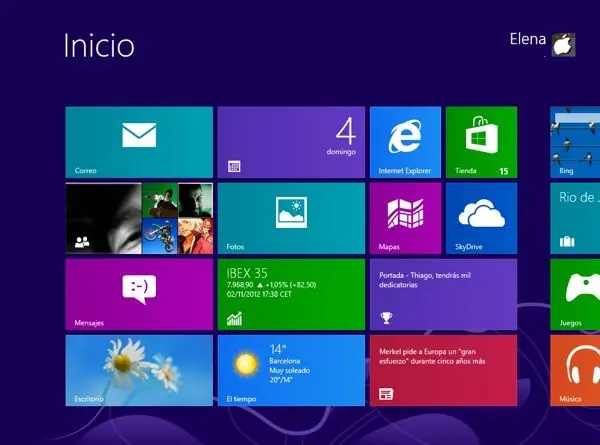
Si seguiste el tutorial de nuestro artículo sobre cómo instalar Windows 8 en una máquina virtual, habrás podido comprobar que el nuevo sistema operativo de Microsoft es toda una revolución. Su aspecto innovador y su orientación a las pantallas táctiles lo hacen muy diferente de cualquier otro Windows que hayamos visto hasta la fecha. Por eso hemos pensado en ofrecerte unos cuantos trucos o consejos de uso para que tu primera experiencia con Windows 8 sean lo menos traumática posible. 1. ¿Dónde está mi escritorio? Nada más arrancar Windows 8, lo primero que nos llama la atención es que su diseño es totalmente distinto al Windows que llevábamos usando toda la vida. ¿Y qué ha pasado con nuestro escritorio de siempre, el de la imagen de fondo, los accesos directos y la barra inferior? No te preocupes, lo tienes ahí mismo, en el cuadrado de nombre "Escritorio"; haz clic en él y podrás ver tu escritorio de siempre. 2. La mala noticia es que este escritorio "clásico" no tiene botón de inicio. En Windows 8 han decidido prescindir del tradicional menú del botón Inicio. Por suerte hay multitud de aplicaciones que te permiten ponerlo ahí de nuevo, como Pokki o ViStart. Ojo que puede que algunos sólo funcionen con la versión "Developer" de Windows 8. 3. Aunque oculta a primera vista, la barra lateral de Windows 8 (o Charms, como la llaman los chicos de Microsoft) es algo que probablemente vas a usar con mucha frecuencia. Se trata de una barra situada a la derecha de la pantalla desde la que puedes realizar búsquedas en tu PC, compartir ficheros en Internet, acceder a tus dispositivos, volver a la pantalla de inicio desde cualquier otra aplicación o entrar en las opciones de configuración del sistema. Para acceder a ella, sitúa el puntero del ratón en la esquina superior derecha de tu pantalla y luego muévelo hacia abajo. 4. Otra novedad de Windows 8 es la tienda de aplicaciones integrada en el sistema. En ella podrás encontrar y descargar fácilmente todas las apps que necesites: editores de imagen, reproductores de vídeo, juegos, herramientas de productividad, de finanzas y mucho más. Para ver todas las categorías, haz scroll horizontal. Si haces clic en alguna categoría, podrás ver el top de aplicaciones de la misma y ordenarlo por varios criterios: novedad, precio, popularidad. Igual que antes, vas a tener que moverte mucho hacia los lados para ver toda la lista. Para buscar una app en concreto, abre la barra lateral (Charms) que comentábamos en el punto 3 y haz clic en el icono de la lupa. Éste es el buscador para todo el sistema, pero verás que ya viene seleccionada la búsqueda en la tienda por defecto. Si quieres descargar alguna aplicación, no tienes más que hacer clic en el botón "Instalar" y esperar unos minutos. Windows 8 se encargará de bajarla e instalarla, y te avisará cuando todo el proceso haya finalizado. Tu aplicación estará en la pantalla de inicio, lista para usar. 5. Como las aplicaciones de Windows 8 se ejecutan a pantalla completa, puede que eches de menos una barra superior donde acceder a sus opciones. Están ahí, sólo que ocultas: haz clic derecho dentro de la app y verás las opciones disponibles para la misma. 6. Moverte entre aplicaciones en Windows 8 es fácil... si sabes cómo. Para ver todas las apps que tienes en ejecución y cambiar entre ellas, sitúa el cursor del ratón sobre la esquina superior izquierda y muévelo hacia abajo. Igual que la barra Charms, pero en el lado contrario. Si quieres cerrar una aplicación en concreto, en ese mismo listado vertical haz clic sobre la que quieres cerrar y arrástrala con el ratón hacia la parte inferior de la pantalla. También puedes hacer clic derecho sobre la imagen en miniatura y seleccionar "Cerrar". 7. Para ver todas las aplicaciones que tienes instaladas, tienes dos opciones: una, en la pantalla de inicio, aprieta la barra espaciadora y haz clic en el icono de "Todas las aplicaciones" en la esquina inferior derecha. Y dos, aprieta Ctrl+Tab para acceder directamente a ese listado. 8. Puedes personalizar la pantalla de inicio de Windows 8 de varias formas: reorganizar los cuadrados simplemente arrastrándolos y soltándolos con el ratón, o hacer clic derecho en uno para eliminarlo, cambiarlo de tamaño o desactivar el icono animado. Además, si abres la barra Charms y vas a Configuración > Cambiar configuración de PC > Personalizar podrás cambiar más cosas como la imagen de bloqueo, los colores de la pantalla de inicio, tu avatar, etc. 9. Una opción curiosa de Windows 8 es la posibilidad de crear una contraseña con una imagen, en vez de la clásica palabra clave. Para ello abre la barra Charms y ve a Configuración > Cambiar configuración de PC > Usuarios. Luego haz clic en el botón "Crear una contraseña de imagen" y sigue las instrucciones en pantalla. 10. Por último, algo muy simple pero no por ello menos importante: ¿cómo se apaga el ordenador en Windows 8? En las anteriores versiones de Windows el botón de apagado estaba claramente visible en el menú de inicio, pero aquí no lo está tanto. Para apagar el sistema, abre la barra Charms (ya avisamos que la ibas a usar bastante), haz clic en Configuración y allí verás la opción de apagado. ¿Tienes algún otro truco o consejo que pueda ayudar a otros usuarios recién llegados a Windows 8? ¡Compártelo en los comentarios!
Buenas , si obtienes el siguiente mensaje: agt-rpulkrabek is not accessible. You might not have permission to use this networkd resource. Contact the administrator of this server to find out if you have access permissionsLogon failure: the user has not been granted the requested logon type at this computer AGT-rpulkrabek no es accesible. Puede que no tenga permiso para utilizar este recurso networkd. Póngase en contacto con el administrador de este servidor para averiguar si tiene permisos de accesoError de inicio: el usuario no se ha concedido el tipo de inicio de sesión en este equipocuando intentas entrar en una carpeta compartida ya sea de XP > XP o de XP > Windows 7 o de Windows 7 > Windows 7 pues estas en el lugar correcto para solventarlo. Tuve este problema hace unos meses y hoy me encontrado con la solucion en un post de microsoft. Pues lo unico que tienes que hacer es lo siguiente:El problema y la solución están en el equipo que no se puede acceder. Si ese equipo tiene instalado Windows XP, ejecute el Asistente para configuración de red - que a menudo todo lo que necesita. Si esto no soluciona el problema, siga leyendo.Si el equipo que no se puede acceder tiene una versión profesional o empresarial de Windows:1. Haga clic en Inicio> Ejecutar, escriba secpol.msc en el cuadro y haga clic en Aceptar.2. Haga clic en Directivas locales.3. Haga clic en Asignación de derechos de usuario.4. Haga clic en el acceso a este equipo desde la red y asegúrese de que el grupo Todos se incluye.5. Haga clic en Denegar el acceso a este equipo desde la red y asegúrese de que el grupo Todos no está incluido.Si el equipo que no se puede acceder tiene una versión Home de Windows, el programa secpol.msc no está disponible. Para que los derechos de usuario necesarias tareas:1. Descargue e instale el Windows 2003 Server Resource Kit Tools.2. Haga clic en Inicio> Programas> Herramientas del kit de recursos de Windows.3a. Para Windows XP, haga clic en Shell de comandos.3b. Para Windows Vista o Windows 7, haga clic en el shell de comandos y haga clic en Ejecutar como administrador.4. Escriba estas líneas en el símbolo del sistema tal y como se muestra (mayúsculas y minúsculas): net user invitado / active: yes NTRights + r SeNetworkLogonRight-u Invitado NTRights-r-u SeDenyNetworkLogonRight Invitado5. Para Windows Vista o Windows 7, el tipo de estas líneas: NTRights + r-u SeNetworkLogonRight Everyone NTRights-r-u SeDenyNetworkLogonRight EveryoneY BAM!!! ya puede acceder a las carpetas compartidas espero les haya sido util como a mi.Nota: Si llegan a tener problemas vean la fuente ahi es mas exacta que el post. Fuente: Networking at home two computers
CodeAcademy es un curso de programación online, excepcionalmente adictivo, que por fin enseña los entresijos de la programación de una forma divertida y gratuita.Esta startup nació debido a la frustración de uno de sus creadores cuando empezó a programar, algo que nos ha pasado a todos los informáticos alguna vez, y tras esa etapa, para él desagradable, se dio cuenta de que se podía aprender de otra forma más amena.La web en cuestión, nos pondrá pruebas sencillitas para ir aprendiendo a utilizar: variables, bucles o métodos, a la vez que ganamos badges durante el proceso.Después de probarlo un rato, tengo que decir que la experiencia resultó muy positiva, y que si estás empezando a programar y se defienden con el inglés, es un recurso excelente que no deben dejar de probar, porque les va a encantar.Enlace | CodeAcademy
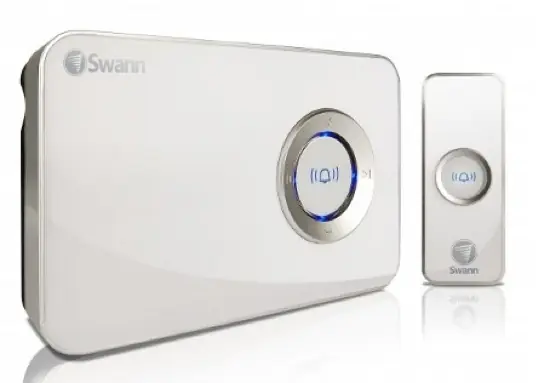
Seguro que en tu casa tienes un timbre de los más tradicionales, de los que producen un estridente sonido cuyo único propósito es llamar la atención. O puede que incluso tengas el clásico llamador manual que consiste en un par de piezas metálicas que sirven para aporrear la puerta. En cualquier caso igual no has pensado que el timbre de la puerta también puede actualizarse a la época en que nos ha tocado vivir y ser capaz de reproducir música en MP3. El timbre Swann MP3 DJ es un timbre electrónico personalizable, capaz de almacenar 10.000 canciones dentro de una tarjeta de memoría SD de 32 GB. Se compone de una unidad altavoz y una unidad con un botón para colocarla en la puerta. Pero claro, ¿para que tener toda esta capacidad si únicamente escucharemos la música durante los breves segundos que dura el tono de llamada? No hay problema porque el Swann MP3 DJ también puede funcionar como reproductor MP3, con lo que lo podrás usar para escuchar tu música mientras esperas que alguien llame a tu puerta. ¿Una frivolidad o una interesante nota de color para tu casa? Si te identificas dentro del segundo grupo lo podrás comprar en esta página por unos 38€ más gastos de transporte.