maidenleo2000
Usuario (Argentina)

Muy gracioso lo que encontre navegando y lo comparto con ustedes, comenten!! link: http://www.videos-star.com/watch.php?video=20QBe43tyVM
Este es un tutorial para quienes usan ubuntu y confian en programas como Ultamatix (consejo: no usarlo. Si tienen dudas miren este enlace: http://obux.wordpress.com/2008/08/02/recomendacion-linuxera-no-uses-automatix-o-ultamatix/) o Envi (tampoco uses este porque no te instala la ultima version del driver para tu tarjeta, la cual si encontraras en la pagina oficial de Nvidia). Instalacion Manual del driver 1 Primero bajamos el último driver de la pagina web de nvidia aqui: Bajar Driver Nvidia http://www.nvidia.es/Download/index.aspx?lang=es 2 Bajado el driver, lo guardamos en nuestra carpeta home (”/home/TuUsuario/”). Ahora abrimos la consola y tecleamos el siguiente codigo: sudo apt-get install build-essential pkg-config xserver-xorg-dev Le damos nuestra contraseña y se van instalar los paquetes necesarios para instalar el driver. 3 Mientras se instalan esos paquetes, abris otra consola y pegas el siguiente codigo: sudo gedit /etc/default/linux-restricted-modules-common En el archivo que se abre, dejas la linea DISABLED_MODULES=”nv” de esa manera. Asi evitamos conflictos con otros controladores graficos. 4 Bueno, cuando termino la instalacion de los paquetes, precionas Control + Alt + F2. Con eso te va aparecer una pantalla en negro, pediendo un login. Le das tu usuario y tu password. Luego tecleas: sudo /etc/init.d/gdm stop (eso si usamos gnome ó sudo /etc/init.d/kde stop si usamos Kde) Con eso paras el Servidor X. Ahora escribis lo siguiente: sudo sh /home/TuUsuario/NVIDIA-Linux-x86-1.0-9746-pkg1.run (OJO!! aca va el nombre tal cual del archivo que bajaron de la pagina.. se aclara por las dudas..) En el setup aceptamos la modificacion del xorg.conf (configuracion del servidor X). Listo, ahora le das otra vez la linea para arancar nuevamente el servidor X con el nuevo driver: sudo /etc/init.d/gdm start Se que al principio puede parecer dificil, pero con la practica se le toma la mano y con la seguridad de dejar el sistema bien configurado.
Registrate y eliminá la publicidad! Instalar OpenOffice 3 en Ubuntu Linux Ya salio la nueva y renovada version de OpenOffice, y ahora vamos a seguir estos sencillos pasos para poderlo instalar en nuestro Ubuntu: Paso 1: Obviamente, descargamos la version para distribuciones basadas en linux debian de OpenOffice 3 desde su pagina; www.openoffice.org (es la que dice Linux DEB) y no les pongo el link directo porque con los problemas que han estado teniendo por la inmensa cantidad de descargas es probable que los links cambien. Paso 2: MUY IMPORTANTE - Desinstalamos el todas las aplicaciones de OpenOffice anteriores que pudieramos tener en nuestro equipo, de la siguiente manera: sudo apt-get remove openoffice*.* Paso 3: Descomprimimos el archivo que bajamos, seria algo similar a esto: tar -zxvf OOo_3.0.0_LinuxIntel_install_en-US_deb.tar.gz y nos cambiamos al directorio de los paquetes DEB, algo similar a esto: cd OOO300_m9_native_packed-1_en-US.9358/DEBS/ Paso 4: Instalamos TODOS los paquetes DEB de la siquiente manera: sudo dpkg -i *.deb Paso 5: Nos cambiamos al directorio del Desktop Integration asi: cd desktop-integration y tambien instalamos el paquete DEB del Desktop Integration sudo dpkg -i openoffice.org3.0-debian-menus_3.0-9354_all.deb Y eso es todo, ya tenemos instalado y funcionando nuestra nueva version de OpenOffice. No esta de mas recordarles que todos los comandos que explico en este post hay que introducirlos en una sesion de terminal y que necesitan privilegios suficientes para instalar paquetes.
DVD de Ubuntu 8.10 [Intrepid Ibex] Imagenes ISO de la nueva version de Ubuntu. Si alguna vez te ha tocado descargar los primeros dias de la liberacion de una nueva version, sabras que es imposible hacerlo de los servidores que las contienen, y la mejor alternativa, como siempre lo he dicho, es descargarlo via BitTorrent, asi que para los que no pueden esperar (asi como yo), aqui les dejo los links de los archivos torrent de Ubuntu 8.10 Intrepid Ibex. Que lo disfruten, hoy es noche de desvelarse hasta haber examinado a fondo las novedades que nos trae esta version aunque ya tenemos algunos meses disfrutandolas en las versiones alfa, beta y RC. DVD 32 bit: DVD 64 bit: Si ya tenian instalada alguna version beta o la RC que salio hace apenas algunos dias, les recomiendo que hagan una instalacion en limpio, asi que respalden sus datos mientras descargan la ISO, y recuerden dejarla disponible por algunos dias en su cliente BitTorrent para ayudar tambien a otros usuarios que la descargen por este medio.
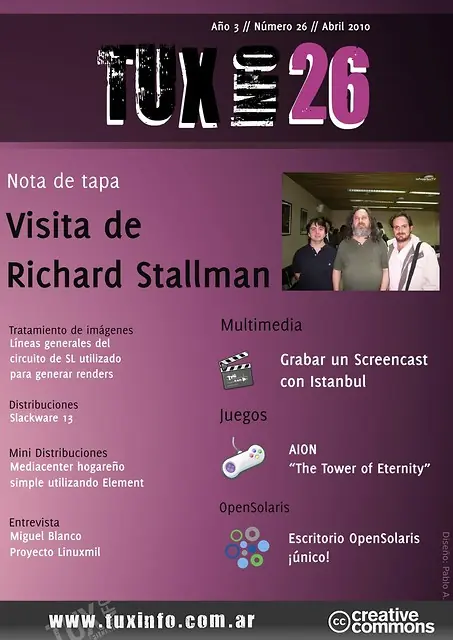
Buscando una revista con salida mensual (a diferencia de Papirux que se quedo bastante) Esta revista posee muy buen contenido sobre el mindo GNU y se puede descargar directo desde su página o bien pagar por el numero mas algunos DVD con Soft libre que llegara a tu casa pagando por pagofacil, algo sencillo que tenemos muy cerca siempre. Aca la revista y el link de su página: LINK: http://www.tuxinfo.com.ar/tuxinfo/ Comentar + No bardear = Agradecer!
CAMBIAR EL ASPECTO Si el aspecto marron que por defecto trae Ubuntu no te agrada demasiado, podemos cambiar rapidamente el tema utilizado Desde la opcion del panel: Sistema > Preferencias > Apariencia. Por defecto Ubuntu trae algunos temas como Dust, Wave o Sand que presentan un mejor acabado. Haz click sobre uno de ellas y el aspecto de las ventanas y controles cambiara de manera automatica. Puedes cambiar tambien el fondo de pantalla para usar cualquier imagen que tengas guardada en tu disco duro, haciendo click derecho sobre el escritorio y seleccionando la opcion “Cambiar el fondo de escritorio” desde el menu emergente. Puedes encontrar muchos mas temas para instalar desde sitios web como KDE-Look o Gnome-Look. Puedes encontrar una guia de personalizacion del escritorio en el siguiente enlace. INSTALAR SOFTWARE MAS RAPIDAMENTE Suele ocurrir (y especialmente) cuando sale una nueva version de Ubuntu, que los repositorios desde los cuales nos solemos descargar software estan muy saturados. Si queremos descargar e instalar el software mas rapidamente, tendremos que modificar la lista de repositorios. Existe una opcion de Synaptic, que nos permite seleccionar un servidor mas cercano a nuestra region. Para cambiar este servidor a uno mas cercano vamos a Sistema > Administracion > Origenes de software y en la pestaña “Software de Ubuntu”, seleccionamos “descargar desde:” indicando la region mas cercana a la nuestra. ACTIVAR LOS REPOSITORIOS UNIVERSE, RESTRICTED Y MULTIVERSE Los repositorios son servidores de internet desde donde descargamos los paquetes que queremos instalar en nuestro Sistema. Hay determinado Software que por defecto no podemos instalar porque no tenemos activados los repositorios correspondientes. Si te interesa y quieres instalar este software, tambien desde la ventana anterior puedes activar estos repositorios: - restricted: Contiene controladores privativos para dispositivos. - universe: Contiene software libre mantenido por la comunidad. - multiverse: Contiene software restringido por copyright y cuestiones legales. ACTIVAR CONTROLADORES PRIVATIVOS DE HARDWARE Es posible que tu entorno grafico no se muestre correctamente o no estes utilizando los drivers mas eficientes para tu tarjeta grafica. Puedes comprobarlo desde Sistema > Administracion > Controladores de Hardware. Desde esta ventana apareceran los controladores disponibles que puedes utilizar y si se encuentran activados o no. Si los usas seguramente obtendras una mejora de rendimiento pero estaras usando software que no es libre (tu mismo). INSTALAR EL SOFTWARE BASICO DE COMPILACION Linux es “libertad”, Asi que muchas veces no te encuentras un ejecutable para instalar, pero si el codigo fuente de esa aplicacion. Ventajas, puedes coger tu mismo el codigo fuente y mejorarlo (si dispones de los conocimientos necesarios) o adaptar una aplicacion a lo que necesites (si la licencia de uso lo permite). Desventajas, que muchas veces no tendremos el binario ejecutable de la aplicacion y necesitaremos compilar por nosotros mismos ese codigo fuente (lo que es una fuente de problemas para alguien que esta empezando). De todas formas si queremos compilar algun paquete del que solo tenemos el codigo fuente, tendremos que instalar los paquetes basicos de compilacion. Lo instalamos con: $ sudo aptitude install build-essential A partir de entonces ya podemos usar los comandos como “gcc” o “make”. Tambien podemos instalar las librerias de desarrollo del kernel que tengamos instalado y que son necesarias para la compilacion de determinados paquetes: $ sudo aptitude install linux-headers-`uname -r` INSTALAR LOS EXTRA RESTRICTIVOS Hay ciertos paquetes que no vienen por defecto en Ubuntu por cuestiones legales. Esto se debe a un tema de licencias, por ejemplo cuando se instala ubuntu, por defecto no instala todo ese software comercial que no ha liberado el codigo fuente, como por ejemplo puede ser el plugin de flash, o los codecs para poder reproducir algunos formatos de video. Existe un metapaquete (un paquete que agrupa e instala muchos mas paquetes) llamado ubuntu-restricted-extras que nos permite instalar todo este software que no es instalado por defecto. Tras habilitar los repositorios universe y multiverse podemos instalar este metapaquete con: $ sudo aptitude install ubuntu-restricted-extras En este metapaquete encontraremos el plugin de flash, algunas fuentes de texto de Microsoft, la ultima version de Java, y varios codecs (entre ellos el soporte de MP3 y DivX). INSTALAR UBUNTU TWEAK Ubuntu Tweak es una aplicacion que nos permite controlar muchos aspectos de nuestro sistema, asi como instalar nuevas aplicaciones de terceros. Para instalarlo. Editamos el fichero /etc/apt/sources.list (como usuario root) y añadimos las lineas: deb http://ppa.launchpad.net/tualatrix/ubuntu jaunty main deb-src http://ppa.launchpad.net/tualatrix/ubuntu jaunty main Guardamos y actualizamos la lista de repositorios: $ sudo apt-get update E instalamos con: $ sudo apt-get install ubuntu-tweak INSTALAR SOPORTE DE DVD Y TODOS LOS AUDIO/VIDEO CODECS EN UBUNTU 9.04 medibuntu es un repositorio donde podemos encontrar algunas aplicaciones y codecs que no son instalados por defecto en Jaunty. Añadimos el repositorio de MEDIBUNTU: sudo wget http://www.medibuntu.org/sources.list.d/jaunty.list --output-document=/etc/apt/sources.list.d/medibuntu.list Añadimos la clave del repositorio: sudo apt-get update && sudo apt-get install medibuntu-keyring && sudo apt-get update Para la reproduccion de DVD ejecutamos: sudo apt-get install libdvdcss2 libdvdread4 Para instalar Windows codecs, Real Networks, Quick Time y otros: Para Ubuntu 9.04 32 bits ejecutamos: sudo apt-get install w32codecs Para Ubuntu 9.04 64 bits ejecutamos: sudo apt-get install w64codecs Instalar otros codecs adicionales: sudo aptitude install non-free-codecs A partir de ahora tambien podemos instalar otro software privativo como Adobe o Skype desde el repositorio de medibuntu. La lista de paquetes que puedes instalar, aqui. INSTALAR EL REPOSITORIO DE GETDEB GetDeb es un site online que contiene mucho software precompilado para Ubuntu. Si queremos instalar directamente esas aplicaciones desde la linea de comandos y tenerlas disponibles no es mala idea añadir el repositorio de GetDeb. echo "deb http://getdeb.masio.com.mx/ jaunty/" | sudo tee -a /etc/apt/sources.list.d/getdeb.list && sudo apt-get update INSTALAR ADOBE ACROREAD Para leer documentos PDF si no te gusta el visor por defecto. sudo apt-get install acroread SOPORTE DE FORMATOS COMPRIMIDOS Si queremos poder comprimir o descomprimir de los formatos mas populares (rar, zip, gz, ace, etc): sudo aptitude install rar p7zip-full unace unzip file-roller Y para poder comprimir/descomprimir de manera sencilla desde consola: sudo aptitude install atool INSTALAR COMPIZ Y ACTIVAR EFECTOS 3D Para instalar Compiz (y poder disponer de efectos 3D en nuestro escritorio) ejecutaremos: sudo aptitude install compizconfig-settings-manager emerald Ahora podremos activar algunos efectos desde Sistemas > Preferencias > Apariencia > Efectos Visuales Es recomendable tambien instalar fusion-icon para poder configurar todas estas funciones desde un icono en el panel: sudo aptitude install fusion-icon Si Emerald no carga correctamente (el decorador de ventanas) ejecuta el siguiente comando: /usr/bin/emerald --replace Si tienes problemas con las 3D tal vez tu tarjeta de video no soporte aceleracion. Echale un vistazo a Activar Cube Reflection and Deformation, donde comento mejor este tema. INSTALAR VIRTUALBOX 2.2.0 VirtualBox es un excelente software para crear una maquina virtual y poder probar otros Sistemas Operativos. Para usarlo: Instalamos las dependencias necesarias: sudo apt-get install libqt4-network libqtcore4 libqtgui4 python2.5 libaudio2 python2.5-minimal Despues nos descargamos el paquete .deb de la web de VirtualBox y la instalamos con: sudo dpkg -i virtual-xxxxxx.Ubuntu_jaunty_i386.deb Donde xxxxxx se corresponde con los valores de la version que exista actualmente. Puedes encontrar una guia de ejemplo de como instalar un nuevo sistema mediante VirtualBox en la siguiente guia. Una vez instalado VirtualBox y las guest additions, puedes Activar el modo fluido (las aplicaciones de VirtualBox se muestran en el escritorio principal) pulsando la combinacion de teclas Control derecho + L. INSTALAR OPERA Si no te agrada Firefox, podemos instalar otros navegadores alternativos: Por ejemplo para instalar Opera. Obtenemos la clave publica: wget -O - http://deb.opera.com/archive.key | sudo apt-key add - Añadimos el repositorio: echo "deb http://deb.opera.com/opera etch non-free" | sudo tee -a /etc/apt/sources.list.d/opera.list && sudo apt-get update E instalamos con: sudo apt-get install opera INSTALAR SOPORTE PARA APLICACIONES JAVA Si no tienes el JRE (Java Runtime Environment) instalado en tu maquina y necesitas ejecutar alguna aplicacion basada en Java necesitaras instalarlo previamente o no podras lanzar esas aplicaciones. Puedes instalar JRE con: sudo aptitude install sun-java6-fonts sun-java6-jre sun-java6-plugin A partir de ahora podras lanzar aplicaciones java, o aplicaciones .jar de la forma: $ java -jar aplicacion.jar INSTALAR JDOWNLOADER JDownloader es un excelente gestor de descargas que soporta tambien la descarga directa desde los sitios mas populares (p.ej Rapidshare y MegaUpload). Puedes descargar el script de instalcion desde el sitio principal. Lo descomprimes y cuando quieras lanzarlo deberas ejecutar una orden similar a : $ java -jar JDownloader.jar & Desde el directorio donde hayas descomprimido el fichero de instalacion. Requiere de Java para su funcionamiento. Otra alternativa es usar Tucan. INSTALAR SCRIBUS ¿Haces maquetaciones de documentos profesionales o quieres crear tu propia revista en PDF?. Entonces… sudo aptitude install scribus INSTALAR INKSCAPE Uno de los mejores programas para diseño vectorial. Lo instalamos con: sudo aptitude inkscape INSTALAR SHUTTER Para realizar capturas de pantalla es la mejor herramienta que he encontrado. Permite hacer capturas de la pantalla completa, de web, de selecciones o ventanas. Para instalarla: sudo aptitude shutter INSTALAR K3B Para grabar CD/DVDs tenemos Brasero en Gnome, pero a mi me sigue gustando K3b. Si no te importa tener las librerias de KDE instaladas en Gnome puedes instalarlo con el siguiente comando: sudo aptitude install k3b sudo aptitude install kde-i18n-es k3b-i18n INSTALAR ECLIPSE O NETBEANS Yo como desarrollador de JAVA suelo instalarme los dos mejores IDES (entornos de programacion) para desarrollo: aptitude install eclipse aptitude install netbeans INSTALAR STARTUPMANAGER Para poder configurar el GRUB, Splash y otras opciones de arranque del Sistema: aptitude install startupmanager INSTALAR GNOME-DO Un util dock y lanzador de aplicaciones que incorpora muchos plugins. Lo instalamos con: aptitude install gnome-do gnome-do-plugins INSTALAR SCREENLETS Los screenlets son pequeñas miniaplicaciones de escritorio (similar a Google Gadgets) que proporcionan diversas funcionalidades (relojes, medidores de consumo de la bateria, estado del clima, etc). Puedes instalarlos con: aptitude install screenlets INSTALAR GUAKE Guake te proporciona un acceso rapido a la consola del sistema mediante la pulsacion de una tecla. $ aptitude install guake Lo inicias con: $ guake & y pulsando la tecla F12 activas o desactivas la visualizacion de la consola. INSTALAR ENVY Si no se ha instalado correctamente tu driver ATI o NVIDIA, para poder instalar tu tarjeta de video: $ sudo apt-get install envyng-gtk envyng-core y lo inicias con $ envyng INSTALAR WINE Si tienes alguna aplicacion para Windows que uses y no esta disponible para Linux, es posible que puedas ejecutarla con wine. Ejecutas: para obtener la version estable: $ apt-get install wine si quieres la mas nueva: Añade el siguiente repositorio: sudo wget http://wine.budgetdedicated.com/apt/sources.list.d/jaunty.list -O /etc/apt/sources.list.d/winehq.list Y añade la clave pública con: sudo wget -q http://wine.budgetdedicated.com/apt/387EE263.gpg -O- | sudo apt-key add - && sudo apt-get update Actualizamos el sistema: $ sudo apt-get update y ya instalamos wine: $ sudo apt-get install wine Despues ejecutamos: $ winecfg Para configurar Wine. Si ademas queremos una apariencia grafica de wine que este mas de acorde con Ubuntu hacemos: $ gedit ~/.wine/user.reg Y remplazamos la seccion [Control Panel\\Colors] con: [Control Panel\\Colors] 1176981676 “ActiveBorder”=”239 235 231″ “ActiveTitle”=”203 133 61″ “AppWorkSpace”=”198 198 191″ “Background”=”93 77 52″ “ButtonAlternativeFace”=”200 0 0″ “ButtonDkShadow”=”85 85 82″ “ButtonFace”=”239 235 231″ “ButtonHilight”=”255 255 255″ “ButtonLight”=”255 255 255″ “ButtonShadow”=”198 198 191″ “ButtonText”=”0 0 0″ “GradientActiveTitle”=”239 235 231″ “GradientInactiveTitle”=”239 235 231″ “GrayText”=”198 198 191″ “Hilight”=”246 200 129″ “HilightText”=”0 0 0″ “InactiveBorder”=”239 235 231″ “InactiveTitle”=”239 235 231″ “InactiveTitleText”=”255 255 255″ “InfoText”=”0 0 0″ “InfoWindow”=”255 255 166″ “Menu”=”239 235 231″ “MenuBar”=”239 235 231″ “MenuHilight”=”246 200 129″ “MenuText”=”0 0 0″ “Scrollbar”=”239 235 231″ “TitleText”=”255 255 255″ “Window”=”255 255 255″ “WindowFrame”=”0 0 0″ “WindowText”=”0 0 0″ Un ejemplo de como instalar Office 2007 con wine lo puedes encontrar en este Tutorial. INSTALAR XBOX MEDIA CENTER Extraido de OcioLinux. Xbox media center es uno de los mejores centros multimedia que podras encontrar en Linux, para poder ver tus peliculas o escuchar tu musica favorita desde la comodidad de estar sentado en el sofa de tu casa. Para instalarlo: sudo gedit /etc/apt/sources.list y añadimos: deb http://ppa.launchpad.net/team-xbmc/ppa/ubuntu jaunty main #xbmc babylon deb-src http://ppa.launchpad.net/team-xbmc/ppa/ubuntu jaunty main #xbmc babylon Ahora copiamos los siguiente en un archivo de texto: -----BEGIN PGP PUBLIC KEY BLOCK----- Version: SKS 1.0.10 mI0ESXWBBAEEAM5zE6qzPJ0Xn8KQQCB14OD9EyCieF5yjpt7PlLDUXkojjguVGgZ+skcklbF my0eIOWYvMNmMIstqDoGYZQQGE3Sc4Dq2M0msc28uIrey2aBtYvKHXLaZ+JG42TU2q5CDLfN vUxIOyWD2Yr4zq/sjg44pUodrUZGRPUFR50T0lPHABEBAAG0IExhdW5jaHBhZCBQUEEgZm9y IFhCTUMgZm9yIExpbnV4iEYEEBECAAYFAknyZLgACgkQTJjLBcbOX94S7wCeKFyFk3v15Uy3 T17wvmCPaVIdE5YAni9juCXYgBGdXyZQYqgc5oh6/dXfiLYEEwECACAFAkl1gQQCGwMGCwkI BwMCBBUCCAMEFgIDAQIeAQIXgAAKCRBtl1xHkefuXnryBAChrSStywXdJOrmjKqq4BrZ2Isk BYqak7pD0JDaGy9HatChgJH/D30AhU74C9ReqkXvw8UohuVhQUH0lKBZWVzisSjJo4lmT/un qqNeFpUivvz8RzPQf0S+zE2MHjDPIwjiz6ns97VdQtc2upbW6zd3BitE70P7gpCqvOyOFCnc ow== =Mur8 —–END PGP PUBLIC KEY BLOCK—– Guardamos el archivo y abrimos la ventana “Origenes de Software” que está en Sistema > Administracion > Origenes de Software y seleccionamos la pestaña “Autenticacion”, en esa ventana pulsamos el botón “Importar clave…” y ya seleccionamos el fichero de texto donde copiamos y guardamos la clave anterior, ya tenemos las claves php, ahora: sudo apt-get update sudo apt-get install xbmc INSTALAR MENSAJERIA INSTANTANEA Por defecto Ubuntu trae Pidgin, que nos permite conectar a cuentas de Gtalk, Msn, etc. Pero existen otros clientes de mensajeria instantanea. ¿Tienes amigos con los que quieres hablar mediante el Messenger?. Podras seguir conversando con ellos si instalas este cliente de mensajeria: $ sudo apt-get install amsn Si usas skype y has activado los repositorios medibuntu, puedes instalarlo con: $ sudo aptitude skype INSTALAR LAS FUENTES DE TEXTO ANDROID Estas fuentes estan diseñadas para dispositivos moviles proporcionando mayor legibilidad. $ sudo apt-get install ttf-droid Despues desde Sistema > Preferencias > Apariencia > Tipografias ya seleccionamos las nuevas fuentes. INSTALAR CHROMIUM Si queremos instalar Chromium, el navegador basado en Google Chrome. Editar: $ sudo gedit /etc/apt/sources.list Añadir: deb http://ppa.launchpad.net/chromium-daily/ppa/ubuntu jaunty main deb-src http://ppa.launchpad.net/chromium-daily/ppa/ubuntu jaunty main Actualizar e instalar: $ sudo apt-get update $ sudo apt-get install chromium-browser DESCARGA P2P Emule, es uno de los programas P2P mas populares para descargar por internet. La version en Linux se instala con: $ sudo aptitude install amule INSTALAR REPRODUCTORES DE VIDEO: VLC Y SMPLAYER VideoLan VLC es uno de los mejores reproductores de video. Lo puedes instalar con: $ sudo apt-get install vlc Otra alternativa a VLC para visualizar videos es SMPlayer (particularmente lo prefiero a la hora de ver peliculas o series con subtitulos): $ sudo apt-get install smplayer LECTOR DE COMICS ¿Te gusta leer comics o novelas graficas?. Entonces, nada como comix: $ aptitude install comix ACTIVAR CONTROL+ALT+BACKSPACE Por defecto Ubuntu 9.04 deshabilita la combinacion de teclas Control+Alt+BackSpace para reiniciar la sesion. Si deseas activarlas de nuevo, instala dontzap con: aptitude install dontzap Y despues desde consola ejecuta: sudo dontzap -d , para habilitar la combinacion de teclas o sudo dontzap -e , para deshabilitar la combinacion de teclas. QUE NO SE MUESTREN LAS UNIDADES EN EL ESCRITORIO Si quieres que no te aparezcan los iconos con las particiones que tienes en tus discos puedes ocultar los iconos ejecutando: $ gconf-editor se abrira el editor del registro. entocnes debes buscar la cadena “volumes_visible” en apps/nautilus/desktop Puedes activar o desactivar esta opcion para mostrar los iconos de tus volumnes. Otra opcion es usar Ubuntu Tweak. MEJORAR EL PROMPT DEL SISTEMA Podemos editar el fichero .profile de nuestro HOME y añadir una variable como: PS1=’${debian_chroot:+($debian_chroot)}\[33[01;32m\]\u\[33[0m\]@\[33[00;33m\]\h\[33[00m\]:\[33[01;34m\]\w\[33[00m\]\$ ‘ Que aportara algo mas de colorido a la shell. INTEGRAR FIREFOX CON LAS NUEVAS NOTIFICACIONES DE JAUNTY Instalamos la siguiente extension. Tambien edita about:config en Firefox con la siguiente entrada: browser.download.manager.showAlertOnComplete = false UNA MEJOR PIEL PARA FIREFOX Instalamos una extension como Mac Theme. Luego Desde Herramientas > Complementos > temas para activarla en Firefox. INSTALAR AVANT WINDOW NAVIGATOR Extraido de Obux. Otro excelente Dock para nuestro Ubuntu. Para instalarlo: Añadimos el repositorio (al fichero /etc/apt/sources.list): deb http://ppa.launchpad.net/awn-testing/ubuntu jaunty main deb-src http://ppa.launchpad.net/awn-testing/ubuntu jaunty main Actualizamos: apt-get update e instalamos: sudo apt-get install awn-manager-trunk awn-extras-applets-trunk Se configura desde: Sistema > Preferencias > Gestor de AWN INSTALAR DOCKBAR EXPERIMENTAL DockBar es un util Applet para el panel que nos permite ver las ventanas que tengamos abiertas en forma de iconos. Añadimos al fichero /etc/apt/sources.list: deb http://ppa.launchpad.net/dockbar-main/ppa/ubuntu jaunty main deb-src http://ppa.launchpad.net/dockbar-main/ppa/ubuntu jaunty main Añade la siguiente key: -----BEGIN PGP PUBLIC KEY BLOCK----- Version: SKS 1.0.10 mI0ESXS1/wEEALis4to4JdgrkdRunmSTfB2tYRq99Cdcgdh9up4HzAf1yTZU1EtmETPP1Uy2 vnAFf/cCunL5VRywNJB3QOxiHdvNlijbdsa0H/fT/ulq+A4iDljUEfsaJug+dAB5uEJE0BzZ agRjgLbFvRYtsKf3BwZizbo4XtWSAm3JSjZCGZKTABEBAAG0IkxhdW5jaHBhZCBQUEEgZm9y IEF3biBUZXN0aW5nIFRlYW2IRgQQEQIABgUCSXqnWgAKCRBBf7ZCSCH+JPZMAJ4xW7gbpuA+ yedehvDQWdJHHUgseQCgy6NOmAyXqRKrIXWERkXw6h9TsRuItgQTAQIAIAUCSXS1/wIbAwYL CQgHAwIEFQIIAwQWAgMBAh4BAheAAAoJEH0seiO/gQzVpSID/0FXxTSLtxPHrT7IE9eif5qJ vjOjzcmOCXe9/3G0ctV8IfYHx0VynddjxgTqJ9WuEjMLVHRgXvK1Rw1XMlik+MeyyHrr9EWQ DUFbUs+Yc2usRyZY8pVe2Uwy2×7lFsi6VBfo0k9jVsu1l1qBU9BhANJDUTHjR15aPYiUJiZa 13CZ =a6Gh —–END PGP PUBLIC KEY BLOCK—– Actualizamos: apt-get update e Instalamos: aptitude install dockbarx Luego lo añadimos al Panel. Mas detalles en el siguiente enlace. INSTALAR GNOME GLOBAL MENU APPLET De acuerdo a las instrucciones del LaunchPad Añadimos las siguientes lineas al fichero /etc/apt/sources.list deb http://ppa.launchpad.net/globalmenu-team/ppa/ubuntu hardy main deb-src http://ppa.launchpad.net/globalmenu-team/ppa/ubuntu hardy main Eliminamos versiones previas: sudo apt-get remove gnome2-globalmenu E instalamos: sudo apt-get install gnome-globalmenu Comenten!!! Fuente: http://ubuntulife.wordpress.com/2009/05/02/cosas-a-hacer-despues-de-instalar-ubuntu-904-jaunty-jackalope/

Hola, hace unos dias que me decidi a instalar Arch y despues de la instalacion la verdad que es un sistema facil de usar (en especial si llevas años usando otras distros) y enseña mucho al estar "obligado" a usar mucho la consola.Bueno, el tema es que despues hay que configurar todo a medida. Todo parecia estar terminado hasta que quise conectar un pen drive (aclaro que estoy usando el gestor de ventanas PCmanFM). El mensaje que aparecio fue que no se puede montar el dispositivo, y mas abajo la aclaracion not authorized.Busque por varias paginas y encontraba soluciones que consistian en agregar el usuario al grupo "storage" pero mi usuario ya estaba configurado asi. Hoy di con una pagina que soluciono el problema, y comento como lo hice para el que recien empieza:Primero se debe instalar el paquete consolekit con el comando sudo pacman -S consolekitDesde la consola use el comando sudo nano ~/.xinitrc.Esto abre con el editor nano el archivo de configuracion principal para el programa xinit (startx). Aca se debe agregar lo siguente:ck-launch-session dbus-launchen ese orden. Por ejemplo si el archivo que tenemos es asi:#!/bin/sh## ~~/.xinitrc## Executed by startx (run your window manager from here)# exec startkdeDebemos editarlo de la siguiente forma:#!/bin/sh## ~~/.xinitrc## Executed by startx (run your window manager from here)# exec ck-launch-session dbus-launch startkdeSi tenemos varios entornos de escritorio vamos a tener un archivo como el siguiente (mi caso):#!/bin/sh#exec ck-launch-session startlxdeDEFAULT_SESSION=twmcase $1 inlxde) exec startlxde ;;mate) exec mate-session ;;*) exec $DEFAULT_SESSION ;;Y lo editamos de la misma forma que antes:#!/bin/sh#exec ck-launch-session startlxdeDEFAULT_SESSION=twmcase $1 inlxde) exec ck-launch-session dbus-launch startlxde ;;mate) exec ck-launch-session dbus-launch mate-session ;;*) exec $DEFAULT_SESSION ;;Al hacer esto guardar los cambios con Ctrl + O si usan nano, reiniciar la sesion y al insertar algun dispositivo usb lo va a reconocer en forma automatica.Espero que esta info les sea de utilidad. Se aceptan criticas mientras sea con respeto. No puse imagenes ya que me parece que se entiende bastante bien ya que el proceso se hace desde la consola Ah, para el que le interese, despues de instalar LXDE como entorno de escritorio, instale tambien MATE, el fork de GNOME2. Desde este enlace tienen los pasos para instalarlo en Arch:AGREGADO -INSTALACION-Aca dejo los enlaces a una pagina que explica la instalacion paso a paso: Instalacion de Arch Y la explicación para instalar el entorno gráfico básico: Instalar entorno gráfico Al final del segundo enlace se explica como instalar el entorno de escritorio que quieran (KDE, GNOME, LXDE, Xfce).