magi94
Usuario (Colombia)

Todos tenemos problemas con nuestra Pc, y es que no es la misma de aquel dia en que la compramos, con el tiempo y poco a poco se nos pondra lenta, esto es inevitable, de esto se trata este Post en donde les enseñare todas las formas de acelerar nuestra Pc, yo lo probe con mi pc logrando acelerar hasta 5 veces su velocidad siguiendo estos pasos que ahora estan por ver, Es hora que veas tu Pc como ese dia que la compraste incluso aun mas rapida. Las dos maneras que vamos a utilizar son editando el registro de Windows y utilizando programas. NOTA: NO te olvides de crear un punto de Restauracion por si haces algo mal, puedas volver tu pc a su estado normal Mejora el Rendimiento del Fichero de Intercambio Si tienes más de 256MB de RAM este truco aumentará considerablemente el rendimiento. Se basa en asegurar que tu PC usa cada trozo de memoria RAM (mucho más rápido que el fichero de intercambio) antes de usar el fichero de intercambio. Primer Paso Ve a Inicio / Ejecutar Paso Dos Teclea "msconfig.exe" Paso Tres Ve a la pestaña System.ini Paso Cuatro Expande 386enh pulsando en el + Paso Cinco Pulsa en Nuevo y teclea "ConservativeSwapfileUsage=1″ Paso Siete Pulsa Aceptar Haz Que Los Menús Vayan Más Rápido Este es uno de mis favoritos ya que es una de las cosas que la máquina notará mas. Lo que hace este truco es quitar el pequeño retardo que tiene Windows cuando vas abriendo los menús. Haz clic sobre el botón Inicio -> Ejecutar, escribe regedit y pulsa el botón Aceptar Busca la cadena HKEY_CURRENT_USER Control Panel Desktop Selecciona "MenuShowDelay" Botón derecho y selecciona 'Modificar' Reduce el número a unos "100″ Este es el retardo en microsegundos que tienen los menús. Puedes ponerlo a "0″ pero te resultará un poco difícil usar entonces los menus. Bueno ahora mira a ver el menú si te gusta y vá rápido. Si quieres puedes modificar estos valores entre 50 y 150 según tu gusto. Haz Que Los Programas Carguen Más Rápidos Este pequeño truco funciona con la mayoría de los programas. Si después de realizarlo tu programa va mal, vuelve a deshacer esto. Primer Paso Botón derecho en el acceso directo del programa que sueles usar Paso Dos Selecciona propiedades Paso Tres En destino, añade al final ' /prefetch:1' Paso Cuatro Pulsa "Aceptar" Deshabilita Servicio Innecesarios Como Windows XP necesita ser un sistema orientado para todos tiene un montón de servicios corriendo que ralentizan el sistema y que muchos de ellos no necesitas. Aquí hay una lista de los que pueden deshabilitarse prácticamente en todas las máquinas: * Servicio de alerta * Portafolios * Examinador de equipos * Cliente de seguimiento de vinculos distribuidos * Compatibilidad de cambio rápido de usuario * Ayuda y Soporte técnico - (si usas la yuda de windows alguna vez no lo toques) * Acceso a dispositivo de interfaz humana * Servicio de Index Server * Servicios IPSEC * Mensajero * Escritorio remoto compartido de Netmeeting (deshabilitado por seguridad) * Portable Media Serial Number Service * Administrador de sesión de Ayuda de escritorio remoto (deshabilitado por seguridad) * Administración de conexión automática de acceso remoto * Registro remoto (deshabilitado por seguridad) * Remote Registry Service * Inicio de sesión secundario * Enrutamiento y acceso remoto (deshabilitado por seguridad) * Servidor * Servicio de descubrimientos SSDP - (Unplug n' Pray lo deshabilitará) * Telnet * Ayuda de NetBIOS sobre TCP/IP * Administrador de carga * Host dispositivo Plug and Play Universal * Horario de Windows * Configuración inhalámbrica rápida (no lo desactives si usas WIFI) * Estación de trabajo Para Poder Deshabilitar Esos Servicios Ve a Inicio / Ejecutar/ y teclea "services.msc" Pulsa doble click en el servicio que quieras deshabilitar Cambia el tipo de inicio a "Deshabilitado" o "Disable" (según sistema) Mejora La Velocidad De Apagado De XP Este truco reduce el tiempo de espera antes de que se cierren todos los programas que están activos cuando le das a Apagar el equipo:. Haz clic sobre el botón Inicio -> Ejecutar, escribe regedit y pulsa el botón Aceptar Busca la cadena HKEY_CURRENT_USER Control Panel Desktop' Selecciona 'WaitToKillAppTimeout' Botón derecho y selecciona 'Modificar' Cambia el valor a '1000' Pulsa 'Aceptar' Selecciona 'HungAppTimeout' Botón derecho y selecciona 'Modificar' Cambia el valor a '1000' Pulsa 'Aceptar' Ahora Buscamos La Cadena Siguiente HKEY_USERS DEFAULT Control Panel Desktop'Select 'WaitToKillAppTimeout' Botón derecho y selecciona 'Modificar' Cambia el valor a '1000' Pulsa 'Aceptar' Ahora busca la cadena siguiente HKEY_LOCAL_MACHINE SystemCurrentControlSet Contr ol 'Select 'WaitToKillServiceTimeout' Botón derecho y selecciona 'Modificar' Cambia el valor a '1000' Pulsa 'Aceptar' (yo recomiendo el valor 0 asi apagara muchisimo más rapido) Hasta aqui llega la primera parte, despues posteare la segunda, no se olviden de comentar o dejarme puntos
Un analisis con los mejores Navegadores Un análisis informando de las velocidades de las últimas versiones de navegadores a Windows XP, para así poder decir cuál es el navegador más rápido para cada versión de Windows. Al parecer dicho estudio estima que, salvo algunas excepciones, Windows XP sigue siendo el sistema operativo más rápido, al menos en cuanto a navegador Web nos referimos, mientras que Vista es el más lento. Bueno la obsesión por saber cual navegador es el más rápido, parece ser que ha contagiado a medio mundo. Bien si antes la protagonista de los medios era la batalla de los MHz, ahora es la de saber cual navegador es más rápido, aunque no se nos olvide que también dependerá de nuestra conexión, ya que debido a ello muchas veces no permitirá dar el máximo de sus prestaciones. Dicho esto Betanews ha hecho una interesante comparativa de velocidad, en la cual muestra la rapidez a la hora de cargar páginas Web y en funcionamiento Java de los principales navegadores. Prestaciones navegadores En las pruebas han cogido a Internet Explorer 7 sobre vista como piedra de toque sobre la que tomar tiempos y resultados de las pruebas de ese navegador en Vista se convierte en baremo de referencia. Decir que todos los test se realizaron con las mismas características en hardware. Para empezar los navegadores con Windows XP funcionan de forma más rápida que en Windows Vista o el nuevo sistema operativo de Microsoft. La ventaja es de un 10% de mejora de velocidad sobre Windows 7 para el XP SP3 y un 28% para Vista. Google Chrome Pero no todos los navegadores funcionan igual de bien en Windows XP, ya que la excepción es Internet Explorer 8 ya que parece ser diseñado para aprovechas las nuevas características de Windows 7 consiguiendo un 2,24 sobre Windows XP y 2,26% sobre Windows 7, teniendo una ventaja de un 11% sobre Windows Vista en la misma prueba. Podremos seguir con Opera 10 Beta que también obtiene peores resultados en Windows XP que en el nuevo sistema operativo de Microsoft, un 5,26% frente a 5,33 de Windows 7. Destacar a Google Chrome 3.0 que es un alarde de aprovechamiento de código, consiguió cifras de rendimiento superiores en Windows Visa que en Windows 7. Por último FireFox se instala muy fuerte en la medía, superando a Opera y quedándose atrás frente a los nuevos. Cierto es que el nuevo Safari 4 ha entrado arrollando y se coloca a la cabeza con un 16,80% de rendimiento superando así a las versiones de Chrome, aunque recordamos que en Windows 7 y Vista sigue siendo más rápido Chrome. En Conclucion Los mejores navegadores son Firefox y Google Chrome para Windows ya quedaron atras los demas.
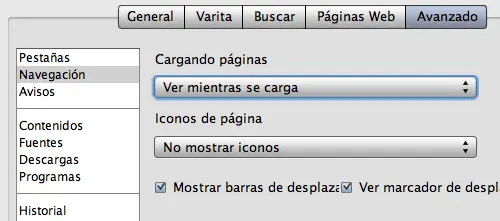
Opera es uno de los navegadores más potentes y rápidos que podemos encontrar, y sin embargo no termina de despegar entre el gran público como otros navegadores alternativos. A pesar de ello, gracias a sus posibilidades de personalización, podemos modificar un poco las opciones para conseguir navegar a una mayor velocidad. Aquí aprenderás algunos tips para su aceleración Evita un segundo al cargar Al mostrar una página, Opera espera un segundo para descargar contenido y luego mostrarlo, para evitar que lo veas feo. Otra vez, si tienes una conexión potente, puedes evitarte ese segundo. Vete a , pestaña Avanzado, sección Navegación. En el apartado “Cargando páginas” elige la primera opción, la que dice “Ver mientras se carga”. Ya que estás, puedes desactivar la carga de iconos, te salvará algunos segundos pero a lo mejor no te merece la pena, tú eliges. Aumenta el límite total de conexiones Como la mayoría de navegadores, Opera tiene limitadas el número de conexiones para evitar aglomeraciones. Pero si tienes un buen ADSL, ese número puede resultarte muy bajo, así que te aconsejo subirlo. En las Preferencias (Herramientas->Opciones en Windows, Opera->Preferencias en Mac, Editar->Preferencias en Linux), vete a la pestaña Avanzado y elige la sección Redes. En ella busca la opción “Máx. absoluto de conexiones” y sube su valor de 20 hasta cuanto quieras, por ejemplo 64. Dale a guardar y la próxima vez que reinicies notarás una diferencia al visitar varias páginas a la vez. Desactiva el completado de nombres Al escribir en la barra de navegación, Opera realiza varias comprobaciones que gastan CPU y que puede que nos sean inútiles, como autocompletar una dirección o buscar en la red local. En las Preferencias, vete a la pestaña Avanzado y elige otra vez la sección Redes. Dale al botón “Completar nombre del servidor…” y en la ventana que aparece desactiva todas las opciones. Desactiva el historial De todos los navegadores que he probado, ninguno trata de manera aceptable el historial de navegación. Sí, en principio al guardar más datos navegarás más rápido, ya que guardas imágenes o archivos que te servirán para sucesivas visitas. Pero la velocidad de inicio y la responsividad del navegador se degrada muy rápidamente, y en mi opinión no merece la pena. Vete a las Preferencias->Avanzado y elige la sección Historial. Allí puedes poner las direcciones a 0, dar a “Limpiar”, desmarcar “Recordar el contenido de…” y, si quieres, marcar “Vaciar al salir” para limpiar la caché del programa cada vez que salgas, y ampliarla ligeramente hasta 100MB. También puedes ampliar la caché de imágenes subiendo el número de horas que tienen que pasar para comprobar si se han actualizado, ya que este módulo suele ser más eficiente y nos ahorramos cargar lo más pesado. Desactiva la terminación de nombres y la búsqueda de red local En el momento que introduces una simple palabra en el campo de dirección de Opera, éste busca en tus marcadores por ese nombre e intenta también buscar en una red local ese nombre. La terminación de nombre de servidor trata de anexar prefijos al nombre automáticamente. Mientras que esta característica puede ser grandiosa para algunos usuarios, utiliza tiempo y cpu, debería desactivarse para una navegación más rápida. Selecciona Herramientas > Opciones, selecciona la pestaña avanzado y escoge Redes en el menú izquierdo. Haz click en Terminación de Nombre de Servidor y desactiva el uso de la búsqueda de máquinas de la red local e intenta terminación de nombre. ]Incrementa el tiempo en que son utilizadas las imágenes en caché antes de revisar por nuevas versiones. Opera descarga las imágenes a su caché para que pueda cargarlas más rápido ( desde tu disco duro ) la próxima vez que visites el sitio web. Por defecto, opera revisa cada 5 horas si hay una nueva versión de la imagen que apareció en el sitio. Si tu incrementas este tiempo, incrementas el funcionamiento general. Ve a Herramientas > Opciones y haz click en la pestaña Avanzado. Escoge Historial en el menú izquierdo y selecciona cada 24 horas o inclusive cada semana la revisión de las imágenes. Siempre puedes refrescar el caché manualmente presionando F5 cuando estés en el sitio. Remueve plugins no necesarios o duplicados Escribe opera:plugins en la barra de direcciones, esto debería mostrar la lista de plugins que están instalados actualmente. Echa un buen vistazo a ver si consigues plugins que nunca uses. Por ejemplo, si nunca usas streams de Realplayer en Opera deberías desactivarlo. Para desactivarlo abre el fichero plugin-ignore.ini localizado en el directorio principal de Opera y añade el nombre del fichero del plugin que quieres desactivar. Otro problema son plugins duplicados que son causados por cargar plugins desde Firefox también. Esto sólo pasa si tienes Firefox instalados también en el sistema. Tu puedes desactivar esto fácilmente escribiendo opera:config en la barra de direcciones. Navega a Preferencias de usuario > Ruta de Plugins y borra la referencia a Firefox de allí. Regenera tu perfil si has actualizado Opera ( muchas veces ) Esto es sólo para usuarios que actualizan Opera muchas veces. Yo, por ejemplo, he estado usando Opera desde la versión 6 y siempre he actualizado de la versión vieja a la nueva. Esto puede enredar los ficheros ini, especialmente el fichero opera6.ini el cuál se sigue utilizando en todas las versiones de Opera. Esto te puede llevar a todo tipo de problemas ( carga de páginas lenta, alto uso de la cpu ) causados por entradas obsoletas o incorrectas en ese fichero ini. La mejor manera de resolverlo sería el respaldar el fichero opera6.ini que esta en la carpeta profiles de tu instalación de Opera y borrarlo después. Por favor ten en cuenta que Opera tiene que estar cerrado antes de que hagas esto. Luego reinicia Opera y debería crear automáticamente el nuevo fichero opera6.ini sin todas esas entradas viejas. Perderás la información personal si la has ingresado en Opera y también todos los tweaks que hayas aplicado. Sin embargo, no es difícil volver a ingresar esta información utilizando las preferencias para la información personal y usando about:config para los tweaks. Desactiva el modo Turbo Aún y cuando esto te pueda sonar un poco extraño, el desactivar el modo turbo y presentarlo como un consejo para acelerar Opera se aclarará pronto. El modo Turbo quiere decir que Opera pre-dibuja cualquier imagen lo que significa que vez una parte de ella aunque no este totalmente cargada. Esto usa CPU y memoria y podría incrementar el funcionamiento general en ordenadores viejos. Sin embargo, no debería ser notable en ordenadores nuevos. Escribe about:config e ingresa Turbo en el campo de búsqueda. Desactiva el modo Turbo y has click en Guardar. Incrementa el número total de conexiones Si sueles abrir muchas pestañas a la vez y te gusta ver los sitios web más o menos simultáneamente, tal vez quieras incrementar el máximo número de conexiones. Esto debería tener un impacto drástico en los tiempos de carga si usas conexiones de banda ancha. No hará mucha diferencia a usuarios con conexiones lentas como 256 k o menos. Escribe about:config e ingresa connections en el campo de búsqueda. Cambia el valor de Max Connections Total de 20 a otro valor, te sugiero 32 o 64 conexiones. El valor Max Connections per Server debería quedarse como esta. Inclusive podrías probar usando un valor menor, por ejemplo, poner 4 conexiones allí. Reduce la cantidad de páginas visitadas en la historia Opera lleva la cuenta de las últimas 500 páginas visitadas. El beneficio es que Opera muestra todas las direcciones que cuadren con la cadena que has ingresado en la barra de direcciones. Tu puedes después seleccionar el sitio sin escribir la dirección completa. Sin embargo, esto puede impactar en el tiempo que necesita Opera para arrancar. Un arreglo rápido sería borrar la historia manualmente, pero una solución mejor sería la de reducir la cantidad de sitios que Opera guarda. Haz click en Herramientas > Preferencias y después en la pestaña Avanzado. Selecciona Historia en el menú de la izquierda y puedes, hacer click en Borrar y probar si esta solución realmente acelera los tiempos de carga o reducir de una vez el número de direcciones guardas en la historia. Yo nunca uso esa característica y lo tengo en 0. Lo podrías reducir a 100 por ejemplo. Cambia las Opciones de Expiración Algunos webmasters quiere que tu cargues su sitio web nuevamente cada vez que lo visites para mostrar nuevos anuncios por ejemplo. Esto tiene el efecto de que Opera no utilizará los ficheros guardados en el caché para cargar el sitio sino que descargará el sitio web nuevamente desde el servidor incrementando los tiempos de descarga. Sin embargo, podemos ignorar los meta tags de Expiración de los sitios web cambiando dos opciones en la configuración de Opera. Escribe opera:config en la barra de direcciones, presiona enter. Busca expiry y cambia las opciones de Check Expiry History y Check Expiry Load a 1. Guarda las Imágenes más rápido Esto es probablemente más un consejo de usabilidad que de funcionamiento pero yo creo que también es bueno el incluirlo. En vez de guardar las imágenes haciendo click derecho encima de ellas y seleccionando Guardar Imagen, tu puedes simplemente presionar CTRL y click izquierdo sobre ellas. La ventana de descargas aparece y la puedes guardar inmediatamente. Retrasa las conexiones de Correo y RSS al arrancar Opera le da la prioridad a las cuentas de correo y RSS cuando arranca. Esto podría hacer que vieras una gran actividad de disco cuando arranca lo que podría perceptiblemente ralentizar Opera. Es posible el retrasar cada cuenta individualmente para prevenir que Opera se ralentice cuando arranque. Localiza tu fichero accounts.ini, el cual debería esta en la carpeta mail de Opera. Cada cuenta debería tener una entrada Initial Poll Delay=X donde X debería ponerse a por lo menos 60 ( segundos ) y los canales RSS a algo como 120 o más.
Seguramente si utilizas Windows Vista en cualquiera de sus versiones te habrás dado cuenta que auqneu tengas una computadora con 1 GB de RAM es muy lenta en cambio con Windows XP sería muy rápida, y buscas la manera de optimizar Windows Vista, llegaste al lugar correcto, estos son 10 de los mejores trucos para optimizar Windows Vista. (Si usas Windows 7: Aquí tienes trucos para hacer más rápido a Windows 7) Desactiva el servicio de indexado de Windows Vista El servicio de indexado de Windows constantemente está repaando todos los archivos del sistema para tenerlo disponible rapidamente en la búsqueda. Esto afecta gravemente al rendimineto del sistema operativo. Pasos para desactivar: * Haz click en el menú inicio, luego en equipo. * Haz click con el botón derecho en el disco C: * En la pestaña general desmarca “Permitir a index server indiza el disco para acelerar la búsqueda” * En el cuadro de diálogo subsecuente marca la opción “incluir subcarpetas y archivos” Desactiva la Compresión diferencial remota La Compresión diferencial remota lo único que hace es medir los cambios en ficheros sobre una red para transferirlos con un ancho de banda mínimo en lugar de la transferencia de un fichero entero que se ha movido previamente, vaya no sirve de mucho. Pasos para desactivar este servicio: * Ve a Panel de Control luego a Programas y características * Haz click en “Activar o desactivar las características de Windows” * Eso hará que aparezca una nueva ventana en la que habrá que deshabilitar la casilla “Compresión diferencial remota”. Desactiva la ejecución automática de Windows Defender La protección en tiempo real de Windows Defender contra malware continúa ejecutándose a pesar de hayamos desactivado su ejecución automática. Para desactivarlo por completo hay que seguir estos pasos: * Abre el Panel de Control * Selecciona Windows Defender * Ve a herramientas en el menú superior * Selecciona opciones * Desmarca iniciar automáticamente cuando inicie Windows Desactivar la desfragmentación automática del disco duro Windows Vista te desfragmenta tu disco duro sin necesidad de que tu lo hagas manualmente, ¿pero es esto necesario? tú lo puedes hacer manualmente cada semana. Pasos para desactivarlo: * Haz click en el menú inicio, luego en equipo. * Haz click con el botón derecho en el disco C: * En la pestaña herramientas desmarca “programar” Agrega una memoria flash USB de 2 GB ReadyBoost deja a usuarios utilizar un dispositivo de memoria Flash como memoria RAM Virtual para mejorar el sistema sin tener que abrir la PC, Windows ReadyBoost puede mejorar el funcionamiento del sistema porque puede recuperar los datos guardados en la memoria Flash más rápido que recuperar de el disco duro, disminuyendo el tiempo de espera para que tu PC responda. Pasos para activar ReadyBoost. * Inserta una memoria flash USB * Haz click en inicio y luego en equipo * Haz click derecho sobre la memoria * Selecciona la pestaña ReadyBoost * Elije utiliar este dispositivo * Selecciona el espacio que le quieras asignar Desactiva la hibernación de Windows Los servicios en segundo plano de la hibernación de Windows utiliza demasiados recursos, si regularmente no utilizas la hibernación de Windows la puedes desactivar siguiendo estos sencillos pasos: * Entra al panel de control, luego a opciones de energía * Click en cambiar configuración del plan * Click en cambiar configuración avanzada de energía * Expende la selección dormir * Después de la selección expende hibernar * Arrastra el selector hasta cero * Click en aplicar Desactivar restauración del sistema Los analisis y creación de puntos de restauración del sistema consumen grandes cantidades de recursos, deshabilitando este servicio obviamente signficaría menor consumo de recurso, pasos para hacerlo: * Ve a panel de control, luego a sistema * Selecciona protección del sistema en el panel izquierdo y tenemos la ventana que nos muestra el disco duro con una marca a la izquierda * Desmarcamos y damos a Aplicar. Ya podemos cerrar y listo. Desactiva el User Access Control Una de las características que más molestan al empezar a utilizar Windows Vista es el UAC (User Control Access). Es el causante de mensajes molestos como “Un programa no identificado desea tener acceso a este equipo” o “Necesita confirmar esta operación”. * Haz click en Inicio y luego en Panel de Control * Ahí ve a Cuentas de usuario y protección infantil * Después a Cuentas de usuario * Entra a Activar o desactivar el Control de cuentas de usuario, y desmarca la casilla “Usar el Control de cuentas de usuario (UAC) para ayudar a proteger el equipo”. Desactiva servicios innecesarios que se ejecutan al inicio Los pasos y los servicios que podemos desactivar son los siguientes (si alguno de ellos lo necesitas no lo desactives): * Entra al Panel de Control * Selecciona Herramientas Administrativas * Elige Configuración del sistema * Haz click en la pestaña de servicios * Puedes desactivar sin ningún problema los siguientes servicios: o Servicio y soporte técnico o Temas o Informes de errores o Centro de Seguridad o Registro y alertas de rendimiento o Registro Remoto o Office source engine o Escritorio remoto o Registros de sucesos o Servicio de cifrado Desactiva características innecesarios de Windows Vista Hay algunas caracteristicas que trae Windows Vista que algunas personas no necesitan, y de pueden desactivar para mejorar el rendimiento del sistema, los pasos y las características son las siguientes: * Ve a Panel de Control luego a Programas y características: * Selecciona características: * Luego en habilitar o deshabilitar características de Windows: * Puedes desactivar los siguientes: o Servicio de indexado o Compresión difrencial remota o Componentes opcionales para TabletPC o Servicio de replicación Windows DFS o Fax de Windows o Windows Meeting Space Bonus Puedes hacer que Windows Vista arranque más rápido si tienes un procesador de más de 1 núcleo.

Como Ver Mas Nitido los Video de Youtube Al estar visualizando videos en YouTube a veces nos topamos con algunos que tienen una calidad pésima o simplemente no tienen buena resolución, esto se debe a que cuando se sube algún video éste pierde calidad porque se convierte a formato flash (flv) con el objetivo de que su tamaño se reduzca, esto es a veces molesto para los que visualizamos los videos pero por como bien dicen, para todo problema hay una solución... Si queremos mejorar la calidad de todos los videos que están alojados en YouTube simplemente debemos de agregar &fmt=18 al final del enlace de cada video en la barra de direcciones del explorador Ejemplo http://www.youtube.com/watch?v=hhzuL99fY7M&fmt=18 Comparacion:
Esta vez no fue Nvidia la que se llevo el premio a la innovacion, AMD anuncio recientemente la proxima incorporacion de una nueva tecnologia que promete mejorar la experiencia grafica del usuario de ordenadores portatiles. Cuyos procesadores graficos que seran los primeros con soporte para la tecnologia de efectos visuales DirectX 11 y su equivalente OpenGL 3.2, tecnologia multipantalla ATI Eyefinity, asi como tambien soportaran tecnologias DirectCompute y OpenCL. AMD resalta que sus nuevos modelos seran mas eficientes en cuanto a rendimiento y velocidad. Notebooks utilizando la nueva tecnologia de procesamiento de graficos de AMD estan siendo mostradas en la exposicion CES y estaran disponibles al publico en general a mediados de 2010, por lo que aun nos quedan unos meses para ver esta nueva tecnologia en el mercado. Segun la Pagina de AMD, sus nuevos modelos proveeran al usuario una experiencia unica en cuanto al manejo de video y 3D en ordenadores moviles. Habra que probar esta nueva tecnologia para convencernos de que asi sea.Y afirman que: "The ATI Mobility Radeon HD 5000 graphics family represents a powerful upgrade for OEMs to existing and upcoming 2009 AMD Mainstream and 2nd Generation Ultrathin notebook platforms" "El ATI Mobility Radeon HD 5000 graphics family representa una mejora de gran alcance para los fabricantes de equipos originales a los actuales y futuros de AMD 2009 y a la 2ª generación de plataformas de computadoras portátiles ultradelgadas" Enlace de Interes (EN): Noticia en AMD Estaremos a la espera de noticias sobre el desarrollo de nuevas tecnologias que pudiesen servir de punto de comparacion. La nueva linea de GPUs de AMD incluyen los modelos ATI Mobility Radeon HD 5800 ATI Mobility Radeon HD 5700 ATI Mobility Radeon HD 5600 ATI Mobility Radeon HD 5400
Antes de comenzar el Post hago 2 Recomendaciones: 1. Hacer un punto de Restauración en caso de que no funcione 2. Con un medidor de velocidad antes de hacer todo lo que voy a explicar, miren los resultados, y despues de hacer lo que voy a explicar miren si mejoro o no, en caso de que no por eso recomende el Punto de Restauracion. Ahora si comenzemos 1.-MODIFICACION DEL REGISTRO AMPLIAR FLUJO DE DATOS Para Acelerar la velocidad de conexion podemos configurar las opciones de MTU (maximum Transmission Unit) que designa el tamaño en bytes del datagrama mas granque que puede pasar por el protocolo de internet. Modificando esto conseguimos que circulen paquetes de datos mas grandes, los que nos beneficiara con una mayor velocidad de navegacion y descarga de archivos. Para esto nos dirigimos al editor del registro (INICIO/EJECUTAR) y escribimos "regedit", pulsamos (ACEPTAR). lo exploramos hasta encontrar la rama: HKEY_LOCAL_MACHINE /System /CurrentControlSet /Services /Tcpip /Parameters /Interfaces Creamos el valor DWORD (Edicion/Crear Valor DWORD) y lo llamamos "MTU" a la cula le agregamos el valor que nos convenga. (576=DialUp / 1492=ADSL / 1500=Calbemodem). Optimizar Carga De Sitios Al ingresar a un sitio web la PC envia y recibe datos para presentar la pagina en nuestro navegador vinculando la direccion web con una direccio IP pero bueno supongo q esto no les interesa.. solo les interesa acelerar internet.. asique a partir de ahora no explico mas nada.. o trato de resumir lo mas posible... para cargar las paginas mas rapido abrimos otra vez el editor del registro.. (inicio/ejecutar/regedit)y buscamos HKEY_LOCAL_MACHINE/SYSTEM /CurrentControlSet /Services /Dnscache /Parameters y luego asiganmos a las siguenites variables DWORD si no existen las creamos (Edicion/Crear Valor DWORD). y creamos estos 3 valores .CacheHashTableBucketSize : 00000001 .CacheHashTableSize : 00000180 .MaxCacheEntryTtlLimit : 0000fa00 Priorizar La Carga De Sitios Webs Vamos al editor del registro que a esta altura ya sabemos como ir y buscamos lo siguiente HKEY_LOCAL_MACHINE/SYSTEM /CurrentControlSet /Services /Tcpip /ServiceProvider creamos/modificamos los siguientes valores DWORD DnsPriority : 00000001 HostsPriority : 00000001 LocalPriority : 00000001 NetbPriority : 00000001 Evitar El Cache De DNS Fallidos Esto almacena la info de los servidores de nombres correctos o incorrectos... EJEMPLO: error la primera le falta la t http://todoparatupcgratis.blogspo.com http://todoparatupcgratis.blogspot.com deshabilitandolo evitaremos demoras producidas por direcciones invalidas. ejecutamos el editor del registro y buscamos la siguiente rama HKEY_LOCAL_MACHINE /SYSTEM /CurrentControlSet /Services /Dnscache /Parameters editamos o creamos los siguientes valores DWORD e ingresamos los valores dados a continuacion NegativeCacheTime : 00000000 NetFailureCacheTime : 00000000 NegativeSOACacheTime : 00000000 Mas Velocidad Si Compartimos Internet El XP y el Win 2000 poseen una falla de programacion que provoca que el sistema demore cierto tiempo al navegar las unidades de red, debido a que tambien busca info en la carpeta destinada a las tareas programadas. lo que se traduce como una perdida de velocidad en internet, como tambien el compartir archivos e impresoras. Para quitar este obstaculo ejecutamos el editor del registro y exploramos hasta encontrar HKEY_LOCAL_MACHINE /Software /Microsoft /Windows /CurrentVersion /Explorer /RemoteComputer /NameSpace Y buscamos la rama denominada. {D62779904C6A-11CF-8D87-00AA0060F5BF} (la cual hace referencia a tareas programadas) y la BORRAMOS. Y luego localizamos {2227A803AEA-1069_a2DE-08002B30309D} Y la ELIMINAMOS tambien. Esto ha sido todo durante este post, espero que les haya funcionado, y nos vemos despues con la segunda parte, Chao y hasta mi proximo Post
Los programas de navegación Web vienen configurados por defecto para conexiones lentas , y por suerte esto se puede cambiar para aprovechar la velocidad de nuestras conexiones ADSL y de Cable cambiando unos sencillos parámetros . El truco hará que tu navegador Internet Explorer se acelere como a un 250% mas rapido, sobretodo lo notarás si tienes una buena conexión. Este post esta dedicado a la gente que todavia usa el explorador de Microsoft. Yo no lo probe porque no lo uso asi que digan si funca o no Haz clic en el botón Inicio y luego sobre Ejecutar, escribe Regedit y pulsa el botón Aceptar. Una vez estás en el editor del registro busca la siguiente cadena: HKEY_CURRENT_USER Software Microsoft Windows CurrentVersion InternetSetting En la ventana de la derecha, crear o modificar los valores DWORD siguientes: MaxConnectionsPerServer: doble clic sobre ese valor y escribir 4 decimal (para ADSL escribir 20) MaxConnectionsPer1_0Server : doble clic sobre ese valor y escribir 8 en decimal (para ADSL escribir 20) Esos valores corresponden al número de demandas simultáneas de acceso a un servidor de tipo 1 o 1.1. Cerrar Regedit y reiniciar Windows.
Si todavía no se infectó tu pc, aquí van los 10 consejos más importantes para tener muy en cuenta: La mejor manera de prevenir virus es ser muy cuidadosos de la información que grabamos en nuestra computadora y por supuesto contar con un antivirus eficaz y actualizado. Pero hay otras medidas de seguridad sencillas que puedes seguir para evitar que tu información se vea afectada por virus. Software Antivirus Una medida indispensable para evitar que nuestro equipo se contagie con virus y dañe nuestra información es tener instalado un antivirus. Visita Software Antivirus para que sepas cuales son los antivirus que puedes usar y como funcionan. Cuidado con los archivos VBS No abrir archivos cuya extensión sea VBS (Visual Basic Script es un lenguaje que permite ejecutar rutinas dentro de la PC) a menos que se esté absolutamente seguro que el mail viene de una persona confiable y que haya indicado previamente sobre el envío. No esconder extensiones de archivos tipos de programa conocidos Todos los sistemas operativos Windows, por predeterminación, esconden la extensión de archivos conocidos en el Explorador de Windows. Ésta característica puede ser usada por los diseñadores de virus y hackers para disfrazar programas maliciosos como si fueran otra extensión de archivo. Por eso los usuarios, son engañados, y cliquean el archivo de “texto” y sin darse cuenta ejecutan el archivo malicioso. Copias de Seguridad Tenemos que respaldar de manera regular nuestra información en caso de sufrir un ataque de un virus o una intrusión, las secuelas serán mucho menores si puede restaurar fácilmente los datos. Configurar la seguridad de Internet Explorer como mínimo a "Media" Para activar esta función hay que abrir el navegador, ir a Herramientas, Opciones de Internet, Seguridad. Después elegir la zona correspondiente (en este caso Internet) y un clic en el botón Nivel Personalizado: allí hay que seleccionar Configuración Media o Alta, según el riesgo que sienta el usuario en ese momento. Aceptar y listo. Instalar un buen firewall Otra opción muy recomendable para aumentar la seguridad. Puede bajarse alguno gratuito o configurar el del sistema operativo (especialmente si se cuenta con Windows XP). Esta es una lista con los mejores firewall. Hacer copias de seguridad Un camino es subir periódicamente los archivos más vitales a Internet. En la Web existen “bauleras” muy fáciles de usar para guardar lejos de la PC la información más importante y que puede devorada por algún virus. El otro camino es realizar copias de seguridad de esos archivos o carpetas en zips, discos, disquetes o cualquier otra plataforma para copiar. Actualizar el sistema operativo Fundamental para aumentar al máximo la seguridad ante eventuales ataques víricos ya que muchos de los gusanos que recorren el mundo buscan, especialmente, los agujeros de seguridad de muchos de los productos de Microsoft. Para ello esta empresa ofrece periódicamente actualizaciones “críticas” para descargar y si el usuario el algo vago para buscarlas, se puede configurar Windows para que las descargue en forma automática. Cuidado con los archivos que llegan por email Al recibir un nuevo mensaje de correo electrónico, analizarlo con el antivirus antes de abrirlo, aunque conozca al remitente. En los últimos meses, muchos virus se activaron porque los usuarios abrían los archivos adjuntos de los emails. Es preferible guardar los archivos en el disco local y luego rastrearlo con un antivirus actualizado (En vez de hacer doble click sobre el archivo adjunto del email entrante). El chat, otra puerta de entrada En las salas de chat es muy común enviar archivos de todo tipo a través del sistema DDC. Si se recibe uno que no se solicitó o de origen desconocido jamás aceptarlo por más interesante que parezca. Otros consejos Prestar mucha atención si los archivos aumentan de tamaño inesperadamente o aparecen avisos extraños de Windows. También evitar descargar programas desde sitios de Internet que despierten sospechas o desconocidos. Y por supuesto, actualizar el antivirus Hoy en día existen buenos antivirus pagos y gratuitos. En ambos casos se actualizan automáticamente, por lo que la gran mayoría ya dispone del parche para el peligroso MyDoom en todas sus variantes. En la próxima página, una selección con los mejores antivirus Precaución con el correo electrónico Se muy cuidadoso con los mensajes que recibes via e-mail, incluso si provienen de un conocido. Hay virus que envian replicas para intentar afectar a otros usuarios haciéndoles creer que están recibiendo un mensaje de un conocido. Utilizar la papelera Todos aquellos correos que resulten sospechosos, si no se conoce el remitente o presentan un Asunto desconocido, deben ir a la papelera. Es importante vaciarla después.
¿QUE ES UN VIRUS? Los virus, gusanos y troyanos son programas malintencionados que pueden provocar daños en el equipo y en la información del mismo. También pueden hacer más lento Internet e, incluso, pueden utilizar su equipo para difundirse a amigos, familiares, colaboradores y el resto de la Web.Tiene por objeto alterar el normal funcionamiento de la computadora, sin el permiso o el conocimiento del usuario. Los virus, habitualmente, reemplazan archivos ejecutables por otros infectados con el código de este. Los virus pueden destruir, de manera intencionada, los datos almacenados en un ordenador, aunque también existen otros más inofensivos, que solo se caracterizan por ser molestos. Los virus informáticos tienen, básicamente, la función de propagarse a través de un software, no se replican a sí mismos por que no tienen esa facultad como el gusano informático, son muy nocivos y algunos contienen además una carga dañina (payload) con distintos objetivos, desde una simple broma hasta realizar daños importantes en los sistemas, o bloquear las redes informáticas generando tráfico inútil. El funcionamiento de un virus informático es conceptualmente simple. Se ejecuta un programa que está infectado, en la mayoría de las ocasiones, por desconocimiento del usuario. El código del virus queda residente (alojado) en la memoria RAM de la computadora, aun cuando el programa que lo contenía haya terminado de ejecutarse. El virus toma entonces el control de los servicios básicos del sistema operativo, infectando, de manera posterior, archivos ejecutables que sean llamados para su ejecución. Finalmente se añade el código del virus al programa infectado y se graba en disco, con lo cual el proceso de replicado se completa. ¿Qué es un virus Informatico? Un virus es código informático que se adjunta a sí mismo a un programa o archivo para propagarse de un equipo a otro. Infecta a medida que se transmite. Los virus pueden dañar el software, el hardware y los archivos. Virus Código escrito con la intención expresa de replicarse. Un virus se adjunta a sí mismo a un programa host y, a continuación, intenta propagarse de un equipo a otro. Puede dañar el hardware, el software o la información. Al igual que los virus humanos tienen una gravedad variable, desde el virus Ébola hasta la gripe de 24 horas, los virus informáticos van desde molestias moderadas hasta llegar a ser destructivos. La buena noticia es que un verdadero virus no se difunde sin la intervención humana. Alguien debe compartir un archivo o enviar un mensaje de correo electrónico para propagarlo. ¿QUE ES UN GUSANO? Un gusano, al igual que un virus, está diseñado para copiarse de un equipo a otro, pero lo hace automáticamente. En primer lugar, toma el control de las características del equipo que permiten transferir archivos o información. Una vez que un gusano esté en su sistema, puede viajar solo. El gran peligro de los gusanos es su habilidad para replicarse en grandes números. Por ejemplo, un gusano podría enviar copias de sí mismo a todos los usuarios de su libreta de direcciones de correo electrónico, lo que provoca un efecto dominó de intenso tráfico de red que puede hacer más lentas las redes empresariales e Internet en su totalidad. Cuando se lanzan nuevos gusanos, se propagan muy rápidamente. Bloquean las redes y posiblemente provocan esperas largas (a todos los usuarios) para ver las páginas Web en Internet. Gusano Subclase de virus. Por lo general, los gusanos se propagan sin la intervención del usuario y distribuye copias completas (posiblemente modificadas) de sí mismo por las redes. Un gusano puede consumir memoria o ancho de banda de red, lo que puede provocar que un equipo se bloquee. Debido a que los gusanos no tienen que viajar mediante un programa o archivo "host", también pueden crear un túnel en el sistema y permitir que otro usuario tome el control del equipo de forma remota. Entre los ejemplos recientes de gusanos se incluyen: Sasser y Blaster. ¿QUE ES UN GUSANO INFORMATICO? El gusano también es llamado IWorm por su apocope en inglés, I de Internet, Worm de gusano, es un malware que tienela propiedad de duplicarse a sí mismo. Los gusanos utilizan las partes automáticas de un sistemaoperativo que generalmente son invisibles al usuario.A diferencia de un virus, un gusano no precisa alterar los archivos de programas, sino que reside en la memoria y se duplica a sí mismo. Los gusanos casi siempre causan problemas en la red (aunque sea simplemente consumiendo ancho de banda), mientras que los virus siempre infectan o corrompen los archivos de la computadora que atacan. Es algo usual detectar la presencia de gusanos en un sistema cuando, debido a su incontrolada replicación, los recursos del sistema se consumen hasta el punto de que las tareas ordinarias del mismo son excesivamente lentas o simplemente no pueden ejecutarse. Los gusanos se basan en una red de computadoras para enviar copias de sí mismos a otros nodos (es decir, a otras terminales en la red) y son capaces de llevar esto a cabo sin intervención del usuario propagándose, utilizando Internet, basándose en diversos métodos, como SMTP, IRC, P2P entre otros.