luis517
Usuario (Venezuela)
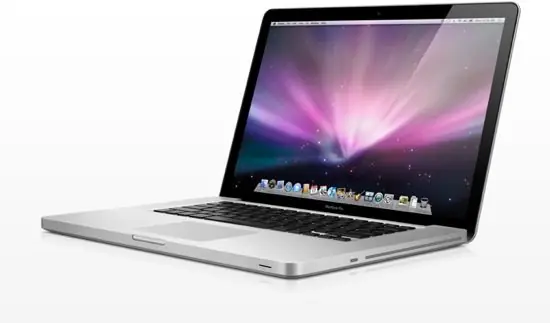
Resumen En este tutorial les voy a enseñar que es un MacBook proy como pueden conseguir uno. En 10 pasos.Espero que les ayude. Necesitas1) Saber leer xd... 2) Tener ganas de conseguir lo que buscas. 3) Tener una computadora con conexión a Internet. 4) Seguir estos 10 sencillos pasos.Pasos11) Tener un ordenador portátil o fijo. 2) Tener una conexión a Internet lo mas buena posible. 3) Ir a www.biensimple.com. 4) Hacer click en "Unirse"(Si ya se han unido vayan al punto 6). 5) Llenar el formulario con tus datos y aceptas. 6) Entrar en tu cuenta de e-mail y confirma tu inscribción. 7) Vuelve a www.biensimple.com 8) Ir a Entrar y colocar usuario y contraseña. 9) Elige de lo que quieras hablar o contar algo. 10) Esperar que tu "nota" sea votada por otra gente. Y ya tendreis tu MacBook pro.

Resumen Conoce un conjunto de nuevas utilidades que te ayudarán a obtener información y a sacar mayor provecho de tu red social. No dudes en emplearlas en tus comunicaciones. Lee aquí como utilizarlas. Pasos1Dirígete hasta la dirección y haz clic en el botón “Sign in with Twitter”.2En la pantalla siguiente, presiona el botón “Permitir” para dejar que el conjunto de herramientas acceda a tus datos de Twitter.3En pocos segundos aparecerá una nueva página en la que visualizarás toda la oferta de herramientas disponibles. Elige una de ellas, haciendo clic en su título.4También puedes aplicar una foto tuya o un diseño propio haciendo clic en el botón “Examinar” y subiendo la imagen desde tu ordenador.5A continuación sigue los pasos que te propone la opción que has seleccionado. Finalmente, y en pocos segundos, obtendrás el resultado proporcionado por la herramienta elegida.Importante Si no quieres que Twitter publique un mensaje diciendo qué herramienta utilizaste, en el paso 1 habilita la opción “No twittear la herramienta que estoy usando”, antes de hacer clic en el botón “Sign in with Twitter”.
Resumen Cuando uno utiliza varios archivos con el mismo tipo de programa, se guarda en Windows el listado de los archivos abiertos. A continuación explicaré como eliminar estos archivos abiertos que se encuentran en la barra de herramientas. Pasos1Ingresar a Inicio->Ejecutar o se omprime la tecla Windows+R y escribir el siguiente comando %AppData%MicrosoftWindowsRecentAutomaticDestinations2Se seleccionan los archivos que se encuentran en esta carpeta, y se eliminan todos.... y listo!3No aparecen los archivos que se han abierto del programa especifico, en este caso Adobe Acrobat 9
Conoce de qué manera tu iPhone puede ayudarte a bajar de peso Resumen Un cuerpo esbelto no sólo es sinónimo de belleza sino también de salud, y la tecnología ayuda a lograrlo. A través del teléfono móvil de Apple o por medio del iPod Touch, puedes seguir y cumplir con una dieta hipocalórica. NecesitasTeléfono móvil iPhone o reproductor iPod Touch con sistema operativo iOS 4.0 o más recientePasos1Dirígete hasta la tienda online iTunes para conocer las características y el precio del software DailyBurn Si te agrada, comienza a descargarlo desde el siguiente link: http://itunes.apple.com/us/app/dailyburn-calorie-workout/id378928008?mt=8.2El servicio de DailyBurn te ofrece un programa nutricional y de entrenamiento basado en su comunidad online http://dailyburn.com/. 3A través de tu iPhone o iPod Touch podrás acceder a los datos nutricionales y calóricos de miles de alimentos y así conocer su incidencia en tu dieta. 4Cuando acudas al gimnasio y también en tu hogar, podrás seguir el plan de ejercicios y de entrenamiento a través de las fotos y de los videos en pantalla. 5Tus progresos en el plan quedarán registrados en tu iPhone o iPod Touch. Estarán accesibles en forma de agenda y se graficarán en forma muy clara y bonita. ImportanteTu dieta hipocalórica y tu plan de ejercicios para ese fin deben estar supervisados por un profesional médico.

Resumen Antes o durante tus viajes al exterior, consultar el tipo de cambio entre las diferentes monedas que utilizarás te será de suma utilidad. Consulta, compara y decide antes de dirigirte al lobby del hotel o a la casa de cambio. ¿Cómo? Lee estos tips. Pasos1Dirígete hasta la sección Finanzas de Yahoo! 2Comienza a escribir el nombre del país o de la moneda desde la que quieres establecer la comparación y, cuando te aparezca el dato completo, selecciona la opción correcta.3En el segundo cuadro escribe la moneda con la que quieres compararla. Selecciónala en cuanto aparezca el nombre completo de la misma.4Para cambiar la cantidad de la moneda desde la que quieres establecer la comparación, sólo tienes que escribirla en el último campo del primer cuadro.5En el último campo del segundo cuadro verás el valor de la moneda a cotizar.6Si quieres informarte sobre la variación en los últimos días de la segunda moneda, haz clic en el enlace “Ver tendencia de 5 días”
ResumenCada versión de un software conocido nos lleva a preguntarnos ¿qué más podré hacer con él? Respóndete esta pregunta. El nuevo navegador de Microsoft incorpora funcionalidades que lo hacen más competitivo frente a otros programas similares. Conócelas. NecesitasSistema operativo Windows Vista o Windows 7Pasos1Apenas lo abras, notarás una gran mejora en su diseño de pantalla. Es más sencillo, menos recargado y con mayor espacio para la navegación.2Asimismo, a través del botón “Herramientas” puedes acceder a una gran parte de funcionalidades como las correspondientes a impresión o zoom de pantalla.3Además, al realizar una descarga, el software abrirá una pantalla en la que podrás visualizar el progreso de la acción. Puedes optar por cancelarla o pausarla y, si se trata de un software, ejecutarlo.4Los términos (palabras clave) para realizar una búsqueda, pueden ser escritos y realizados directamente, desde la barra de direcciones.5El Asesor de rendimiento del Internet Explorer 9 informa al usuario sobre la performance de los complementos que se le incorporan al navegador (barras de exploración y de herramientas, entre otras). A través de este asesor podrás saber si los complementos agregados tornan más lenta la navegación. Si así fuera, puedes utilizarlo para desactivar esos programas.
ResumenSi estás buscando tomar mejores fotografías digitales sin cambiar tu cámara por una más costosa, continúa leyendo debajo. Estos consejos apuntan a usuarios de cámaras digitales automáticas, y a principiantes en fotografía buscando mejorar sus habilidades y conocimientos en cuanto al uso de cámaras digitales económicas.Pasos1Acércate y simplifica. Casi siempre puedes mejorar tus fotos digitales acercándote (físicamente o con zoom) y quitando el desorden del cuadro antes de disparar. Fíjate bien en las cosas en el fondo que puedan estar distrayendo antes de tomar la foto.2Haz un foco previo para imágenes más rápidas y enfocadas. Si experimentas un retraso (también conocido como demora del obturador) al tomar tus fotos, sucede porque no le has dicho a la cámara qué enfocar antes de tomar la foto. Este es un paso muy importante con cámaras digitales automáticas. Presiona y sostiene el botón de disparo a medio camino al prepararte a tomar la fotografía, y presiona luego el botón hasta el fondo para sacar la foto. Tu cámara sacará la foto más rápidamente, porque las lentes ya se han puesto en foco sobre el sujeto y, dependiendo del modelo de la cámara, han escogido las posiciones de exposición para ésta imagen.3Apaga el zoom digital en tu cámara. Debes haber escuchado este dato antes, pero es importante. Al apagar el zoom digital de tu cámara, tus fotos tendrán mayor calidad ya que no serán degradadas por procesos dentro de la cámara. Zoom digital NO es lo mismo que zoom óptico. El zoom digital es logrado por el CPU de la cámara y siempre se verá pobre, a comparación con el zoom óptico. Ignora las especificaciones del zoom digital al comprar la cámara - básicamente no tiene sentido.4Prende el estabilizador de imagen o el reductor de vibraciones si tu cámara lo posee. La mayoría de las cámaras digitales decentes de más de $200 dólares que se han vendido en el último año poseen IS (Image Stabilization) o VR (Vibration Reduction) dentro de la cámara. El IS/VR es especialmente útil al tomar fotografías en interior, o bajo condiciones de poca luz, y también al acercarse a objetos inmóviles. Le dará a la cámara la posibilidad de tomar una foto más nítida a una menor velocidad de obturación sin movimiento en la imagen de la cámara moviéndose mientras la fotografía es tomada.5Si al comienzo no tienes éxito – prueba, y prueba otra vez. El uso de cámaras digitales es un proceso de aprendizaje, no te desalientes si la imagen no sale bien en el primer intento. A veces la cámara puede fallar sacando una foto muy brillante por sobre exposición. Si el foco está apagado, intenta enfocar nuevamente. Si el color en la foto es turbio o muy contrastado, intenta ajustar los niveles de saturación en la cámara, o ajusta el balance de blancos para arreglar el color. Puede ayudarte saber que los fotógrafos profesionales toman cientos de fotografías, y sólo una pequeña porción de éstas resultan bien, y menos aún serán las mejores.Con suerte tras utilizar algunos de estos datos estarás en camino de sacar menores fotografías digitales. Los artículos para consumidores o las revistas populares de fotografía son buenos lugares para comenzar cuando se buscan consejos sobre fotografías o cámaras.
Resumen Todos sabemos que la calidad del sonido es parte fundamental de cualquier video. En algunas ocasiones puedes no contar con la música adecuada para el tuyo. Cualquiera de los videos que subas a este sistema puede ser musicalizado con los temas que te ofrece YouTube en forma gratuita. ¿Cómo? Es bien simple. Léelo aquí. Pasos1A través de tu nombre de usuario y de tu clave de acceso ingresa a tu cuenta de YouTubehttp://www.youtube.com2Una vez que hayas ingresado, haz clic en el botón desplegable de tu nombre de usuario (ubicado en la parte superior derecha de la ventana de YouTube) y selecciona la opción “Mis vídeos”.3Cuando aparezca el listado de tus videos, clickea sobre el botón “Editar” que se encuentra a un costado del video al que quieres agregarle música.4En la siguiente pantalla, haz clic en la opción “Cambiar audio”, ubicada en la parte superior de la ventana.5Después selecciona el “Género” de música que desees utilizar. Verás que se despliega una lista con los artistas disponibles de esa categoría y, al elegir uno de ellos, aparecen las pistas ofrecidas. Selecciona una o vuelve a repetir este paso con otras opciones.6Clickea el botón “Vista previa” y verás el video con la música que reemplazó el audio original. Si haces clic en “Publicar” ya no habrá vuelta atrás: el video habrá cambiado la pista de audio original por la música que elegiste. Si antes de publicar te arrepientes, haz clic en “Cancelar” para que nada cambie.ImportanteRecuerda que la funcionalidad “Cambiar audio” de YouTube no mezcla el audio original del video con la música que se elige sino que reemplaza el audio original por la música seleccionada.Todos los temas ofrecidos por YouTube son de uso gratuito para los videos editados en este sistema.
ResumenSi ves alguna foto tuya en la que no te gusta el color pálido que luces, tienes la oportunidad de hacer que tu piel parezca bronceada. Sigue los diez pasos que figuran a continuación y verás cómo tu cuerpo toma color. Pasos1Abre con Photoshop la fotografía que quieres modificar.2Elige la herramienta "Cuentagotas" y selecciona el color más oscuro que posea el rostro y/o cuerpo a broncear.3Crea una capa nueva y selecciónala.4Elige la herramienta "Bote de pintura" y rellena la totalidad de la capa nueva creada.5Despliega las opciones de capas y elige "Superponer". Como podrás observar, la totalidad de la fotografía tendrá un tono más bronceado.6Haz un clic sobre la herramienta "Borrador" y pásala sobre el fondo de la fotografía para recuperar los colores originales. En este paso ten cuidado de no borrar secciones que incluyan la piel del fotografiado.7No olvides borrar el bronceado de los ojos. Para ello, selecciona pinceles de distintos tamaños, según el grosor de la sección a borrar.8Elige la opción "Brillo/Contraste", que se encuentra dentro de "Ajustes" en el comando "Imagen".9Desplaza los selectores hasta encontrar los niveles de brillo y contraste que quieres darle a tu bronceado. Luego, haz clic en "OK".10Guarda la imagen nueva con un nombre distinto al de la foto original, así podrás reconocerla fácilmenteImportanteSi la persona fotografiada tiene el cabello oscuro, puedes borrar también el bronceado en esa sección.
ResumenCámbiale el aspecto a tu MSN para que te vean como tú deseas ser visto. Aprovecha las opciones que te ofrece el servicio, además de tus ocurrencias. Es Bien Simple. Lee esta nota. Pasos1Abre el software MSN. Haz clic en el botón “Mostrar menú” y, a continuación, en la opción “Herramientas”.2Inmediatamente después, selecciona “Cambiar la escena…”.3Cuando se abra la ventana “Escena”, elige la que más te agrade del menú “Seleccionar una escena”.4También puedes aplicar alguna foto tuya o un diseño propio. Para ello, pulsa el botón “Examinar” y sube la imagen desde tu ordenador.5Puedes establecer el color que llevará tu MSN haciendo clic en alguno de los que aparecen en la paleta de la opción “Seleccionar una combinación de colores” o bien en “Más colores”.6Finalmente, pulsa el botón “Aplicar” y luego el de “Aceptar” para que tus cambios surtan efecto.ImportanteEl servicio siempre te sugerirá la combinación de colores que más se adapte a la escena seleccionada. Muéstrate personal pero no abuses. Cierta sobriedad es buena compañía.