ludwigpc
Usuario (Ecuador)
Diseño de una Fuente Conmutada Las fuentes conmutadas… el cuco temido por muchos de los aficionados a la electrónica. Si bien es cierto que el diseño de una fuente conmutada presenta una dificultad mayor al de las fuentes lineales, no son imposibles de encarar, solo hay que buscar algún diseño del cual poder guiarse para poder empezar. Ese es el objetivo de este post, dejarles una copia de un informe de diseño de una fuente conmutada que me toco realizar recientemente para la facultad, asi el que quiera entrar a este mundo tiene de donde guiarse… obviamente recomiendo conseguir un libro especifico que trate el diseño de las fuentes conmutadas. Una vez que construyan una van a notar que no existen grandes diferencias entre una pequeña fuente de 20 W (como la de la foto) y una fuente de PC de 500 W, muchas de los componentes los pueden robar de alguna ATX que no funcione, al transformador de ferrita es mejor comprarlo asi nos evitamos el tener que andar realizando pruebas para ver si lo saturamos o no. Es de mucha ayuda utilizar el programa para el diseño de núcleos magnético. La fuente en cuestion diseñada cumple los siguientes requerimientos: • Tipo Medio puente – Off-Line • Potencia salida: 50w • Línea de alimentación: 200 a 240V RMS, 50 Hz • Frecuencia de conmutación: 80Khz • Salida: 24V, 2,5A, límite de corriente 3,5A. • Salida: Ripple de 400mVp-p , regulación en línea y carga +/- 1%. • Eficiencia 75% • Aislación de línea 3750V LUDMARX Diseño en PDF Contraseña: www.ayudaelectronica.com Deja tu comentario...
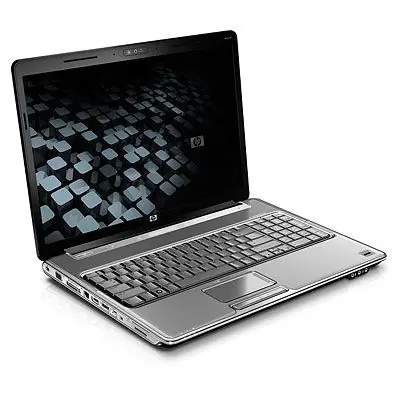
Problemas de pantalla y calentamiento de pavillion DV5 1022laHola taringueros, acá les traigo la solución ante varios problemas que a muchos nos presenta el modelo de HP (pavillion dv51022la) como son el sobrecalentamiento y en algunas de las veces la pantalla se pone azul o roja con parpadeos, que verdaderamente es una gran molestia (En mi caso funcionó)....Bueno antes de empezar primeramente deben cumplir con los siguientes requisitos y materiales: >>>>Requisitos: Ser una persona ordenada , paciente con un poco de habilidad y creatividad, tener conocimientos básicos de electrónica (OJO si hasta aquí no cumples con los requisitos, te recomiendo que sigas viendo los Teletubbies).>>>>Materiales: Destornilladores de estrella y destornillador plano, pinzas, navaja, buena iluminación, grasa térmica para circuitos integrados, cinta aislante, secadora (si no tienen usen la de su hermana), una brocha con cerdas suaves, y lo principal una Laptop HP DV5 1022la (el procedimiento es el mismo para otras portátiles de la serie HP DV, lo que cambia es el modo de desmontaje) DESMONTAJEPrimeramente Retiramos la batería, el control remoto y tarjetas de memoria (si es que tiene):Luego procedemos a retirar todos los tornillos que se encuentran visibles, los contabilizamos y es aconsejable ponerlos en una hoja en el mismo orden que los sacamos o acordarse donde va cada uno:Una vez retiradas las tapas, desconectamos el disco duro, las memorias ram y sacamos la pila, luego de desconectar el disco duro retiramos dos tornillos que se encuentran debajo del mismo:Si hasta aquí vamos bien damos la vuelta a la computadora y con un destornillador plano con punta fina, empezando del lado izquierdo hacemos palanca en las uniones hasta desprender toda la superficie delantera, ojo: con mucho cuidado que no se rompan los ganchos:Luego la tapa trasera y tener precaución de no alzarla mucho porque debajo hay unos cables que debemos desconectar:Desconectamos dos flex que se encuentra debajo de esta tapa y aflojamos 4 tornillos blancos que sujetan el teclado:Levantamos el teclado y desconectamos el flex quitando el seguro, desconectamos todos los cables que estén conectados a mainboard o tarjeta madre:Ahora para sacar la pantalla primeramente en el lado inferior de su laptop desconectamos los cables que van al tarjeta wi-fi y retiramos el tornillo que la sujeta, estos dos cables tienen su respectiva numeración 1 y 2: Damos vuelta a la computadora y retiramos los 2 dornillos a cada lado que sujetan la pantalla, asegurádonos que todo esté desconectado retiramos suavemente la pantalla y la colocamos en un lugar seguro:Luego retiramos los parlantes y la carcasa del touchpad, igualmente desconectado los cables que unen el lector de huella y el touchpad:Ahora para sacar la mainboard retiramos todos los cables que estén sujetos a ella, aflojamos un tornillo que se encuentra debajo del flex y la levantando suavemente desde la parte derecha retiramos la tarjeta madre:LIMPIEZASi hasta aquí todo va bien entonces recién empieza lo bueno, aflojamos los 3 tornillos del disipador, lo retiramos y con la secadora y la brocha limpiamos por completo el ventilador y toda la tarjeta madre, asegurándonos que quede totalmente limpio, en el ventilador hay tres tornillos pequeños que tambien tenemos que sacar para limpiarlo, no olviden desconectar también el ventilador:Uno vez realizado colocamos un poco de grasa térmica sobre el procesador y armamos nuevamente el disipador de calor, para luego concentrarnos en la reparación de la pantalla.OJO: si la pantalla no presenta ningún problema, entonces con esto basta para que la temperatura de nuestra computadora sea menor en un 15%, en otros post recomiendan hacer más grande el orificio del ventilador, pero para mi con esto es suficiente, ya que al agujerear la carcasa no se verá muy estético.....Hasta aquí la primera parte, espero les haya sido de utilidadEn la segunda parte les mostraré como reparar la pantalla:
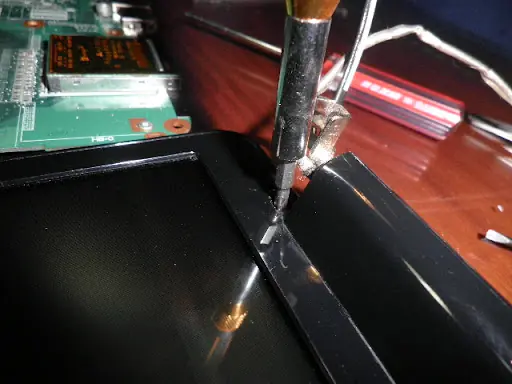
<<<<PARTE 1Bueno ahora nos centraremos en lo que es la pantalla.....Lo primero es quitar los adhesivos que tapan los tornillos, retiramos un tornillo a cada lado de la pantalla, y con una punta fina de preferencia que sea plástica, hacemos palanca por todos los filos de la pantalla, parar esto debemos ser muy cautelosos ya que es muy sensible y la podemos romper:Ahora verificamos que todos los cables estén bien asegurados a los conectores, osea que no haya ningún cable roto, una vez verificado esto retiramos los demás tornilllos que se encuentran en la pantalla, se levanta el display y retiramos el led que prende el foco del logo de HP, que es el que ocaciona nuestros problemas de parpadeo o que se pone roja la pantalla, esto es debido a que ese cable presiona mucho a los demás cables que emiten la gama de colores hacia el display, bueno en mi caso esta fue la causa:Si alguno de los cables está suelto, tendrán que soldarlo nuevamente, y al sacar el led del logo HP no olviden que no va ha encender las letras HP....IMPORTANTE: Todo queda bajo su responsabilidad si tienen el mismo problema que mi laptop este post les funcionará al 100%, siempre y cuando lo hagan correctamente... saludos, espero sus comentarios y sus PUNTOS<<<<PARTE 1LUDMARX