lucianoyromina
Usuario (Argentina)
Hola.. les dejo unas imagenes para cagarce de risa un rato.. muyyyyyyyyyyyy buenasssssssssssssssssss 2 videos de yapas link: http://www.youtube.com/watch?v=NmyWzKaajyk&feature=related link: http://www.youtube.com/watch?v=pAVeWGaORhI&feature=related Bueno.. espero q se allan reido un poco, suerte gente loca !!
Hola les traigo el dreamscene para poner videos como fondo de pantalla e el windows 7.. seguro lo van a usar disfrutenlo. Las versiones de Windows Vista Ultimate incorporaban la función DreamScene, que nos permitía poner como fondo de pantalla un vídeo.Esta función ha sido eliminada en todas las versiones de Windows 7. Gracias a DreamScene Activator podremos poner vídeos como fondo de pantalla en Windows 7. Lo único que tenemos que hacer es descargar la aplicación y ejecutarla, no necesita instalación. Seguidamente, clicamos sobre el botón Enable DreamScene, esto hará que se copie la libreria dreamscene.dll al sistema. Reiniciamos el sistema para que los cambios tengan efecto. Para poner un vídeo como fondo de pantalla, sólamente tenemos que hacer clic con el botón derecho del ratón sobre el vídeo. Del menú contextual seleccionamos Establecer como fondo de escritorio y tendremos el vídeo seleccionado como fondo de escritorio. Esta opción sólamente está disponible con las imágenes antes de habilitar DreamScene. Guardamos la aplicación por si queremos desinstalarla en un futuro, clicando sobre Disable DreamScene. Descarga | http://www.thewindowsclub.com/windows-7-dreamscene-activator-released#more-8887 Y disfrutar de sus fondos de pantalla
Hola les traigo el Luxand Blink para q puedan iniciar sesion con la camara web.. disfrutenlo !! Llega la solución definitiva para aquellos que olvidamos la contraseña de inicio de sesión de Windows. Con Luxand Blink! podemos acceder simplemente mostrando a la web Cam nuestro rostro, ya no accederá nadie al equipo sin tu permiso, a no ser que tengas un hermano/a gemelo. Tras el salto os mostramos cómo funciona esta fantástica aplicación gratuita. Luxand Blink! es una aplicación de acceso biométrico que permite al usuario acceder a Windows por reconocimiento facial. El usuario es capturado a través de Webcam, y se compara con el perfil registrado con anterioridad. De este modo, la aplicación es capaz de permitir o denegar el acceso a Windows. Luxand Blink! hace que sea extraordinariamente fácil acceder al sistema sin necesidad de introducir nombre de usuario y contraseña en el inicio de sesión de Windows. Luxand Blink! funciona con Windows Vista y Windows 7. Os resumimos los requisitos del sistema para hacer funcionar la aplicación. * S.O Microsoft Windows Vista, Microsoft Windows 7. * Cámara web compatible con DirectShow. * 20 Mb de espacio en disco libre en el disco duro. Lo primero que haremos será instalar la aplicación, durante el proceso de instalación nos pedirá que seleccionemos la webcam que vamos a usar. Una vez concluida la instalación, comenzará el asistente para el reconocimiento facial, hacemos clic en Next para comenzar. A continuación, nos muestra cómo debemos fijar la vista para el correcto reconocimiento, clicamos para continuar en Next. En la siguiente ventana comenzará el reconocimiento. Fijamos la vista al frente y giramos la cabeza hacia la derecha y la izquierda hasta que el software termine, simplemente nos llevará unos segundos. Una vez registrado el rostro para iniciar el sistema, nos encontraremos con otra ventana donde introducimos la contraseña de la cuenta. Después de introducir la contraseña clicamos en Finish. Con estos pasos habremos configurado la aplicación. Para probar su correcto funcionamiento, podemos Cerrar sesión e iniciarla con el reconocimiento facial. También podemos clicar sobre la cuenta en iniciar Windows escribiendo el usuario y contraseña de manera habitual. Cuando la aplicación termina de instalarse se muestra en la barra de herramientas con un pequeño icono, para observar las diferentes configuraciones. Hacemos clic con el botón derecho del ratón sobre este y seleccionamos Settings. La aplicación sólo cuenta con su versión en ingles pero a continuación mostramos las diferentes configuraciones traducidas: * Face authentication login is enable: Activar o desactivar el inicio mediante reconocimiento facial. * Register my Face: Registrar una nueva Cara * Select camera: Elegir otra cámara diferente. * Help file: Abre el cuadro de ayuda. * The program runs at Windows startup: Si se deshabilita esta opción el programa no se iniciara al inicio de Windows pero el reconocimiento facial seguirá active. * View the login history: En este apartado podemos comprobar los intentos fallidos de inicio de sesión mediante reconocimiento facial, si por ejemplo alguien se sienta delante delequipo y este no le reconoce crea una captura y así comprobaras quien ha intentado acceder a tu equipo sin tu permiso. Y las últimas dos opciones. * High security con esta opción la aplicación se aprenderá cada vez que inicie sesión su cara como ejemplo un corte de pelo, un día sin afeitar etc. * High convenience: El modo de entrenamiento esta desabilitado Hemos puesto a prueba la aplicación y funciona correctamente, por ejemplo, no se puede utilizar una fotografía de la cara registrada por que la aplicación no iniciara sesión. Así que estar tranquilos que nadie a no ser que tuvierais un hermano/a gemelo o sepan la contraseña del sistema nadie podrá iniciar sesión sin vuestra autorización, además en casos de inicio de sesión fallidos podéis pillar in fraganti al intruso. Descarga |http://www.luxand.com/download/LuxandBlinkSetup.exe Y sentite en la C.I.A. jajajaj
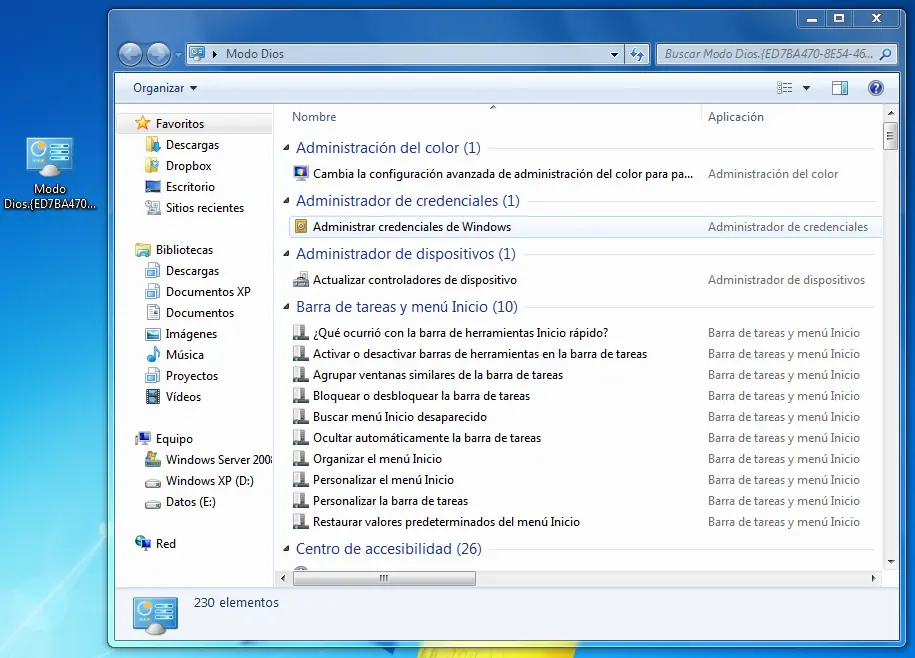
Hoy les traigo un truco para el windows 7.. yo tengo xp asi q espero q a ustedes les sea util. Al igual que pasó en versiones anteriores de Windows poco a poco se van conociendo más características ocultas y pequeños trucos relacionados con el nuevo sistema operativo de Microsoft, Windows 7, ese que lleva recogiendo buenas críticas desde que fuera lanzado. A este respecto desde hace unos días anda pululando por la red un nuevo descubrimiento relacionado con Windows 7, la característica/truco bautizado con el nombre “ModoDios” o GodMode en inglés. ¿Y qué es? Pues básicamente se ha descubierto que creando una carpeta normal y corriente y dándola un nombre determinado esta pasa a convertirse en una especie de “super panel de control” desde donde podremos acceder a multitud de opciones para modificar diversos aspectos del sistema operativo. Gran parte de las opciones son accesibles de formas más convencionales pero otras no y tener una carpeta con todo centralizado es interesante. Si quieres tener una carpeta “ModosDios”, el proceso es tan simple como hacer lo siguiente: * Crea una nueva carpeta donde quieras (botón derecho> Nuevo> Carpeta) * Una vez creada dale el siguiente nombre: GodMode.{ED7BA470-8E54-465E-825C-99712043E01C} Listo, verás que la carpeta cambia su icono a uno similar al del panel de control y si accedes a ella dentro encontrarás todas las opciones comentadas anteriormente. Un dato importante para terminar, algunos usuarios reportan que en Windows 7 64bits han sufrido cuelgues tras crear la carpeta, tenlo en cuenta. Unas imagenes de como queda Bueno espero les guste.. !!