lucianocasini088
Usuario (Argentina)

Hola Taringueros, ¿Como están? Les vengo a mostrar un emprendimiento en el que estoy trabajando. Se trata de una red social de Preguntas y Respuestas es como Ask pero con más funciones y un diseño más moderno. La idea surgió a mediados del año 2013 ya que tenia muchas ganas de realizar un sitio de este estilo y bueno me puse y logre programar algunas partes del sitio pero luego lo abandone. En enero de este año decidí meterme de lleno en el desarrollo de la plataforma y bueno fue así que luego de 4 meses de ardua programación pude lanzar uno de los proyectos más grandes y que mas trabajo me ha llevado hasta hoy en día. El nombre de esta red social es FLETZ, me costo mucho encontrarlo ya que casi todos los nombres que se me ocurrían estaban ocupados. De hace 4 años que vengo aprendiendo sobre lo que es todo lo relacionado a Webs, ya sea desde programación hasta configuración de servidores y la verdad que es algo que me encanta ! Fletz fue todo un reto para mi, ya que a pesar de tener 4 años de experiencia había muchas cosas que nunca había realizado y por ende no tenia ni idea de como hacer muchas cosas. Gracias a Google fui investigando y aprendiendo sobre nuevas tecnologías que debía emplear para lograr programar varias funciones del sitio. Hoy en día la plataforma cuenta con muchas funciones, algunas de estas son: Preguntas.Respuestas con imágenes, vídeos de Youtube y vídeo respuestas.Portada en el perfil.Diversas opciones de privacidad.Inicio con secciones de respuestas de amigos, respuestas globales y populares.Buscador.Me gusta y comentarios en respuestas.Entre otras. Por el momento Fletz se encuentra en versión Beta, por lo que pueden haber algunos errores (muy pocos) y que se le agreguen nuevas funciones en las que estoy trabajando. Sin mas que decir, les dejo algunas imágenes Primer diseño del inicio de la web Primer diseño de los perfiles Actualmente el diseño del inicio es este Y este el del perfil, como podrán notar también la barra superior cambio de blanco a un gris oscuro ¿Cómo funciona? Es muy simple, para preguntar solo basta con ingresar a algún perfil y hacerle la pregunta. Si quieres puedes registrarte para tener tu propio perfil y que te puedan hacer preguntas. Al registrarte el sitio te realiza varias preguntas para que respondas y tus respuestas salgan en la sección En directo, para que estas sean vistas por los demás usuarios del sitio web, gracias a esto puedes ganar seguidores y conseguir nuevas preguntas. También puedes compartir el Link de tu perfil a tus amigos de Facebook y Twitter para que ingresen y te realicen preguntas. En fin, si quieren conocerla la dirección url es www.Fletz.net Muchas gracias a todos por leer y espero sus comentarios Para los desconfiados, acá la certificada
Finalmente llego el esperado día del comienzo de Gran Hermano, te vamos a mantener informados de todo lo que suceda en la casa más famosa.90 micrófonos, 43 cámaras en total, 29 cámaras robóticas, 10 cámaras domos, que pueden hacer giros de hasta 360 grados, 4 cámaras humanas y mucho más, ya están listas para el comienzo de esta noche.Hoy a las 10 de la noche, por telefe empieza Gran Hermano 2012, 20 participantes entraran a concursar por 1 millón de pesos, en un reality sin antecedentes, donde el factor innovación va a predominar durante los 5 meses que dure.La casa cuenta con un anexo con 10 participantes suplentes, que podrán entrar al juego en caso de abandono de algún hermanito.Habrá 1 botón rojo, que cambiara la dinámica del juego.Se prohíbe la autonominación, o se limita con castigo.Solo faltan minutos, hoy después del programa de Susana, vamos a saber todos los detalles.MAS INFO EN:

La historia es así: el periodista Angel de Brito preguntó a sus seguidores en su cuenta de Twitter si alguien conocía a alguno de los seleccionados a entrar a la casa de Gran Hermano 2012, una de las respuestas fue la siguiente:“@AngeldebritoOk Hay un tal Sebastián dando vueltas, que en el caso de haber sido elegido, lo van a bajar x contarlo jajaja.”A lo que Angel de Brito contestó rápidamente:“Si, ya esta afuera.”Cabe destacar que la producción de GH 2012 siempre intima a los pre seleccionados a no salir en fotos, videos, tv, y que guarden silencio y secreto sobre el reality, lo que pasó es que Sebastián Brozio no guardó ningún secreto en una entrevista al portal La Vidriera, donde confesó ser uno de los seleccionados y hasta detalló varios secretos de la casa, como rumores que les hemos traído aquí en nuestro sitio.Así También salio al Aire en un programa de televisión llamado "TeVeo"De la Provincia de San Luis.Mas Información Aqui: http://granhermano2012arg.com.ar/
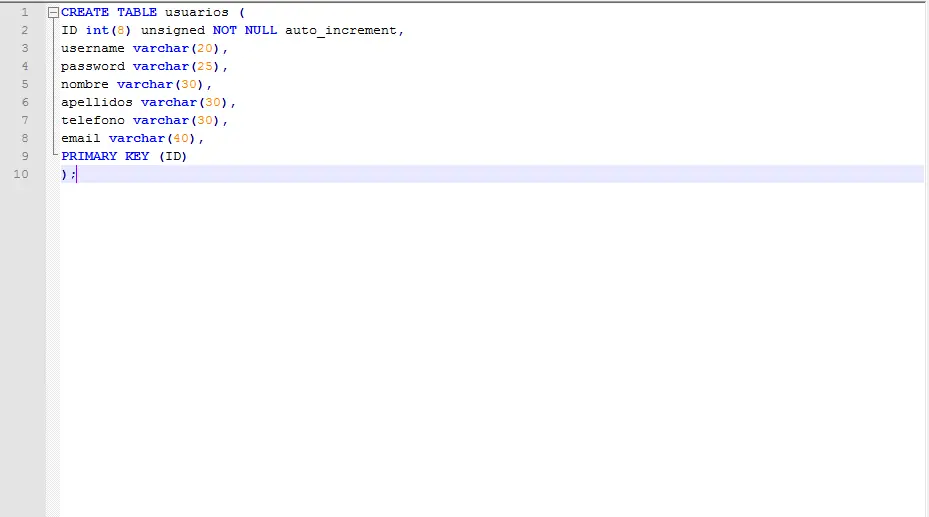
Crear base de datos en MySQL y registro de usuarios link: http://www.youtube.com/watch?v=tCHw_xBvnSM link: http://www.youtube.com/watch?v=lqNIubWivtQ&NR 1: Empezaremos creando un usuario y nombre de base de datos con Cpanel, posterior a eso, vamos a crear un base de datos, y luego importamos mediante PHPmyAdmin, luego creamos un script con PHP para tener un formulario de registro para usuarios, el tutorial tiene una duración de 20 minutos donde se aprecia muy clara y sencilla como gestionar base de datos. 2: son 3 archivos que tenemos que hacer los cuales les agrego el codigo uno por uno. USUARIOS.SQL: Este archivo se importa mediante PHPMyAdmin: CREATE TABLE usuarios ( ID int(8) unsigned NOT NULL auto_increment, username varchar(20), password varchar(25), nombre varchar(30), apellidos varchar(30), telefono varchar(30), email varchar(40), PRIMARY KEY (ID) ); INSERTAR PHP: <? // Primero comprobamos que ningún campo esté vacío y que todos los campos existan. if(isset($_POST['username']) && !empty($_POST['username']) && isset($_POST['password']) && !empty($_POST['password']) && isset($_POST['nombre']) && !empty($_POST['nombre']) && isset($_POST['apellidos']) && !empty($_POST['apellidos']) && isset ($_POST['telefono']) && !empty($_POST['telefono']) && isset ($_POST['email']) && !empty($_POST['email'])) { // Si entramos es que todo se ha realizado correctamente $link = mysql_connect("localhost","user","password"); mysql_select_db("nombre_base_de_datos",$link); // Con esta sentencia SQL insertaremos los datos en la base de datos mysql_query("INSERT INTO usuarios (username,password,nombre,apellidos,telefono,email) VALUES ('{$_POST['username']}','{$_POST['password']}','{$_POST['nombre']}','{$_POST['apellidos']}','{$_POST['telefono']}','{$_POST['email']}')",$link); // Ahora comprobaremos que todo ha ido correctamente $my_error = mysql_error($link); if(!empty($my_error)) { echo "Ha habido un error al insertar los valores. $my_error"; } else { echo "Los datos han sido introducidos satisfactoriamente"; } } else { echo "Error, no ha introducido todos los datos"; } ?> FORMULARIO DE REGISTRO: <html> <head> <title>Formulario de Registro</title> </head> <body> <form name="form1" method="post" action="insertar.php"> Username:<br> <label> <input name="username" type="text" id="username"> </label> <p>Password:<br> <label> <input name="password" type="password" id="password"> </label> </p> <p>Nombres:<br> <label> <input name="nombre" type="text" id="nombre"> </label> </p> <p>Apellidos<br> <label> <input name="apellidos" type="text" id="apellidos"> </label> </p> <p>Teléfono:<br> <label> <input name="telefono" type="text" id="telefono"> </label> </p> <p>Email:<br> <label> <input name="email" type="text" id="email"> </label> </p> <p> <label></label> <label> <input type="submit" name="Submit" value="Enviar Registro"> </label> </p> </form> </body> </html> ESPERO QUE LES ALLA SERVIDO POR FAVOR ME FALTAN 5 PUNTOS ES UN POST PARA SER NFU... AYUDENME!! http://www.taringa.net/posts/info/10078938/Codigos-JavaScript-Para-Tu-Web_-Taringa_.html
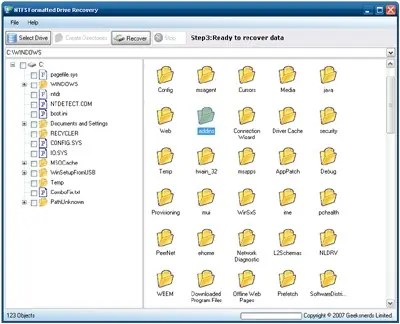
¿Formateaste? ¿Queréis recuperar ese archivo de imagen o canción que tenías que sin la intención lo borraste tras un formateo? Tranquilos esas preguntas yo las he respondido sí, y no sólo una vez, sino muchas veces, así que es situación bastante común para nosotros. Entonces lo que podemos utilizar es NTFS Formatted Drive Recovery aunque no podemos mejor dicho, no debemos ser fantasiosos. El programa es buenísimo, sí, gratuito, y trabaja sobre Windows 2000, XP, etc. Su interfaz está completamente en inglés, y es fácil de usar. Cuando digo que no debemos ser fantasiosos es porque NTFS Formatted Drive Recovery ofrece una buena opción para recuperar archivos en unidades NTFS que se formatearon el porcentaje de eficacia a la hora de recuperar archivos borrados no es tan alto que se diga. NTFS Formatted Drive Recovery puede recuperar ficheros de unidades NTFS formateadas o dañadas, para su correcto funcionamiento necesitas tener instalado .NET Framework en el sistema; el archivo de instalación ocupa 1.1MB, y es poco, así que a probar se ha dicho. Enlace | http://www.datarecoveryuk.co.uk/software/windows/formatted-drive.aspx
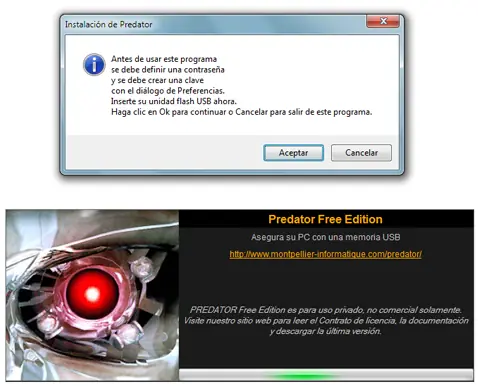
A medida que pasan los días, todos sabemos lo importante que es el tema de la seguridad. Pero, sin embargo, hay que tener en cuenta que la seguridad no tiene que ver solamente con el hecho de protegerse de virus o “bichos” informáticos. También tiene que ver con el hecho de que debe ser un punto bastante importante el hecho de resguardar nuestra privacidad de una forma eficaz. En muchas ocasiones nos olvidamos de esto. En más de una oportunidad he tenido la casualidad de conversar con clientes y/o usuarios de Windows que me comentan que han sido víctimas de al menos un tipo de violación de la privacidad, lo cual me parece es bastante triste y embarazoso. En este sentido, entonces, presentamos Predator, una excelente aplicación para Windows que te permite resguardar tu sistema operativo de tal suerte que sólo tú puedas acceder al mismo lo que representa mejoras en la privacidad de la información que poseemos en nuestra computadora. La funcionalidad de Predator básicamente es utilizar la memoria USB flash como bloqueador, de tal manera que al estar conectada, puedes trabajar tranquilamente en el ordenador. Ahora bien, si por casualidad desconectas la memoria USB, entonces el sistema se bloquea, será inaccesible para todo usuario: tanto el teclado como el mouse se bloquearán y la pantalla quedará oscura. Predator funciona perfectamente en Windows XP, Vista y 7; es un software gratis, multilenguaje, necesitas tener instalado .NET Framework 3.1 para su correcta ejecución. De igual manera, si se te extravía la memoria USB, puedes acceder a través la contraseña (asignada en la configuración del programa) presionando tres veces la tecla Intro. Realmente me parece una propuesta que es bastante interesante. Sólo les recomiendo que tengan bastante precaución con el uso del mismo. Sitio oficial | http://www.montpellier-informatique.com/predator/en/index.php?n=Main.HomePage MIRA MI POST DE CODIGOS JAVASCRIPT Y AYUDAME A SER NFU! http://www.taringa.net/posts/info/10078938/Codigos-JavaScript-Para-Tu-Web_-Taringa_.html

ETIQUETAS DE HTML MARCAS BÁSICAS <html></html> Al principio y al final de todo documento. <head> </head> Cabecera del documento. Dentro del head se ponen las etiquetas: <title> </title> indica el título de la página para el navegador. <meta> permite aportar metainformación al documento, para su mejor identificación e indexación por los motores de búsqueda. Hay distintos tipos: <meta name="description" content="Frase descriptiva de los contenidos de la página"> <meta name="keywords" content="Palabras clave que resuman la temática de los contenidos de la página”> <meta name="author" content="Nombre/s del autor/es de la página"> Tras cerrar el head el se pone la etiqueta: <body> </body> Dentro de esta etiqueta se insertan los contenidos del documento El cierre de la etiqueta </body> se coloca justo antes del cierre </html> PROPIEDADES DE LA PÁGINA La etiqueta <body> puede llevar incluida información sobre las propiedades de la página: <body bgcolor="#xxyyzz"> define el color de fondo de la página. <body text="#xxyyzz"> define el color por defecto del texto en la página. <body link="#xxyyzz"> define el color de los enlaces. <body vlink="#xxyyzz"> define el color de los enlaces visitados. <body alink="#xxyyzz"> define el color de los enlaces activos. <body background="imagen.gif"> establece una imagen para el fondo de la página. Todos estos parámetros se pueden agrupar en una única etiqueta <body>: <body bgcolor="#xxyyzz" text="#xxyyzz" link="#xxyyzz" vlink="#xxyyzz" alink="#xxyyzz"> <!-- comentarios --> Sirve para anotar aclaraciones 'privadas' del autor de la página. Lo que se escribe dentro de esta etiqueta es ignorado por el navegador y no se muestra en la página. FORMATO DE TEXTOS <b> </b> negrita (también sirve la etiqueta <strong>… </strong> <i> </i> cursiva (también sirve la etiqueta <em>…</em> <u> </u> subrayado <font size=”X”> …… </font> marca el tamaño de los caracteres, donde X es un valor del 1 a 7, o un valor relativo (+ 1-7). <font color=”#XXYYZZ”> …… </font> define el color del texto, donde XXYYZZ es un valor formado por letras y números que indica el color. <font face=”arial”> …… </font> determina el tipo de la fuente. La etiqueta <font> puede incluir los tres parámetros (tamaño, fuente y color): <font size=X color=#XXYYZZ face=fuente escogida> …… </font> <pre> preformateado. Respeta espacios, saltos de línea y los retornos utilizados. <blink> hace parpadear el texto (no para Explorer) Tecnología de la información http://www.unav.es/dpp/tecnologia/ FORMATO DE PÁRRAFOS <p> salto de párrafo </p> <br> salto de línea <blockquote> </blockquote> sangrado. <center> centrar el texto. <p align=center> párrafo centrado. <p align=left> párrafo alineado a la izquierda. <p align=right> párrafo alineado a la derecha. CREACIÓN DE LISTAS Lista no numerada: <ul> <li>primer elemento de la lista</li> <li>segundo elemento de la lista</li> <li>tercer elemento de la lista</li> </ul> cierra lista lista numerada: <ol> <li>primer elemento de la lista</li> <li>segundo elemento de la lista</li> </ol> cierra lista. lista de glosario o definición: <dl> <dt>término que se va a definir</dt> <dd>definición del término</dd> </dl> cierra lista. LÍNEAS HORIZONTALES SEPARADORAS <hr> línea horizontal. <hr width="x%"> anchura de la línea en porcentaje. <hr width=x> anchura de la línea en píxeles. <hr size=x> altura de la línea en píxeles. <hr align=center> línea alineada en el centro. <hr align=left> línea alineada a la izquierda. <hr align=right> línea alineada a la derecha. <hr noshade> línea sin efecto de sombra. IMÁGENES <img src="dirección de la imagen” "> indica la ruta de la imagen. <img ... border=”X"> establece un borde de X pixels en torno a la imagen. <img ... height="XX" width="YY"> establece un tamaño de la imagen (altura y anchura) en pixels. <img ... alt="texto explicativo"> se muestra un texto al pasar el cursorsobre la imagen. <img ... align="bottom"> alineación inferior del texto respecto de la imagen. <img ... align="middle"> alineación del texto en el medio de la imagen. <img ... align="top"> alineación superior del texto respecto de la imagen. <img ... align="left"> alineación izquierda de la imagen en el párrafo. <img ... align="right"> alineación derecha de la imagen en el párrafo. <img ... hspace=X> espacio horizontal entre la imagen y el texto. <img ... vspace=y> espacio vertical entre la imagen y el texto. TABLAS TABLAS: útiles para componer la página y para presentar datos tabulares. <table>……</table> Define dónde comienza y termina la tabla <table width="XX%"> Determina la anchura de la tabla. Puede darse en píxeles (no lleva el símbolo %), o en porcentaje de la página. <table height="XX> Determina la altura de la tabla en píxeles. <table border="X"> Establece el grosor en píxeles del borde de la tabla <table cellspacing="X"> Define el espacio en píxeles entre las celdas <table cellpadding="X"> Define el espacio en píxeles entre el borde y el texto <tr>……<tr> determina cada una de las filas de la tabla <td>……</td> determina cada una de las columnas dentro de las filas Ejemplo de tabla de 2 filas y 3 columnas <table width="100%" height="200" border="1" cellspacing="3" cellpadding="5"> <tr> <td>primera columna de la fila 1</td> <td>segunda columna de la fila 1</td> <td>tercera columna de la fila 1</td> </tr> <tr> <td>primera columna de la fila 2</td> <td>segunda columna de la fila 2</td> <td>tercera columna de la fila 2</td> </tr> </table> <td rowspan="2"> </td> une dos celdas de dos filas adyacentes, en una única celda. <td colspan="2"> </td> une dos celdas de dos columnas adyacentes en una sola celda. Dentro de cada celda se puede alinear el texto o cualquier contenido, cambiar el color de fondo, con las etiquetas habituales para texto, párrafos o imágenes. CREACIÓN DE ENLACES <a href=”http://www.servidor.com/directorio/pagina.htm”>Enunciado del enlace</a> <a href=”mailto:dirección de mail”> Vínculo a una dirección de correo-e. <a name=”marcador”> define un marcador (ancla) en un punto concreto de una página, para poder enlazarlo posteriormente. <a href=”#marcador”> dirige un enlace interno al punto dónde está el marcador. <a href=”dirección página#marcador”> dirige el enlace a un punto concreto de otra página. Dentro del a href: target="_blank" Abre la página en un nuevo navegador. target=”_top” Abre la página en toda la pantalla para evitar los frames. title=”texto descriptivo del enlace” permite incluir una descripción del destino del enlace PÁGINA CON MARCOS (no lleva body) <html> <head> <title>título de la página</title> </head> <frameset cols="20%, 80%"> (divide la página en dos marcos en forma de columnas, cada una con su anchura correspondiente en porcentaje) <frame src="menu.htm" name="navegacion"> (archivo menu.htm que corresponde al marco de la izquierda, llamado “navegación”, 20% de anchura) <frame src="principal.htm" name="contenidos"> (archivo principal.htm que corresponde al marco de la derecha, llamado “contenidos”, 80% de anchura) </frameset> </html> Las páginas también se pueden dividir en marcos horizontales con <frameset rows=" , "> frameborder="NO" evita que se vea el borde entre los marcos framespacing="2" establece 2 pixels de separación entre los marcos scrolling="NO" evita que aparezca una barra de scroll dentro del marco scrolling="auto" mostrará la barra de scroll sólo si es necesario Ejemplo de una página con tres marcos en forma de filas. La superior y la inferior tienen un tamaño fijo de 80 pixels; la del medio es adaptable. No se muestran los bordes entre los marcos <frameset rows="80,*,80" frameborder="NO" border="0" framespacing="0"> <frame src="navegacion_up.htm" name="topFrame" scrolling="NO"> <frame src="principal.htm" name="mainFrame"> <frame src=" navegacion_down.htm " name="bottomFrame" scrolling="NO"> </frameset> ESPERO QUE EL POST LES ALLA SERVIDO! DEJEN COMENTARIOS!...GRACIAS

Crear base de datos en MySQL y registro de usuarios link: http://www.youtube.com/watch?v=tCHw_xBvnSM link: http://www.youtube.com/watch?v=lqNIubWivtQ&NR 1: Empezaremos creando un usuario y nombre de base de datos con Cpanel, posterior a eso, vamos a crear un base de datos, y luego importamos mediante PHPmyAdmin, luego creamos un script con PHP para tener un formulario de registro para usuarios, el tutorial tiene una duración de 20 minutos donde se aprecia muy clara y sencilla como gestionar base de datos. 2: son 3 archivos que tenemos que hacer los cuales les agrego el codigo uno por uno. USUARIOS.SQL: Este archivo se importa mediante PHPMyAdmin: CREATE TABLE usuarios ( ID int(8) unsigned NOT NULL auto_increment, username varchar(20), password varchar(25), nombre varchar(30), apellidos varchar(30), telefono varchar(30), email varchar(40), PRIMARY KEY (ID) ); INSERTAR PHP: <? // Primero comprobamos que ningún campo esté vacío y que todos los campos existan. if(isset($_POST['username']) && !empty($_POST['username']) && isset($_POST['password']) && !empty($_POST['password']) && isset($_POST['nombre']) && !empty($_POST['nombre']) && isset($_POST['apellidos']) && !empty($_POST['apellidos']) && isset ($_POST['telefono']) && !empty($_POST['telefono']) && isset ($_POST['email']) && !empty($_POST['email'])) { // Si entramos es que todo se ha realizado correctamente $link = mysql_connect("localhost","user","password"); mysql_select_db("nombre_base_de_datos",$link); // Con esta sentencia SQL insertaremos los datos en la base de datos mysql_query("INSERT INTO usuarios (username,password,nombre,apellidos,telefono,email) VALUES ('{$_POST['username']}','{$_POST['password']}','{$_POST['nombre']}','{$_POST['apellidos']}','{$_POST['telefono']}','{$_POST['email']}')",$link); // Ahora comprobaremos que todo ha ido correctamente $my_error = mysql_error($link); if(!empty($my_error)) { echo "Ha habido un error al insertar los valores. $my_error"; } else { echo "Los datos han sido introducidos satisfactoriamente"; } } else { echo "Error, no ha introducido todos los datos"; } ?> FORMULARIO DE REGISTRO: <html> <head> <title>Formulario de Registro</title> </head> <body> <form name="form1" method="post" action="insertar.php"> Username:<br> <label> <input name="username" type="text" id="username"> </label> <p>Password:<br> <label> <input name="password" type="password" id="password"> </label> </p> <p>Nombres:<br> <label> <input name="nombre" type="text" id="nombre"> </label> </p> <p>Apellidos<br> <label> <input name="apellidos" type="text" id="apellidos"> </label> </p> <p>Teléfono:<br> <label> <input name="telefono" type="text" id="telefono"> </label> </p> <p>Email:<br> <label> <input name="email" type="text" id="email"> </label> </p> <p> <label></label> <label> <input type="submit" name="Submit" value="Enviar Registro"> </label> </p> </form> </body> </html> ESPERO QUE LES ALLA SERVIDO
Como todo técnico de computadoras, siempre tenemos ciertas curiosidades. Es por eso que utilidades como Wi-Fi Locator nos vienen como anillo al dedo. Se trata de un software gratis, totalmente libre de virus con el que se pueden escanear redes inalámbricas cerca de nuestra localidad y conocer su ubicación en el mapa valiéndose del potente servicio de Google Maps. este programa nos permite detectar redes. Algunos rastrean ciertas redes que no detectan otros y esto va a variar en función de los algoritmos de detección de cada uno. Wi-Fi Locator está disponible solamente en inglés, es compatible sólo con Windows 7, Vista y XP. En la pantalla principal, Wi-Fi Locator muestra una tabla, con las conexiones inalámbricas de las que están a tu alrededor. En la segunda pestaña está la geolocalización con Google Maps de la señal inalámbrica que desee mostrándote información específica con dirección de esta. Wi-Fi Locator muestra información básica de la red Wi-Fi, que menciono a continuación: El nombre de la red a mostrar La frecuencia con la que trabaja Canal, calidad del enlace Dirección MAC de la red inalámbrica Tipo de red En definitiva, siempre es bueno contar con estas alternativas, pues de vez en cuando cuando algún programa no funciona, entonces probamos con el otro y allí sí funciona, mejor dicho, de manera inmediata, detecta la red inalámbrica que deseas localizar. Wi-Fi Locator está limpio y libre de virus, así que pueden probarlo sin ningún estilo de desconfianza, ya que es legítimo. Enlace web | http://tcpmonitor.altervista.org/wifi-locator-view-wireless-access-point-location/ MIRA MI POST DE CODIGOS JAVASCRIPT Y AYUDAME A SER NFU! http://www.taringa.net/posts/info/10078938/Codigos-JavaScript-Para-Tu-Web_-Taringa_.html
ETIQUETAS DE HTML MARCAS BÁSICAS <html></html> Al principio y al final de todo documento. <head> </head> Cabecera del documento. Dentro del head se ponen las etiquetas: <title> </title> indica el título de la página para el navegador. <meta> permite aportar metainformación al documento, para su mejor identificación e indexación por los motores de búsqueda. Hay distintos tipos: <meta name="description" content="Frase descriptiva de los contenidos de la página"> <meta name="keywords" content="Palabras clave que resuman la temática de los contenidos de la página”> <meta name="author" content="Nombre/s del autor/es de la página"> Tras cerrar el head el se pone la etiqueta: <body> </body> Dentro de esta etiqueta se insertan los contenidos del documento El cierre de la etiqueta </body> se coloca justo antes del cierre </html> PROPIEDADES DE LA PÁGINA La etiqueta <body> puede llevar incluida información sobre las propiedades de la página: <body bgcolor="#xxyyzz"> define el color de fondo de la página. <body text="#xxyyzz"> define el color por defecto del texto en la página. <body link="#xxyyzz"> define el color de los enlaces. <body vlink="#xxyyzz"> define el color de los enlaces visitados. <body alink="#xxyyzz"> define el color de los enlaces activos. <body background="imagen.gif"> establece una imagen para el fondo de la página. Todos estos parámetros se pueden agrupar en una única etiqueta <body>: <body bgcolor="#xxyyzz" text="#xxyyzz" link="#xxyyzz" vlink="#xxyyzz" alink="#xxyyzz"> <!-- comentarios --> Sirve para anotar aclaraciones 'privadas' del autor de la página. Lo que se escribe dentro de esta etiqueta es ignorado por el navegador y no se muestra en la página. FORMATO DE TEXTOS <b> </b> negrita (también sirve la etiqueta <strong>… </strong> <i> </i> cursiva (también sirve la etiqueta <em>…</em> <u> </u> subrayado <font size=”X”> …… </font> marca el tamaño de los caracteres, donde X es un valor del 1 a 7, o un valor relativo (+ 1-7). <font color=”#XXYYZZ”> …… </font> define el color del texto, donde XXYYZZ es un valor formado por letras y números que indica el color. <font face=”arial”> …… </font> determina el tipo de la fuente. La etiqueta <font> puede incluir los tres parámetros (tamaño, fuente y color): <font size=X color=#XXYYZZ face=fuente escogida> …… </font> <pre> preformateado. Respeta espacios, saltos de línea y los retornos utilizados. <blink> hace parpadear el texto (no para Explorer) Tecnología de la información http://www.unav.es/dpp/tecnologia/ FORMATO DE PÁRRAFOS <p> salto de párrafo </p> <br> salto de línea <blockquote> </blockquote> sangrado. <center> centrar el texto. <p align=center> párrafo centrado. <p align=left> párrafo alineado a la izquierda. <p align=right> párrafo alineado a la derecha. CREACIÓN DE LISTAS Lista no numerada: <ul> <li>primer elemento de la lista</li> <li>segundo elemento de la lista</li> <li>tercer elemento de la lista</li> </ul> cierra lista lista numerada: <ol> <li>primer elemento de la lista</li> <li>segundo elemento de la lista</li> </ol> cierra lista. lista de glosario o definición: <dl> <dt>término que se va a definir</dt> <dd>definición del término</dd> </dl> cierra lista. LÍNEAS HORIZONTALES SEPARADORAS <hr> línea horizontal. <hr width="x%"> anchura de la línea en porcentaje. <hr width=x> anchura de la línea en píxeles. <hr size=x> altura de la línea en píxeles. <hr align=center> línea alineada en el centro. <hr align=left> línea alineada a la izquierda. <hr align=right> línea alineada a la derecha. <hr noshade> línea sin efecto de sombra. IMÁGENES <img src="dirección de la imagen” "> indica la ruta de la imagen. <img ... border=”X"> establece un borde de X pixels en torno a la imagen. <img ... height="XX" width="YY"> establece un tamaño de la imagen (altura y anchura) en pixels. <img ... alt="texto explicativo"> se muestra un texto al pasar el cursorsobre la imagen. <img ... align="bottom"> alineación inferior del texto respecto de la imagen. <img ... align="middle"> alineación del texto en el medio de la imagen. <img ... align="top"> alineación superior del texto respecto de la imagen. <img ... align="left"> alineación izquierda de la imagen en el párrafo. <img ... align="right"> alineación derecha de la imagen en el párrafo. <img ... hspace=X> espacio horizontal entre la imagen y el texto. <img ... vspace=y> espacio vertical entre la imagen y el texto. TABLAS TABLAS: útiles para componer la página y para presentar datos tabulares. <table>……</table> Define dónde comienza y termina la tabla <table width="XX%"> Determina la anchura de la tabla. Puede darse en píxeles (no lleva el símbolo %), o en porcentaje de la página. <table height="XX> Determina la altura de la tabla en píxeles. <table border="X"> Establece el grosor en píxeles del borde de la tabla <table cellspacing="X"> Define el espacio en píxeles entre las celdas <table cellpadding="X"> Define el espacio en píxeles entre el borde y el texto <tr>……<tr> determina cada una de las filas de la tabla <td>……</td> determina cada una de las columnas dentro de las filas Ejemplo de tabla de 2 filas y 3 columnas <table width="100%" height="200" border="1" cellspacing="3" cellpadding="5"> <tr> <td>primera columna de la fila 1</td> <td>segunda columna de la fila 1</td> <td>tercera columna de la fila 1</td> </tr> <tr> <td>primera columna de la fila 2</td> <td>segunda columna de la fila 2</td> <td>tercera columna de la fila 2</td> </tr> </table> <td rowspan="2"> </td> une dos celdas de dos filas adyacentes, en una única celda. <td colspan="2"> </td> une dos celdas de dos columnas adyacentes en una sola celda. Dentro de cada celda se puede alinear el texto o cualquier contenido, cambiar el color de fondo, con las etiquetas habituales para texto, párrafos o imágenes. CREACIÓN DE ENLACES <a href=”http://www.servidor.com/directorio/pagina.htm”>Enunciado del enlace</a> <a href=”mailto:dirección de mail”> Vínculo a una dirección de correo-e. <a name=”marcador”> define un marcador (ancla) en un punto concreto de una página, para poder enlazarlo posteriormente. <a href=”#marcador”> dirige un enlace interno al punto dónde está el marcador. <a href=”dirección página#marcador”> dirige el enlace a un punto concreto de otra página. Dentro del a href: target="_blank" Abre la página en un nuevo navegador. target=”_top” Abre la página en toda la pantalla para evitar los frames. title=”texto descriptivo del enlace” permite incluir una descripción del destino del enlace PÁGINA CON MARCOS (no lleva body) <html> <head> <title>título de la página</title> </head> <frameset cols="20%, 80%"> (divide la página en dos marcos en forma de columnas, cada una con su anchura correspondiente en porcentaje) <frame src="menu.htm" name="navegacion"> (archivo menu.htm que corresponde al marco de la izquierda, llamado “navegación”, 20% de anchura) <frame src="principal.htm" name="contenidos"> (archivo principal.htm que corresponde al marco de la derecha, llamado “contenidos”, 80% de anchura) </frameset> </html> Las páginas también se pueden dividir en marcos horizontales con <frameset rows=" , "> frameborder="NO" evita que se vea el borde entre los marcos framespacing="2" establece 2 pixels de separación entre los marcos scrolling="NO" evita que aparezca una barra de scroll dentro del marco scrolling="auto" mostrará la barra de scroll sólo si es necesario Ejemplo de una página con tres marcos en forma de filas. La superior y la inferior tienen un tamaño fijo de 80 pixels; la del medio es adaptable. No se muestran los bordes entre los marcos <frameset rows="80,*,80" frameborder="NO" border="0" framespacing="0"> <frame src="navegacion_up.htm" name="topFrame" scrolling="NO"> <frame src="principal.htm" name="mainFrame"> <frame src=" navegacion_down.htm " name="bottomFrame" scrolling="NO"> </frameset> ESPERO QUE EL POST LES ALLA SERVIDO! DEJEN COMENTARIOS!...GRACIAS