luchoportuano
Usuario (Colombia)

[size=18]Hacer que aparezca la cuenta de Administrador[/size] Primero navegaremos hasta: HKEY_LOCAL_MACHINE\SOFTWARE\Microsoft\Windows\NT\CurrentVersion\Winlogon\SpecialAccounts\UserList Si no existe crearemos un nuevo valor: Segundo botón del ratón -> nuevo valor, que sea DWORD, le damos nombre -> Administrador -> OK. Hacemos doble click en el y le damos el valor DECIMAL -> 1 Si existe, sólo tendermos que modificar el valor por un 1. [size=18]Acelerar vólumenes NTFS[/size] Desactivando la creación de nombres 8.3 en particiones NTFS y la actualización del campo Last Access Time Stamp cada vez que se accede a una carpeta aceleraremos el rendimiento de vólumenes NTFS En particiones NTFS con gran cantidad de archivos de nombre largo y un acceso constante a ellos, podemos incrementar sensiblemente el rendimiento si desactivamos la creación de nombres de archivo en formato 8.3. No obstante, si algún programa de instalación de antiguas aplicaciones de 16 bits deja de funcionar, podremos reactivar la creación de nombres de archivo 8.3 de forma temporal para que la instalación se lleve a cabo con éxito. Para ello, iniciaremos la herramienta de edición del registro de sistema, con el comando “regedit.exe” desde el menú Inicio/Ejectuar y localizaremos la clave HKEY_LOCAL_MACHINE\SYSTEM\CurrentControlSet\Control\FileSystem. Allí crearemos o modificaremos el valor DWORD “NtfsDisable8dot3NameCreation” el con contenido “1” para desactivar la creación de nombres de archivo 8.3. De igual forma, cuando Cuando Widnows XP accede a un directorio en una partición NTFS, actualiza el campo Last Access Time Stamp (último acceso realizado) en la MFT para cada uno de los subdirectorios que encuentre. De esta forma si navegamos por carpetas con un gran número de subdirectorios, la velocidad en la exploración de archivos disminuirá. Para desactivar esta característica, iniciaremos la herramienta de edición del registro de sistema, con el comando “regedit.exe” desde el menú Inicio/Ejecutar y localizaremos la clave HKEY_LOCAL_MACHINE\SYSTEM\CurrentControlSet\Control\FileSystem. Allí crearemos o modificaremos el valor DWORD “NtfsDisableLastAccessUpdate” cuyo contenido será “1” para desactivar la actualización de este campo en particiones NTFS. Acelerar la exploración de equipos en red e incrementar el rendimiento general[b][/b] Desde los tiempos de Windows 2000, existe un bug por el cual al explorar contenidos de ordenadores remotos, el sistema busca además de los archivos compartidos las tareas programadas de la máquina, con lo que podemos experimentar retrasos de hasta 30 segundos cuando intentamos ver los archivos compartidos desde una red Para que sistema no busque las tareas programadas en equipos de red al explorar sus recursos compartidos, iniciaremos la herramienta de edición del sistema, con el comando “regedit.exe” desde el menú Inicio/Ejecutar y localizaremos la clave HKEY_LOCAL_MACHINE/Software/Microsoft/Windows/CurrentVersion/ Explorer/RemoteComputer/NameSpace/{D6277990…}. En primer lugar, dentro del menú registro, seleccionaremos la opción Exportar rama de forma que podamos restaurar esta característica en caso necesario. Acto seguido borraremos la clave. NOTA: Al eliminar esta clave, eliminaremos la posibilidad de ver y administrar tareas programadas en ordenadores remotos. También relacionado con el rendimiento de las conexiónes a través de red, podemos incrementar el número de búffers que el redirector reservará para el rendimiento de la red, incrementando de esta manera el caudal de datos que podrá administrear. Cada hilo extra que configuremos hará uso de 1k adicional de memoria no paginada, pero únicamente si la aplicación está haciendo uso de ellos. Para configurar el número de búffers e hilos adicionales iniciaremos la herramienta de edición del sistema, con el comando “regedit.exe” desde el menú Inicio/Ejecutar y localizaremos la clave HKEY_LOCAL_MACHINE\System\CurrentControlSet\ Services\LanmanWorkstation\Parameters. Allí crearemos un o modificaremos los valores DWORD "MaxCmds" y "MaxThreads", cuyo contenido deberá ser el mismo en ambos, el valor por defecto es 15 y el rango que podemos especificar va desde 0 hasta 255. Cambiar la clave de producto en Windows XP 1. Ejecutar regedit y buscar la clave HKEY_LOCAL_MACHINE\Software\Microsoft\WindowsNT\CurrentVersion\WPAEvents 2. Abrir la clave oobetimer, borrar el valor hexadecimal CA, y cerrar regedit 3. Ir a Inicio, Ejecutar y escribir %systemroot%\system32\oobe\msoobe.exe /a 4. Nos aparecerá la pantalla de activación de Windows XP, seleccionar activación por teléfono, pulsar en Cambiar clave del producto e introducir la nueva clave y pulsar actualizar. (Las claves que comienzan por F o D han sido baneadas por Microsoft en el SP1) 5. Ejecutar de nuevo %systemroot%\system32\oobe\msoobe.exe /a, y con esto finalizará el proceso de activación. Eliminar MSN Messenger del sistema Si no utilizas el Messenger seguramente querrás eliminarlo del sistema. La forma más sencilla de hacerlo es pulsado en el botón de inicio -> ejecutar: RunDll32 advpack.dll,LaunchINFSection %windir%\INF\msmsgs.inf,BLC.Remove Una vez borrado y reiniciado el equipo no quedará rastro del dichoso Messenger. Mejorar las transferencias en red de archivos Windows normalmente limitará la cantidad de memoria RAM que el sistema podrá utilizar para las operaciones de entrada y salida de datos en conexiones de red, algo que podemos modificar mediante la edición del registro La utilidad de este ajuste cuestionable para usuarios que no tengan instalado en el sistema algún tipo de servidor, ya que básicamente este ajuste mejora el rendimiento de entrada/salida del ordenador cuando se están realizando una cantidad grande de transferencias de archivos y operaciones similares. Este ajuste no hará mucho en sistemas que no tengan grandes cantidades de memoria, pero sistemas con más de 256 Mb de RAM generalmente encontrarán una mejora en el rendimiento estableciendo este valor entre 16 y 32 Mb. El valor por defecto es 0.5Mb (512Kb). Para modificar el ajuste automático de esta configuración, iniciaremos la herramienta de edición del registro de sistema, con el comando “regedit.exe” en el menú Inicio/Ejecutar. Localizaremos la clave HKEY_LOCAL_MACHINE\SYSTEM\CurrentControlSet\Control\Session Manager\Memory Management y crearemos o modificaremos el valor DWORD de nombre “IoPageLockLimit” (sin las comillas) con un número, cuyo valor será equivalente al máximo de bytes que se utilizarán para las operaciones de entrada y salida, de forma que tendremos que multiplicar el número de megabytes x 1024 x 1024 NOTA: Modificar este ajuste puede causar problemas de estabilidad con dispositivos de sistema, como problemas relacionados con OpenGL o SCSI, en cuyo caso volveremos al ajuste predeterminado. Mejorar ancho de banda del XP Professional Windows XP se reserva el 20% del ancho de banda disponible, con el fin de ejecutar aplicaciones especiales. La “retención” se produce mediante el denominado el programador de paquetes QoS (Quality of Service – Calidad del Servicio), encargado de la optimización de redes locales. Sin embargo, para los usuarios privados, que sólo tienen un PC en casa, QoS no es una función necesaria; sino todo lo contrario. Windows XP reserva el 20% del ancho de banda aunque el usuario cancele la función QoS. También se puede optar por desintalar el Programador de paquetes QoS si no tenemos ninguna Red Local. 1) Entrar como administrador. 2) Inicio, ejecutar, escribid: gpedit.msc 3) Aparecen las directivas de grupo, id a Configuración de Equipo. 4) Plantillas Administrativas 5) Red (Network) 6) Programador de Paquetes Qos 7) Doble click en Limitar el ancho de banda reservado 8) Habilitarlo y poner el 0% en Límite de Ancho de Banda. 9) Aplicar y Aceptar 10) Id a propiedades red y comprobad que está marcado el Programador de Paquetes Qos. Opciones de Inicio, Servicios, System.ini, boot.ini, etc 1) Inicio, Ejecutar "msconfig" (sin las comillas) Acelerar apagado del XP 1) Editor de registro. Para ello pinchamos en INICIO -> Ejecutar: "regedit" (sin comillas) y le damos a enter. Entramos luego hasta el nivel HKEY_CURRENT_USER -> Control Panel -> Desktop y localizamos allí la clave "WaitToKillAppTimeout" y hacemos doble clic sobre ella. A continuación cambiamos el valor de 20.000 (que ya trae por defecto) por el de 4.000. Ahora, y sin salir del editor, accedemos a HKEY_LOCAL_MACHINE -> System -> Current Control -> Control, para localizar de nuevo la clave "WaitToKillAppTimeout" y repitiendo la misma operación de antes cambiamos el valor de 20.000 a 4.000. Bloquear estación de trabajo como en NT Si en cualquier momento debes dejar tu Pc desatendido un ratito, es conveniente que lo bloquees para impedir el acceso de terceros a tus archivos y datos personales. Para ello pulsa la tecla de Windows a la vez que pulsas la tecla L, con ello se bloqueará el sistema. También es posible crear un acceso directo en el escritorio para llegar a esta pantalla de bloqueo. Para ello pulsa con el botón derecho del ratón sobre cualquier lugar libre del escritorio y selecciona: Nuevo -> Acceso Directo. En la pantalla de creación de acceso directo escribe: "rundll32.exe user32.dll LockWorkStation" (sin comillas) y pulsa sobre siguiente. Dale el nombre que quieras al nuevo acceso directo y ahora ya lo tendrás en el escritorio listo para bloquear el equipo rápidamente todas las veces que lo necesites Optimizar la gestión de la memoria Podemos realizar varios ajustes en el registro de Windows para optimizar el subsitema de memoria que utiliza Windows XP Estos valores se encuentran bajo la clave HKEY_LOCAL_MACHINE\System\CurrentControlSet\Control\Session Manager\Memory Management y para su modificación será necesario iniciar la herramienta de edición del registro del sistema, con el comando “regedit.exe” desde el menú Inicio/Ejecutar. Activando el valor DisablePagingExecutive, evitaremos que los archivos ejecutivos de Windows XP sean paginados en el disco duro, consiguiendo que el SO y la mayoría de programas funcionen de forma más suave. No obstante, para utilizar esta opción nuestro sistema deberá contar con una significativa cantidad de memoria RAM instalada en el sistema (más de 256 Mb) ya que este ajuste consume una parte sustancial de los recursos del sistema. Por defecto el contenido del valor es “0”, y para para activarlo lo cambiaremos a “1”. Eliminar la contraseña del asesor de contenidos de IExplorer Proteger el acceso al asesor de contenidos mediante una clave resultará útil para que ninguno de los usuarios pueda modificar el nivel de seguridad establecido Sin embargo, ¿qué pasa cuando olvidamos la clave?. Desinstalar y reinstalar Internet Explorer no servirá de nada porque la clave del supervisor del asesor de contenidos se encuentra en el registro. Para eliminarla iniciaremos el editor de registro de Windows, con el comando "regedit.exe" desde el menú Inicio/Ejecutar. Allí localizaremos la clave HKEY_LOCAL_MACHINE\SOFTWARE\MICROSOFT\Windows\Current Version\Policies\Ratings, donde modificaremos el parámetro "key", que contiene, encriptada, la clave del asesor de contenido. Borrándolo este valor eliminaremos el password. Instalar Windows XP en equipos con menos de 64 Mb de RAM Como norma general, Windows XP necesita un mínimo de 64 Mb de RAM para completar con éxito la instalación. Si bien el rendimiento se verá reducido sensiblemente, podemos instalar Windows XP en equipos con 32Mb de RAM Para ello deberemos copiar los archivos “txtsetup.sif” y “dosnet.inf” en un directorio temporal. Editaremos el primeros de los archivos, cambiando el valor del parámetro “RequiredMemory” por “33030144”. Realizaremos la misma tarea con el archivo “dosnet.inf”, cambiando el parámetro “MinimumMemory” por “33030144”. Por último, desde el intérprete de comandos iniciaremos el programa de instalación con la instrucción winnt32 /m:C:\Nombre_directorio_temporal<&I> para que obvie los archivos incluidos en el cd-rom de instalación y utilice los archivos de instalación modificados anteriormente. Limpiar archivo de intercambio al apagar sistema Por defecto el archivo de intercambio de Windows XP siempre se mantiene en el disco duro, ocupando un espacio que puede sernos de utilidad, sobretodo en entornos de arranque dual Para modificar este comportamiento, y que su contenido sea eliminado al apagar el sistema, iniciaremos la herramienta de edición del registro de sistema, con el comando “regedit.exe”, desde el menú Inicio/Ejecutar y localizaremos la clave HKEY_LOCAL_MACHINE\System\CurrentControlSet\Control\Session Manager\Memory Management. Allí crearemos o modificaremos el valor DWORD “ClearPageFileAtShutdown” cuyo contenido será “1” eliminar el archivo de intercambio al pagar el sistema o “0” para mantenerlo. Mostrar el comando Encriptar en el menú contextual Antaño, pulsando con el botón derecho del ratón sobre un archivo o carpeta mientras pulsábamos la tecla Mayús en particiones NTFS, el menú contextual que aparecía... nos ofrecía la opción de Encriptar y desencriptar el elmento. Sin embargo esta opción ha desaparecido, aunque solo en principio ya que si iniciamos la herramienta de edición del registro del sistema (“regedit.exe”) a través del menú Inicio/Ejecutar y localizamos la clave HKEY_LOCAL_MACHINE\Software\Microsoft\Windows\CurrentVersion\Explorer\Advanced, comprobaremos que creando un nuevo valor de tipo DWORD llamado "EncryptionContextMenu” (sin comillas) y cuyo contenido sea 1, esta opción volverá al menú contextual que aparecerá al pulsar con el botón derecho del ratón sobre carpetas y archivos. Mostrar la pestaña Compartir en las propiedades de carpeta Con Windows 2000, compartir una carpeta en una red local era tan simple como pulsar con el botón derecho del ratón sobre las propiedades de la carpeta y seleccionar la pestaña Compartir. En Windows XP, esta opción parece haber desaparecido... pero si nos trasladamos a las opciones de carpeta dentro del menú Herramientas del explorador de Windows y nos desplazamos hasta la pestaña Ver comprobaremos que en el cuadro configuración avanzada se encuentra una opción Utilizar uso compartido simple de archivos (recomendado) cuya casilla de verificación deberemos desmarcar. Una vez hecho esto, podremos compartir carpetas en nuestras redes locales como lo hacíamos con Windows 2000, con la ventaja añadida que en el menú contextual que aparecerá al pulsar con el botón derecho del ratón la carpeta aparecerá una nueva opción que nos proporcionará acceso directo a la pestaña Compartir y seguridad. Refrescar el contenido de la pantalla al instante Algunas veces, tras haber creado o eliminado un archivo o carpeta, nos habremos encontrado con que es necesario esperar unos segundos antes que estos cambios se muestren en el explorador... Esto es debido a que Windows no refresca por defecto la pantalla continuamente. Ocasionalmente utilizamos la tecla F5 para redibujar el contenido de la pantalla, pero podemos modificar el registro para disminuir los tiempos de refresco. Para ello: Iniciar el registro de Windows (regedit.exe) Localizar la clave HKEY_LOCAL_MACHINE\System\CurrentControlSet\Control\Update. Modificar el valor binario "UpdateMode" de "01" a "00". Reiniciar Windows. Restringir las aplicaciones que los usuarios pueden ejecutar Windows proporciona la posibilidad de restringir las aplicaciones que los usuarios pueden ejecutar en una estación de trabajo Para ello, iniciaremos la herramienta de edición del registro de sistema, con el comando “regedit.exe”, desde el menú Inicio/Ejecutar y localizaremos la clave HKEY_CURRENT_USER\Software\Microsoft\Windows\CurrentVersion\Policies\Explorer. Alli crearemos o modificaremos el valor DWORD “RestrictRun” (sin comillas) con el valor “1” para activar la restricción o “0” para desactivarla. Acto seguido tendremos que definir las aplicaciones cuya ejecución estará restringida ya que por defecto la ejecución de todas estará permitida. Para ello nos trasladaremos hasta la clave HKEY_CURRENT_USER\Software\Microsoft\Windows\CurrentVersion\Policies\Explorer\RestrictRun e introduciremos valores alfanuméricos cuyo nombre serán números consecutivos y como contenido tendrán los nombres de los ejecutables de cada aplicación. Restringir el acceso al editor del registro del sistema Para obtener la posesión sobre una rama del registro o restringir el acceso a la misma, abriremos el editor de registro de sistema, con el comando “regedit.exe” desde el menú Inicio/Ejecutar y localizaremos la clave cuyas propiedades queramos modificar En el menú Editar o desde el menú contextual que aparece al pulsar con el botón derecho del ratón seleccionaremos la opción Permisos, que abrirá un cuadro de diálogo con los diferentes permisos de acceso existentes para los usuarios del sistema sobre esa rama. Pulsaremos sobre el botón Avanzada y nos trasladaremos hasta la pestaña Propietario. En el cuadro de diálogo “Cambiar Propietario” selecionaremos la cuenta que tomará posesión de rama y puslaremos sobre Aplicar. Igual que si de una carpeta en el explorador de Windows se tratara, confirmaremos si queremos reemplazar el propietario del resto de claves y ramas que cuelgan de la seleccionada. Sustituir archivos en uso "inuse.exe” es una herramienta que antaño formaba parte del kit de recursos de Windows 2000, y que con la liberación de Windows XP Microsoft ha decidido ponerla a disposición de forma gratuita Su cometido es permitir la sustitución de archivos que estén en uso por parte del Sistema Operativo y que de otra manera no podrían ser sustituidos. Su sintaxis es: INUSE origen destino /y Origen especifica el nombre del archvio actualizado Destino especifica el nombre del archivo existente que será reemplazado /y elimina la petición de confirmación para reemplazar el archivo. Nota: los cambios no surtirán efecto hasta que reiniciemos el ordenador Wake on Lan, fácil Wake on Lan (WOL) es un estándar que permite encender un ordenador desde otra ubicación a través de una conexión de red Para utilizar WOL antes deberemos asegurarnos que contamos con una fuente de energia ATX 2.01, una placa ATX con conector WOL conectado a una tarjeta compatible con este sistema, y el soporte en BIOS activado, asi como también que los controladores soporten esta característica y que en sus Propiedades, dentro de la pestaña Administración de energía, este marcada la casilla Permitir a este dispositivo reactivar el equipo, asi como también dentro de la pestaña Opciones avanzadas estén en uso las opciones WakeUp on ARP/PING, Wake Up on Link Change y WakeUp using APM Mode. Para restaurar un ordenador de forma remota utilizando las características WOL, necesitaremos un programa que envie los paquetes Magic Packets a través de la red para indicar al ordenador que ha de restablecer su estado. Estos programas son Intel LANDesk Client Manager, versión 3.10 posterior, del que podremos encontrar información en la dirección http://www.intel.com/network/products/landesk/landesk_client_mng.htm AMD Magic Packet, cuya versión para DOS y Windows están disponible en modo de descarga gratuita en las dirección http://www.amd.com/us-en/Networking/TechnicalResources/0,,50_2334_2452_2543~8231,00.html y ftp://ftp.amd.com/pub/npd/software/pcnet_family/drivers/magic_pkt.exe respectivamente. Windows Messenger bajo un router o firewall Si nos conectamos a Internet a través de un Firewall o un router habremos comprobado que algunas de las características de Windows Messenger no funcionan de forma correcta. Para solucionar este problema tendríamos que configurar en el firewall o router el uso de los siguientes puertos Videoconferencia, audio, video y llamadas de PC a teléfonouertos UDP 5004-65535. Debido a que el envío de flujos se aloja dinámicamente en este rango de puertos, tendremos que encontrar la manera de abrir todos ellos. Application Sharing y WhiteBoard: Puerto TCP 1503 Transferencia de archivos: Puertos TCP 6891-6900. Estos puertos permiten hasta 10 transferencias simultáneas por usuario. Si únicamente abrimos el puerto 6891, el usuario únicamente podrá realizar una única transferencia simultánea. Asistencia Remota: Puerto TCP 3389 Añadir o eliminar programas adicionales Un truco originalmente descubierto para Windows 2000 pero que continúa funcionando en Windows XP tiene que ver con la oscura razón por la que Microsoft ha eliminado del programa de instalación del sistema la posibilidad de que el usuario especifique los componentes de Windows que serán instalados Por consiguiente, si nos movemos hasta el panel Agregar o quitar componentes de Windows dentro del Panel de control no obtendremos la lista completa de aplicaciones que podemos añadir o eliminar. Por suerte este problema tiene fácil solución. Nos trasladaremos hasta la carpeta %SYSTEMROOT%\INF y alli localizaremos el archivo “sysoc.inf” que abriremos con el bloc de notas (“notepad.exe”). Si observamos la sección [Components], encontraremos que algunos de los elementos contienen las palabras “hide” o “HIDE” y por esta razón no se muestran bajo el panel Agregar o quitar componentes de Windows. [Version] Signature = "$Windows NT$" DriverVer=06/26/2001,5.1.2505.0 [Components] NtComponents=ntoc.dll,NtOcSetupProc,,4 WBEM=ocgen.dll,OcEntry,wbemoc.inf,hide,7 Display=desk.cpl,DisplayOcSetupProc,,7 Fax=fxsocm.dll,FaxOcmSetupProc,fxsocm.inf,,7 NetOC=netoc.dll,NetOcSetupProc,netoc.inf,,7 iis=iis.dll,OcEntry,iis.inf,,7 AccessOpt=ocgen.dll,OcEntry,optional.inf,HIDE,7 Pinball=ocgen.dll,OcEntry,pinball.inf,HIDE,7 MSWordPad=ocgen.dll,OcEntry,wordpad.inf,HIDE,7 […] Para solucionar este problema, realizaremos una búsqueda global en el documento y eliminaremos la cadena “, hide” alla donde aparezca. Acto seguido salvaremos el archivo, volveremos a ejecutar el panel Agregar o quitar componentes de Windows y comprobaremos que aparecen listados para su instalación o desinstalación, componentes que hastan entonces permanecían ocultos. Borrar la opción de los documentos compartidos Para quitar de Mi PC la opción Documentos Compartidos debes seguir estos pasos: Haces clic en el botón Inicio luego en Ejecutar y escribe Regedit, luego pulsa el botón Aceptar. Ahora vas a la rama del registro. HKEY_LOCAL_MACHINE\SOFTWARE\Microsoft\Windows\CurrentVersion\Explorer\ MyComputer\NameSpace\Delegate Folders Allí localizamos la rama {59031a47-3f72-44a7-89c5-5595fe6b30ee} y la borramos Reiniciar la PC. Botón de Mostrar el Escritorio Windows XP al igual que Windows 98 o Me ofrece la posibilidad de mostrar el escritorio desde la barra de inicio rápido, pero a veces por error se elimina este botón, si este es tu caso y quieres recuperar el botón sigue estos pasos: Haces doble clic sobre Mi PC y a continuación en disco local donde esté instalado el sistema operativo (normalmente en C, luego haces doble clic sobre la carpeta Windows y dentro de esta en la carpeta System. Ahora busca el archivo Mostrar escritorio. Arrastra el archivo Mostrar escritorio con el ratón derecho hasta su ubicación en la barra de inicio rápido y suéltalo, después escoges la opción Crear iconos de acceso directo aquí y listo ahora ya tendrás tu botón donde siempre estaba. Cambiar el nombre a la Papelera Para cambiar el nombre a la Papelera sigue estos pasos: Abre el bloc de notas o cualquier otro editor de textos y copia lo siguiente: Windows Registry Editor Version 5.00 [HKEY_CLASSES_ROOT\CLSID\{645FF040-5081-101B-9F08-00AA002F954E}\ShellFolder] "Attributes"=hex:50,01,00,20 "CallForAttributes"=dword:00000000 y guárdalo como por ejemplo Cambiar nombre papelera.reg (acuérdate de poner la extensión *.reg) Una vez guardado ejecuta el archivo, vete al icono de la papelera reciclaje y haz clic con el ratón derecho, verás como ahora te aparece una nueva opción "cambiar nombre", pincha sobre la opción y ponle el nombre que quieras. Si ahora quieres que desaparezca la opción de "cambiar nombre" abre el bloc de notas y copia lo siguiente: Windows Registry Editor Version 5.00 [HKEY_CLASSES_ROOT\CLSID\{645FF040-5081-101B-9F08-00AA002F954E}\ShellFolder] "Attributes"=hex:40,01,00,20 "CallForAttributes"=dword:00000000 Guardalo como por ejemplo deshacer cambio nombre papelera.reg y ejecuta el archivo, no volverá a aparecer esa opción. Cambiar el tipo de fuente de tu Navegador de Internet Puede que desees ver los textos a través de tu navegador de Internet de una forma personalizada, es decir con un tipo de letra o tamaño determinado, para cambiar estas opciones debes seguir estos pasos. Abre tu navegador de Internet A continuación haces clic sobre el menú Herramientas y luego sobre Opciones de Internet. Luego pulsa sobre el botón Fuentes, y en la ventana que te aparece podrás escoger el tipo de fuente que desees. Para guardar los cambios pulsa sobre el botón Aceptar en las dos ventanas. Como acceder a MS-DOS Windows XP por naturaleza no utiliza el MS-DOS así que cuando queremos utilizarlo para algún programa basado en MS-DOS debemos acceder a él. y aunque en algunos casos lo podemos encontrar si hacemos clic sobre el botón Inicio, luego Programas y luego Accesorios ahí encontraremos el símbolo de sistema. Pero si no aparece ahí no te preocupes porque de esta forma lo vas a obtener igualmente, para ello haz lo siguiente: Haces clic en el botón inicio y luego en Ejecutar. Escribe CMD y pulsa la tecla Aceptar Listo debe aparecer la ventana de MS-DOS. Como Activar y Desactivar la tecla Windows Windows XP ofrece la posibilidad de desactivar la tecla Windows que se encuentra entre las teclas "Ctrl" y "Alt" la Winkey, es fácilmente identificable por la banderita de Windows. En algunas ocasiones puedes ser interesante desactivarla, sobre todo si juegas con tu PC y sin querer pulsas esta tecla ya sabes lo que ocurre, para activarla o desactivarla sigue estos pasos: Pulsa sobre el botón Inicio y luego en Ejecutar, escribe regedit y pulsa el botón Aceptar. Ahora vete abriendo las siguientes claves: HKEY_CURRENT_USERS/oftware/Microsoft/ Windows/CurrentVersion/Policies/Explorer. Allí crearemos o modificamos el valor DWORD NoWinKeys con el valor "1" para desactivar el uso de la tecla y "0" para activarla de nuevo. Si no existe la entrada NoWinkeys debemos crearla tal como se indica en la figura y asignarle el valor "0" para deshabilitarla o "1" para habilitarla. Si ya está creada la entrada entonces solo debemos cambiar el valor "0" o "1". Como averiguar si tenemos permiso para modificar el Regedit Para poder modificar el Regedit debemos tener un permiso especial, este solo se obtiene cuando se accede al ordenador como Administrador, o bien si en la configuración de usuario se le permitió esta opción, pero hay una forma de saberlo, que es la siguiente: Haces clic sobre el botón inicio y a continuación en Ejecutar Escribe Regedit y pulsa el botón Aceptar. Ahora te sitúas sobre la clave que quieres modificar y haces clic con el ratón derecho y luego sobre Permisos. En la parte de arriba de la pantalla muestra los Usuarios y grupos, si pinchas en cada uno de ellos verás en la parte inferior de esa misma ventana los permisos que tienen otorgados cada uno de ellos. Para modificar cualquiera de ellos deberás pulsar sobre el botón de Opciones avanzadas. Como cambiar la frecuencia del Monitor Algunas veces nos habremos dado cuenta que nuestro monitor parpadea, sobre todo con ventanas muy vivas, como la ventana blanca, amarilla, etc. esto no siempre ocurre, pero algunas veces y sobre todo después de haber formateado el disco duro y haber cargado de nuevo el sistema operativo, sucede esto, para quitar ese parpadeo molesto, seguiremos estos pasos: Haces clic con el ratón derecho en una zona libre del Escritorio y luego en Propiedades. En la ventana de propiedades haces clic sobre la pestaña Configuración. Luego haces clic en el botón de Opciones Avanzadas y luego en la pestaña Monitor. En el apartado Configuración del Monitor deberás seleccionar la frecuencia, hasta conseguir que no se vean esos parpadeos molestos, en este caso como se puede ver está configurado para 75 hercios. Finalmente pulsa el botón Aceptar para que surtan efecto los cambios y comprueba que no existe ya ningún parpadeo. Como conseguir ejecutar programas antiguos en Windows XP Si una aplicación antigua te crea problemas al ejecutar Windows XP, puedes configurar las propiedades de compatibilidad de forma manual para que el programa se ejecute en un modo diferente, como Windows 95, o con una configuración de pantalla y de resolución distintas. Para establecer las propiedades de compatibilidad de un programa debes seguir estos pasos: Haces clic con el ratón derecho en el archivo ejecutable o en el acceso directo del programa al archivo ejecutable y, a continuación, haces clic en Propiedades. Activa la casilla de verificación Ejecutar este programa en el modo de compatibilidad. Dale a la lista, selecciona un sistema operativo en el que se ejecute el programa sin problemas. Si fuera necesario, cambia también la configuración de pantalla y la resolución, o deshabilita los temas visuales de Windows XP. Ejecuta el programa de nuevo cuando hayas terminado de cambiar la configuración. Ajusta los valores de compatibilidad de nuevo si el programa todavía no se ejecuta sin problemas: un programa que presente problemas en Windows 2000 puede no tener ninguno en Windows 98. Como crear un protector de pantallas personalizado Una forma excelente de utilizar tus fotografías digitales es crear una presentación con diapositivas para utilizarla como protector de pantallas. Seguro que te gustará si sigues estos pasos Haces clic con el ratón derecho en una zona libre del Escritorio y, a continuación, haces clic en Propiedades. Haces clic en la ficha Protector de pantalla. En la lista Protector de pantalla, haces clic en Presentación de mis imágenes. Haces clic en Configuración para realizar cualquier ajuste, como por ejemplo, cada cuánto tiempo deben cambiar las imágenes, qué tamaño deben tener y si utilizará efectos de transición entre las imágenes y, a continuación, haces clic en Aceptar. Ahora en el protector de pantalla se mostrarán imágenes aleatorias tomadas de la carpeta Mis imágenes. Como desinstalar Windows XP Debido a la gran cantidad de problemas que están teniendo algunos de los usuarios de Windows XP, a la hora de desinstalar el sistema operativo, voy a tratar de ser lo mas exacto posible con este artículo para desinstalar Windows XP. Si hemos llegado al extremo de que Windows XP no nos permite entrar en el Escritorio ni acceder al sistema Operativo, pero sí nos permite entrar en él en el Modo a Prueba de fallos, y cuando lo instalamos lo hicimos desde Windows 98 o Windows Me, lo mas recomendable es desinstalar Windows XP. La forma correcta de hacerlo es la siguiente: Lo primero que tenemos que hacer es escoger la opción En Modo a Prueba de fallos y una vez nos muestre el Escritorio. Hacemos clic en el botón Inicio y luego Ejecutar, a continuación escribimos osuninst.exe y pulsamos el botón Aceptar, aparecerá el asistente para desinstalar o restaurar. Si no nos permite acceder al comando Ejecutar, debemos buscar el archivo osuninst.exe que se encuentra en el directorio C:\Windows y hacemos doble clic sobre su icono, para que muestre el asistente. Ahora es sencillo solo tenemos que seguir los pasos del Asistente para la desinstalación de Windows XP hasta finalizar, una vez lo haya hecho reiniciaremos el ordenador y luego cuando volvamos a entrar en él lo haremos en el sistema operativo desde el cual habíamos actualizado a Windows XP. Sí nos permite entrar en Windows pero queremos quitar Windows XP Para desinstalar Windows XP y quedarnos con la versión anterior que teníamos instalada de Windows 98 o Windows Me, haremos lo siguiente: Hacemos clic en el botón Inicio y luego en Panel de Control. Una vez estamos en el Panel de Control, hacemos doble clic sobre el icono Agregar o Quitar programas. Seleccionamos la opción Desinstalación de Windows XP y pulsamos el botón Cambiar o quitar, y a partir de aquí seguimos las instrucciones del Asistente. Cuando termine se reiniciará el ordenador y volveremos a ver nuestra versión anterior de Windows 98 o Windows Me No nos permite acceder al sistema operativo de ninguna forma Si el problema que tenemos es muy gordo es posible que no nos permita acceder al sistema operativo de ninguna forma y tengamos que formatear el disco duro y volver a cargar el sistema operativo nuevamente. O simplemente queramos formatear el disco duro para instalar nuevamente el sistema operativo, debemos hacer lo siguiente: Lo primero que debemos saber es si el sistema operativo Windows XP está instalado con el sistema FAT, o NTFS, supongamos que estamos con el sistema FAT o FAT 32. Apagamos el ordenador e introducimos un disco de arranque de Windows 98 o Windows Me, y arrancamos el ordenador. Una vez que termine de cargar los controladores se quedará en A:\> Ahora tecleamos Format c: y pulsamos la tecla Intro, debe de comenzar el formateado del disco duro. Una vez que termine el formato del disco duro ya podremos instalar nuevamente el sistema operativo. Como impedir que los usuarios del equipo realicen descargas desde Internet Windows XP ofrece la posibilidad de impedir que los usuarios de un mismo equipo, realicen descargas de archivos desde Internet, para ello tenemos que recurrir al registro de Windows de la siguiente forma: Hacemos clic en el botón Inicio y luego en Ejecutar Escribimos Regedit y pulsamos el botón Aceptar. Ahora en el registro nos desplazamos por las siguientes claves: HKEY_CURRENT_USER/Software/Microsoft/Windows/CurrentVersion/Internet Settings/Zones Al abrirse la última entrada de Zones veremos varias carpetas, la que nos interesa es la carpeta nº 3 Ahora hacemos clic sobre la carpeta nº 3 y en el panel derecho veremos los valores que tiene asociados. Buscamos el valor 1803 hacemos doble clic sobre él, en la ventana que nos muestra escribimos el número 3 y pulsamos el botón Aceptar. La próxima vez que alguien intente descargar algo desde Internet recibirá un mensaje de aviso de que la seguridad no le autoriza a descargar ese archivo. Aclaración: Esta restricción solo afecta al usuario al que se le ha hecho la restricción, y lógicamente hay que hacer este truco desde la propia cuenta de usuario a restringir. Como restringir las aplicaciones que los Usuarios puedan utilizar Cuando utilizamos un ordenador compartido con otros usuarios, es posible que queramos restringir las aplicaciones que puedan usar el resto de usuarios del PC por motivos variados, la forma correcta de hacerlo es la siguiente: Hacemos clic sobre el botón Inicio y luego en Ejecutar, a continuación tecleamos Regedit y pulsamos el botón Aceptar. Ahora buscamos la cadena siguiente, para abrirla: HKEY_CURRENT_USER/SOFTWARE/Microsoft/Windows/CurrentVersion/Policies/Explorer Ahora crearemos o modificaremos el valor DWORD RestricRun con el valor "1" para activar la restricción, y con el valor "0" para desactivarla. A continuación tendremos que definir que aplicaciones serán restringidas. Para ello nos iremos a la clave: HKEY_CURRENT_USER/SOFTWARE/Microsoft/Windows/CurrentVersion/Policies/Explorer/RestricRun En este punto introduciremos valores alfanuméricos cuyo nombre serán números consecutivos y como contenido tendrán los nombres de los ejecutables de cada aplicación. Para terminar cerramos el Editor del registro y reiniciamos el ordenador. Como utilizar el teclado sin ratón Si el ratón no funciona, no te preocupes. Puedes utilizar el teclado para moverte por el escritorio de Windows XP. Las teclas a las que hay que acostumbrarse son la tecla de Windows, las teclas de dirección y la tecla Entrar. Por ejemplo, si deseas apagar el equipo para poder solucionar el problema con el ratón: Presiona la tecla de Windows. Presiona la flecha de dirección hacia arriba una vez para resaltar Apagar y, a continuación, presiona la tecla Entrar. Presiona la tecla de dirección hacia arriba y hacia abajo para seleccionar Apagar del menú y, a continuación, presiona Entrar. Utiliza la tecla Esc para cancelar. Comprobar y reparar errores en el disco duro La comprobación de errores en el disco duro ha cambiado un poco con respecto a los antecesores de Windows XP, pero la forma de llegar es la misma, para ello lo haremos de la siguiente forma: Hacemos doble clic sobre el icono de Mi PC, a continuación seleccionamos la unidad en la cual vamos a comprobar si tiene errores. Clic con el ratón derecho sobre la unidad seleccionada y luego en Propiedades. Luego seleccionamos la ficha Herramientas y a continuación sobre el botón Comprobar ahora. Lo mas posible es que nos avise que no puede realizar esa acción ahora y que lo hará la próxima vez que se reinicie Windows, en ese caso lo Aceptamos y cerramos todas las ventanas que tengamos abiertas. Reiniciamos Windows y al arrancar tendremos la opción durante unos segundos de anular la comprobación de errores en el disco duro, si no hacemos nada, una vez transcurridos esos segundos comenzará la comprobación. Al finalizar nos informará del resultado durante un periodo de tiempo corto y arrancará Windows. Configura tu Navegador para que se actualice automáticamente Puedes configurar el Navegador para que compruebe si hay nuevas actualizaciones, para ello debes seguir estos pasos. Abre tu navegador de Internet A continuación haces clic sobre el menú Herramientas y luego sobre Opciones de Internet. Luego pulsa sobre la pestaña de Opciones avanzadas y busca la opción "Comprobar automáticamente si hay actualizaciones de Internet Explorer" y marca la casilla que lleva al lado izquierdo del texto. Finalmente pulsa sobre el botón Aceptar, y a partir de ahora el Navegador comprobará automáticamente si existe alguna actualización. Convertir una partición o un disco duro FAT, FAT16 o FAT32 a NFTS La utilización de uno u otro sistema de archivo depende de sus necesidades, aunque lo más aconsejable es tener una partición NTFS con la información más valiosa, puesto que entre otras características destaca por su elevada seguridad y la integración de los datos que se almacenan sobre particiones o discos duros con el sistema de archivos NTFS. Convertir una partición FAT16 o FAT32 a NTFS es muy sencillo. Para ello debes salir de todos las aplicaciones que estés usando y pulsar Inicio*Ejecutar* . Sobre la línea de ejecución teclea cmd y luego Enter; (imagen Captura1 - también se puede hacer desde Inicio*Todos los programas*Accesorios*Símbolo del sistema); con esto accederás a la línea de comandos MS DOS. Una vez en ella teclea: convert X: /FS:NTFS (donde X es la letra de la unidad o partición a convertir), y comenzará el proceso de conversión. Una vez hecho esto, reinicia el sistema y la conversión será una realidad. No conviene realizar ninguna otra operación durante la conversión para evitar problemas en el sistema. Nota: una unidad convertida a NTFS solo se puede volver a formatear desde Windows XP, pues el format de Windows 95/98/Me no la reconocen. Tampoco se puede volver de NTFS a FAT. Hay que formatear el disco a bajo nivel. Crear un disco de inicio de MS-DOS Disponer de un disco de inicio es imprescindible cuando se está trabajando con un ordenador. Con Windows XP realizar esta tarea es muy sencillo, simplemente introduce un disco en la unidad de 1,44 MB, a continuación Inicio/Panel de control, y pulsa sobre la unidad de disco de 1,44 MB con el ratón derecho. Con esto obtendrás una ventana en la que deberás seleccionar Formatear... y accederás a una ventana denominada Dar formato Disco de 3 1/2. Marca la casilla Crear un disco de Inicio MS-DOS, pulsa Iniciar y empezará el proceso de creación del disco. Con este disco podrás acceder a modo MS-DOS cuando lo consideres oportuno. Crear un disco de inicio El disco de inicio es algo esencial que necesitas tener siempre a mano para cuando surgen problemas en el arranque de Windows, pedes crear fácilmente un disco de inicio siguiendo estos pasos: Coloca un disco vacío en la unidad de disco. Haz clic en Inicio y, a continuación, haces clic en Mi PC. Haces clic con el ratón derecho en la unidad de disco y, a continuación, haz clic en Formato en el menú contextual. Haz clic en Crear un disco de inicio de MS-DOS y, a continuación, haz clic en Inicio. Ahora comenzará a crearse el disco de inicio. Crear un disco de restablecimiento de contraseñas Si estás ejecutando Windows XP Profesional como usuario local en un entorno de grupo de trabajo, puedes crear un disco de restablecimiento de contraseñas para iniciar sesión en el equipo cuando olvides la contraseña. Para crear el disco, sigue estos pasos: Haz clic en Inicio, en Panel de control y, a continuación, en Cuentas de usuario. Haz clic en tu nombre de cuenta. Debajo de Tareas relacionadas, haces clic en Prevenir el olvido de contraseñas. Sigue las instrucciones del Asistente para contraseña olvidada con el fin de crear un disco de restablecimiento de contraseña. Guarda el disco en un lugar seguro, ya que cualquiera que lo utilice puede tener acceso a su cuenta de usuario local. Crear un icono para apagar rápidamente el PC Puedes hacer que tu PC se apague con doble clic, para ello deberás crear un icono que te permita hacer esta función, para realizar este truco sigue estos pasos: Haz clic con el ratón derecho en una zona libre del Escritorio y luego selecciona Nuevo y Acceso directo. En la ventana del acceso directo debes escribir shutdown -s -t 00 y pulsa el botón Siguiente, después le pones el nombre que quieras al acceso directo y pinchas el botón Finalizar. Si quieres dejar algo de tiempo para cerrar las aplicaciones debes poner esto shutdown.exe -s -t 12 de esta forma dejarás un margen prudencial de 12 segundos para apagar el PC.
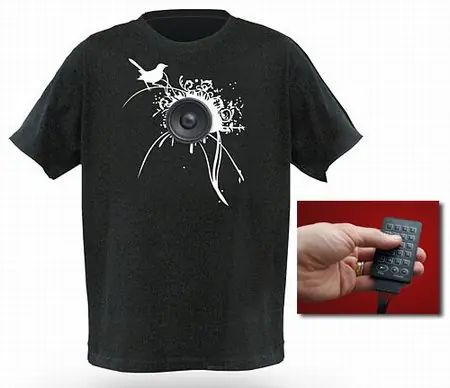
Desde pequeños somos curiosos, tenemos la inquietud de intentar saber todo, así esté más allá de nosotros… Las cosas que vemos (si nos conviene) queremos que los demás lo vean… es nuestra naturaleza, bueno amigo para ti te traigo un producto que te ayudará, sobre todo con eso último… Thanko últimamente ha estado muy movida, lanzado productos buenos y malos (sobre todo estos), Hoy la empresa japonesa dio a conocer un reloj de pulsera analógico que cuenta con una cámara de vídeo incorporada. Lo sorprenderte es que puede grabar hasta 2 horas de vídeo a través de una mini cámara cuya lente se coloca entre el 1 y el 2. Los usuarios pueden utilizar 4 GB de memoria para almacenar el material de vídeo en formato AVI en una resolución de 352 × 288 (no esperabas video en alta definición…) incluyendo el audio. El vídeo puede ser transferido a la PC vía USB. Es importante mencionar que el dispositivo también es útil como un reloj o para almacenar cualquier tipo de datos sobre los 4GB a través de USB. Lo puedes conseguir por: $140 Video Gafas Lite de Thanko Thanko es sin duda el vendedor de los gadgets más curiosos del año (por no decir basura). La empresa japonesa lanzó ahora las Video Glasses Lite, un visualizador de vídeo que produce imágenes con aspecto de 38 pulgadas. Son unos anteojos (de diseño simple, no muy grandes) y la solución perfecta para los adictos a la televisión y vídeojuegos que sufren por vivir en apartamentos pequeños. El dispositivo cuenta con un 2 pantallas TFT LCD de 230000 pixeles con una resolución de 320 × 240, tiene sonido estéreo y un ángulo de visión de 26 °. Es es alimentado por una batería de iones de litio. Pesa sólo 70 gramos y tiene una batería con una vida útil de de 6 horas (una sola carga dura aproximadamente 4 horas). Los japoneses pueden obtener el Video Glasses lite por $ 220, bastante menos que su versión anterior (Media Player Gafas de Video) . Las personas interesadas en el dispositivo para regalarlo en esta navidad y que viven fuera de Japón (si hay alguno) debe esperar hasta que esté disponible en las listas de Thanko en su tienda internacional. Añade un puerto de red a tu disco duro externo Si estabas buscando una forma barata de añadir conectividad de red a tu disco duro externo, estas de suerte porque hoy te presentamos el adaptador NAS de Addonics. El adaptador NAS de Addonics permite convertir cualquier disco duro en dispositivo NAS (Network Attached Storage), es decir, dota de una conexión Ethernet a tu disco duro para que puedas acceder a él Lleva la música contigo… Camiseta con sonido… las camisetas son buena forma para sacar toda nuestra personalidad al mundo, nos permite demostrar parte de nosotros a los demás. La gente de ThinkGeek, la misma que creó la camiseta que detecta redes WiFi ahora nos trae esta interesante y creativa forma de literalmente llevar la música contigo. Se trata de una camiseta que incorpora un parlante donde sonará todo lo que tengas en la tarjeta SD, que controlaras por medio de un mando. Aunque también puedes conectarle directamente al altavoz una fuente de audio. Esto no es una broma, la camiseta tiene precio… tan sólo $39.99. Muy buen precio… Memoria flash de R2D2, 4GB sólo para fanáticos ¿Qué le han hecho a R2D2? La gente de Etsy ha tomado una pieza de LEGO original con la forma de R2-D2 y, no conformes con su apariencia geek, decidieron insertarle una memoria Flash de 4GB. El resultado, ya lo ves: R2-D2 USB Flash Drive LEGO Figure. Como todos los pen drive es compatible con Windows y Mac y cuenta con un indicador de LED para señalar su funcionamiento. El Stick incluye dos juegos y aplicaciones móvil stick. Planon DocuPen RC800, el “bolígrafo” escáner Hoy navegando he descubierto un producto que me ha llamado mucho la atención (no es facil que un gadget lo haga cuando estás buscando noticias de ellos todo el día). El aparato en cuestión es un escaner de mano de tamaño muy reducido, tanto como un “bolígrafo”. La empresa que lo desarrolla es Planon y el producto en cuestión se llama Planon DocuPen RC800, un escáner a color de tamaño, como digo, muy reducido. Pese a esto cuenta con características interesantes. Lo primero de todo es su peso, que se situa en tan sólo 56 gramos. Además el DocuPen RC800 permite escanear documentos de tamaño A4 con una resolución de 400 dpi en tres modos de color: 24 bit, 12 bit o en blanco y negro. Las imágenes creadas son almacenadas en una memoria interna de tipo MicroSD de hasta 1GB, pudiendo ser enviadas a tu PC por medio de una conexión USB (esto permite a la vez recargar las baterías de este dispositivo). El precio del Planon DocuPen RC800 es de 299 dólares y lo puedes conseguir en tiendas online. Este escaner está principalmente pensado para todos aquellos que necesiten tener movilidad, se adapta perfectamente al espacio que puede haber en cualquier maletín para portátiles y te permitirá escanear las facturas o documentos que necesites por tu trabajo. Lector de tarjetas 39 en 1 con formato de Pen Drive En la era de las tarjetas de memoria, un buen lector que soporte múltiples formatos, tenga buena velocidad, sea seguro y fácil de transportar, es el complemento ideal no sólo de geeks sino de toda persona que almacena datos en móviles, reproductores, cámaras digitales y otros dipositivos electrónicos. Por ello creo que este lector de tarjetas es de lo mejor que he visto, no sólo lee 39 tipos diferentes de memorias sino que además tiene el tamaño de un Pen Drive y no necesita cables o drivers para ser utilizado. El dispositivo es fabricado por Trust quien aseguró que podrá encontrarse en el mercado a partir de enero bajo el nombre de CR-1370p. Su uso es idéntico al de un Pen Drive, lo conectas a un puerto USB y podrás leer algunas de estas tarjetas, que son las más populares entre los cacharros: SD, MiniSD, MMC, TF, MS, MS Duo, M2 y SIM. Sí, también lee tarjetas SIM de teléfonos móviles, así que te servirá para hacer back ups de tus agendas sin necesidad de usar los tediosos softwares y cables de los móviles. Por lo demás, ya sabes, como cualquier otro lector de tarjetas te permite leer o grabar en las memorias cualquier tipo de dato. El precio de este dispositivo es de 15 euros. Altavoces de Bob Esponja para tu iPod Dentro del submundo de gadgets especialmente destinados a los caprichos de Apple, el iPod y el iPhone, encontramos estos altavoces coloridos y divertidos del personaje que no hace falta presentar. Sí, Bob Esponja es a los chicos geeks lo que Hello Kitty es a las chicas geeks, por lo tanto, sin importar la edad, puedes comprártelos y lucirlos, que tu infantilismo estará totalmente justificado en las especificaciones tecnológicas. Como ves en la imagen, estos altavoces son una especie de dock para el iPod, que se coloca en la parte superior en una especie de cuna que, obviamente, tiene la forma y colores del personaje. SpongeBob Speaker Pants parece una juguete sin mucha utilidad o ciencia, pero realmente es mucho más que eso. Verás, los ojos de Bob contienen los altavoces y, como ves en la imagen, los mismo pueden sacarse del dock para apoyarlos sobre cualquier superficie plana donde dejarlos rodar. Si te ha pasado como a mi, cuando compraste tu primer pendrive, al poco tiempo te quedó chico y, probablemente, como yo, has comprado uno o dos más, de mayor capacidad pero, como somos geeks al extremo, conseguimos llenar su capacidad y entonces andamos con tres o cuatro llaveritos USB cuando no exageramos y salimos a todos lados con un disco externo de los portátiles. Sin embargo, hoy todo resulta más sencillo y no tienes que suponer antes de tiempo qué capacidad estará bien para tí, pues puedes comprarte un Pen Drive al que puedas agrandar o achicar la capacidad de almacenamiento, ¿cómo es eso? Pues resulta que este nuevo dispositivo de Brando además de que tiene una memoria fija, contiene unas diminutas tarjetas de memoria del tipo microSDHC, similares a las de los móviles donde se pueden almacenar muchos más datos. Así, el Pen Drive, en realidad no es otra cosa que un lector de tarjetas, que puedes extraer, intercambiar y mover a tu antojo usando la misma carcaza del Pen Drive. El JT 2-in1 Flash Drive + MircoSDHC Card reader viene en dos versiones diferentes, de 4GB y 8 GB pero, claro, puedes ampliarlos como quieras. Otras de las cualidades de este Pen Drive de Brando incluye una velocidad de escritura de datos de 3Mbps, de lectura de 6Mbps y conexión USB 2.0. ¿Despertador geek o Tecla de Escape? En despertadores hemos visto casi de todo, de los que se lanzan, disparan, explotan, trinan y salen corriendo con tal de despertarte y ayudarte a llegar a tiempo a tus obligaciones, pero es la primera que vemos uno de los que aporrearíamos tal y como lo hacemos cuando el fucking Windows se nos cuelga. Todo el dispositivo es un botón en sí mismo que, además tiene el formato de una tecla de Esc, que nos suele salvar de cuelgues de programas y sistemas operativos. Este reloj se llama Escape Clock y tiene todas las funciones de un reloj despertador convencional, pero con un toque innegablemente geek. El reloj está en fase conceptual y es una creación del diseñador Santiago Cantera con quien, evidentemente, compartimos muchas inquietudes geeks. Comenta Amigo
Real Madrid Nombre completo Real Madrid Club de Fútbol Apodo(s) Merengues, Madridistas, Blancos, Vikingos Fundación 6 de marzo de 1902 (107 años) (como Sociedad Madrid Foot-Ball Club) Estadio Santiago Bernabéu Madrid, España Capacidad 80.354[4] Inauguración 14 de diciembre de 1947 Presidente Español Florentino Pérez Entrenador Chileno Manuel Pellegrini Liga Primera División de España El Real Madrid Club de Fútbol, conocido también como Real Madrid, es una entidad polideportiva con sede en la ciudad de Madrid, España. Fundado el 6 de marzo de 1902 bajo el nombre de «Sociedad Madrid Foot-Ball Club», participa en la Primera División de España (desde 2008 Liga BBVA)[7] desde 1929, siendo uno de los equipos que jamás ha descendido. Fue designado por la FIFA como el Mejor Club del Siglo XX luego de los resultados de una encuesta realizada a los lectores de la revista bimestral de dicha organización, FIFA World Magazine, en diciembre del 2000.[8] Según la clasificación anual de clubes que realiza la IFFHS, en 2002 fue designado como el mejor equipo del fútbol mundial. En 2009, el mismo organismo nombró al club como el máximo club del siglo XX en Europa. Estadísticamente es el club que más títulos tiene en España y al mismo tiempo uno de los clubes más laureados y reconocidos del mundo. Fue el primer ganador de la Copa de Europa (ahora Liga de Campeones de la UEFA) y es el club que más veces ha ganado el certamen, con nueve campeonatos. Entre sus vitrinas cuenta con más de 5,000 trofeos oficiales, 75 de ellos reconocidos por la UEFA.Formó parte, en calidad de miembro fundador, de la Asociación de Clubes Europeos (otrora G-14), una organización internacional que agrupaba a los clubes más importantes e influyentes de Europa. Sus dos rivales históricos son el Atlético de Madrid, contra quien disputa el Derbi madrileño, y el FC Barcelona, con quien se enfrenta en "El Clásico", siendo este uno de los encuentros de mayor rivalidad del fútbol mundial. Es uno de los 4 únicos clubes profesionales de España (junto a FC Barcelona, Athletic de Bilbao y Osasuna) que no es Sociedad Anónima, de manera que la propiedad del Club recae en sus socios, que son más de 85.000.[15] Además es uno de los clubes más populares de su país[16] y de todo el mundo.[17] En el ámbito económico es uno de los clubes más exitosos, siendo una de las entidades deportivas con mayor valor en el mercado y una de las que más ganancias obtiene anualmente. Se estima que vale €951 millones (£640 millones / $1,285 millones) y gana €351 millones (£236 millones / $474 millones) por temporada. Desarrolló distintas disciplinas deportivas como lucha, beisbol, voleibol y tenis, pero que en su mayoría están extintas. Le sobreviven su sección de rugby, restaurada en 2008; de fútbol indoor; y de baloncesto. Su equipo de baloncesto participa en la máxima categoría del baloncesto español, la Liga ACB, y es el club con más títulos de la FIBA. Historia Historia del Real Madrid Club de Fútbol Fundación y primeros años En 1897 un grupo de jovenes de la Institución Libre de Enseñanza fundó el primer club de fútbol de Madrid, el Foot Ball Sky,[19] que comenzó a entrenar en las cercanías del barrio de Vallecas.[20] En 1901 parte de los integrantes del Sky se marcharon para fundar otro equípo, al que bautizaron Madrid Foot-Ball Club[20] y por impulso de Julián Palacios la asociación fue legalizada el 6 de marzo de 1902.[21] En su primera junta general extraordinaria se eligió a Juan Padrós como primer presidente oficial y se acordó el uniforme del equipo, pantalón y camisa blancos (imitación del Corinthians de Londres), medias y gorra azules y banda morada en el escudo del Madrid bordada en colores.[21] Equipo de Madrid FC de 1905 a 1906. En la foto: Berraondo, Alcalde, Joaquín Yarza, Paragés, Prast, Alonso, Revuelto, Armando Giralt, Manolo Yarza, Normand, y "Patache" Giralt. En 1902 particípó en su primer torneo oficial disputando junto a otros equipos de la comunidad de Madrid el Campeonato Regional Centro, el cual ganó. Un año más tarde un grupo de socios fundadores abandonaron el club y refundaron el Español de Madrid, mismo que los venció en el campeonato regional y con esto perdieron el derecho de participar en la primera edición de la Copa del Rey.[22] El 21 de mayo de 1904 participó en la fundación de la FIFA, junto a las federaciones de Bélgica, Dinamarca, Francia, Países Bajos, Suecia y Suiza. Poco tiempo después se fusionó con el Moderno F.C., el Amicale y el Moncloa para cubrir las bajas ante la dimisión de algunos de sus integrantes.[23] En ese momento Carlos Padrós abandonó la presidencia de la Federación Madrileña de Clubs de Foot-Ball y se hizo cargo del Madrid, sustituyendo a su hermano Juan.[24] Al año siguiente disputan la Copa del Rey, en la que vencen al San Sebastián Recreation Club y al Athletic de Bilbao para adjudicarse su primer título de Copa.[24] Dominó las siguientes tres ediciones del torneo, venciendo al Bilbao en dos ocasiones consecutivas (1906 y 1907) y al Vigo Sporting (1908), por lo que ganó la Copa del Rey en propiedad tras obtenerla en cuatro ocasiones consecutivas.[19] Altibajos y nuevo campeonato de Copa (1911-1920) El Rey de España Alfonso XIII. Los siguientes años se dividió los campeonatos regionales con el Gimnástica de Madrid y el Racing Club de Madrid, y aunque clasificaba a las últimas instiancias de la Copa, no terminaba por obtener el título. En 1912 el Madrid se traslada a los terrenos de O'Donnell construyendo un nuevo campo, lo que supuso uno de los más grandes desembolsos de aquella entidad.[25] Fue hasta 1917 cuando recuperaron su título al imponerse al Arenas de Guecho (2-1). Al año siguiente no pudieron revalidar su título al caer en la final con Real Union. El 29 de junio de 1920, el club recibió una misiva procedente del rey de España Alfonso XIII: Su Majestad el Rey (q. D. g.) se ha servido conceder con la mayor complacencia el Título de Real a ese Club de Football, del que V. es digno presidente, el cual, en lo sucesivo, podrá anteponer a su denominación. De lo que Real orden participo a V para su conocimiento y efectos consiguientes. Dios guarde a V. muchos años.[25] Desde ese momento adquirió así el Club su nombre actual, Real Madrid. En similares términos y con palabras de gratitud, Pedro Parages, presidente del club (1916-1926), envió una misiva al rey donde se le solicitaba audiencia para entregarle el nombramiento de presidente de honor de la Sociedad.[25] Este año Arthur Jonhson (1910-1920) dejó la dirección técnica del equipo.[26] Dominio regional, giras internacionales y la primera aparición en La Liga Juan de Carcer (1920-1927) se hizo cargo del equipo,[27] aunque no es reconocido oficialmente hasta 1924.[28] Con la creciente popularización del fútbol la directiva se abocó a encontrar un nuevo recinto para los seguidores del club. Así, la junta directiva y el capitán del equipo, Santiago Bernabéu, entablaron negociaciones con el Consejo de Administración de las instalaciones deportivas de Ciudad Lineal para la utilización del campo del velódromo. Este fue inaugurado el 29 de abril de 1923.[29] Pese al fuerte dominio regional que ejerció, no pudo adjudicarse nuevamente la Copa. El 4 de mayo de 1924 disputó su única final y la perdió con Real Unión.[28] Sin embargo el 17 de mayo fue inaugurado el nuevo campo del club, el estadio de Chamartín, con capacidad para 22,500 espectadores.[29] Para agosto de 1925 realizaron una gira por Europa que incluyó encuentros ante conjuntos de Inglaterra, Dinamarca y Francia. Sus partidos en la isla británica acabaron en sendas derrotas contra Newcastle United F.C. (6-1), Birmingham City F.C. (3-0) y Tottenham Hotspur F.C. (4-2).[30] Con la llegada del profesionalismo al fútbol español en 1926,[31] el club realizó las primeras dos contrataciones de su historia, fichó al mediocampista José María Peña del Arenas Club de Getxo y al delantero Miguel Álvarez García, conocido como "Miguelón", del Racing de Sama.[32] Para el verano de 1927 emprendieron una gira por América Latina, arrojó un balance positivo, ganaron nueve y perdieron tres de los 16 partidos. Destacon los partidos contra la selección de Argentina, el Boca Juniors y el Club América de México.[33] Ese mismo año el delantero y capitán Santiago Bernabéu se retira del fútbol en activo y pasó a formar parte de la gerencia técnica.[34] Un año después consiguió entrar en la directiva del club. Antes de iniciar la que sería la primera edición del campeonato de liga de España, la directiva contrató al guardameta José María Cabo, al mediocampista Rafael Morera y a los delanteros Paco López y Gaspar Rubio.[35] [36] En la primera jornada derrotaron al Europa de Barcelona por 5-0 y fueron los primeros líderes de liga,[29] aunque posteriormente se coronaría el FC Barcelona. A mediados de 1930 contrataron al defensa José Ramón Ochandiano (Atlético de Madrid), los mediocampistas Antonio León "Leoncito" (CD Leonesa SAD) y Antonio Bonet Silvestre (Sporting Puerto de Sagunto), los delanteros Hilario Eugenio Calvo "Eugenio" (Real Sociedad), Manuel Gurruchaga (Arenas Club de Getxo) y Cándido Urretavizcaya (Guipúzcoa). Aunque la gran contratación para la liga 30/31 fue el guardameta Ricardo Zamora,[37] por el cual pagaron más de 150.000 pesetas al Espanyol de Barcelona,[29] uno de los fichajes más grandes de su tiempo.[38] Pese a la gran espectación, Zamora alineó poco en los primeros partidos del cuadro madridista debido a una lesión.[38] Primer bicampeonato En 1931, con el establecimiento de la Segunda República española, el Madrid perdió el título de "Real" y pasó a denominarse Madrid Club de Fútbol nuevamente. Para afrontar la nueva campaña realizan una fuerte inversión, firman al delantero Manuel Olivares Lapeña por 6,000 pesetas,[39] a los defensas Ciriaco Errasti y Jacinto Quincoces (los tres jugadores del Deportivo Alavés),[40] por 59,000 pesetas, y a los mediocampistas Luis Regueiro (ex-Real Unión)[41] y Juan Marrero "Hilario" (ex-Deportivo La Coruña) por 100,000 pesetas.[42] En la temporada 1931/32 se proclama campeón de liga tras empatar con el FC Barcelona en el campo de Las Corts, no sólo consiguieron su primer campeonato liguero, sino que también terminaron la campaña invictos. Tras la conclusión del campeonato el húngaro Lippo Hertzka se marcha del equipo y entra Bernabeu como entrenador para dirigirlos de cara a la próxima liga, es baja también Gaspar Rubio traspasado al Atlético de Madrid por 45,000Pst.[43] Para la temporada siguiente se incorporó el delantero Josep Samitier, y con su aporte consiguieron el bicampeonato y dejaron nuevamente al Bilbao como subcampeón. El Madrid era el primer bicampeón de liga de España. A mediados de 1934 quedan como subcampeones de liga, sin embargo se adjudican el campeonato de Copa, tras 17 años, al derrotar al Valencia CF (2-1). Las siguientes dos campañas le arrojan dos subcampeonatos, que dejaron como campeones al Real Betis y al Athletic Bilbao. Pese a esto en junio de 1936 se vuelven a consagran campeones de Copa al vencer a su archirrival FC Barcelona (2-1). Ese mismo año estalló la Guerra Civil Española, por lo que se suspendieron los campeonatos ligueros de 1936 a 1939. Tras el final de la contienda, Pedro Parages convoca una asamblea para reconstruir la sociedad el 19 de abril de 1939, la guerra había destrozado el campo y había dispersado a los jugadores y a los socios.[44] Cuando llegó el general Francisco Franco tomó poder en España, el club recuperó su título de "Real", nombre que mantiene hasta nuestros días. Larga sequía El Real Madrid se reforzó con una serie de jugadores tratando de paliar los efectos que tuvo la contienda civil que dejó al equipo sin varios de sus estelares. A mediados de 1941 llegan los mediocampistas Sabino Barinaga del Southampton FC, Nazario Belmar del Hércules CF y Gregorio Tellado del Arenas de Getxo, y el entrenador Juan Armet "Kinké" en sustitución de Paco Bru.[45] El 5 de abril de 1942 se retiró el Jacinto Quincoces con el Real Madrid, tras 12 años en el club.[40] El 15 de septiembre de 1943 el ex-futbolista y ex-entrenador Santiago Bernabéu es nombrado presidente por unanimidad.[46] Pocos meses después compraron los terrenos para la construcción de un nuevo estadio. Por otro lado, en el verano dimite Ramón Encinas, y el hasta entonces seleccionador de España, Jacinto Quincoces, se hace cargo del equipo. El 13 de junio de 1946, revalidan el título de Copa ante el Valencia CF (3-1). Poco tiempo después el delantero Luis Molowny del Marino FC es fichado por 250,000Pts.[47] En junio de 1947 el equipo blanco venció al Español de Barcelona (2-0) en la final de Copa, ganando el bicampeonato.[48] Durante la campaña 1947-48 el cuadro madridista pasó graves apuros, las victorias eran escasas y esto llevó al club a pasar varias jornadas en los últimos lugares de la tabla. Ante los malos resultados Quincoces, renunció a la dirección técnica.[49] Para el 14 de diciembre de 1947 se inaugura el nuevo Estadio Chamartín. En enero de 1948 el inglés Michael Keeping relevó en el cargo a Quincoces, durante su gestión empleaba regularmente la formación WM, algo nunca antes visto en el fútbol español.[50] Para no repetir los malos resultados de la pasada temporada contratan a mediados de 1948 al mediocampista Jesús Narro Sancho del Real Murcia y a los delanteros Pahiño y Miguel Muñoz del Celta de Vigo. Esta temporada tienen una buena participación, acabando entre los tres primeros detrás del Valencia CF y el FC Barcelona, campeón de esta edición. Las subsiguientes dos apariciones no reportaron buenos resultados al quedarse en media tabla. Di Stéfano, monarca de Europa y campeón intercontinental A mediados de 1951 llega a la institución el centrocampista José Iglesias Fernández, mejor conocido como "Joseíto", procedente del Racing de Santander.[51] El club acabó tercero en la Liga 1951-52 y el delantero Pahiño logró el título de máximo goleador del campeonato con 28 tantos, convirtiéndose así en el segundo jugador madridista en hacerlo,[52] el primero fue Manuel Olivares en la Liga 32/33.[53] El 6 de marzo de 1952 se conmemoró el 50a Aniversario de la fundación del Real Madrid, con tal motivo se organizó un Torneo Internacional. El Club Deportivo Los Millonarios de Colombia, representativo del Continente Americano, se adjudicó el trofeo al vencer a los blancos (2-4).[54] El 28 de junio de este mismo año, el Madrid inicia una gira por Hispanoamérica, y acude a Venezuela para disputar la Pequeña Copa del Mundo, que ganaría. Con una nueva temporada acercándose el club decide fichar al delantero argentino Alfredo di Stéfano, y después de unas difíciles negociaciones, debido a que el Barcelona también quería ficharle, el club capitalino logra contratarle. La operación costó más de 4,000,000Pts.[55] También llegó el delantero Francisco Gento del Racing de Santander, que firmó por 5 años y 25,000Pts anuales.[56] Los pupilos del uruguayo Enrique Fernández Viola quedan como campeones de liga en la temporada 53/54, tras una sequía de 21 años, y en su primer año en España, Di Stefano logra su primer galardón como máximo artillero del campeonato con 27 goles.[57] José Villalonga queda a cargo para el torneo 54/55 y llega al equipo el delantero argentino Héctor Rial, procedente del Nacional de Uruguay.[58] A inicios de 1955, por decisión unánime de la Asamblea General y a propuesta de la Junta Directiva, el campo de Chamartín pasa a denominarse Estadio Santiago Bernabéu.[57] El Real Madrid CF revalidó el título conquistado el año anterior y se convirtió en el primer representante español en una competición oficial de clubes de la UEFA, cuando el 18 de septiembre de 1955 apareció en la primera edición de la Copa de Europa. Mientras se encontraban en la justa europea disputaron el campeonato liguero de ese año, en la que conluyeron como terceros y Di Stéfano recuperó el título de máximo anotador con 24 goles. Después de nueve meses en carrera conquistan el cetro europeo al vencer al Stade de Reims (4-3), actuales monarcas de la liga francesa, en el Parque de los Príncipes de París.[59] El mediocampista francés Raymond Kopaszewski, mejor conocido como "Kopa", es trasferido al Madrid a mediados de 1956, procedente del Stade de Reims, como refuerzo para el siguiente torneo de liga.[60] Con el título de la líga asegurado, y el título de goleo nuevamente para Di Stéfano (31 goles), el 30 de mayo de 1957 los merengues conquistan su segundo galardón europeo ante la ACF Fiorentina (2-0) en el mismo Santiago Bernabéu.[61] La tercera final europea se celebra en Bruselas, ante el AC Milan, y tras la prorroga conquista su tercer entorchado.[62] Para acceder a su cuarta corona europea vencieron nuevamente al Stade de Reims (2-0).[63] El 18 de mayo de 1960 se enfrentan al Eintracht de Frankfurt y logran vencerlo por un abiltado 7-3 y se llevan la V Copa de Europa por quinta vez consecutiva.[64] Los Yé-Yé En 1966 el conjunto volvió a ganar la Copa de Europa ya tras el retiro de di Stéfano ese mismo año con el RCD Espanyol. Ese equipo fue denominado popularmente como los Yé-Yé. Se inauguró el pabellón de baloncesto. En la década de los 70, el Madrid conquistó 5 ligas y 3 Copas del Rey. El 2 de junio de 1978 murió Santiago Bernabéu, durante el Mundial de Argentina 1978. Poco después, en septiembre, Luis de Carlos accedía a la presidencia del Madrid. Durante el mandato de Luis de Carlos (1978-1985), el equipo conquistó 2 Ligas, 2 Copas del Rey y una Copa de la UEFA. En esos años se fue formando la Quinta del Buitre: Emilio Butragueño (el "Buitre", Míchel, Manuel Sanchís, Rafael Martín Vázquez y Miguel Pardeza. En 1981, el Real Madrid fue derrotado en la final de la Copa de Europa contra el Liverpool FC por 1-0. La Quinta del Buitre (1981-1990) La Quinta del Buitre fue una de las mejores generaciones de canteranos del Real Madrid, al conquistar el título de Segunda División en 1984 con el Real Madrid Castilla, el filial del Club. Esa generación conquistó 5 Ligas consecutivas (1986-1990) una Copa del Rey (1989) y un segundo título de la Copa UEFA en 1986. En 1985, Luis de Carlos se retiró de la presidencia por su avanzada edad y fue sucedido por Ramón Mendoza (1985-1995). Además, formó parte de esta generación el goleador mexicano Hugo Sánchez, procedente del Atlético de Madrid. En 1988 el Real Madrid quedó a solo un paso de disputar la final de la Copa de Europa, pero fue eliminado por la regla del gol de visitante en semifinales contra el PSV Eindhoven. Largo regreso a la cima (1991-2000) Sin embargo, el ciclo de victorias se rompió en 1991 con el Dream Team del FC Barcelona dirigido por Johan Cruyff que logró ganar 4 ligas consecutivas y una Copa de Europa en 1992. Durante esos años, el Madrid solo ganó una Copa en 1993. Además, perdió las ligas de 1992 y 1993 en el último partido contra el CD Tenerife. Al final de esa época oscura, la Quinta del Buitre se disolvió con la marcha de Butragueño, Vázquez y Míchel del conjunto blanco. Sin embargo, un nuevo gran jugador de la historia blanca surgía de la cantera: Raúl González Blanco. En 1995, el Madrid volvió a ganar la Liga bajo la dirección técnica de Jorge Valdano tras una profunda reestructuración deportiva con los fichajes de Laudrup, Amavisca y Redondo. Sin embargo, para la temporada 1995-96 el equipo no se reforzó prácticamente y Valdano fue despedido mientras Mendoza dimitía debido a los malos resultados deportivos y la enorme deuda que acumulaba el Real Madrid, siendo sucedido por Lorenzo Sanz. El Real Madrid culminó esa temporada fuera de los puestos europeos, por lo cual no disputó ninguna competición europea en la campaña 1996-97. Sin embargo, tras otra radical reestructuración deportiva, el Madrid volvió a ganar la Liga siendo dirigido por Fabio Capello. Sin embargo, Capello abandonó al club debido a sus discusiones y conflictos con Sanz, siendo sucedido por Jupp Heynckes. Heynckes conquistó la séptima Copa de Europa (renombrada Liga de Campeones) en 1998 tras una sequía de 32 años sin ganarla, pero fue despedido por los malos resultados ligueros. Tras una temporada sin títulos, Vicente del Bosque llegó al banquillo merengue en noviembre de 1999, haciendo debutar al joven y prometedor arquero Iker Casillas. Del Bosque logró conquistar la Octava Copa de Europa en el 2000 tras derrotar por 3-0 en la final al Valencia C. F. Poco después, Florentino Pérez fue electo presidente del Real Madrid con la promesa de acabar con la galopante deuda del Club y fichar a Luís Figo, del F. C. Barcelona. La era galáctica (2000-2005) En la Era Galáctica del Real Madrid, Florentino Pérez fichó a Figo, Zidane, Ronaldo y Beckham, conquistando 2 Ligas (2001 y 2003) y la novena Copa de Europa en 2002. Sin embargo, después del fichaje de Beckham en 2003 y el despido de Del Bosque, el Madrid sufrió una sequía de 3 años sin ganar ningún título. Los malos resultados deportivos culminaron con la dimisión de Pérez en febrero de 2006. Tras una crisis institucional, en las elecciones de 2006 fue electo Ramón Calderón como nuevo presidente del Madrid, con la promesa de acabar con la sequía de títulos. El bicampeonato con Calderón (2006-2009) Calderón conquistó 2 Ligas (2007 y 2008) con 2 técnicos diferentes (Capello y Schuster), a pesar de los evidentes fracasos en la Liga de Campeones, donde el Madrid fue eliminado 5 veces consecutivas en octavos de final. En la temporada 2008-09, se produjo un escándalo en la Asamblea Extraordinaria de diciembre de 2008, que forzó a la dimisión de Calderón en enero de 2009, siendo sucedido por Vicente Boluda, quien organizó la transición hacia el regreso a la presidencia de Pérez como único candidato en las elecciones de 2009. Florentino fichó a Kaká y Cristiano Ronaldo, marcando el récord del futbolista más caro con este último, por 94 millones de euros. Escudo El primer escudo del Madrid Football Club tuvo un diseño muy simple. Consistió en entrelazar las tres iniciales del club, es decir, la “M”, la “F” y la “C”, que iban en fondo oscuro azul, sobre la camiseta blanca. Pero a su vez, el reglamento establecía que para partidos con conjuntos de otras sociedades, el equipo debía llevar el escudo de la ciudad de Madrid en el lado izquierdo del pecho, reemplazando al escudo del club. La primera variante data de 1908. Las letras entrelazadas adoptaron una forma más estilizada y aparecieron inscritas en un círculo. El siguiente cambio en la configuración del escudo no se dio hasta 1920, año en el que el rey Alfonso XIII concedió al club el título de Real. Por esta razón se le añadió la Corona Real, las iniciales se vieron estilizadas otro tanto, y el club pasó a denominarse Real Madrid Foot ball Club. A su vez, para los partidos oficiales, se adoptó el escudo de la ciudad junto con la corona borbónica. Con la instauración de la II República Española en 1931 se eliminaron todos los símbolos de la Realeza, de modo que se perdió la corona que años antes había obtenido. A cambio, se le añadió la banda morada en diagonal de la región de Castilla. Una vez terminada la Guerra Civil Española, en 1941 el escudo recuperó la Corona Real, pero también mantuvo la franja morada. Además, se modificaron los colores, siendo entonces el dorado el predominante, y el club pasó a llamarse Real Madrid Club de Fútbol. Es con este escudo con el que el club alcanzaría los máximos laureles del fútbol mundial, y que se mantuvo ya hasta finales de los años noventa. La última modificación se dio en 2001, como consecuencia de otorgarle un carácter más acorde con el siglo XXI y la mercadotecnia y la banda pasó a ser de color azul. Himno Aspecto del Bernabeu durante la presentación de los equipos en el Real Madrid - Atlético de la temporada 2006-07 El himno del Real Madrid cantado por José de Aguilar fue tomando forma en un tren que hacía el trayecto Aranjuez-Madrid. En él iban Marino García y su señora, Mercedes Amor Fariña, Antonio Villena Sánchez y el maestro Cisneros. En unas servilletas de papel del restaurante La Rana Verde se pusieron las primeras notas de lo que sería el himno del Real Madrid. La grabación se hizo en Discos Columbia bajo los arreglos y dirección del maestro Cisneros. Acudió Don Santiago Bernabéu en persona para ver la grabación y en ella intervinieron aparte de José de Aguilar, 32 músicos de aquella época que eran primeras figuras ya que unos eran catedráticos de conservatorio y otros eran integrantes de la Orquesta Nacional de España. En esa grabación estaba el violinista Enrique García, que era el padre del hoy director de orquesta Enrique García Asensio. En 2002, año del Centenario del Real Madrid, se creó un segundo himno compuesto por José María Cano y cantado por Plácido Domingo. Este himno no sustituyó al primero, sino que ambos conviven en el 2007 como himnos del Real Madrid. En el año 2005 con motivo del rodaje de Real, la película, José Mercé versionó el himno clásico del Real Madrid.[65] Uniforme Artículo principal: Historia del uniforme del Real Madrid Club de Fútbol El uniforme del equipo, en la temporada 2009-2010 es de camiseta, pantalón y medias blancas; con las tres bandas características de la firma deportiva Adidas. La diferencia con la temporada anterior, son unas lineas doradas que desde el cuello (redondo) llegan hasta los brazos y la segunda equipación.Además En la parte derecha de la camisa, Adidas, incorporó una insignia que está en honor del estadio Santiago Bernabéu. Para competiciones europeas, el club llevará en la parte superior de la derecha una pequeña bandera española. Este uniforme está patrocinado por Bwin. Estadio Estadio Santiago Bernabéu. El estadio del Real Madrid es el Estadio Santiago Bernabéu, del que es titular el propio Real Madrid. Obra de los arquitectos Luis Alemany Soler y Manuel Muñoz Monasterio, fue inaugurado el 14 de diciembre de 1947 y posee una capacidad de 80.354 espectadores, todos sentados, y unas dimensiones de 107 x 72 metros. El Estadio Santiago Bernabéu se encuentra en el Paseo de la Castellana, en el distrito de Chamartín de la Rosa. Ocupa la manzana delimitada por el Paseo de la Castellana y las calles de Concha Espina, Padre Damián y Rafael Salgado, y posee un acceso del Metro de Madrid propio, la estación de Santiago Bernabeu, en la Línea 10. El Estadio Santiago Bernabéu ha albergado un sin fin de grandes acontecimientos deportivos y sociales, entre los que destacan las siguientes efemérides: Final de la II Copa de Europa, ganada por el Real Madrid (1957); Final de la Copa de Europa de Selecciones (1964); Final del Mundial de España (1982); Reunión del Papa Juan Pablo II con la juventud española (1982). Además, el Estadio Santiago Bernabéu ha acogido varias finales de la Copa de España.La última fuen en la temporada 2006-2007. Antiguos estadios: Campo de la Estrada, Hipódromo, Campo de la Avenida de la Plaza de Toros, Campo de O'Donnell, Velódromo de la Ciudad Lineal, Viejo estadio de Chamartín. En 2010 acogerá la final de la Liga de Campeones de la UEFA.[66] Ciudad Deportiva Artículo principal: Ciudad Deportiva de Valdebebas Datos del club Artículo principal: Estadísticas del Real Madrid Club de Fútbol * Temporadas en 1ª: 77 (todas) * Temporadas en 2ª: Ninguna * Mejor puesto en la liga: Primero (31 veces) * Peor puesto en la liga: Undécimo (1947-48) * Puesto histórico: 1º * Mayor goleada conseguida: o En campeonatos nacionales: Real Madrid 11 - Elche CF 2 (1959-60) (liga) o En torneos internacionales: Real Madrid 9 - Odense "B" 1913 0 (03-12-1961) (Copa de Europa) * Mayor goleada encajada: o En campeonatos nacionales: Espanyol de Barcelona 8 - Real Madrid 1 (1929-30) o En torneos internacionales: AC Milan 5 - Real Madrid 0 (19-04-1989) (Copa de Europa) * Mayor racha sin perder: 31 partidos (Jornada 36ª 87/88 a 28ª 88/89) * Máximo de partidos ganados en casa en una temporada de liga: 18 (1987-88) * Máximo de partidos ganados fuera en una temporada de liga: 11 (1986-87), (2006-07) * Máximo de partidos ganados en una temporada de liga: 28 (1987-88) * Máximo de partidos ganados consecutivamente en una temporada de liga: 15 (Temporada 1960/61) * Mayor número de partidos consecutivos sin perder en casa: 121 * Récord de imbatibilidad en casa: 2940 días (8 años y 18 días) * Mayor número de goles marcados en una temporada: 107 (1989-90) * Máximo goleador en competición oficial: Raúl González con 316 goles * Más partidos disputados en liga: Manuel Sanchís Hontiyuelo con 524 partidos * Jugador con más títulos: Francisco Gento y Manuel Sanchís Hontiyuelo (21 títulos cada uno) Jugadores Categoría principal: Futbolistas del Real Madrid Club de Fútbol Artículo principal: Futbolistas del Real Madrid Club de Fútbol Plantilla 2009/10 * Actualizado a 30 de julio de 2009. N.º Posición Jugador 1 POR Iker Casillas Capitán 3º 2 DEF Álvaro Arbeloa 3 DEF Pepe 4 MED Fernando Gago 6 MED Mahamadou Diarra 7 DEL Raúl González Capitán 8 MED Kaká 9 MED Cristiano Ronaldo 10 MED Lassana Diarra 11 DEL Karim Benzema 12 DEF Marcelo Vieira Nº Posición Jugador 13 POR Jerzy Dudek 14 MED Guti Capitán 2º 15 MED Royston Drenthe 17 DEL Ruud van Nistelrooy 18 DEF Raúl Albiol 19 DEF Ezequiel Garay 20 DEL Gonzalo Higuaín 21 DEF Christoph Metzelder 22 MED Xabi Alonso 23 MED Rafael van der Vaart 24 MED Esteban Granero 25 POR Antonio Adán Los equipos españoles están limitados a tener en la plantilla un máximo de tres jugadores sin pasaporte de la Unión Europea. La lista incluye sólo la principal nacionalidad de cada jugador; algunos de los jugadores no europeos tienen doble nacionalidad de algún país de la UE: * Ezequiel Garay tiene pasaporte español. * Fernando Gago y Kaká tienen pasaporte italiano. * Pepe es de origen brasileño pero ha decidido jugar con Portugal. * Gonzalo Higuaín es de origen francés pero ha decidido jugar con Argentina. * Mahamadou Diarra no ocupa plaza de extracomunitario por el Acuerdo de Cotonou. Los jugadores con dorsal superior al 25 pertenecen a equipos filiales o dependientes con actuaciones en el primer equipo. Pichichis * Manuel Olivares: 1932-33 (16 goles). * Pahiño: 1951-52 (28 goles). * Alfredo Di Stéfano: 1953-54 (27 goles), 1955-56 (24), 1956-57 (31), 1957-58 (19) y 1958-59 (23). * Ferenc Puskás: 1959-60 (26 goles), 1960-61 (27), 1962-63 (26) y 1963-64 (20). * Amancio: 1968-69 (14 goles) y 1969-70 (16). * Juanito: 1983-84 (17 goles). * Hugo Sánchez: 1985-86 (22 goles), 1986-87 (34), 1987-88 (29) y 1989-90 (38). * Emilio Butragueño: 1990-91 (19 goles). * Iván Zamorano: 1994-95 (28 goles). * Raúl: 1998-99 (25 goles) y 2000-01 (24). * Ronaldo: 2003-2004 (24 goles). * Ruud Van Nistelrooy: 2006-2007 (25 goles). Zamoras * Ricardo Zamora: 1931-32 y 1932-33. * José Bañón: 1945-46. * Juan Alonso: 1954-55. * Vicente Train: 1960-61, 1962-63 y 1963-64. * Araquistáin: 1961-62. * Betancort: 1964-65 y 1966-67. * Junquera: 1967-68. * Miguel Ángel: 1975-76. * Agustín: 1982-83. * Francisco Buyo: 1987-88 y 1991-92. * Iker Casillas: 2007-08. Trofeo Alfredo Di Stéfano * Raúl González Blanco: 2008. Balón de Oro * Alfredo Di Stéfano: 1957 y 1959. * Raymond Kopa: 1958. * Ronaldo: 2002. * Luís Figo: 2000. * Fabio Cannavaro: 2006. Balón de Plata * Alfredo Di Stéfano: 1956. * Raymond Kopa: 1959. * Ferenc Puskás: 1960. * Predrag Mijatović: 1997. * Davor Šuker: 1998. * Raúl González: 2001. * Roberto Carlos: 2002. Balón de Bronce * Raymond Kopa: 1956 y 1957. * Amancio: 1964. * Emilio Butragueño: 1986 y 1987. FIFA World Player * Luís Figo: 2001. * Ronaldo: 2002. * Zinedine Zidane: 2003. * Fabio Cannavaro: 2006. Bota de Oro * Hugo Sánchez: 1990 (38 goles). Once de Oro * Zinedine Zidane: 2001. * Ronaldo: 2002. World Soccer * Luís Figo: 2001. * Ronaldo: 2002. * Zinedine Zidane: 2003. * Fabio Cannavaro: 2006. Trofeo Bravo * Emilio Butragueño: 1985 y 1986. * Íker Casillas: 2000. Entrenadores Categoría principal: Entrenadores del Real Madrid Club de Fútbol Artículo principal: Entrenadores del Real Madrid El Real Madrid Club de Fútbol ha tenido un total de 40 entrenadores a lo largo de su historia, en la que, debido a su repercusión internacional, ha llegado a contar con el servicio de múltiples entrenadores de distintas nacionalidades, siendo los de nacionalidad española la más numerosa con un total de 18. El primer entrenador oficial fue Arthur Johnson en 1910, años después desde la fundación del club en 1902, puesto que hasta entonces todas las decisiones eran tomadas por el presidente y la junta directiva. Equipo técnico 2009/10 * Entrenador: Chile Manuel Pellegrini * Segundo entrenador: Argentina Rubén Cousillas[68] * Dir. Centro Alto Rendimiento: Por definir * Preparador físico: España José Cabello * Preparador de porteros: Por definir Presidentes Categoría principal: Presidentes del Real Madrid Junta directiva * Presidente: o España Florentino Pérez Rodríguez * Vicepresidentes: o España Fernando Fernández Tapias o España Eduardo Fernández de Blas * Secretario: o Bandera de España Enrique Sánchez González * Vocales: o Bandera de España Santiago Aguado García o España Luis Gómez-Montejano Arroyo o Bandera de España Jerónimo Ferrá Muncharáz o Bandera de España Enrique Pérez Rodríguez o Bandera de España Manuel Cerezo Velázquez o Bandera de España Pedro López Jiménez o Bandera de España José Sánchez Bernal o Bandera de España Enrique Sánchez González o Bandera de España Luis Blasco Bosqued o Bandera de España Gumersindo Santamaría Gil o Bandera de España Raúl Ronda Ortiz o Bandera de España José Manuel Otero Lastres o Bandera de España Nicolás Martín-Sanz García * Director General y Adjunto al Presidente: Bandera de Argentina Jorge Valdano Castellano * Director General de Presidencia: Bandera de España Manuel Redondo Sierra * Director Deportivo: Bandera de España Miguel Pardeza Pichardo * Director de la Cantera: Por definir * Director Sección de Baloncesto: Por definir * Director del Área Social: Bandera de España Luis Sánchez Cámara * Director de la Asesoría Jurídica: Bandera de España Javier López Farré * Consejero del Presidente: Bandera de Francia Zinedine Zidane Palmarés Torneos regionales * Campeonato Regional Centro (18): 1903/04, 1904/05, 1905/06, 1906/07, 1907/08, 1912/13, 1915/16, 1916/17, 1917/18, 1919/20, 1921/22, 1922/23, 1923/24, 1925/26, 1926/27, 1928/29, 1929/30, y 1930/31 * Trofeos Mancomunados (5): 1931, 1932, 1933, 1934, y 1935 Torneos nacionales * Liga Española (31): 1931/32, 1932/33, 1953/54, 1954/55, 1956/57, 1957/58, 1960/61, 1961/62, 1962/63, 1963/64, 1964/65, 1966/67, 1967/68, 1968/69, 1971/72, 1974/75, 1975/76, 1977/78, 1978/79, 1979/80, 1985/86, 1986/87, 1987/88, 1988/89, 1989/90, 1994/95, 1996/97, 2000/01, 2002/03, 2006/07, 2007/08. Posee 5 trofeos de la Liga ganados en propiedad por haberla ganado 3 veces consecutivas o bien por 5 alternas. Es el equipo que más títulos de Liga ha obtenido hasta el momento. * Copa del Rey de Fútbol (17): 1905, 1906, 1907, 1908, 1917, 1933/34, 1935/36, 1945/46, 1946/47, 1961/62, 1969/70, 1973/74, 1974/75, 1979/80, 1981/82, 1988/89, 1992/93. * Supercopa de España (8): 1988, 1989, 1990, 1993, 1997, 2001, 2003, 2008. * Copa de la Liga (1): 1984/85. * Copa Eva Duarte (1): 1947 Torneos internacionales * Copa Intercontinental (3): 1960, 1998, 2002. * Liga de Campeones de la UEFA (9): 1955-56, 1956-57, 1957-58, 1958-59, 1959-60, 1965-66, 1997-98, 1999-00, 2001-02. Tras haberla ganado 5 veces consecutivas (1955-56/1956-57/1957-58/1958-59/1959-60), posee la Copa de Europa en propiedad y el derecho a llevar en la manga izquierda de su uniforme un parche azul o "insignia de campeón múltiple". Es el equipo que más Copas de Europa ha obtenido hasta el momento. * Copa de la UEFA (2): 1984/85, 1985/86. * Supercopa de Europa (1): 2002. Otros torneos internacionales * Copa Iberoamericana (1): 1994. * Copa Latina (2): 1955, 1957. Torneos amistosos * Trofeo Vendimia (1): 1953 * Copa Duward (6): 1955, 1957, 1958, 1961, 1962, 1963. * Pequeña Copa del Mundo de Clubes (2): 1952, 1956 (extinta) * Trofeo Centenario AC Milan (1): 2000 * Trofeo Ciudad de Caracas (1): 1980 * Milenario de Bruselas (1): 1979 * Trofeo Mohamed V (1): 1966 * Trofeo Santiago Bernabéu (20): 1981, 1983, 1984, 1985, 1987, 1989, 1991, 1994, 1995, 1996, 1997, 1998, 1999, 2000, 2003, 2005, 2006, 2007, 2008, 2009 * Trofeo Teresa Herrera (8): 1949, 1953, 1966, 1976, 1978, 1979, 1980 y 1994 * Trofeo Ramón de Carranza (6): 1958, 1959, 1960, 1966, 1970 y 1982 * Trofeo Benito Villamarín (1): 1960 * Trofeo Costa del Sol (2): 1970, 1976 * Trofeo Ciudad de La Línea (5): 1978, 1981, 1982, 1986, 2000 * Trofeo Ciutat de Palma (4): 1975, 1980, 1983, 1990 * Trofeo Ciutat de Barcelona de fútbol (3): 1983, 1985, 1988 * Trofeo Rayma: 1987 * Trofeo Euskadi Asegarce (3): 1994, 1995, 1996 * Trofeo Colombino (3): 1970, 1984, 1989 * Trofeo Ciudad de Vigo (3): 1981, 1982, 1992 * Trofeo Inmortal de Gerona (2): 1980,1981 * Trofeo Año Santo Compostelano (1): 1970 * Trofeo Naranja (2): 1990, 2003 * Trofeo Memorial Jesús Gil y Gil (1): 2005 * Trofeo Conde Fenosa (2): 1973, 1983 * Trofeo Concepción Arenal (2): 1977, 1984 * Trofeo Festa d'Elx (3): 1984, 1985, 1999 * Trofeo Villa de Benidorm (2): 1986, 1988 * Trofeo Centenario del Nastic (1): 1986 * Copa Dorum (1): 1987 * Trofeo Ciudad de Alicante(8): 1990, 1991, 1992, 1993, 1998, 2000, 2001, 2002 * Trofeo Ciudad de Santander (3): 1991, 1992, 1993 * Trofeo Ciudad de Salamanca (1): 1992 * Trofeo Bahía de Cartagena (4): 1994, 1998, 1999, 2001 * Trofeo Castilla La Mancha (1): 1993 * Trofeo Ciudad de Murcia (1): 2000 * Trofeo Municipal de la Linea (1): 1994 * Trofeo Aid el Kabir(1): 1966 * Trofeo Antena3 (1): 1997 * Trofeo Alcatel (1): 1988 * Trofeo de Navidad de la Comunidad de Madrid (2): 1994, 1995 * Trofeo Madrid 2012 (1): 2002 * Trofeo Diario I (1): 1994 * Trofeo Costa Blanca (1): 1972 * Trofeo Ciudad del Puerto (1): 1972 * Trofeo la Amistad (1): 1994 * Trofeo San Antón (1): 1973 * Trofeo Isostar Almería (1): 1995 * Trofeo Isostar Granada (1): 1995 * Trofeo Independencia de Uruguay (1): 1993 * Trofeo de la Hispanidad (2): 1995, 1996 * Copa Fiorucci (1): 1993 * Pirelli Cup (1) : 1999 * Trofeo Palacio de Cristal de Londres (1): 1962 * Trofeo Desafío Canal + (1): 1991 * Trofeo San José (USA) (1): 1990 * Trofeo Barcanova (1): 1984 * Trofeo Aniversario de Gijón (1): 1980 * Copa Rodríguez Azuaga (1): 1911 * Trofeo de Inauguración del Santiago Bernabeu (1): 1947 * Trofeo a Beneficio de la Asociación de Prensa (1): 1950 * Trofeo 75º Aniversario del Club (1): 1977 * Copa Amistad (1): 1957 * Inauguración del alumbrado artificial del Bernabeu (1): 1951 * Trofeo Centenario Borussia Dortmund (1): 2009 * Trofeo Centenario Real Sociedad (1): 2009