luca_cr28
Usuario (Argentina)
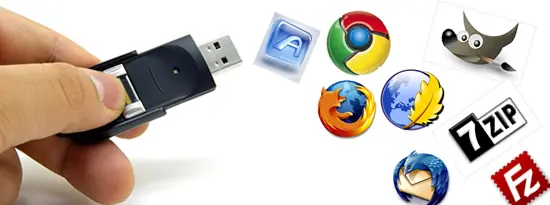
Cómo hacer aplicaciónes portables Las aplicaciones portables son una de las mejores formas de trasladarnos con toda nuestra metodología laboral hacia cualquier parte en donde pueda ser requerida, gracias a que este tipo de aplicaciones no necesitan estar instaladas en el disco rígido de una PC para poder funcionar. En la actualidad existen muchos sitios desperdigados por la red de redes exclusivamente dedicados a la publicación y divulgación de este tipo de programas, pero lamentablemente no todo lo que necesitamos lo encontraremos, y es por ello que presentamos este tutorial, con el cual, y en forma simple y clara, podremos crear nuestra propia solución portable. Este tipo de sistemas se está volviendo cada día más popular, y no es para menos, ya que nos brinda la posibilidad de utilizar nuestro software favorito sin necesidad de instalarlo, y además de ser utilizado desde una unidad de almacenamiento del tipo Flash o disco externo. Como mencionábamos, la mayoría de las aplicaciones más comunes están disponibles en formato portable de forma gratuita, tanto empresas como des arrolladores particulares se han asegurado de tener disponible una versión de sus programas en este formato. Pero quizás la aplicación que solemos utilizar para nuestro trabajo diario no se encuentra disponible, y es por ello que mediante este tutorial, y un pequeño programa llamado VMware ThinApp, podremos crear nuestra propia aplicación portable. Según algunos usuarios, también es posible realizarlo mediante el método de la copia de los archivos que componen la aplicación, pero esto no garantiza de modo alguno que el programa funcione luego en otro equipo, esto es debido a que los programas a veces tienen dependencias en las carpetas del sistema de Windows, y si estas dependencias no son cumplidas, el programa no funcionará. Entonces el método más eficaz para lograr nuestro objetivo es seguir al pie de la letra esta guía y usar ThinApp, con la cual podremos construir nuestra propia aplicación portable en pocos minutos y sin equivocaciones que nos pueden costar un buen dolor de cabeza. VMware ThinApp está especialmente diseñado para registrar los cambios realizados en el sistema durante la instalación o desinstalación de software, y crear con estos datos las aplicaciones portátiles con todas sus dependencias y archivos necesarios. Esto nos garantizará que las aplicaciones terminadas con este método funcionen en cualquier PC en donde las ejecutemos. Cómo funciona VMware ThinApp? Simple, cuando iniciamos ThinApp para crear una aplicación portable, automáticamente tomará una especie de instantánea de todo nuestro sistema en la cual guardará el estado de las carpetas, registro y mucha otra información, para compararla con una instantánea similar al final del procedimiento, el resultado de esa comparación es utilizado para crear nuestra aplicación. Cabe destacar que Vmware ThnApp puede hacer este procedimiento sólo con aplicaciones que no se han instalado todavía en nuestra computadora. A partir de ahora, las instrucciones necesarias para transformar cualquier tipo de aplicación en portable. 1. En primer lugar, descargar e instalar VMware ThinApp. La cual podremos descargar desde el siguiente enlace: https://www.vmware.com/tryvmware/p/activate.php?p=vmware-thinapp&lp=1 Es muy importante mencionar que no es una aplicación gratuita, pero este enlace nos proporciona una versión del programa válida por 60 días, tiempo más que suficiente para crear todas las aplicaciones portables necesarias para nuestro trabajo. Sólo es necesario rellenar el formulario y descargar. 2. Una vez descargada e instalada, la ejecutamos. Entonces presionamos sobre el botón “Siguiente”. Antes de comenzar con la instalación de cualquier software, presionamos sobre el botón “Prescan”. 3. En este punto, debemos esperar a que el programa termine de realizar el análisis del sistema y crear las instantáneas. 4. Una vez que el proceso de escaneo del sistema termina, ThinApp nos pedirá que instalemos el software que deseamos hacer portable. 5. En este caso, y como para ejemplificar el procedimiento, comenzaremos con la instalación de un software llamado MyDefrag. Es posible que la aplicación instalada nos pida reiniciar el sistema para que la instalación termine exitosamente. En tal caso reiniciamos sin miedo ya que ThinApp estará allí para continuar con el procedimiento 6. Luego de finalizada la operatoria de la instalación de la aplicación seleccionada para convertir en portable, maximizamos VMware ThinApp y presionamos sobre el botón “Postscan”. En esta instancia, VMware ThinApp iniciará el sistema para comenzar con el análisis comparatorio con la instantánea tomada con el botón “Prescan” 7. Mediante este procedimiento de post escaneo, VMware ThinApp conocerá qué archivos y carpetas son necesarios para realizar la versión portable del software elegido. 8. Seleccionamos el ejecutable que desea ser el contenedor principal, por ejemplo: MyDefrag.exe en el caso de la configuración de este programa. Este será el archivo que en realidad contiene todos los datos necesarios como para poder ejecutar nuestra versión portable del programa. 9. Pulsamos sobre “Everyone” para ajustar los permisos a todos los usuarios. 10. En la ventana “Isolation Mode” (Modo de aislamiento) seleccionamos la opción predeterminada y pulsamos sobre el botón “Siguiente”. 11. En la ventana “Setup Capture”seleccionamos la opción predeterminada y pulsamos sobre el botón “Siguiente”. 12. En este punto ya estaremos en posición de escribir el nombre de nuestra aplicación portable. Es recomendable dejar el nombre predeterminado que nos brinda la aplicación. 13. Ahora tendremos que seleccionar entre un archivo de datos separados para aplicaciones portátiles o un único archivo exe, el cual contendrá todo lo necesario para funcionar. 14. Presionamos sobre el botón “Save” para que el procedimiento se ponga en marcha y finalmente, el botón “Build” para obtener nuestro software portable. 15. Lo único que nos resta es desinstalar el software recién instalado y comenzar a gozar de los beneficios de usar software portable y listo. COMENTEN
Mitos Sobre las Computadoras Pensaste cuantas cosas raras hacemos mientras estamos usando la computadora? Algunas tienen sentido, en cambio otras son puro mito, lo que nos lleva a comportarnos de una manera errada frente a la PC. A continuación, enumeramos varias situaciones en donde los mitos están muy presentes en nuestro comportamiento: 1 .- Es malo para la computadora tener imanes pegados a la CPU? Falso! No existe ningún problema con la CPU, pero si sucede con el monitor, pues altera sus colores. Evite, a cualquier costo, colocar dispositivos electromagnéticos cercanos a los monitores, pues los colores pueden llegar a alterarse permanentemente. 2 - Empujar la bandeja de la unidad de CD/DVD con el dedo para insertarlo en la CPU es perjudicial? Falso! Nada a ver. Nada le va a pasar a la unidad de CD/DVD si empujas la bandeja con una fuerza normal. Fue desarrollada exactamente para eso. 3 - Derramar agua o café sobre el teclado puede arruinarlo? Verdadero! Se deterioran los contactos metalizados que están debajo de las teclas. Se puede crear un cortocircuito y dejar de funcionar. 4 - Es necesario tener espacio entre el monitor y la pared de atrás? Falso! El monitor no es una heladera. El ambiente, en general, debe estar ventilado, pero no es indispensable que exista una gran distancia. Es mucho peor tener otro monitor atrás (como sucede en muchas oficinas) porque puede existir riesgo de interferencias. 5 - Cuando la computadora estuvo toda la noche toda conectada, es mejor apagarla y volverla a encender? Falso! Es posible mantenerla encendida sin ningún problema. Aunque parezca lo contrario, te den ganas de apagarla para que descanse, siguiendo la lógica humana, el disco duro dura mucho más si permanece encendido, que si todo el tiempo lo estás encendiendo y apagando. Por una cuestión de economía de energía, no conviene dejar la PC encendida varios días, aunque, si no tuviéramos en cuenta el factor del calentamiento global, sería mucho mejor para la PC que nunca la apagues. Fueron creadas para eso. 6 - Daña la PC tener algún teléfono celular cerca? Falso! Ningún problema; a lo sumo, una interferencia provocada por el teléfono en los parlantes. 7 - Después de apagar la computadora es mejor esperar unos segundos antes del volver a encenderla? Verdadero! Es recomendable esperar, como mínimo 10 segundos antes de volver a encenderla. 8 - Mover la CPU cuando la PC está encendida puede dañar el disco duro? Falso! La fuerza centrífuga con que gira el disco duro es tanta, que no sucede nada cuando se mueva la CPU. Mucho menos, si se trata de una notebook, porque fueron creadas para eso. 9 - Por el bien del monitor, es conveniente usar salvapantallas cuando no está en uso? Verdadero! Porque los salvapantallas hacen que se desgasten los colores de la pantalla uniformemente. Al renovarse las imágenes constantemente, no se gasta en un mismo lugar. 10 - No es conveniente mirar la luz roja que está debajo del mouse óptico? Verdadero! No vas a quedar ciego, pero al ser una luz bastante fuerte puede dañar la retina. 11 - En las notebooks se debe conectar primero el cable de alimentación al equipo y recién después al toma eléctrico? Falso! Es lo mismo. Casi todos los equipos portátiles actuales tienen protección anti cortocircuitos y son multi-voltaje, pueden ser conectados a tensiones desde 90 a 240 volts, siendo sumamente estables. 12 - Al apagar la computadora conviene también desconectar el monitor? Falso! Es igual. Al desconectar la CPU, el monitor queda en un estado en que consume muy poca energía (cerca a 1W, casi nada) y no sufre ningún desgaste. La decisión termina siendo en función de la economía, aunque el consumo sea realmente mínimo. 13 - El ordenador nunca debe quedar expuesto al sol? Verdadero! Si el equipo calienta más que lo habitual, su vida útil tiende a disminuir. Por eso, nunca es buena idea instalar la PC cerca de una ventana donde pegue el sol. 14 - Si más del 80% del disco duro está usado, la PC se vuelve más lenta? Verdadero! Siempre es una cuestión de porcentaje. Por más que se tenga 20 Gb libres, si fuera menos del 20% de la capacidad del disco, el funcionamiento de la computadora será más lento. 15 - El escritorio lleno de iconos hace que la PC funcione más lenta? Verdadero! No importa si son iconos de programas o archivos. Lo que sucede es que la placa de video de la PC renueva constantemente la información que muestra en el monitor, y mientras más iconos, más tiempo. 16 - No se debe extraer un pen-drive sin detener el servicio? Verdadero! Se debe seleccionar la opción 'Retirar hardware con seguridad' antes de retirarlo. De lo contrario, se corre el riesgo de quemar la memoria del dispositivo USB. 17 - Apagar la PC directamente con el botón, sin hacerlo por la opción del sistema operativo puede dañar el disco duro? Verdadero! El disco duro se puede quemar al ser apagado mientras está leyendo o escribiendo. Cuando se apaga súbitamente, las placas que cubren el disco (que gira hasta 10 mil revoluciones) descienden sobre él. Al seleccionar la opción 'Apagar', todo el sistema se prepara para reposar y suspender todas las actividades. Cada pieza va quedar en su debido lugar. COMENTEN