luCh0j
Usuario (Suiza)
A ver dejemos en claro las páginas que si funcionan, cualquier duda me dejan un privado, yo justo buscaba y bueno al fin encontré unas cuántas páginas (Ahorrar tiempo) : http://www.nod321.cn/ http://llaves-nod32.blogspot.com/ http://www.nod32keys.com/ La verdad que las páginas: http://www.nod321.com/ & http://www.for-ever.cn/nod32/ son un asco, entrás y tenés que seguir buscando ¿Cómo es eso? : " Tremendo " ; Saludos ;; * lucho ||
Explicación para el programa "File Splitter & Joiner (FFS3 v3.3)" Para dividir Punto 1 . Pestaña (Seleccionar splitting) "Partir/Dividir" Punto 2 . Al hacer click se abrirá la ventana para buscar el archivo que dividiremos. Punto 3 . Elegir la ubicación del archivo ya dividido. Punto 4a. Opción para dividir el archivo por partes. Punto 4b. Opción para dividir el archivo por tamaño. Punto 5 . Archivo Ubicado. Punto 6 . Al localizar el archivo que dividiremos darle al botón "Abrir" Punto 7 . Split: Dividir el archivo. Punto 8 . Barra por porcentaje de ejecución del archivo. Punto 9 . Archivo 100% dividido, OK! Para unir Punto 1 . Pestaña (Seleccionar Joining) "Unir/Pegar/Juntar" Punto 2 . Al hacer click se abrirá la ventana para buscar el archivo que uniremos. Punto 3 . Elegir la ubicación del primer archivo que uniremos. Atención! . ".001" > el archivo comienza con la primara parte siempre, por eso no muestra las demás (".002",".003". Punto 4 . Archivo Ubicado, darle al botón "Abrir" Punto 5 . Elegir la ubicación del archivo que uniremos, en la nueva ventana que nos aparece encima. Punto 6 . Join: Unir los archivos. Punto 7 . Barra por porcentaje de ejecución del archivo. Atención! . Archivos permitidos. Punto 8 . Archivo 100% unido, OK! El archivo que yo dividí fué el Nero 9, se lo dividió en 3 partes. Espero que sea útil este corto tutorial. lucho ||
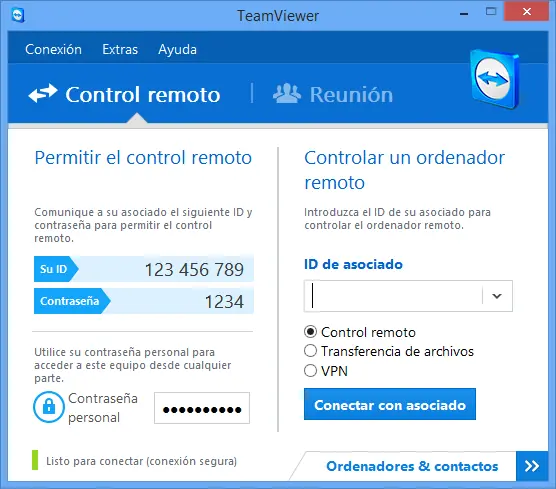
EXCELENTE PROGRAMA PARA CONTROL REMOTO DE UN PC A OTRO, GRATIS E IMPOSIBLE ENTRAR SIN LOS DATOS DEL DUEÑO DEL ORDENADOR AL CUAL VAMOS A ENTRAR: Fuentes directamente de la Página WEB Oficial ¿Cómo funciona? 1) Instalar. 2) Pedir los datos del ordenador al cual ingresaremos. 3) Introducir ID y pulsar donde dice "Conectar con asociado" (las opciones que están debajo son "Soporte remoto" para controlar el otro ordenador & "Transferencia de archivos" para transferir archivos que tienen que estar en el escritorio, se puede pero es recomendable que pongamos el archivo que vamos aa transferir en el escritorio y luego re-ubicarlo de donde lo hayamos sacado al archivo [siempre es bueno tener el escritorio lo menos carado posible]). 4) Colocar la contraseña (Siempre cambia o en las opciones podemos dejar una fija [Sólo el programa en versión completa]) 5) Usa el teclado y el mouse para controlar la otra PC. *al no poder apretar Ctrl Alt Surp > en la barra de tareas del menú inicio hacer click derecho y hacemos click en "Admiistrador de tareas" *al no poder apretar Tecla Windows D > la barra de tareas del menú inicio hacer click derecho y hacemos click en "Mostrar el escritorio" o minimizamos todas las ventanas como enfermos. (= * En caso de no poder ver bien la imágen de explicación, Click derecho, Guardar como..., guardamos en el escritorio, abrimos la imágen con un programa de nuetro ordenador y le damos más zoom, una vez entendido eliminarla. Para el Supporter: Versión completa de TeamViewer La versión completa de TeamViewer puede tanto establecer conexiones como aceptarlas. De este modo, dispondrá siempre de una cómoda solución para todos los casos. Para el establecimiento de una conexión necesitará está versión completa, con la que podrá conectarse con TeamViewer QuickSupport (soporte inmediato) o con TeamViewer Host (sistemas no vigilados). Los usuarios comerciales pueden usar esta versión para pruebas gratuitas RECOMENDADO Descargas: Para Windows v4 1.6911 (Español) > http://www.teamviewer.com/download/TeamViewer_Setup_es.exe Para Windows v5 0.7312 Beta > http://www.teamviewer.com/download/version_5x/TeamViewer_Setup.exe Para Apple v4 6886 (Español) > http://www.teamviewer.com/download/TeamViewer.dmg NO RECOMENDADO: es sólo para clientes, no deja ingresar a otro ordenador, solo para que ingresen los otros usuarios al tuyo. Para los clientes inmediatos: TeamViewer QuickSupport TeamViewer QuickSupport es un módulo de cliente muy compacto que no requiere instalación ni derechos de administrador en el ordenador de destino: ideal para el soporte inmediato Inicie este módulo en el ordenador del cliente para el soporte inmediato sin instalación. Simplemente hay que introducir el ID del asociado y empezar a trabajar. Para Windows v4 1.6911 (Español) > http://www.teamviewer.com/download/TeamViewerQS_es.exe Para Windows v5 0.7312 Beta > http://www.teamviewer.com/download/version_5x/TeamViewerQS.exe Para Apple v4 6886 (Español) > http://www.teamviewer.com/download/TeamViewerQS.dmg El módulo cliente también puede estar provisto de su logotipo (Sòlo para usuarios comerciales). lucho ||
Maneras de borrar páginas de inicio Para desinstalar estas páginas molestas de las que vi dando vueltar por internet; Es muy sencillo, solo tenes que entrar a cada explorador, ir a herramientas y poner como página de inicio la que vos quieras; ahora si eso no funciona, hacé click derecho en el ícono de acceso directo de tu explorador y dejalo así, por ejemplo: Mozilla: "C:Archivos de programaMozilla Firefoxfirefox.exe" www.22find.com Borrale al final; www.22find.com y dejalo así al acceso directo: "C:Archivos de programaMozilla Firefoxfirefox.exe" IE: "C:Archivos de programaInternet ExplorerIEXPLORE.EXE" www.22find.com Borrale al final; www.22find.com y dejalo así al acceso directo: "C:Archivos de programaInternet ExplorerIEXPLORE.EXE" Y bueno calculo que con el Chrome es lo mismo, solo que yo no lo uso, solo me manejo con estos 2. Espero que les sirva. Saludos. Otro dato por si tienen otra página que puede ser instalada por un programa, tienen que entrar en: Inicio ► (Configuración) ► Panel de Control ► Agregar o "quitar programas" (Dependiendo del Windows) Traten siempre de borrar los programas que no usen especialmente los que digan "toolbar" que siempre vienen con publicidad molesta y a veces hasta pueden guiarte a "virus molestos". Por último, siempre mantener los plugins bien vigilados, Tmb. pueden entrar por ahí las páginas, en Mozilla los pueden vigilar en: Herramientas ► Complementos, al hacerle click a cada uno en "más información" les darán una pequeña información de cada plugin, el chrome usa exactamente lo mismo que el Mozilla pero con otra configuración. Aunque a la mayoría no le interese, en Internet Explorer los complementos (Plugins) se almacenan en: Herramientas ► Administrar complementos. lucho ||
Cómo utilizar la función de LAN en Tiberian Sun Hamachi Lo que este tutorial cubre: En este tutorial se explica lo que sirve para instalar, configurar y como hacer para que usted y sus amigos jueguen en LAN al Tiberian Sun, y es muy fácil si usted sigue esta guía. Se requiere: Conexión a Internet Hamachi Tiberian Sun :: Indice:: ► La instalación de Hamachi ► Configuración de Hamachi ► Alojamiento de una red ► Unirse a una red ► Configuración de conexión de red ► Preparándose para jugar ► Preguntas y respuestas Instalar Hamachi Bien, en primer lugar, usted necesita descargar Hamachi (que es más o menos 750kb) Al descargar Hamachi, abra el archivo. Al abrirlo, se te pedirá que lo instale. Instalarlo: A continuación, haga clic en siguiente, marque la casilla de acuerdo, a continuación, haga clic en siguiente, seleccione un directorio y hacer un menú de inicio el nombre del grupo. Y marcar una casilla si desea que se ejecute cuando el equipo se pone en marcha cada vez que, lo mismo pasa con el acceso directo en el escritorio. A continuación, haga clic en siguiente. Obtendrá una pantalla como esta: Si lo desea, puede marcar esa casilla, que no interfiera con el Sol Tiberio. A continuación, haga clic en siguiente. Haga clic en instalar y luego instalarlo será: Instalar Hamachi, por favor espere .. Crear carpeta del programa .. ok La extracción de archivos de programa .. ok Creación de grupo de programas .. ok Crear accesos directos .. ok La extracción de controlador de red Hamachi .. ok Instalación de controlador de red Hamachi .. ok Configuración del adaptador de red Hamachi .. ok Creación de entradas en el registro .. ok Ahorro desinstalador información .. ok Configuración de desinstalación .. ok software Hamachi cliente ha sido instalado con éxito. Haga clic en Siguiente para continuar. Configuración de Hamachi Si todo se parece a esto que está bien, si no, intente volver a instalar o asegurarse de que tiene privilegios de administrador. A continuación, haga clic en siguiente, y el lanzamiento Hamachi (Haga clic en Finalizar). Cuando se ejecuta Hamachi obtendrá una pantalla similar a esto: Tenga en cuenta que la dirección IP 5.16.255.26 no serán los mismos que los suyos. Ahora, haga clic en el botón en la parte inferior derecha y haga clic en preferencias: -> Bajo resumen, se muestra la versión de su cliente, la cuenta (dirección IP asignada por Hamachi) y su nombre de (usuario @ pr0n es mía, la tuya será distinta, a menos que eligió el mismo apodo) La licencia cuenta debe decir básico, pero si usted compró Hamachi, será diferente. También puede establecer una contraseña maestra en el fondo, pero no es necesario. A continuación, haga clic en la ficha del sistema: Usted puede seleccionar la actualización automática que significa que se actualizará cada vez que hay una nueva versión disponible. Puede seleccionar otras opciones, pero no es necesario a menos que Hamachi no está funcionando correctamente. Usted puede navegar por el resto de las etiquetas y cambiar las cosas a su deseo, pero no es necesario para nuestro propósito. A continuación, haga clic en el botón Aceptar en la parte inferior derecha. Ahora debería estar de regreso a la pantalla principal, haga clic en el botón de encendido en la parte inferior izquierda: Ahora está conectado al servidor principal de Hamachi. Alojamiento de una red Si usted va a organizar una red, haga clic en el botón triángulo: Haga clic en 'Crear una nueva red social .. " botón. Se le pedirá crear un nombre y una contraseña para su red: Ahora, esta parte es importante cuando se aloja una red. Asegúrese de recordar la contraseña y el nombre de redes, porque cuando se quiere a tus amigos a unirse a su red, necesitará saber esta información. Voy a explicar unirse a una red después de esta sección. Una vez que se crea una red a la que ahora se pondrá de nuevo a la pantalla principal: El 'alexanderf' que se ve es una red que he creado. El texto se perdió en virtud del mismo es mi amigo que juega Tiberian Sun conmigo y que utiliza esta red (lo que lleva su nombre para que pueda recordarlo fácilmente) Unirse a una red Para unirse a una ya existente, haga clic en el botón triángulo y selecciona "Unirse a una red existente .." A continuación, tendrá que saber el nombre de las redes y contraseña para poder unirse a ella: Configuración de la conexión de red: Una vez que te unes a una red o si usted es el anfitrión de una red, ahora tienen que ajustar algunos de los ajustes de conexión. Ir a Inicio ► Panel de control: Ahora, "Conexiones de red e Internet" Haga clic o "Conexiones de red": Ó Ahora, vaya a las conexiones a Internet que están habilitadas (no se perdió). Encuentra el que dice "Red Hamachi Interfaz: Ahora, mi nombre icono de Hamachi Hamachi, la suya debe ser algo como "Conexión de área local # ' Lea cuidadosamente, haga doble clic en la conexión Hamachi: El suyo no será exactamente así porque las estadísticas son diferentes a la suya. Ahora, haga clic en el "Apoyo Tab 'en la parte superior: Una vez más, el suyo no se verá igual que el mío, pero similar. Ahora, haga clic en "Detalles ..." botón: Ahora, la razón por la que te trajo hasta aquí es porque hay un número aquí quiero recordar, no las dos direcciones MAC son los mismos para Hamachi pero todos ellos por lo general comienza con 7A-79-XX-XX-XX-XX pero podría ser completamente diferente. Esta es la dirección MAC que está relacionada con en el servidor de Hamachi. Usted necesita saber esto para más adelante en Tiberian dom. Ahora, haga clic en el botón Cerrar y volver a la pestaña 'General': Ahora quiero que haga clic en "Propiedades" botón: Y lo diré de nuevo, la pantalla no se ve igual que el mío. Seleccione Protocolo y haga clic en "Añadir".. Seleccione un protocolo IPX, y pulse en 'Aceptar'. No está seguro de lo que el nombre exacto será, diferentes nombres estarán en las diferentes versiones de Windows. Todo lo que ha IPX en su nombre debe hacer el truco. Tome nota de esto, y asegúrese de elegir el mismo protocolo de otras máquinas. Ahora, cuando usted vuelve a la pantalla principal arriba ^ Resalte el nuevo protocolo que ha instalado (tiene la palabra IPX en ella) haga clic en Propiedades: Número interno de red: 00000000 Tipo de capítulo: II Ethernet Número de redes: 00000001 Asegúrese de que usted, y todos sus amigos tienen esta configuración Se le puede pedir que reinicie el equipo, si es así, reiniciar el sistema. Y ahí lo tienen, ahora está listo para jugar Tiberian Sun en LAN, pero que tiene que hacer una cosa más. Preparación del juego: Bien, ahora recuerdo estos dos números, el 8 ceros y la dirección MAC Ahora, asegúrate de que tu amigo (s) están conectados a la red Hamachi y asegurarse de que tienen todas las cosas que se señalan en esta guía aquí realizado. Abierto de Sun Tiberian. (Asegúrese de tener todas las últimas actualizaciones instaladas para jugar mejor, hacer esto haciendo clic en el botón de Internet en el menú principal de Tiberian Sun o en la ejecución automática del sistema al insertar el CD!) A continuación, vaya al menú principal (que debe ya estar allí) Ahora, haga clic en Opciones-> Red Ahora debería tener un menú desplegable en la parte superior, seleccione el uno con el 8 ceros y la dirección MAC: 00 00 00 00: 7A 79 05 10 FF 1A (Nota, la dirección MAC será diferente!) Y dejar el número de socket y los campos de destino de red vacía, no ponga nada aquí a menos que sepa lo que está haciendo. A continuación, haga clic en el menú principal del OK-> Ahora están de vuelta en el menú principal. Haga clic en el botón LAN y ahí lo tienes, estás en un vestíbulo de espera para las personas a unirse y estar con usted para jugar. Preguntas y Respuestas: Q: ¿Importa si tengo MSN Messenger o cualquier otra cosa abierta durante el uso de Hamachi? R: No, no, pero te recomiendo tener todo cerrado durante la reproducción de Tiberian Sun Hamachi, ya que tendrá menos retraso. Q: ¿Funciona esto con FireStorm Tiberian Sun? R: Sí lo hace. Q: ¿Si no he actualizado y mis amigos lo hizo, sería todavía ser capaz de jugar un juego LAN? R: No, porque cuando intenta unirse a su juego un mensaje de error decir que sus versiones del juego son incompatibles. Q: Si tengo mods instalados, que afecta a este método de juego? R: Sí, no podrán jugar juntos a menos que todos tienen la misma mods instalados y, además, no se recomienda tener mods en una partida de varios jugadores, sólo en escaramuzas y misiones para un solo jugador. Q: ¿Por qué no puedo instalar el Hamachi? R: Usted no tiene privilegios de administrador o de la descarga está dañado. Q: ¿Cuál es la página principal de Hamachi? R: www.hamachi.com (momentaneamente la página principal está fuera de servicio) Q: ¿Qué efecto va a mí ya mis amigos que tienen diferentes versiones de Hamachi hacer para el juego? R: Se pueden producir algunos errores y más retraso, es mejor tener todos las mismas versiones. Q: ¿Dónde puedo contactar con usted si tiene preguntas sobre este tema? R: luCh0j ► Taringa o Facebook: lucho Ressia Traducido por luCh0j Fuentes: Esta guía fue escrita por SniperXPX (inglés) Espero que les sirva,,* Atte. lucho ||