llonganisa
Usuario (España)
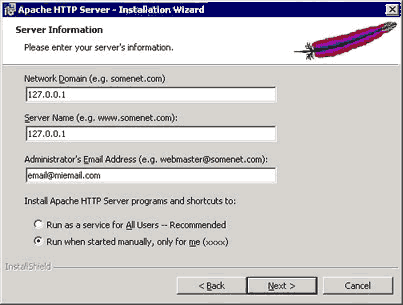
Éste es un breve manual para una instalación rápida de PHP como módulo de Apache. Recuerda que el PHP también puede instalarse como CGI aunque no es el tipo de instalación que trataremos en este manual. ATENCIÓN: esta guía de instalación deja la configuración por defecto de todo el software de servidor mencionado en la misma. No se centra en el afinamiento de la configuración ni detalles sobre seguridad. El objetivo es crear un servidor en el PC para desarrollo y ayuda de los programadores, no para instalar un servidor de cara a su uso en la red. Quien use esta guía de instalación para lo segundo, corre bajo su responsabilidad, nosotros sólo podemos sugerirle que haga los ajustes de seguridad que crea convenientes. En este manual no abordaremos tal tema. También hay disponible una nota para instalar Apache, Mysql y PHP de forma fácil utilizando paquetes preconfigurados. 1 – Instalación de Apache – Web oficial: http://www.apache.org/ En primer lugar vamos a distinguir dos tipos de Apache, que se corresponderán con las versiones 1.3.X y 2.0.X de este programa. El motivo de la distinción es que se usan bastante ambas versiones dependiendo del sistema operativo y la configuración es ligeramente distinta en ambos. Por ejemplo, ambas versiones son estables en sistemas Windows XP, pero la 2.0.X puede volverse inestable bajo Windows 98. Por tanto, se explicará la forma de configuración para ambos y luego serás tú quien decidas con cual te quedas. Así, si uno te falla siempre podrás utilizar el otro, pues da lo mismo. Deberemos descargar el Apache en su versión para windows. Para ello podemos acceder por la siguiente URL: http://httpd.apache.org/download.cgi En cualquier caso, podemos encontrar cualquier archivo necesario en la carpeta httpd/binaries/win32 del servidor que usemos para la descarga (pincharíamos en Other files y eso nos conduciría al servidor seleccionado). Lo que es importante destacar es que lo que hay que destacar son los Binarios (Binary) para Windows (Win32), no los códigos fuente. 1.1 – Caso A: Instalación de Apache 1.3.X Si te decides por utilizar la versión 1.3.X, buscaremos la última versión de este tipo. En la fecha de actualización de este manual, la última versión estable era la 1.3.33, y el archivo que tenemos que bajar es: apache_1.3.33-win32-x86-no_src.exe También puede existir el mismo archivo pero con extensión msi, en este caso podríamos bajarlo si disponemos del Windows Installer, la ventaja es que ocupa menos. Bien, una vez que lo tengamos, ejecutamos el instalador y vamos recorriendo las pantallas hasta que salga una donde nos piden unos datos, en cuyo caso pondremos: Network Domain: 127.0.0.1 Server Name: 127.0.0.1 Administrator’s Email Address: nuestro e-mail, aunque no es totalmente necesario. Run when started manually, only for me. Seleccionamos esta opción. La IP 127.0.0.1 es la dirección IP asociada a nuestra máquina, es decir el host local o vulgarmente conocido como Localhost. Es importante decir que a la hora de probar tus scripts en modo local, da igual que pongas 127.0.0.1 o localhost. Finalmente, recordar que el Apache se instala por defecto en la carpeta: C:Archivos de programaApache GroupApache Bien, ahora vamos a instalar el PHP. Asegúrate ahora de tener cerrado el Apache. 1.2 – Caso B: Instalación de Apache 2.0.X Para esta versión, en la fecha de actualizción del manual la última versión disponible era la 2.0.53, por lo que el archivo que tenemos que bajar puede ser: apache_2.0.53-win32-x86-no_ssl.exe También puede existir el mismo archivo pero con extensión msi, en este caso podríamos bajarlo si disponemos del Windows Installer, la ventaja es que ocupa menos. Bien, una vez que lo tengamos ejecutamos el instalador y vamos recorriendo las pantallas hasta que salga una donde nos piden unos datos, en cuyo caso pondremos: Network Domain: 127.0.0.1 Server Name: 127.0.0.1 Administrator’s Email Address: nuestro e-mail, aunque no es totalmente necesario. For All Users, on Port 80, as a Service: seleccionamos esta opción. La IP 127.0.0.1 es la dirección IP asociada a nuestra máquina, es decir el host local o vulgarmente conocido como Localhost. Es importante decir que a la hora de probar tus scripts en modo local, da igual que pongas 127.0.0.1 o localhost. Finalmente, recordar que el Apache se instala por defecto en la carpeta: C:Archivos de programaApache GroupApache Bien, ahora vamos a instalar el PHP. Asegúrate ahora de tener cerrado el Apache. 2 – Instalación de PHP – Web oficial: http://www.php.net/ 2.1 – Copia de archivos Dependiendo de si estamos instalando una versión 4 de PHP o una versión 5, seguiremos una parte o la otra. 2.1.1 – Instalación de PHP4 Procedemos a descargar el PHP para Windows. El archivo está localizado en la sección Downloads, apartado Windows Binaries, y es el Zip Package (no el installer, aunque éste ocupe menos luego no nos servirá). Para la versión 4.3.10, que es la versión disponible a fecha de actualización de este manual, es: . Según vayan saliendo nuevas versiones podrás irlas encontrando en la citada sección downloads. Una vez descargado todo el ZIP, nos creamos una carpeta en el sitio donde queramos instalar los archivos del servidor (PHP, MySQL…), por ejemplo nos creamos una carpeta en la raíz del disco duro y que quede así: C:Servidor Ahora extraemos los archivos del ZIP de PHP dendro de esa carpeta. En este caso se crea la carpeta C:Servidorphp-4.3.10-Win32 pero como no nos gusta su nombre procedemos a renombrarla a C:ServidorPHP Y ahora hay que coger el php4ts.dll (localizado en C:ServidorPHPphp4ts.dll) y copiarlo al directorio System (en Windows 9x) o System32 (NT,2000,XP,2003) de la carpeta del Windows. Si hay otro archivo en System o System32 lo sobreescribimos. Igualmente coger los archivos que están en la carpeta C:ServidorPHPdlls y copiarlos a la carpeta System o System32 igual que hicimos con el archivo php4ts.dll 2.1.2 – Instalación de PHP5 Procedemos a descargar el PHP para Windows. El archivo está localizado en la sección Downloads, apartado Windows Binaries, y es el Zip Package (no el installer, aunque éste ocupe menos luego no nos servirá). Para la versión 5.0.3, que es la versión disponible a fecha de actualización de este manual, es: . Según vayan saliendo nuevas versiones podrás irlas encontrando en la citada sección downloads. Una vez descargado todo el ZIP, nos creamos una carpeta en el sitio donde queramos instalar los archivos del servidor (PHP, MySQL…), por ejemplo nos creamos una carpeta en la raíz del disco duro y que quede así: C:Servidor Dentro de esta carpeta nos creamos otra carpeta y la llamamos PHP. Luego extraemos los archivos del ZIP dendro de esa carpeta PHP, tal que los contenidos del ZIP quedarán dentro de la ruta C:ServidorPHP Y ahora hay que coger el todos los archivos DLL localizados en la carpeta principal C:ServidorPHP y copiarlos al directorio System (en Windows 9x) o System32 (NT,2000,XP,2003) de la carpeta del Windows (los archivos DLL contenidos en la carpeta EXT no hace falta copiarlos). 2.2 – Configuración del archivo php.ini Igual que el paso anterior, hay pequeñas diferencias dependiendo de si estamos instalando PHP4 o PHP5, asi que elije tu caso. 2.2.1 – Instalación de PHP4 El siguiente paso es configurar el php.ini. Renombramos o copiamos el archivo C:ServidorPHPphp.ini-dist y le ponemos php.ini Ahora lo editamos con el mismo block de notas. Si lo necesitáramos (lee antes la explicación), editamos la línea register_globals = Off y la colocamos el valor: register_globals = On ¿Qué hago con register_globals? ¿ON u OFF? Activar esta directiva nos permite asumir que las variables son globales y pueden llegar por cualquier método (POST, GET, COOKIE, SERVER, etc). Así, por ejemplo, si utilizamos una variable global de sesión o cookie se puede suplantar fácilmente mediante una variable por url, con lo cual nuestro script no es seguro. Un buen programador de PHP tendría la directiva en OFF y usaría los arrays globales ($HTTP_X_VARS) o los superglobales $_POST, $_GET, etc., que están disponibles a partir de la versión 4.1.X de PHP. ¿Y por qué? Pues por esos temas de seguridad en los script y porque debemos acostumbrarnos a no manejar variables globales ya que en un futuro el PHP tendrá la opción en OFF por defecto y no podremos cambiarla. Sin embargo, por temas de compatibilidad con script antiguos o que hagan uso de variables globales, podría interesarnos activar esta característica, pero repito que lo deseable sería tenerla en OFF y hacer uso de los arrays globales o superglobales. A continuación vamos a indicar a PHP dónde se guardan las extensiones. Dentro del php.ini buscamos extension_dir y le ponemos la carpeta que contiene los archivos php_xxx.dll, que por defecto es la carpeta extensions dentro de PHP. IMPORTANTE: durante toda la configuración de directorios, debes utilizar esta barra "/" y no esta "", además de ponerlo entre comillas. O sea, que debe quedar así: ;Directory in which the loadable extensions (modules) reside. extension_dir = "C:/Servidor/PHP/extensions/" Además podemos activar las extensiones que queramos o necesitemos, para lo cual buscamos Windows Extensions y para cargar las extensiones les quitamos el ; de delante. Por ejemplo, si quisiéramos cargar la extensión gd2.dll (para manejar las funciones PHP relativas a imágenes) deberíamos cambiar ;extension=php_gd2.dll por extension=php_gd2.dll Puedes ver para qué sirve cada extensión en el Manual oficial de PHP . Como nota adicional, resaltar que hay algunas extensiones que requieren de librerías extra que no vienen en el paquete completo de PHP, y para hacerlas funcionar tendremos que buscar dichas librerías. No actives todas las librerías a diestro y siniestro porque luego saldrán errores de que no se encuentra tal archivo; antes de instalar una librería, comprueba que en la carpeta de PHP tienes los archivos DLL correspondientes. Ahora, si vamos a hacer pruebas con upload de archivos via HTTP, debemos indicar el directorio donde los archivos se almacenarán temporalmente. Para ello buscamos upload_tmp_dir y le damos el valor de una carpeta que exista. Por ejemplo, en nuestro directorio C:ServidorPHP creamos una carpeta uploads, por lo que quedará algo así: ; Temporary directory for HTTP uploaded files (will use system default if not ; specified). upload_tmp_dir = "C:/Servidor/PHP/uploads/" Si queremos cambiar el tamaño máximo de los archivo que pueden subirse via HTTP, buscamos upload_max_filesize y cambiamos el valor por defecto que trae, 2M (2 MB), por el que queramos. No se recomienda poner un valor alto. ; Maximum allowed size for uploaded files. upload_max_filesize = 2M Para trabajar con sesiones, debemos especificar un directorio donde se guarden los archivos temporales. Al igual que 2 pasos antes, buscamos session.save_path y le damos el valor de un directorio que exista (o lo creamos): session.save_path = "C:/Servidor/PHP/sessions/" A continuación copiamos el php.ini a la carpeta C:Windows o C:WinNT según nuestra versión de Windows. ¡Ahora vamos a decirle al Apache que tenemos el PHP! 2.2.2 – Instalación de PHP5 El siguiente paso es configurar el php.ini. Renombramos o copiamos el archivo C:ServidorPHPphp.ini-dist y le ponemos php.ini Ahora lo editamos con el mismo block de notas. Si lo necesitáramos (lee antes la explicación), editamos la línea register_globals = Off y la colocamos el valor: register_globals = On ¿Qué hago con register_globals? ¿ON u OFF?Activar esta directiva nos permite asumir que las variables son globales y puedenllegar por cualquier método (POST, GET, COOKIE, SERVER, etc). Así, por ejemplo, si utilizamos una variable global de sesión o cookie se puede suplantar fácilmente mediante una variable por url, con lo cual nuestro script no es seguro. Un buen programador de PHP tendría la directiva en OFF y usaría los arrays globales ($HTTP_X_VARS) o los superglobales $_POST, $_GET, etc., que están disponibles a partir de la versión 4.1.X de PHP. ¿Y por qué? Pues por esos temas de seguridad en los script y porque debemos acostumbrarnos a no manejar variables globales ya que en un futuro el PHP tendrá la opción en OFF por defecto y no podremos cambiarla. Sin embargo, por temas de compatibilidad con script antiguos o que hagan uso de variables globales, podría interesarnos activar esta característica, pero repito que lo deseable sería tenerla en OFF y hacer uso de los arrays globales o superglobales. A continuación vamos a indicar a PHP dónde se guardan las extensiones. Dentro del php.ini buscamos extension_dir y le ponemos la carpeta que contiene los archivos php_xxx.dll, que por defecto es la carpeta ext dentro de PHP. IMPORTANTE: durante toda la configuración de directorios, debes utilizar esta barra "/" y no esta "", además de ponerlo entre comillas. O sea, que debe quedar así: ; Directory in which the loadable extensions (modules) reside. extension_dir = "C:/Servidor/PHP/ext/" Además podemos activar las extensiones que queramos o necesitemos, para lo cual buscamos Windows Extensions y para cargar las extensiones les quitamos el ; de delante. Por ejemplo, si quisiéramos cargar la extensión gd2.dll (para manejar las funciones PHP relativas a imágenes) deberíamos cambiar ;extension=php_gd2.dll por extension=php_gd2.dll Puedes ver para qué sirve cada extensión en el Manual oficial de PHP . Como nota adicional, resaltar que hay algunas extensiones que requieren de librerías extra que no vienen en el paquete completo de PHP, y para hacerlas funcionar tendremos que buscar dichas librerías. No actives todas las librerías a diestro y siniestro porque luego saldrán errores de que no se encuentra tal archivo; antes de instalar una librería, comprueba que en la carpeta de PHP tienes los archivos DLL correspondientes. IMPORTANTE: la librería php_mysql.dll es la que permite manejar las funciones relacionadas con MySQL, y por defecto en PHP5 viene desactivada, por tanto vamos a activarla de la forma que indicamos antes: buscamos ;extension=php_mysql.dll y le quitamos el ; de delante. Ahora, si vamos a hacer pruebas con upload de archivos via HTTP, debemos indicar el directorio donde los archivos se almacenarán temporalmente. Para ello buscamos upload_tmp_dir y le damos el valor de una carpeta que exista. Por ejemplo, en nuestro directorio C:ServidorPHP creamos una carpeta uploads, por lo que quedará algo así: ; Temporary directory for HTTP uploaded files (will use system default if not ; specified). upload_tmp_dir = "C:/Servidor/PHP/uploads/" Si queremos cambiar el tamaño máximo de los archivo que pueden subirse via HTTP, buscamos upload_max_filesize y cambiamos el valor por defecto que trae, 2M (2 MB), por el que queramos. No se recomienda poner un valor alto. ; Maximum allowed size for uploaded files. upload_max_filesize = 2M Para trabajar con sesiones, debemos especificar un directorio donde se guarden los archivos temporales. Al igual que 2 pasos antes, buscamos session.save_path y le damos el valor de un directorio que exista (o lo creamos): session.save_path = "C:/Servidor/PHP/sessions/" A continuación copiamos el php.ini a la carpeta C:Windows o C:WinNT según nuestra versión de Windows. ¡Ahora vamos a decirle al Apache que tenemos el PHP! 2.3 – Configuración del archivo httpd.conf de Apache Ya que al inicio hicimos una distinción para los casos de Apache 1.3.X y para Apache 2.0.X, no vamos a ser menos ahora y distinguiremos los dos tipos. El motivo es que la gestión de los módulos es distinta en ambas versiones, por lo que la configuración no es idéntica. Asimismo cambia algo la configuración si se trata de PHP4 o PHP5, asi que tenemos 4 casos posibles combinando las dos versiones de Apache y las dos de PHP. Hay que editar el archivo httpd.conf que encontramos en la carpeta Conf dentro del directorio del Apache. 2.3.1 – Caso A: httpd.conf para Apache 1.3.XBuscamos Dynamic Shared Object (DSO) Support que es donde se cargan los módulos. Ahí vamos a cargar el módulo de PHP para Apache, dando la dirección del archivo php4apache.dll (PHP4) o php5apache.dll (PHP5) que lo contiene. Encontramos hasta un ejemplo: # Example: # LoadModule foo_module modules/mod_foo.so # Y ahora añadimos justo debajo: - Si estamos instalando PHP4: LoadModule php4_module C:/Servidor/PHP/sapi/php4apache.dll - Si estamos instalando PHP5: LoadModule php5_module C:/Servidor/PHP/php5apache.dll De tal manera que para PHP4 tiene que quedar así: # Example: # LoadModule foo_module modules/mod_foo.so # LoadModule php4_module C:/Servidor/PHP/sapi/php4apache.dll Y para PHP5 tiene que quedar así: # Example: # LoadModule foo_module modules/mod_foo.so # LoadModule php5_module C:/Servidor/PHP/php5apache.dll Ahora bajamos un poco por el httpd.conf y llamamos al módulo mod_php4.c en caso de que estemos instalando PHP4 o al módulo mod_php5.c si estamos instalando PHP5, de tal manera que para PHP4 quede así: ClearModuleList AddModule mod_php4.c #AddModule mod_vhost_alias.c Y para PHP5 debe quedar así: ClearModuleList AddModule mod_php5.c #AddModule mod_vhost_alias.c Vale, ahora buscamos en el httpd.conf el modulo mod_dir.c y nos sale esto: <IfModule mod_dir.c> DirectoryIndex index.html </IfModule> Modificamos la línea central para que si entramos en un directorio tipo http://127.0.0.1/directorio/ nos autoejecute el index predeterminado (si existe) y no nos salga un mensaje de error. Puedes usar más nombres si lo prefieres. Se ejecutarán por orden: si no encuentra el primero, pasa al segundo; si no está el segundo, pasa al tercero, y así sucesivamente hasta que si no encuentra ninguno entonces da error. En la siguiente línea, si en nuestro directorio tenemos un index.htm y un index.php, por defecto se ejecutará el index.htm ya que está antes. DirectoryIndex index.html index.htm index.php index.php3 index.php4 index.phtml Ahora le añadimos debajo estas líneas (en la primera de ellas, si estamos instalando PHP5 también podemos añadir la extensión .php5 además de las que aparecen): AddType application/x-httpd-php .php .php3 .php4 .phtml AddType application/x-httpd-php-source .phps La primera indica las extensiones que serán interpretadas por el Apache. Por ejemplo podemos añadir la extensión .htm o .html para que el Apache ejecute el código PHP contenido en esas páginas (es decir, el uso de código PHP no está limitado exclusivamente a archivos *.PHP). La segunda sirve para que si entras en una página loquesea.phps entonces se muestra el código PHP a color, muy útil si queremos por ejemplo mostrar el código fuente a color en una página. De tal forma que al final todo queda así: <IfModule mod_dir.c> DirectoryIndex index.html index.htm index.php index.php3 index.php4 index.phtml AddType application/x-httpd-php .php .php3 .php4 .phtml AddType application/x-httpd-php-source .phps </IfModule> El directorio predeterminado para guardar nuestras páginas es el htdocs del Apache: C:Archivos de programaApache GroupApachehtdocs Pero podemos cambiarlo fácilmente. Buscamos DocumentRoot y nos sale esto: DocumentRoot "C:/Archivos de programa/Apache Group/Apache/htdocs" Nosotros sustituimos la carpeta htdocs del Apache por la que queramos. Todos los archivos que vayas a probar con el Apache deberán estar localizados en esta carpeta. Por ejemplo nos creamos una carpeta WEB dentro del directorio del servidor: DocumentRoot "C:/Servidor/WEB/" Y ya podemos guardar el archivo httpd.conf 2.3.2 – Caso B: httpd.conf para Apache 2.0.X Buscamos Dynamic Shared Object (DSO) Support que es donde se cargan los módulos. Ahí vamos a cargar el módulo de PHP para Apache, dando la dirección del archivo php4apache2.dll (PHP4) o php5apache2.dll (PHP5) que lo contiene. Encontramos hasta un ejemplo: # Example: # LoadModule foo_module modules/mod_foo.so # Y ahora añadimos justo debajo: – Si estamos instalando PHP4: LoadModule php4_module C:/Servidor/PHP/sapi/php4apache2.dll – Si estamos instalando PHP5: LoadModule php5_module C:/Servidor/PHP/php5apache2.dll De tal manera que para PHP4 tiene que quedar así: # Example: # LoadModule foo_module modules/mod_foo.so # LoadModule php4_module C:/Servidor/PHP/sapi/php4apache2.dll Y para PHP5 tiene que quedar así: # Example: # LoadModule foo_module modules/mod_foo.so # LoadModule php5_module C:/Servidor/PHP/php5apache2.dll El directorio predeterminado para guardar nuestras páginas es el htdocs del Apache: C:Archivos de programaApache GroupApachehtdocs Pero podemos cambiarlo fácilmente. Buscamos DocumentRoot y nos sale esto: # # DocumentRoot: The directory out of which you will serve your # documents. By default, all requests are taken from this directory, but # symbolic links and aliases may be used to point to other locations. # DocumentRoot "C:/Archivos de programa/Apache Group/Apache/htdocs" Nosotros sustituimos la carpeta htdocs del Apache por la que queramos. Todos los archivos que vayas a probar con el Apache deberán estar localizados en esta carpeta. Por ejemplo nos creamos una carpeta WEB dentro del directorio del servidor: DocumentRoot "C:/Servidor/WEB/" Por lo que construiremos toda nuestra página dentro de ese directorio, que equivale al directorio raíz de nuestro host local. Ahora buscamos el DirectoryIndex y nos sale algo como esto: # # DirectoryIndex: sets the file that Apache will serve if a directory # is requested. # # The index.html.var file (a type-map) is used to deliver content- # negotiated documents. The MultiViews Option can be used for the # same purpose, but it is much slower. # DirectoryIndex index.html index.html.var Modificamos la última línea para que si entramos en un directorio tipo http://127.0.0.1/directorio/ nos autoejecute el index predeterminado (si existe) y no nos salga un mensaje de error. Puedes usar más nombres si lo prefieres. Se ejecutarán por orden: si no encuentra el primero, pasa al segundo; si no está el segundo, pasa al tercero, y así sucesivamente hasta que si no encuentra ninguno entonces da error. En la siguiente línea, si en nuestro directorio tenemos un index.htm y un index.php, por defecto se ejecutará el index.htm ya que está antes. DirectoryIndex index.html index.htm index.php index.php3 index.php4 index.phtml index.html.var Ahora le añadimos debajo estas líneas (en la primera de ellas, si estamos instalando PHP5 también podemos añadir la extensión .php5 además de las que aparecen): AddType application/x-httpd-php .php .php3 .php4 .phtml AddType application/x-httpd-php-source .phps La primera indica las extensiones que serán interpretadas por el Apache. Por ejemplo podemos añadir la extensión .htm o .html para que el Apache ejecute el código PHP contenido en esas páginas (es decir, el uso de código PHP no está limitado exclusivamente a archivos *.PHP). La segunda sirve para que si entras en una página loquesea.phps entonces se muestra el código PHP a color, muy útil si queremos por ejemplo mostrar el código fuente a color en una página. De tal forma que al final todo queda así: # # DirectoryIndex: sets the file that Apache will serve if a directory # is requested. # # The index.html.var file (a type-map) is used to deliver content- # negotiated documents. The MultiViews Option can be used for the # same purpose, but it is much slower. # DirectoryIndex index.html index.htm index.php index.php3 index.php4 index.phtml index.html.var AddType application/x-httpd-php .php .php3 .php4 .phtml AddType application/x-httpd-php-source .phps Y ya podemos guardar el archivo httpd.conf 2.4 – Probando nuestro servidor Apache Ahora vamos a probar el Apache y PHP, para lo cual deberemos arrancar el Apache. Para Apache 1.3.X sólo tenemos que arrancar el apache.exe de la carpeta del Apache para iniciar el servidor, con lo cual nos sale una ventanita de MS-Dos donde nos indicará que está activo (running) o no. Basta cerrar la ventanita de MS-Dos para desactivar el Apache. Para Apache 2.0.X accederemos desde los accesos directos que se crean en el menú de inicio al acceso directo Monitor Apache Servers y aparecerá un icono al lado del reloj. Pinchando en el icono, sale un menú desde donde podremos iniciar, apagar y reiniciar el Apache. Como queremos encenderlo, si no lo hace automáticamente le daremos a Start. Si ya estaba encendido le daremos a Restart útil si cambiamos alguna configuración de PHP "al vuelo" para que al reiniciarlo nos coja los cambios que hemos hecho. Si todo ha ido bien, podemos crear un archivo llamado por ejemplo info.php dentro de la carpeta de nuestra web cuyo contenido sea exclusivamente el siguiente: <? phpinfo(); ?> Si accedemos mediante nuestro navegador a la dirección http://127.0.0.1/info.php o http://localhost/info.php (recuerda que 127.0.0.1 = localhost) con el Apache activo deberemos visualizar una página de información de PHP. Si no sale, algo ha fallado, revisa los pasos. Como has podido observar, para acceder a nuestro servidor local y así poder probar nuestros script y las páginas de nuestra web, siempre accederemos con la dirección 127.0.0.1 o localhost (sin WWW) en el navegador pues esta es la dirección del host local de nuestro ordenador. En general, para visualizar o acceder a cualquier archivo (PHP, HTML, TXT, ZIP, GIF, JPG, etc.) que tengamos en nuestra carpeta de la web, lo haremos de la siguiente forma: http://localhost/CARPETA/ARCHIVO.EXT Donde CARPETA es la carpeta (o serie de carpetas) relativas a la raiz en que se encuentra el ARCHIVO.EXT Por tanto resaltar que no sólo podemos hacer llamadas a script PHP, sino también a páginas HTML, descarga de archivos, imágenes, etc., tan solo poniendo la dirección correcta en el navegador. Es simplemente un servidor. De esta forma, podemos tener nuestra web funcionando en nuestro propio ordenador para construirla desde cero o bien hacer las pruebas que necesitemos sin tener que estar conectados a Internet. 3 – Instalación de MySQL – Web oficial: http://www.mysql.com/ Vamos a hacer la instalación de una versión 4.0.X, por lo que en este caso buscaremos la versión que corresponda en los downloads para Windows . En la fecha de actualización de este manual, la versión utilizada fue la 4.0.23 Y repito que usamos una versión 4.0.X, no una 4.1.X, pues la 4.1.X no funcionará si sigues los pasos de este tutorial. Existen dos tipos de archivo descargable, en ZIP y en EXE. Yo prefiero el ZIP porque es descomprimir y listo, y luego para actualizar la versión es más sencillo. El instalador EXE lleva un setup muy majo, por defecto se instala en C:MySQL Recomiendo elegir otra ruta de instalación, y por ejemplo lo vamos a hacer en C:ServidorMySQL para tener el PHP y MySQL en la misma carpeta. Una vez finalizada la instalación, solo hay que llamar al winmysqladmin.exe que estaría en C:ServidorMySQLbin y la primera vez que lo ejecutemos nos pide un nombre de usuario y contraseña, que introduciremos sin mayor complicación. Por ejemplo podemos poner el usuario "Pepe" y la contraseña "hola", pero tú ponlo a tu gusto. Ahora al lado del reloj saldrá un semáforo. Si el semáforo se pone en verde, perfecto, si no, algo ha fallado. Por defecto, MySQL crea un usuario de nombre root y sin contraseña, y éste es el usuario que usaremos en nuestros script o en las aplicaciones que nos lo pidan (foros, PHP Nuke, etc.). Sin embargo, al final de esta guía se expone cómo crear nuestro propio usuario con nuestra propia contraseña, para así evitar usar este usuario que se crea "por defecto" y conseguir un nivel de seguridad mayor. Pero vayamos por partes, pues antes tendremos que instalar el phpMyAdmin, una aplicación que nos simplificará la vida en el manejo de las bases de datos. 4 – Instalación de phpMyAdmin – Web oficial: http://www.phpmyadmin.net/ PhpMyAdmin es una utilidad que nos sirve para inteactuar con una base de datos de forma muy sencilla y desde una interfaz web. Nos sirve por ejemplo para crear bases de datos, tablas, borrar o modificar dados, añadir registros, hacer copias de seguridad, etc. Es una aplicación tan útil que casi todos los hosting con MySQL disponen de ella, por ello se analizará su instalación. Además, vamos a usarlo para crear los usuarios MySQL para así poder utilizar las bases de datos de forma segura. Al ser una aplicación escrita en PHP, necesita de Apache y MySQL para poder funcionar. Si accedemos a la página oficial, nos encontramos en la sección de downloads con una lista de links, y el que tenemos que elegir es el ZIP de la última versión. En nuestro caso vamos a utilizar la versión 2.6.1 de esta aplicación, que es la versión disponible en la fecha de actualización de este manual. La instalación es relativamente sencilla: extraer todo el ZIP en la carpeta raíz de nuestra web. OJO: en la carpeta de nuestra web, C:ServidorWEB y no dentro de la carpeta del PHP o similares. Como pone un nombre extraño a la carpeta, mejor la renombramos a phpmyadmin, de forma que quedaria algo así: C:ServidorWEBphpmyadmin Ahora vamos a hacer una pequeña configuración del phpMyAdmin. Para ello debemos editar el archivo config.inc.php y, leyendo de arriba hacia abajo, buscamos la primera aparición de la siguiente línea: $cfg['PmaAbsoluteUri'] = ”; Debemos darle la ruta absoluta donde tenemos el phpMyAdmin. En nuestro caso sería así: $cfg['PmaAbsoluteUri'] = ‘http://localhost/phpmyadmin/’; Recuerda que podemos poner localhost o 127.0.0.1 (a gusto del consumidor). Ahora buscamos si nos aparece algo como esto: $cfg['blowfish_secret'] = ”; Le pondremos una cadena de caracteres cualquiera, que servirá de semilla para la encriptación de contraseñas al usar la autentificación con cookies: $cfg['blowfish_secret'] = ‘aqui puedes poner lo que quieras’; Y guardaremos el archivo, pero no lo cerraremos. Puedes probar phpMyAdmin para ver si funciona, ya sabes: http://localhost/phpmyadmin/ 5 – Configurando los usuarios del servidor MySQL Si has llegado hasta aquí, ya tenemos todo instalado y listo para funcionar. Recuerda que ahora nuestro usuario de MySQL es root sin password. Con esto podría valernos para hacer pruebas utilizando MySQL en nuestro host local. Sin embargo, en este paso vamos a ver cómo eliminar el usuario "por defecto" y cómo crear nuestro propio usuario con contraseña, ya que así evitamos la brecha de seguridad que produce el tener el usuario root y dotamos de cierta seguridad a nuestro host local. Lo haremos mediante la utilidad phpMyAdmin. Ahora entramos a phpMyAdmin mediante la dirección http://localhost/phpmyadmin/index.php (recuerda tener MySQL y Apache activos para que phpMyAdmin funcione). Básicamente vamos a realizar las siguientes tareas: – Crear nuestro propio usuario. – Borrar usuarios no deseados (ej. el usuario root). – Aplicar los cambios realizados. – Configurar phpMyAdmin y los script para el nuevo usuario. 5.1 – Creación de nuestro usuario para MySQL Desde la portada de phpMyAdmin podemos seleccionar el idioma castellano si lo deseamos. A continuación, pinchamos en el link Privilegios y en la siguiente pantalla damos a Agregar nuevo usuario. Ahora vamos a agregar nuestro usuario y contraseña, que será el que usemos luego en nuestros script locales que hagan uso de MySQL. Por ejemplo, podemos poner el mismo usuario y contraseña que tenemos en nuestro Hosting, pues así tendremos menos cosas que recordar. Como ejemplo, pongamos el usuario Pepe y la contraseña hola. Introduciremos el nombre de usuario y contraseña, le daremos acceso a "Cualquier servidor" (para que se pueda acceder a MySQL desde cualquier IP, incluidas las externas a nuestro ordenador) o a "Local" (si sólo queremos que se acceda desde nuestro ordenador donde hemos instalado MySQL) y le daremos todos los permisos y privilegios (marcando todas las casillas que aparecen). 5.2 – Borrado de usuarios no deseados Una vez creado nuestro usuario o usuarios, vamos a borrar aquellos que se crean "por defecto" y que conviene borrar para evitar brechas de seguridad, sobre todo si vamos a usar el PC como servidor hacia Internet y no sólo para hacer pruebas desde nuestro hogar. Por ejemplo, vamos a borrar todos los usuarios excepto el que acabamos de crear. Lo hacemos de una forma rápida y sencilla desde el mismo link Privilegios de antes: seleccionar los usuarios que no queramos y eliminarlos. 5.3 – Recarga de privilegios Una vez eliminados, debemos buscar un link que sirve para recargar la página de privilegios y pulsar en él para que los cambios sean efectivos. De todas formas podemos hacer el anterior paso y éste de una vez: al eliminar usuarios, asegúrate de marcar la casilla que indica que se eliminarán los usuarios y posteriormente se cargará la página de privilegios. Este paso es importante, pues si no recargas los privilegios, ningún cambio anterior habrá sido efectivo. 5.4 – Configurar los script para el nuevo usuario Una vez borrado el usuario root y recargados los privilegios, phpMyAdmin deja de funcionar. ¿Por qué? Pues porque phpMyAdmin venía configurado para usuario root sin password, y éste lo acabamos de eliminar. Entonces ahora tendremos que cambiar dicha configuración de phpMyAdmin para que funcione con el nuevo usuario. Volvemos al config.inc.php del phpMyAdmin, que no habíamos cerrado y localizamos la primera aparición de estas variables: $cfg['Servers'][$i]['auth_type'] $cfg['Servers'][$i]['user'] $cfg['Servers'][$i]['password'] Y les cambiamos su valor. En la primera ponemos config para que no nos pida contraseña al entrar (útil si somos el único usuario que va a disponer de este phpMyAdmin), o si queremos que nos la pida, ponemos http para autentificación HTTP o bien cookie para autentificación y navegación con cookies. A la segunda le damos el nombre de usuario y a la tercera la contraseña del usuario que acabamos de crear. $cfg['Servers'][$i]['auth_type'] = 'cookie'; $cfg['Servers'][$i]['user'] = 'Pepe'; $cfg['Servers'][$i]['password'] = 'hola'; NOTA: phpMyAdmin tiene un fallo (bug conocido) en esta zona. Al usar autentificación HTTP, un usuario que acaba de abandonar la sesión no puede volver a entrar con el mismo nombre. Para solucionarlo, se deben cerrar todas las ventanas del navegador que estén abiertas, y a continuación si abrimos una nueva ventana y volvemos a intentar entrar nos debería dejar sin problemas. Si quieres poner contraseña a phpMyAdmin y para evitar este problema, te recomiendo que de los dos métodos elijas el de cookies. Si ahora desde tu navegador, y con el Apache y MySQL activos, accedes a la dirección http://localhost/phpmyadmin/index.php podrás empezar a utilizar phpMyAdmin con tu nuevo usuario y contraseña. Si elegiste pedir contraseña, cuando accedas a phpMyAdmin tu usuario y tu contraseña serán las que pusiste al crear el usuario: Pepe y hola en nuestro caso. Lo primero que harás será crearte una nueva base de datos para meter ahí lo que quieras. De la misma forma, en nuestros script PHP que usen MySQL usaremos el usuario y contraseña que nos hemos creado, de tal forma que al hacer la conexión a MySQL quede algo como esto: <?php // .....Funciones PHP..... mysql_connect("127.0.0.1","Pepe","hola"); // .....Más funciones PHP..... ?> O bien, si estamos instalando un prefabricado como PHP Nuke o un foro, o incluso cualquier aplicación en la que nos solicitan un host, usuario y contraseña, los datos que deberemos indicar son esos: 127.0.0.1 o localhost como servidor, Pepe como usuario, hola como contraseña, y el nombre de la base de datos que hayamos creado con phpMyAdmin. No obstante, se recomienda tener unos conocimientos básicos sobre MySQL en PHP para manejar correctamente estas funciones. 6 – Cómo realizar las actualizaciones a versiones superiores Como nos gusta ir a la última y continuamente hay actualizaciones de seguridad, voy a poner unas notas de cómo actualizar estos elementos una vez los tengamos instalados y saquen una nueva versión. Ten en cuenta que al sacar una nueva versión puede que haya cambios grandes en la forma de instalación, pues estas notas se harán suponiendo que la forma de instalación no cambia de una versión a otra, lo cual es habitual. 6.1 – Cómo actualizar Apache Para actualizarlo lo primero será cerrar todos los procesos que usan Apache, incluidos los que se ejecutan ocultos como servicio del sistema. Lo más sencillo es ir al menú CTRL + ALT + Supr y cerrar todos los procesos en que esté involucrado el Apache. Después desinstalaremos el programa desde el Panel de Control – Agregar o Quitar Programas. A continuación borraremos manualmente aquellas carpetas del Apache que el desinstalador no haya borrado. Y finalmente, instalaremos la nueva versión de Apache y configuraremos el httpd.conf igual que se explica en los pasos anteriores, usando las mismas carpetas que usaste en la versión anterior de Apache para que nada cambie. 6.2 – Cómo actualizar PHP Empezaremos cerrando todos los procesos de Apache y MySQL de la forma citada en el párrafo anterior. A continuación eliminaremos la carpeta PHP que se encuentra en C:ServidorPHP Luego instalaremos la nueva versión de PHP como se dice arriba, configuraremos el nuevo php.ini, y en los pasos que se dice que copiemos ciertos archivos a los directorios de Windows, sobreescribiremos todos archivos existentes con los nuevos, incluido el nuevo php.ini Ya sólo te queda arrancar de nuevo el Apache y MySQL y ver si todo ha ido bien. 6.3 – Cómo actualizar MySQL Al igual que antes, cerraremos todos los procesos activos que tengan que ver con MySQL para evitarnos problemas. Después copiaremos el directorio data (que está dentro de la carpeta de MySQL y es el que contiene nuestras bases de datos, tablas, etc. que queremos guardar) a otro directorio cualquiera de forma temporal. Luego desinstalaremos MySQL, ya sea desde el Agregrar o Quitar Programas si usaste la versión que trae instalador, o bien borrando el directorio si usaste la versión que viene sin instalador. A continuación instalaremos la nueva versión, tras lo cual volveremos a copiar el directorio data de nuevo a la carpeta de MySQL sobreescribiendo el que haya, y de esta forma no se pierden los datos de nuestras bases de datos. Y finalmente sólo queda reiniciar MySQL, ver si el semáforo se pone verde y comprobar si los script y phpMyAdmin siguen funcionando. 6.4 – Cómo actualizar phpMyAdmin Éste es el más sencillo de actualizar, pues lo único que hay que hacer es borrar el anterior y luego instalar y configurar el nuevo como se cita más arriba. Además, asegúrate también de cambiar el usuario y contraseña para que luego funcione. 7 – Extra: instalación de un servidor de correo SMTP Si vamos a hacer pruebas con envío de correos o bien vamos a usar nuestro PC como servidor de nuestra web, es posible que nos interese instalar un pequeño servidor de correo para poder usar la función mail() de PHP. Con uno de estos servidores podremos enviar correos desde PHP, pero obviamente no podremos recibir nada ya que se tratan de servidores SMTP (enviar) y no POP/IMAP (recibir). Vamos entonces a ello. En principio no hay que cambiar nada en el php.ini ya que éste viene por defecto configurado para un servidor de correo instalado en el localhost, que es de lo que trata este manual. Pero sí podremos cambiar la variable sendmail_from, que será el remitente que le aparecerá a la persona que reciba el correo si no ponemos el campo FROM en las cabeceras del email mediante la función mail() [mail function] ; For Win32 only. SMTP = localhost ; For Win32 only. sendmail_from = [email protected] Lo que sí hay que tener en cuenta es que para que estos servidores de correo funcionen, hay que tener conexión a internet. Una opción de servidor sería el QK SMTP que encontramos en www.qksoft.com Este servidor es instalar y listo. Sólo queda tenerlo abierto y ya podremos enviar correos mediante PHP. Este servidor tiene una versión trial. Otro servidor interesante sería el Argosoft Mail Server. Este servidor es gratuito aunque requiere una pequeña configuración. En un artículo de la Asociación de Internautas explican cómo configurar este servidor para enviar correo con Outlook, pero dicha configuración también funciona con PHP, asi que nos sirve plenamente. La dirección del artículo es la siguiente: En dicha página encontraremos la descarga del programa y cómo configurarlo. 8 – Extra: Apache Manager para Apache 1.3.X – Web oficial: El Apache Manager para Windows es una pequeña utilidad que permite ejecutar el Apache 1.3.X como un icono al lado del reloj y no como una ventana de Ms-Dos que puede llegar a ser molesta. Además permite cerrar, pausar y reiniciar el Apache si por ejemplo estamos haciendo una configuración. Este programa se distribuye en un ZIP que contiene un ejecutable y más archivos; estos archivos son el código fuente, pero el archivo que nos interesa es el apmgr.exe que copiaremos en la misma carpeta que esté el apache.exe A continuación, basta llamar al a apmgr.exe para arrancar el Apache. Si lo acemos desde un acceso directo, en el destino podemos poner C:Ruta-del-Apacheapmgr.exe -r donde el -r indica que arranque automáticamente el Apache al iniciar el apmgr.exe Bajo Windows XP ha funcionado la versión 1.0 del Apache Manager pero no la 2.1, y bajo Windows 98 parece que todas las versiones funcionan. 9 – Notas finales ¡Y por fin, ya está todo! Largo, pero merece la pena. Ahora ya puedes empezar a hacer tus pruebas en PHP y MySQL. Recuerda que estamos trabajando con programas servidores, con lo cual estos programas tienen que estar activos cuando vayamos a hacer nuestras pruebas. Esto quiere decir que el Apache debe estar conectado (debe estar activado para poder interpretar los script) y que el script debe estar dentro de la carpeta especificada anteriormente en Documentroot, además también MySQL debe estar funcionando para trabajar con bases de datos, y debemos tener tener el servidor de correo funcionando con conexión a internet si vamos a usar funciones de envío de email. Una nota importante es que tanto Apache 2.0.X como MySQL pueden ejecutarse como servicio del sistema. Esto quiere decir que, aunque no veamos ningún icono en la barra de tareas, ambos están funcionando de forma oculta. Esto puede resultar útil si los usamos a menudo, pues nos evitamos el tener que ejecutar Apache y MySQL para hacer las pruebas. Pero si deseas quitarlo, deberemos usar la utilidad msconfig para evitar que arranquen de inicio: Inico – Ejecutar – msconfig y en la pestaña Servicios desmarcaremos el Apache y MySQL. Al reiniciar el ordenador, ya no se ejecutarán como servicio del sistema y tendremos que arrancarlos manualmente. Si no usamos estos servidores como servicio, habrá que arrancarlos manualmente. MySQL se arranca ejecutando el winmysqladmin.exe que está en la carpeta bin del directorio de MySQL. El Apache 2.0.X se arranca desde el acceso directo Monitor Apache Servers que se crea en el grupo de iconos en el menú Inicio. Y el Apache 1.3.X se arranca también desde un acceso directo que se crea al archivo apache.exe Para el servidor de correo no tendremos problemas, abrir o cerrar el programa y listo. Asimismo, resaltar que todo este tutorial y configuraciones han sido elaborados bajo un sistema Windows XP Home Edition. Si tenemos un programa cortafuegos instalado en el ordenador, es posible que tengamos que abrir los puertos que se nos soliciten para que funcione el invento. También debemos tener cuidado si tenemos el IIS funcionando, para que no se peguen el Apache y el IIS entre sí. Un agradecimiento por la colaboración de Cluster en la elaboración de este tutorial.
Hacer nuestro propio pack es bastante conveniente, sobre todo para quienes deseamos trabajar con clientes y al mismo tiempo tenemos una rutina de acción que se traduce en invertir tiempo, el cual podríamos dedicar a la personalización de su web y otras tareas importantes. Introducción Ante todo es necesario mencionar las condiciones propicias para gestionar clientes: Una cuenta reseller con WHM.Acceso shell al servidor (mediante cónsola) sería ideal, pero no es limitativo. Tener acceso shell te permite descomprimir el pack en la web que elijas. Tarda sólo 4 o 5 segundos en copiar todos los archivos y eso es muy bueno. Pero igualmente puedes tener un directorio con el pack descomprimido y proceder a copiarlo en el espacio designado al dominio, lo cual también es bastante rápido. Una cuenta reseller con WHM (Web Hosting Manager) te permite crear espacios y asignarles dominios con su propio panel de administración. Si sólo tienes CPanel también puedes construir tu propio pack, pero tendrás que subirlo una y otra vez de tu equipo cada vez que tengas que hacer una web nueva para otros dominios. Un buen consejo para quienes diseñan es hacerse de una buena cuenta de hosting para incluir ese servicio en su lista de ofrecimientos. Esto no sólo representa una ventaja con respecto a los competidores, sino que también ahorra dolores de cabeza al evitarnos trabajar en servidores ajenos. entremos en tema: 1) Bajarse Joomla, instalarlo y configurarlo en el servidor local: Este paso es el más importante ya que aquí moldearás el Joomla a tu gusto. Para ello tienes que contar con un servidor Apache + PHP + MySQL en tu propio equipo. Si aún no lo tienes, en este artículo se te explica cómo montarlo. Instala tu Joomla como siempre lo haces y configúralo a tu gusto: plantillas, componentes, mambots, módulos, etc. Házle lo que creas necesario, teniendo en cuenta que estás preparando un pack genérico que usarás en los sitios que construyas. Importante: en lugar de borrar tu directorio de instalación (Tal como el sistema te lo exige) renómbralo agregándole unas cuantas letras. Al terminar de configurar el pack debes darle el nombre que tenía: Installation. Puedes también borrarle al Joomla todo lo que sea contenido (El que viene por defecto) y dejar la web vacía. Si lo haces recuerda limpiar la papelera para desaparecer lo eliminado de la base de datos. El contenido por defecto es: Artículos de ejemplo, encuestas, weblinks y banners. También puedes agregar el contenido que desees. En fin, todo lo que configures será lo que tendrá el pack al momento de instalarse. 2) Construir el SQL Luego de que hayas realizado el trabajo de personalización viene un trabajito rápido; consiste en construir los archivos SQL que pedirá Joomla al momento de instalarse. Para ello Joomla usa 2 archivos: Uno de instalación del sistema (joomla.sql) y otro para el contenido, en caso de que actives la casilla "Instalar datos de ejemplo" (sample_data.sql). Lo primero que debes hacer es ir a tu base de datos y respaldar el .sql completo en una carpeta de tu computadora. Luego lo abres y procederás a copiar las partes tal como se indican a continuación. Trabajaremos con copiar/pegar: De tu nuevo_archivo.sql a /installation/sql/joomla.sql pondrás todo lo que sea creación de tablas, por ejemplo: Código: CREATE TABLE `jos_banner` ( `bid` int(11) NOT NULL auto_increment, `cid` int(11) NOT NULL default '0', `type` varchar(10) NOT NULL default 'banner', `name` varchar(50) NOT NULL default '', `imptotal` int(11) NOT NULL default '0', `impmade` int(11) NOT NULL default '0', `clicks` int(11) NOT NULL default '0', `imageurl` varchar(100) NOT NULL default '', `clickurl` varchar(200) NOT NULL default '', `date` datetime default NULL, `showBanner` tinyint(1) NOT NULL default '0', `checked_out` tinyint(1) NOT NULL default '0', `checked_out_time` datetime NOT NULL default '0000-00-00 00:00:00', `editor` varchar(50) default NULL, `custombannercode` text, PRIMARY KEY (`bid`), KEY `viewbanner` (`showBanner`) ) TYPE=MyISAM AUTO_INCREMENT=3 ; De tu nuevo_archivo.sql a /installation/sql/sample_data.sql colocarás todo lo que sea para insertar en esas tablas, por ejemplo: Código: INSERT INTO `jos_bannerclient` VALUES (1, 'Open Source Matters', 'Administrator', '[email protected]', '', 0, '00:00:00', NULL); INSERT INTO `jos_bannerclient` VALUES (2, 'Joomla Spanish', 'webmaster', '[email protected]', '', 0, '00:00:00', NULL); Los bloques son fácilmente identificables porque el mismo MySQL le agrega un comentario antes: Para crear tablas: Código: -- -- Estructura de tabla para la tabla `jos_banner` -- Para el contenido: Código: -- -- Volcar la base de datos para la tabla `jos_banner` -- Ahora vas a borrar ciertos datos inconvenientes: tu usuario y contraseña que usaste en local. En tu nuevo sample_data.sql busca y borra: Código: INSERT INTO `jos_users` VALUES (62, 'Administrator', 'admin', '[email protected]', '149815eb972b3c370dee3b89d645ae14', 'Super Administrator', 0, 1, 25, '2006-11-05 03:27:10', '0000-00-00 00:00:00', '', 'expired=nexpired_time='); Busca y borra: Código: INSERT INTO `jos_session` VALUES ('admin', '1162726990', '89180b0eec4159e8897647b519a43ed9', 1, 62, 'Super Administrator', 0); INSERT INTO `jos_session` VALUES ('', '1162727486', '731a9ae1e19c1b1cb35dc1b0f9cf81d8', 1, 0, '', 0); 3) Preparar el pack para ser instalado: Borra el archivo configuration.php (o al menos no lo incluyas en el pack) y devuélvele el nombre al directorio Installation. Comprime en formato ZIP, RAR, el que más te convenga y listo. Ya tienes tu pack personalizado. De ahora en adelante podrás instalar joomla con las nuevas funciones que le agregaste, y sin las que le quitaste. 4) Copiar los packs a nuevas webs Sólo debes subir los archivos una sola vez a un directorio de tu web que debes proteger. De ahí puedes copiarlos a los dominios que estén dentro de tu cuenta y que requieran de tu joomla. Saludos. Y si queréis un Video Curso de como utilizar Joomla, totalmente en Español, y con horas de contenido, visitad este otro post que publiqué hace un tiempo: http://www.taringa.net/posts/downloads/9479078/Curso-Joomla_-en-video-_Espanol-100_25_-version-1_5.html FUENTE: http://www.forosdelweb.com/f54/tutorial-construye-propio-pack-joomla-440557/