llllle
Usuario (Venezuela)
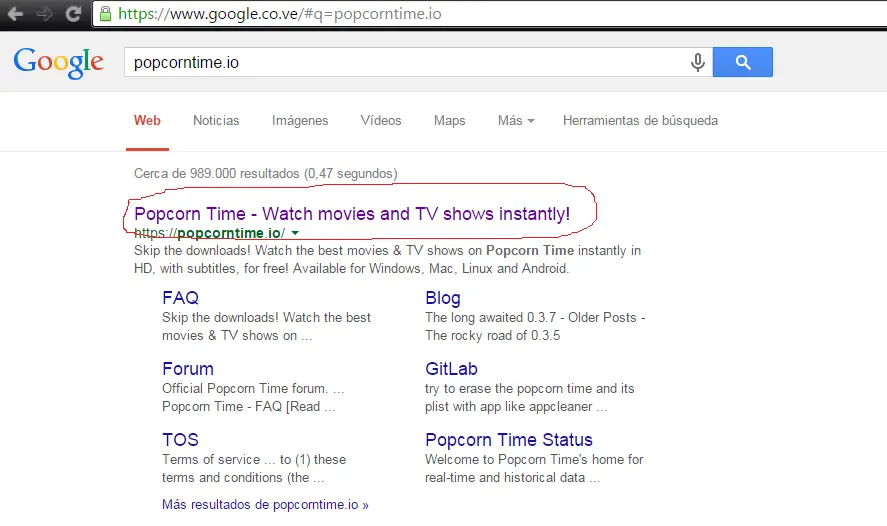
Quieres ver peliculas de popcorn time en tu smart tv y no sabes como?? Bien, te enseño... Lo primero que debes hacer es descargar el popcorn time y el programa de Serviio... Como descargar?? Lo primero que vamos a descargar es el Popcorn time.io lo buscamos en google. Y le damos clic al primero que nos aparezca (Ese que esta marcado en rojo) Luego nos aparecerá esta pagina donde le daremos clic a descargar beta 3.7 O podemos bajar al final de la pagina y descargar la aplicación de el software que queramos Nos quedara el instalador como el que esta al lado del numero 1 (La instalación es solo next, next...) y al instalarlo nos quedara el icono como el del numero 2... Ya con esto tenemos popcorn time en nuestra pc (Tambien en android si asi lo quieres, solo, que no se aun si se puede ver las películas desde el smartphone hacia el smart tv, Estoy tratando con una aplicación que se llama Dlna a ver si se puede! Si lo logro hacer actualizo el post para enseñarles como) Sigamos... Lo siguiente es descargar Serviio (Es el mismo metodo) Buscamos en google Serviio y le damos clic al primero Se nos abrira la pagina principal y le damos clic a download y elegimos nuestro sistema operativo en mi caso selecciono windows Al descargarlo te quedara este instalador Es igual el proceso de instalación... Solo next, next... Install! Al instalar lo primero que haremos es darle clic a inicio/todos los programas buscamos el que diga serviio y clic a serviio console... Luego veremos que se nos abre el proceso de serviio al cual le damos clic derecho y le damos a open serviio console Se nos abrirá esta venta (Ustedes no tendrán nada de eso) al cual lo primero que haremos es pasarlo todo a español... Lo que yo hago es entrar aquí y le doy clic en "Exit Serviio Console" para que se aplique los cambios de idioma... Y otra vez vamos a inicio/todos los programas le damos a Serviio y Serviio Console para que abra de nuevo el proceso y la consola... Como verán ya esta en español Ya con estos 2 programas podremos ver películas en nuestro smart tv... Ojo... Para que serviio te reconozca el tv todo debe estar conectado a la misma red local que tengas Ahora sigamos con el proceso de ver la película en el smart tv... Lo primero que haremos es crear una carpeta en donde ustedes quieran (Yo la creare en el escritorio y le pondré de nombre "películas tv" Luego abrimos la consola de serviio para agregar la carpeta que acabamos de crear para compartirla... Para eso entramos donde dice biblioteca y le damos agregar local! Buscamos la ruta de la carpeta que creamos la elegimos y le damos abrir... Palomeamos los 4 cuadritos y asi compartiremos todo lo que tengamos en esa carpeta como videos, imagenes y musicas y le damos guardar... Por si a caso entramos aqui para no tener problemas de subtitulos y palomeamos estas 2 casillas... Si no quieren tener un montón de carpetas cuando entren a serviio desde su smart tv entran a presentación y hacen esto (Yo no comparto ni imágenes ni músicas y por eso la tengo así pero si ustedes quieren la dejan y la ponen igual a las de video para que solo le salga la carpeta que comparten) En la parte de vídeo a todas le ponemos desactivar y solo la que dice carpeta la dejamos en "mostrar categoría" Nos vamos a estado y actualizamos para que nos aparezca el tv en caso de que todavía no nos lo detecte... Al detectarlo aparecerá en la lista! En caso de que este en detenido le damos a iniciar servidor y el estado cambiara a "En ejecución" Ya con esto estaremos compartiendo carpetas mediante el servidor de Serviio... Ahora como configurar popcorn para que te descargue la película exactamente en la carpeta que creamos... Hacemos esto! Abrimos el Popcorn time y nos vamos a la configuración lo ponemos en español y luego le damos a donde dice "mostrar configuración avanzada"... Luego bajamos hasta donde dice "Directorio cache" Y cambiamos esa ruta por la carpeta que creamos... Y de manera predeterminada popcorn esta configurada para borrar la pelicula despues de cerrar la aplicacion... Si queremos dejar las peliculas en la pc solo despalomeamos lo que dice ¿Eliminar archivos temporales al cerrar la aplicacion? Ya con eso esta todo configurado para ver las películas, series y el anime en la smart tv... Probemos... Primero elegimos cualquier película que queramos... Elegiré la del Hobbit... Ya que tiene buena salud (Que es importante verlo) Y bueno... Tampoco la he visto Veras que el popcorn me reconoció mi televisor y así podría reproducirla directo en mi smart tv pero eso falla con los subtitulo... Así que seleccionare para verla en la misma aplicación de Popcorn time! La dejare en 720p para que sea mas rápido ya que mi Internet es malo Esperamos que cargue Ya aquí cargo la pelicula Para verificar vamos a la carpeta que creamos para ver que este ahí la película... Le damos a popcorn time (La otra carpeta es la película de interstellar "que es muy buena" que la descargue en una pagina de películas de audios latino que les daré mas adelante para que sepan como hacer) Pero sigamos... Le damos a la que tiene muchos números y letras y veremos que esta ahi la carpeta que si la revisan tendrá la película y los subtitulo... Podemos dejar rodando o pausamos la película (como ustedes prefieran)... Pero antes por si a caso haremos esto aunque se supone que serviio hace esto automáticamente! Abrimos esto y le damos a "Forzar actualización de la biblioteca" Ahora nos vamos a nuestro smart tv y haremos lo siguiente... Se los dejare en fotos los pasos! Son sencillos y disculpen la mala calidad de la cámara... Vean que también se me compartió la carpeta de interstellar... Y esta demás decir que todas las películas que vean con este método quedaran dentro de la carpeta de Popcorn-Time! La secuencia de imágenes a partir de aquí están un poco desordenadas, pero, se ve lo importante que son la película y los subtitulo... Este metodo es lo mismo para las series y los animes Ahora les enseñare otra forma para ver películas en popcorn time, pero, que no están en este programa De esta forma podrán ver películas hasta en latino (Lo que les dije anteriormente) Primero iremos a esta pagina (Muy buena) Se tienen que registrar para que puedan descargar... (No lo explico ya que es proceso fácil) Eligen la película que quieran descargar (De aquí descargue Interstellar)... Y haré la prueba con esa misma! (Claro yo la descargue con Utorrent) No con popcorn time... Ya que pesa bastante esa! Pero igual sirve... Disculpen que no pude seguir lo que pasa es que por ahora la pagina esta caída porque están en mantenimiento Pero apenas este activa la pagina otra vez seguiré con el post... Lo actualizo! Y agrego también paginas donde se descargan películas en ingles de buena calidad y aparte para que sepan como ponerle los subtitulo desde otra pagina... Este es mi primer post! Lo voy estaré actualizando pronto... Muchas gracias...
Quieres ver peliculas de popcorn time en tu smart tv y no sabes como?? Bien, te enseño... Lo primero que debes hacer es descargar el popcorn time y el programa de Serviio... Como descargar?? Lo primero que vamos a descargar es el Popcorn time.io lo buscamos en google. Y le damos clic al primero que nos aparezca (Ese que esta marcado en rojo) Luego nos aparecerá esta pagina donde le daremos clic a descargar beta 3.7 O podemos bajar al final de la pagina y descargar la aplicación de el software que queramos Nos quedara el instalador como el que esta al lado del numero 1 (La instalación es solo next, next...) y al instalarlo nos quedara el icono como el del numero 2... Ya con esto tenemos popcorn time en nuestra pc (Tambien en android si asi lo quieres, solo, que no se aun si se puede ver las películas desde el smartphone hacia el smart tv, Estoy tratando con una aplicación que se llama Dlna a ver si se puede! Si lo logro hacer actualizo el post para enseñarles como) Sigamos... Lo siguiente es descargar Serviio (Es el mismo metodo) Buscamos en google Serviio y le damos clic al primero Se nos abrira la pagina principal y le damos clic a download y elegimos nuestro sistema operativo en mi caso selecciono windows Al descargarlo te quedara este instalador Es igual el proceso de instalación... Solo next, next... Install! Al instalar lo primero que haremos es darle clic a inicio/todos los programas buscamos el que diga serviio y clic a serviio console... Luego veremos que se nos abre el proceso de serviio al cual le damos clic derecho y le damos a open serviio console Se nos abrirá esta venta (Ustedes no tendrán nada de eso) al cual lo primero que haremos es pasarlo todo a español... Lo que yo hago es entrar aquí y le doy clic en "Exit Serviio Console" para que se aplique los cambios de idioma... Y otra vez vamos a inicio/todos los programas le damos a Serviio y Serviio Console para que abra de nuevo el proceso y la consola... Como verán ya esta en español Ya con estos 2 programas podremos ver películas en nuestro smart tv... Ojo... Para que serviio te reconozca el tv todo debe estar conectado a la misma red local que tengas Ahora sigamos con el proceso de ver la película en el smart tv... Lo primero que haremos es crear una carpeta en donde ustedes quieran (Yo la creare en el escritorio y le pondré de nombre "películas tv" Luego abrimos la consola de serviio para agregar la carpeta que acabamos de crear para compartirla... Para eso entramos donde dice biblioteca y le damos agregar local! Buscamos la ruta de la carpeta que creamos la elegimos y le damos abrir... Palomeamos los 4 cuadritos y asi compartiremos todo lo que tengamos en esa carpeta como videos, imagenes y musicas y le damos guardar... Por si a caso entramos aqui para no tener problemas de subtitulos y palomeamos estas 2 casillas... Si no quieren tener un montón de carpetas cuando entren a serviio desde su smart tv entran a presentación y hacen esto (Yo no comparto ni imágenes ni músicas y por eso la tengo así pero si ustedes quieren la dejan y la ponen igual a las de video para que solo le salga la carpeta que comparten) En la parte de vídeo a todas le ponemos desactivar y solo la que dice carpeta la dejamos en "mostrar categoría" Nos vamos a estado y actualizamos para que nos aparezca el tv en caso de que todavía no nos lo detecte... Al detectarlo aparecerá en la lista! En caso de que este en detenido le damos a iniciar servidor y el estado cambiara a "En ejecución" Ya con esto estaremos compartiendo carpetas mediante el servidor de Serviio... Ahora como configurar popcorn para que te descargue la película exactamente en la carpeta que creamos... Hacemos esto! Abrimos el Popcorn time y nos vamos a la configuración lo ponemos en español y luego le damos a donde dice "mostrar configuración avanzada"... Luego bajamos hasta donde dice "Directorio cache" Y cambiamos esa ruta por la carpeta que creamos... Y de manera predeterminada popcorn esta configurada para borrar la pelicula despues de cerrar la aplicacion... Si queremos dejar las peliculas en la pc solo despalomeamos lo que dice ¿Eliminar archivos temporales al cerrar la aplicacion? Ya con eso esta todo configurado para ver las películas, series y el anime en la smart tv... Probemos... Primero elegimos cualquier película que queramos... Elegiré la del Hobbit... Ya que tiene buena salud (Que es importante verlo) Y bueno... Tampoco la he visto Veras que el popcorn me reconoció mi televisor y así podría reproducirla directo en mi smart tv pero eso falla con los subtitulo... Así que seleccionare para verla en la misma aplicación de Popcorn time! La dejare en 720p para que sea mas rápido ya que mi Internet es malo Esperamos que cargue Ya aquí cargo la pelicula Para verificar vamos a la carpeta que creamos para ver que este ahí la película... Le damos a popcorn time (La otra carpeta es la película de interstellar "que es muy buena" que la descargue en una pagina de películas de audios latino que les daré mas adelante para que sepan como hacer) Pero sigamos... Le damos a la que tiene muchos números y letras y veremos que esta ahi la carpeta que si la revisan tendrá la película y los subtitulo... Podemos dejar rodando o pausamos la película (como ustedes prefieran)... Pero antes por si a caso haremos esto aunque se supone que serviio hace esto automáticamente! Abrimos esto y le damos a "Forzar actualización de la biblioteca" Ahora nos vamos a nuestro smart tv y haremos lo siguiente... Se los dejare en fotos los pasos! Son sencillos y disculpen la mala calidad de la cámara... Vean que también se me compartió la carpeta de interstellar... Y esta demás decir que todas las películas que vean con este método quedaran dentro de la carpeta de Popcorn-Time! La secuencia de imágenes a partir de aquí están un poco desordenadas, pero, se ve lo importante que son la película y los subtitulo... Este metodo es lo mismo para las series y los animes Ahora les enseñare otra forma para ver películas en popcorn time, pero, que no están en este programa De esta forma podrán ver películas hasta en latino (Lo que les dije anteriormente) Primero iremos a esta pagina (Muy buena) Se tienen que registrar para que puedan descargar... (No lo explico ya que es proceso fácil) Eligen la película que quieran descargar (De aquí descargue Interstellar)... Y haré la prueba con esa misma! (Claro yo la descargue con Utorrent) No con popcorn time... Ya que pesa bastante esa! Pero igual sirve... Ok Seguimos... Habiendo elegido ya la película que queramos ver (Como mencione usare la de interstellar) bueno supongamos que esta también la que descargaran... Aquí tenemos 2 métodos para reproducir la película! Explicare los 2: 1.- El primero es simplemente descargar el torrent, así... Le damos clic a donde dice "descargar torrent" Se nos abrirá esta pagina donde esperaremos 5 segundos y le daremos a saltar publicidad en la cual nos descargara el torrent, así... luego solo buscamos el archivo que descargamos y lo arrastramos a popcorn... Yo lo coloque en el escritorio! Quería aclarar, tal vez, a ustedes no se les vaya a ver así el archivo pero es simplemente porque no tienen el Utorrent (que es un programa para descargar torrents) que al final del post explicare como tenerlo para un ultimo método de ver la película... Sigamos! Al arrastrar y soltarlo ahí se nos abrirá esto donde solo le daremos al nombre del archivo que sale ahí y comenzara a cargar... Listo ya cargo... La buscamos en la carpeta para ver que esta descargando... Y listo simplemente nos vamos a nuestro smart tv y disfrutamos de esta película o la que hayan descargado en español latino... (Son los mismos pasos que ya mencione para ver la película en la tv, osea, igual a la del hobbit) El otro método es solo copiar y pegar el link magnético! En esta pagina en vez de darle a descargar torrent le daremos ahora a Magnetic link... Esperamos los 5 segundos pero ahora le daremos clic derecho a saltar publicidad y seleccionamos "copiar dirección de enlace" Abrimos porpcorn y simplemente apretamos esta combinación de teclas "CTRL+V" y listo veremos que nos reconoce el link y haremos lo mismo que el método anterior... Yo generalmente utilizo este método! Ya que no hace falta descargar el archivo torrent, si no, solo es copiar y pegar... Disculpen si me salte pasos lo que pasa es que vienen siendo los mismo que ya he explicado y "creo" que no hace falta volverlos a explicar... No hago muestras en la tv porque estoy 100% seguro de que les funcionara! Consejo Si vieron que ya esta descargando la película y aun no aparece en su smart tv simplemente se salen van a la PC y hacen lo de "Forzar actualización de biblioteca" con eso ya les aparecerá... O solo esperan un poco! Bien ahora solo falta buscar películas en ingles que no tengan subtitulo, pero, los cuales nosotros mismos le pondremos... Claro esto es necesario solo si la película no esta en la biblioteca de popcorn time! Si no, para que hacerlo?? Cierto?? Bueno lo primero que hay que hacer es ir a una pagina de descargas de torrents "Yo intentare con kickass.to" aunque hay muchas... Bueno solo escriben kickass.to en google y le dan al primero que salga! Al abrir la pagina le quedara esta... En la cual simplemente buscaremos una pelicula! Yo buscare "Focus 2015" La de Will Smith... En la parte de arriba esta el buscador! Al buscar veremos que aparecen varias... Yo descargare la primera ya que es la que tiene mejor salud! Como sabemos esto?? Por los números que están en el circulo rojo, mientras mas alto sean estos números mas rápido se descargara la película, aunque, también depende de su Internet claro... Bueno nos fijaremos en estos 2 iconos con el que señala la flecha numero 1 es el magnetic link al cual le daremos clic derecho y "copiar dirección de enlace" y el numero 2 es para descargar el torrent y arrastrarlo al popcorn como hicimos anteriormente... Esta vez usare solo el magnetic link y lo pegare con CTRL+V en popcorn... Y como verán me reconoció la película! La cual cargara... Y se reproducirá... Como verán el popcorn time si reproduce con subtitulo! Que en realidad no se porque pero lo hace... (Tal vez el programa reconoce la película y busca en la base de datos de donde ellos descargan los subtitulo y desde alli los puede ver, no se, solo es una suposición ya que en la primera capture se ve la pagina de los subtitulo en la cual entre y si están los subtitulo para esta película... Por eso creo que puede ser eso) lo único es que no te los descarga... Y como no lo descarga por mas que queramos no se vera en la tv... Ni tampoco en VLC, Ni windows media ni otro reproductor... Miren! En la ultima foto hasta en el mismo momento y no hay subtitulo! Estando activado el subtitulo La solución es entrar a esta pagina (subdivx.com) Y buscar la película... Y darle lo que apunta la flecha numero 2 para descargar! Al descargar buscamos ese archivo y lo pegamos dentro de la carpeta donde se nos esta descargando la película y lo extraemos ahí mismo... Se nos crea este archivo... El que termina en .Srt! Y lo que hacemos es ponerles el mismo nombre de la película al subtitulo (Sin cambiar el .srt) Copiamos esto Y le damos a los subtitulo también cambiar nombre y pegamos dejando al final .srt Ahora si ya tenemos los subtitulo de la película... Probemos con el reproductor otra vez! Listo ya funciona... Bueno... A continuacion les dire como hacerlo desde su telefono celular! Esto fue probado solo desde un android... No se si funcionara en otro sistema operativo! Lo primero que haremos es descargar una serie de aplicaciones! 1.- Play to Samsung "Esa esta en la play store" 2.- Luego en Google buscan "Show Box apk" 3.- Tambien entran en la pagina de Popcorntime.io y descargan la aplicacion "alli estara la de android y tambien para ios" 4.- Y la ultima es buscar en google "Play view.apk" Disculpen que no mostrare imagenes para esto pero explicare bien... La primera que utilizaremos es popcorn time... Esta app tiene ya la funcion de compartir directo a su Smart Tv, pero, esto no funciona en todos los Smart tv, y aqui es donde entra "Play to Samsung" (Hacer esto solo si no les funciono mandando directo al Smart Tv) entran las configuraciones de la app. y se van a donde dice reproductor y elijen Play to Samsung guardan y listo... Buscan su pelicula preferida y le dan a reproducir y se abrira el reproductor que si tenemos el telefono conectado al wifi local el mismo reconocera al televisor y compartira automaticamente! Bueno sinceramente las otras aplicaciones es mas de lo mismo solo que en Show Box cuando elijen la pelicula esperan que cargue y luego hay varias opciones le dan donde dice reproductor y colocan external... Tambien se meten donde dice subtitulos y se registran para que puedan ver los subtitulos de la pelicula! Luego le dan a Watch Now y los pondra a elegir cual reproductor usar y le dan a Play to Samsung para compartir al Smart Tv... Y en la de Playview.apk la descargan aqui (copien y peguen) "http://sv-android.blogspot.com/2015/07/play-view-v63-apk.html" Ese es el link sin las comillas... Bueno esta para mi es la mejor ya que hay peliculas en español latino y estrenos del cine... Claro no todas estan en buena calidad pero la app te da la opcion de elegir la calidad que deseas ver! Bueno es igual eligen la pelicula, luego, eligen la calidad e idioma y le dan al boton de play (el otro es para descargar la pelicula) al darle play esta app tambien te dira para reproducir en Smart Tv, ChromeCast, apple tv. etc... Le dan y si por casualidad no les funciona eligen otro reproductor y le dan a "Play to Samsung" y comparten su smart tv... Disculpen la parte de como verlo desde el telefono, luego le agrego imagenes en una pronta actualizacion del post... Muchas gracias! Espero les guste el post